TeknoDestek Müşteri Hizmetleri
  • Haberler
    HaberlerDaha Fazla Göster
    Google Asistan kapanıyor sürecini ve akıllı telefon ekranında klasik logodan yeni nesil yapay zeka Gemini'ye geçişi temsil eden görsel.
    Google Asistan Kapanıyor: 4 Eylül’de Gemini Dönemi Başlıyor
    7 dk. okuma
    Motorola akıllı telefonlar tarihine damga vuran efsanevi modellerin bir arada sergilendiği bir koleksiyon görseli.
    Geçmişten Günümüze Efsanevi Motorola Akıllı Telefonlar
    8 dk. okuma
    Alternatif arama motorları logolarının yer aldığı, gizlilik odaklı arama sonuçlarını gösteren bilgisayar ekranı.
    Google’a Alternatif Arama Motorları: Brave, Startpage ve Mojeek
    7 dk. okuma
    KolibriOS: 1.4 MB’lık Dünyanın En Küçük İşletim Sistemi
    KolibriOS: 1.4 MB’lık Dünyanın En Küçük İşletim Sistemi
    8 dk. okuma
    Windows 11 Copilot PC insights özelliği ile bilgisayar donanım bilgilerinin sorgulandığı bir ekran görünümü.
    Windows 11 Copilot PC Insights Özelliği: Bilgisayar Arıza Tespiti
    7 dk. okuma
  • Bilgisayar
    BilgisayarDaha Fazla Göster
    Yeni Alınan Bilgisayar İnternetsiz Nasıl Kurulur
    Yeni Alınan Bilgisayar İnternetsiz Nasıl Kurulur
    5 dk. okuma
    Geçiş anahtarı hack saldırısına karşı Windows bilgisayarında donanım anahtarı kullanan bir kişi.
    Geçiş Anahtarı Hack Riski: Pass-ta-key Saldırısı
    8 dk. okuma
    Windows 11 ekran parlaklığı değişmiyor sorununa çözümü simgeleyen, aydınlık bir ortamda ekranı parlak ve net görünen modern bir dizüstü bilgisayar.
    Windows 11 Ekran Parlaklığı Değişmiyor: 5 Adımda Çözüm
    5 dk. okuma
    Chrome ve Edge’de HDR Video Sorunu
    Chrome ve Edge’de HDR Video Sorunu
    4 dk. okuma
    Yoğun CPU Kullanımında Fare Yoklama Hızı Düşüyor
    Yoğun CPU Kullanımında Fare Yoklama Hızı Düşüyor
    5 dk. okuma
  • Mobil
    MobilDaha Fazla Göster
    iPhone Pil Sağlığını Koruyan Yeni Ayarlar Neler
    iPhone Pil Sağlığını Koruyan Yeni Ayarlar
    6 dk. okuma
    Xiaomi Bağlantı Hız Durumunu Öğrenme
    Xiaomi Bağlantı Hız Durumunu Öğrenme
    3 dk. okuma
    iPhone 17 İngilizce Klavye Ekleme
    iPhone 17 İngilizce Klavye Ekleme
    4 dk. okuma
    Xiaomi Telefonda 5G Fatura Ayarı
    Xiaomi Telefonda 5G Fatura Ayarı Nasıl Yapılır
    3 dk. okuma
    Android Auto araba dışında kullanımını gösteren, atölye tezgahına sabitlenmiş eski bir telefon ekranı.
    Android Auto Araba Dışında Kullanmanın 4 Yolu
    7 dk. okuma
  • Sosyal Medya
    Sosyal MedyaDaha Fazla Göster
    WhatsApp Meta AI Gizli Sohbet Nasıl Kullanılır Yolları Neler
    WhatsApp Meta AI Gizli Sohbet Nasıl Kullanılır
    6 dk. okuma
    Snapchat Anlık İçerik Tüketimi Nedir Nasıl Kontrol Edilir
    Snapchat Anlık İçerik Tüketimi Nedir
    6 dk. okuma
    Tiktok Ve Instagram Aynı Video Yükleyememe Sorunu Nasıl Çözülür
    Tiktok Ve Instagram Aynı Video Yükleyememe Sorunu
    6 dk. okuma
    Vefat Eden Kişinin LinkedIn Hesabı Nasıl Kapatılır Yolları Neler
    Vefat Eden Kişinin LinkedIn Hesabı Nasıl Kapatılır
    5 dk. okuma
    Instagram Gece Kullanımı Nasıl Sınırlandırılır Yolları Neler
    Instagram Gece Kullanımı Nasıl Sınırlandırılır
    6 dk. okuma
  • İnceleme
    İncelemeDaha Fazla Göster
    Elektrik Kesintisinde İnternete Bağlı Kalmak
    Elektrik Kesintisinde İnternete Bağlı Kalmak
    11 dk. okuma
    Uçak kabinindeki yolcu masasında duran modern bir powerbank ve arka planda görünen bulanık gökyüzü manzaralı uçak penceresi.
    Uçakta Powerbank: 2026 Uçuş Kuralları ve mAh Sınırları
    7 dk. okuma
    Huawei FreeClip 2 S açık kulak kablosuz kulaklık ve şarj kutusu
    Huawei FreeClip 2 S: Açık Kulaklık Deneyiminde Yeni Nesil Tasarım
    15 dk. okuma
    Lenovo Lecoo Bellatoor GM103 oyuncu mouse modeli, ultra hafif tasarımı ve yüksek performanslı oyun özellikleriyle siyah arka plan üzerinde tanıtılıyor.
    Lenovo Oyuncu Mouse’u Lecoo Bellatoor GM103 Tanıtıldı
    7 dk. okuma
    2026 yılının en iyi akıllı saat modelleri arasında öne çıkan premium ve bütçe seçenekleri
    2026 Yılının En İyi Akıllı Saat Modelleri ve Karşılaştırması
    11 dk. okuma
  • İletişim
YouTube
Takip Et
  • Müşteri Hizmetleri
  • Modem Kurulumu
  • Windows 11
  • Yapay Zeka
  • Akıllı Telefon
  • Robot Süpürge
  • Uzak Bağlantı
10 Eyl 2026, Perşembe
TeknoDestek Müşteri HizmetleriTeknoDestek Müşteri Hizmetleri
Yazı BoyutuAa
  • Haberler
  • Mobil
  • Sosyal Medya
  • Bilgisayar
  • İnceleme
  • İnternet ve Ağ
  • Ev Elektroniği
  • Uzak Bağlantı Programları
  • İletişim
Site içi Arama
  • Haberler
    • Cihaz Duyuruları
    • Teknoloji
    • Uygulama Gelişmeleri
  • Bilgisayar
    • Linux
    • macOS
    • Windows
  • İnceleme
    • Bilgisayar
    • Ev Elektroniği
    • Tablet
    • Tavsiyeler & Karşılaştırmalar
    • Telefon
  • Mobil
    • Android
    • Giyilebilir Cihazlar
    • HarmonyOS
    • iPhone / iOS
  • Sosyal Medya
    • Facebook
    • Instagram
    • TikTok
    • Snapchat
    • Teams
    • Telegram
    • WhatsApp
    • X
  • Uzak Bağlantı Programları
  • İletişim
Bizi Takip Edin
Mac Giriş Ekranı Nasıl Değiştirilir
macOS

Mac Giriş Ekranı Nasıl Değiştirilir

Yasin ER
Son güncelleme: 26 Kasım 2019 09:56
Yasin ER - Teknoloji Uzmanı
2.2K Görüntüleme
Paylaş
6 dk. okuma
Paylaş

Muhtemelen Mac’inizdeki menü çubuğunu, Dock ve diğer öğeleri özelleştirdiniz. Ancak macOS’un, giriş ekranını ihtiyaçlarınızı da karşılayacak şekilde değiştirmenize izin verdiğini biliyor muydunuz?

Belki ek güvenlik için giriş yaparken hem kullanıcı adı hem de şifre talep etmek istersiniz. Ya da belki de şifrenizi sık sık unutursunuz ve bir ipucu görüntülemek istersiniz. Güne başlamak için sevdiğiniz bir teklif var mı? Bunu giriş ekranınıza da ekleyebilirsiniz.

- 11858 Teknoloji Destek Hattı -
11858 Teknoloji Destek Hattı ile 7/24 telefonla teknik destek ve uzaktan destek alın 11858 Teknoloji Destek Hattı ile 7/24 telefonla teknik destek ve uzaktan destek alma

Bu makalede Mac’te oturum açma ekranının nasıl kolayca değiştirilebileceğini anlatacağız.

Mac Giriş Ekranınızı Değiştirin

Giriş ekranı ayarlarının çoğu Sistem Tercihlerinizde bulunur. Bu ayarlar, otomatik oturum açmayı etkinleştirmek, bir kullanıcı listesini görüntülemek, kontrol düğmelerini göstermek, VoiceOver’ı açmak ve diğer işlemler için ince ayarlar yapmanızı sağlar.

Başlamak için, menü çubuğundan Apple menüsü> Sistem Tercihleri’ni tıklayın ve Kullanıcılar ve Gruplar’ı seçin.

Giriş ekranında değişiklik yapmadan önce, Kullanıcılar ve Gruplar tercihlerinin kilidini açmanız gerekebilir. Öyleyse, pencerenin sol alt köşesindeki kilit simgesine tıklayın, istendiğinde şifrenizi girin ve Kilidi Aç’ı tıklayın.

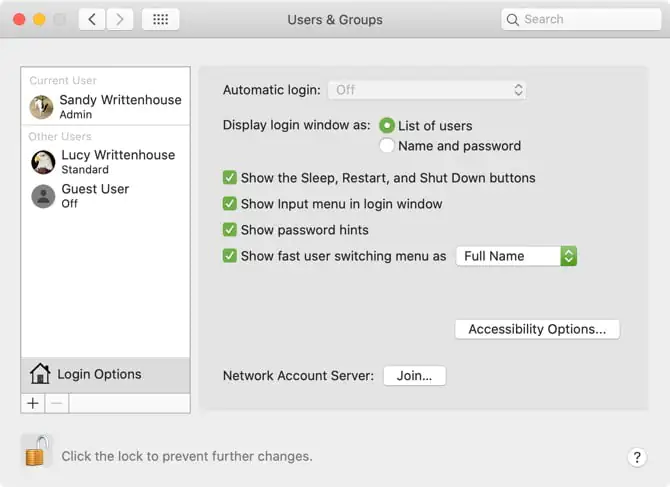
Şimdi, sol bölmenin altındaki Oturum Açma Seçenekleri’ni tıklayın. Sonuçta ortaya çıkan sayfanın sağ tarafında, giriş ekranında kullanmak istediğiniz aşağıdaki seçeneklerden birini seçin.

Mac Giriş Ekranı Ayarları
- 11858 Teknoloji Destek Hattı -
11858 Teknoloji Destek Hattı ile 7/24 telefonla teknik destek ve uzaktan destek alın 11858 Teknoloji Destek Hattı ile 7/24 telefonla teknik destek ve uzaktan destek alma

Mac Giriş Ekranı Nasıl Değiştirilir

Otomatik giriş: Bu özellik, önce kimlik bilgilerinizi girmek yerine Mac’inizi başlattığınızda doğrudan masaüstüne gitmenizi sağlar. Otomatik giriş özelliğini açın ve etkinleştirmek için kullanıcının hesap adını ve şifresini girin. Mac’inizin tek kullanıcısıysanız ve bilgisayarı her zaman güvenli bir yerde tutarsanız uygundur.

FileVault açıksa, otomatik giriş varsayılan olarak devre dışıdır.

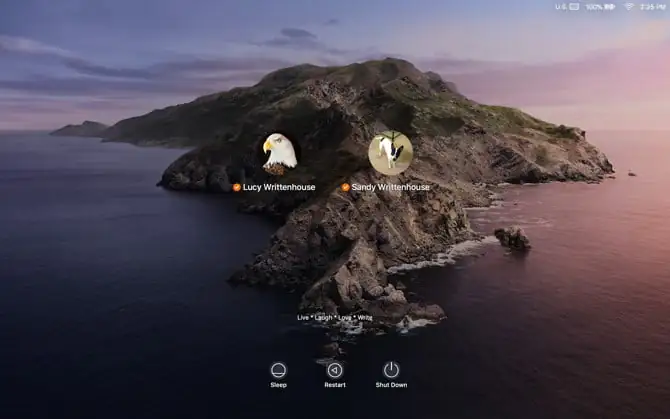
Giriş penceresini farklı göster: Kullanıcı listesi ve İsim ve şifre arasından seçim yapabilirsiniz. İlki, kullanıcı adınızı seçmenize ve ardından şifrenizi girmenize olanak sağlarken, ikincisi her ikisini de girmenizi gerektirir.

Güvenlik konusunda endişeleriniz varsa, hem kullanıcı adını hem de şifreyi bilmenizi gerektirdiğinden Ad ve şifre seçeneğini seçin.

Uyku, Yeniden Başlat ve Kapat düğmelerini göster: Bu denetimleri giriş ekranında görüntülemek için bu kutuyu işaretleyin.

- 11858 Teknoloji Destek Hattı -
11858 Teknoloji Destek Hattı ile 7/24 telefonla teknik destek ve uzaktan destek alın 11858 Teknoloji Destek Hattı ile 7/24 telefonla teknik destek ve uzaktan destek alma

Giriş penceresinde Giriş menüsünü göster: Giriş menüsünün etkinleştirilmesi, kullanıcının giriş yapmadan önce Mac’te kullanılacak dili seçmesini sağlar. Bu, düzenli olarak diller veya klavye formatları arasında geçiş yaparsanız yararlıdır.

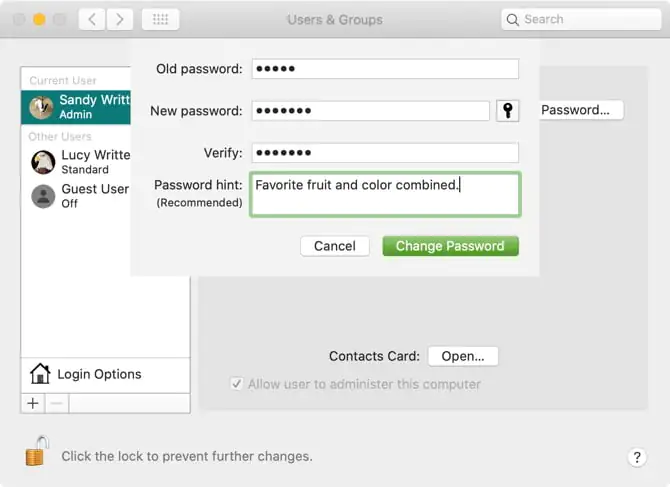
Şifre ipuçlarını göster: Soru işaretini tıkladığınızda veya arka arkaya üç kez yanlış şifre girdiğinizde şifre ipuçlarının görüntülenmesini etkinleştirebilirsiniz.

Bir şifre ipucu eklemek veya değiştirmek için soldaki bir kullanıcıya tıklayın ve Şifre’yi seçin. Ardından, Parolayı Değiştir düğmesine basın. Eski şifrenizi yenisiyle birlikte girin ve onaylayın. Ardından en alttaki parola ipucunuzu ekleyin ve Parolayı Değiştir’i tıklayın.
Mac Giriş Ekranı Nasıl Değiştirilir

Hızlı kullanıcı değiştirme menüsünü farklı göster: Bu seçenek, Mac menü çubuğunuzdaki kullanıcılar arasında hızlıca geçiş yapmanızı sağlar. Tam adları, hesap adlarını veya bir simgeyi görüntülemeyi seçebilirsiniz.

Seçimlerinizi tamamladığınızda, daha fazla değişiklik yapmamak için tekrar kilit düğmesine tıklayın.

Giriş Ekranında Erişilebilirlik Seçeneklerini Etkinleştir

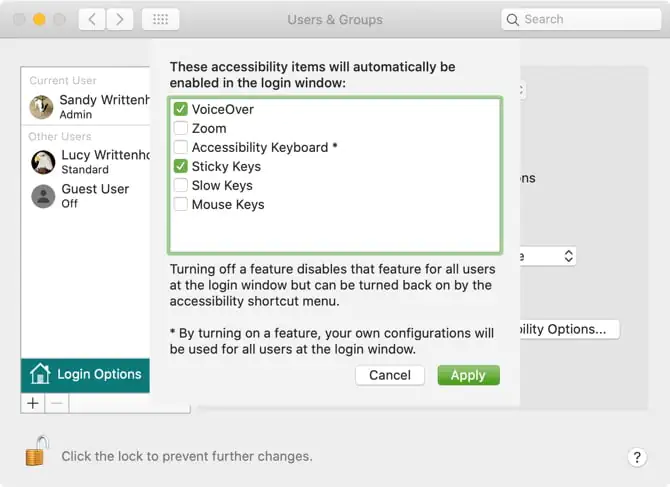
Oturum açma ekranında ayrıca VoiceOver, zoom, yapışkan tuşlar ve ek erişilebilirlik seçenekleri de bulunmaktadır.

Erişilebilirlik Seçenekleri düğmesini tıklayın ve ardından görüntülemek istediğiniz öğelerin kutularını işaretleyin.
Mac Giriş Ekranı Nasıl Değiştirilir

Bu erişilebilirlik özelliklerinden herhangi birini açtığınızda, ayarlarınız giriş ekranındaki her kullanıcı için geçerli olacaktır. Bir özelliği kapatmak, ekrandaki tüm kullanıcılar için de devre dışı bırakacaktır.

Giriş Ekranına Özel Mesaj Ekleme

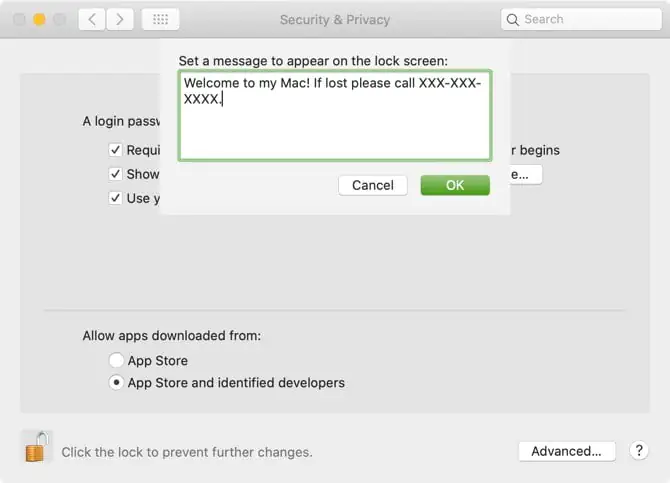
Giriş ekranına özel bir mesaj ekleyebilirsiniz. Örneğin, güne başlamak için favori motivasyon teklifinizi belirlemek isteyebilirsiniz. Veya iletişim bilgilerinizi ekleyebilirsiniz, böylece Mac’inizi bulan dürüst bir kişi size geri dönmek için sizinle temasa geçebilir.

Giriş ekranınıza bir mesaj eklemek için, menü çubuğundan Apple menüsü> Sistem Tercihleri’ni tıklayın ve Güvenlik ve Gizlilik’i seçin.

Gerekirse, kilit düğmesine tıklayın ve bu değişikliği yapmak için şifrenizi girin. Ardından şu basit adımları izleyin:

Genel sekmesine tıklayın.

Ekran kilitliyken bir mesajı göster onay kutusunu işaretleyin ve ardından Kilitleme Mesajı Ayarla’yı tıklayın.

Giriş ekranında görüntülemek istediğiniz mesajı açılan iletişim kutusuna girin ve ardından Tamam’ı tıklayın.
Mac Giriş Ekranı Nasıl Değiştirilir

Ekranınızı bir sonraki kilitlediğinizde veya Mac’inizi başlattığınızda, mesajınızı giriş ekranının altında göreceksiniz.

Profil Resmi Nasıl Değiştirilir?

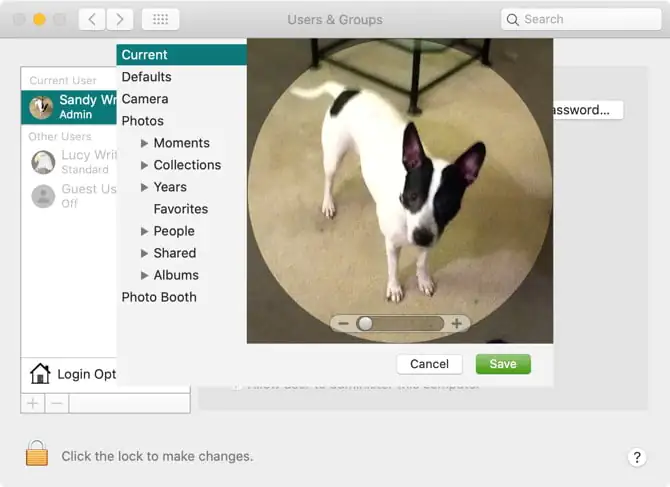
Giriş ekranını daha önce anlatıldığı gibi bir kullanıcı listesiyle kullanırsanız, kullanıcı profili resimleri adların üzerinde görüntülenir. İsterseniz profil resminizi kolayca değiştirebilirsiniz.

Resminizi değiştirmek için, Apple menüsü> Sistem Tercihleri’ni tıklayın ve Kullanıcılar ve Gruplar’ı seçin. Ardından resminizi değiştirmek için aşağıdakileri yapın:

Soldaki kullanıcı profilini seçin.

İmlecinizi profil resminin üzerine getirin ve göründüğünde Düzenle’yi tıklayın.

Açılır pencerede, kullanmak istediğiniz görüntünün konumunu seçin veya Mac’inizle aynı olanı çekmek için Kamera’yı seçin.

İsteğe bağlı olarak, fotoğrafı ayarlamak için yakınlaştırma kaydırıcısını kullanın.

Kaydet’e tıklayın.
Mac Giriş Ekranı Nasıl Değiştirilir

Apple Watch’ınızla Giriş Yapın

Teknik olarak bir giriş ekranı “kişiselleştirme” olmasa da, Mac’e giriş yaptığımız otomatik giriş veya ad ve şifre seçeneklerinin yanı sıra başka bir yol daha var. Bir Apple Watch’ınız varsa, Mac’inizle de oturum açabilirsiniz.

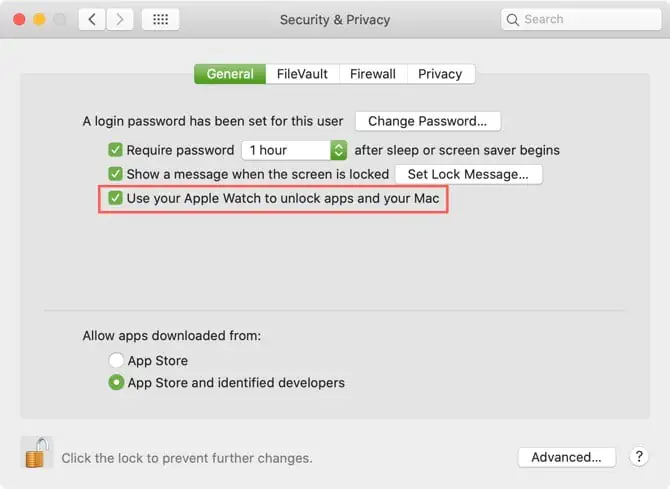
Özelliği etkinleştirmek için, Apple menüsü> Sistem Tercihleri’ni tıklayın ve Güvenlik ve Gizlilik’i seçin. Sonra şu adımları izleyin:

Genel sekmesini seçin.

Uygulamaların ve Mac’inizin kilidini açmak için Apple Watch’unuzu kullanın kutusunu işaretleyin. (Apple Watch’unuz watchOS 3, 4 veya 5 kullanıyorsa, kutuda Mac’inizin kilidini açmak için Apple Watch’unuzu kullanın etiketi bulunur.)

İstenirse Mac kullanıcı şifrenizi girin.
Mac Giriş Ekranı Nasıl Değiştirilir

Apple Watch’unuzu takarken bu özelliği etkinleştirip Mac giriş ekranınıza girdiğinizde, ekranda Apple Watch ile Kilit Açma yazan kısa bir mesaj göreceksiniz.


ETİKETLER:mac giriş ekranımacos ayarlarınasıl yapılırözelleştirme
Bu Makaleyi Paylaş
Facebook WhatsApp WhatsApp Threads Bağlantıyı Kopyala Yazdır
Paylaş
YazarYasin ER
Teknoloji Uzmanı
Takip Et
Kendini bilmiş bileli teknoloji okyanusunda amiral gemileri ile iç içedir. Çukurova Üniversitesi mezunudur. Teknoloji makaleleri yazıp insanları aydınlatmayı amaç edinmiştir.
Yorum yapılmamış

Bir yanıt yazın Yanıtı iptal et

E-posta adresiniz yayınlanmayacak. Gerekli alanlar * ile işaretlenmişlerdir


Bağlantı Kuralım

21KBeğen
19.6KTakip Et
7.3KAbone Ol
192Takip Et

Popüler Gönderiler

HTTP/2 web sitelerinde eşzamanlı veri aktarımıyla daha hızlı bağlantı ve yükleme sağlar.

HTTP/2 Nedir Nasıl Kullanılır

Hatice TATLISU
Hatice TATLISU
6 dk. okuma
1 Görüntüleme
Outlook şifre unuttum sorunu yaşayanlar için e-posta güvenliğini ve hesap kurtarmayı simgeleyen, üzerinde parlak bir kilit bulunan mavi dijital zarf.

Outlook Şifre Unuttum: 5 Adımda Hesap Kurtarma

Fatih ATEŞ
Fatih ATEŞ
4 dk. okuma
1 Görüntüleme
XAMPP HTTP 404 Hatası yanlış dosya yolu veya localhost ayarlarından kaynaklanabilir.

XAMPP HTTP 404 Hatası Çözümü

Hatice TATLISU
Hatice TATLISU
7 dk. okuma
1 Görüntüleme
WhatsApp Meta AI Gizli Sohbet Nasıl Kullanılır Yolları Neler

WhatsApp Meta AI Gizli Sohbet Nasıl Kullanılır

İsmail YILDIZ
İsmail YILDIZ
6 dk. okuma
1 Görüntüleme
//

We influence 20 million users and is the number one business and technology news network on the planet

You Might Also Like

PUBG bağlanılamadı hatasının gösterildiği oyun ekranı ve bağlantı sorunu uyarı mesajı görüntüsü
Bilgisayar Oyunları

PUBG Bağlanılamadı Hatası 5 Çözüm Yolu

4 dk. okuma
Mac Hata Kodu -43 Nasıl Onarılır
macOS

Mac Hata Kodu -43 Nasıl Onarılır

7 dk. okuma
Inaccessible_Boot_Device Hatası Çözümü
Windows

Windows 11 Inaccessible_Boot_Device Hatası Çözümü

7 dk. okuma
Antivirüs Kaynaklı SSL Sertifika Hatası ve Internet Erişim Sorunu
Antivirüs & Güvenlik

Antivirüs Kaynaklı SSL Sertifika Hatası ve Internet Erişim Sorunu

1 dk. okuma

Size her gün en son haberleri ve sorun çözümlerini getiriyoruz!

TeknoDestek Müşteri Hizmetleri
Facebook-f Instagram Tiktok Twitter Youtube Linkedin Whatsapp Rss

İş Ortaklarımız

TeknoDestek Müşteri Hizmetleri
© 2013 - 2026 TeknoDestek Müşteri Hizmetleri • Tüm hakları saklıdır • Bu sitedeki tüm içerikler (metin, görsel, video, logo, tasarım vb.) 5846 sayılı Fikir ve Sanat Eserleri Kanunu (FSEK) kapsamında korunmaktadır • İzinsiz kopyalanması, çoğaltılması, yayınlanması veya herhangi bir şekilde kullanılması yasaktır • İhlal tespitinde; FSEK Madde 71-73 uyarınca yasal süreç başlatma, maddi/manevi tazminat talep etme ve cezai işlem için başvurma hakkımız saklıdır • TeknoDestek, TeknoS@R'un bir kuruluşudur • Tema Düzenleyen: Fatih ATEŞ
Sorun Hala Çözülmedi mi?
Aradığın çözümü bulamadıysan, 11858 Teknoloji Destek Hattımız sana yardımcı olabilir. 2011’den beri Türkiye’nin en tecrübeli teknoloji destek ekiplerinden biri olarak, bilgisayar, telefon, tablet, modem, akıllı TV ve sosyal medya sorunlarında 7/24 profesyonel destek veriyoruz. Uzman ekibimizle hemen görüşmek ister misin?
📞 11858’i Şimdi Ara
Görüşme öncesi dakika ücreti sesli olarak bilgilendirilir
Welcome Back!

Sign in to your account

Kullanıcı Adı veya E-posta Adresi
Şifre

Şifrenizi mi unuttunuz?