TeknoDestek Müşteri Hizmetleri
  • Haberler
    HaberlerDaha Fazla Göster
    Google Asistan kapanıyor sürecini ve akıllı telefon ekranında klasik logodan yeni nesil yapay zeka Gemini'ye geçişi temsil eden görsel.
    Google Asistan Kapanıyor: 4 Eylül’de Gemini Dönemi Başlıyor
    7 dk. okuma
    Motorola akıllı telefonlar tarihine damga vuran efsanevi modellerin bir arada sergilendiği bir koleksiyon görseli.
    Geçmişten Günümüze Efsanevi Motorola Akıllı Telefonlar
    8 dk. okuma
    Alternatif arama motorları logolarının yer aldığı, gizlilik odaklı arama sonuçlarını gösteren bilgisayar ekranı.
    Google’a Alternatif Arama Motorları: Brave, Startpage ve Mojeek
    7 dk. okuma
    KolibriOS: 1.4 MB’lık Dünyanın En Küçük İşletim Sistemi
    KolibriOS: 1.4 MB’lık Dünyanın En Küçük İşletim Sistemi
    8 dk. okuma
    Windows 11 Copilot PC insights özelliği ile bilgisayar donanım bilgilerinin sorgulandığı bir ekran görünümü.
    Windows 11 Copilot PC Insights Özelliği: Bilgisayar Arıza Tespiti
    7 dk. okuma
  • Bilgisayar
    BilgisayarDaha Fazla Göster
    Yeni Alınan Bilgisayar İnternetsiz Nasıl Kurulur
    Yeni Alınan Bilgisayar İnternetsiz Nasıl Kurulur
    5 dk. okuma
    Geçiş anahtarı hack saldırısına karşı Windows bilgisayarında donanım anahtarı kullanan bir kişi.
    Geçiş Anahtarı Hack Riski: Pass-ta-key Saldırısı
    8 dk. okuma
    Windows 11 ekran parlaklığı değişmiyor sorununa çözümü simgeleyen, aydınlık bir ortamda ekranı parlak ve net görünen modern bir dizüstü bilgisayar.
    Windows 11 Ekran Parlaklığı Değişmiyor: 5 Adımda Çözüm
    5 dk. okuma
    Chrome ve Edge’de HDR Video Sorunu
    Chrome ve Edge’de HDR Video Sorunu
    4 dk. okuma
    Yoğun CPU Kullanımında Fare Yoklama Hızı Düşüyor
    Yoğun CPU Kullanımında Fare Yoklama Hızı Düşüyor
    5 dk. okuma
  • Mobil
    MobilDaha Fazla Göster
    iPhone Pil Sağlığını Koruyan Yeni Ayarlar Neler
    iPhone Pil Sağlığını Koruyan Yeni Ayarlar
    6 dk. okuma
    Xiaomi Bağlantı Hız Durumunu Öğrenme
    Xiaomi Bağlantı Hız Durumunu Öğrenme
    3 dk. okuma
    iPhone 17 İngilizce Klavye Ekleme
    iPhone 17 İngilizce Klavye Ekleme
    4 dk. okuma
    Xiaomi Telefonda 5G Fatura Ayarı
    Xiaomi Telefonda 5G Fatura Ayarı Nasıl Yapılır
    3 dk. okuma
    Android Auto araba dışında kullanımını gösteren, atölye tezgahına sabitlenmiş eski bir telefon ekranı.
    Android Auto Araba Dışında Kullanmanın 4 Yolu
    7 dk. okuma
  • Sosyal Medya
    Sosyal MedyaDaha Fazla Göster
    WhatsApp Meta AI Gizli Sohbet Nasıl Kullanılır Yolları Neler
    WhatsApp Meta AI Gizli Sohbet Nasıl Kullanılır
    6 dk. okuma
    Snapchat Anlık İçerik Tüketimi Nedir Nasıl Kontrol Edilir
    Snapchat Anlık İçerik Tüketimi Nedir
    6 dk. okuma
    Tiktok Ve Instagram Aynı Video Yükleyememe Sorunu Nasıl Çözülür
    Tiktok Ve Instagram Aynı Video Yükleyememe Sorunu
    6 dk. okuma
    Vefat Eden Kişinin LinkedIn Hesabı Nasıl Kapatılır Yolları Neler
    Vefat Eden Kişinin LinkedIn Hesabı Nasıl Kapatılır
    5 dk. okuma
    Instagram Gece Kullanımı Nasıl Sınırlandırılır Yolları Neler
    Instagram Gece Kullanımı Nasıl Sınırlandırılır
    6 dk. okuma
  • İnceleme
    İncelemeDaha Fazla Göster
    Elektrik Kesintisinde İnternete Bağlı Kalmak
    Elektrik Kesintisinde İnternete Bağlı Kalmak
    11 dk. okuma
    Uçak kabinindeki yolcu masasında duran modern bir powerbank ve arka planda görünen bulanık gökyüzü manzaralı uçak penceresi.
    Uçakta Powerbank: 2026 Uçuş Kuralları ve mAh Sınırları
    7 dk. okuma
    Huawei FreeClip 2 S açık kulak kablosuz kulaklık ve şarj kutusu
    Huawei FreeClip 2 S: Açık Kulaklık Deneyiminde Yeni Nesil Tasarım
    15 dk. okuma
    Lenovo Lecoo Bellatoor GM103 oyuncu mouse modeli, ultra hafif tasarımı ve yüksek performanslı oyun özellikleriyle siyah arka plan üzerinde tanıtılıyor.
    Lenovo Oyuncu Mouse’u Lecoo Bellatoor GM103 Tanıtıldı
    7 dk. okuma
    2026 yılının en iyi akıllı saat modelleri arasında öne çıkan premium ve bütçe seçenekleri
    2026 Yılının En İyi Akıllı Saat Modelleri ve Karşılaştırması
    11 dk. okuma
  • İletişim
YouTube
Takip Et
  • Müşteri Hizmetleri
  • Modem Kurulumu
  • Windows 11
  • Yapay Zeka
  • Akıllı Telefon
  • Robot Süpürge
  • Uzak Bağlantı
10 Eyl 2026, Perşembe
TeknoDestek Müşteri HizmetleriTeknoDestek Müşteri Hizmetleri
Yazı BoyutuAa
  • Haberler
  • Mobil
  • Sosyal Medya
  • Bilgisayar
  • İnceleme
  • İnternet ve Ağ
  • Ev Elektroniği
  • Uzak Bağlantı Programları
  • İletişim
Site içi Arama
  • Haberler
    • Cihaz Duyuruları
    • Teknoloji
    • Uygulama Gelişmeleri
  • Bilgisayar
    • Linux
    • macOS
    • Windows
  • İnceleme
    • Bilgisayar
    • Ev Elektroniği
    • Tablet
    • Tavsiyeler & Karşılaştırmalar
    • Telefon
  • Mobil
    • Android
    • Giyilebilir Cihazlar
    • HarmonyOS
    • iPhone / iOS
  • Sosyal Medya
    • Facebook
    • Instagram
    • TikTok
    • Snapchat
    • Teams
    • Telegram
    • WhatsApp
    • X
  • Uzak Bağlantı Programları
  • İletişim
Bizi Takip Edin
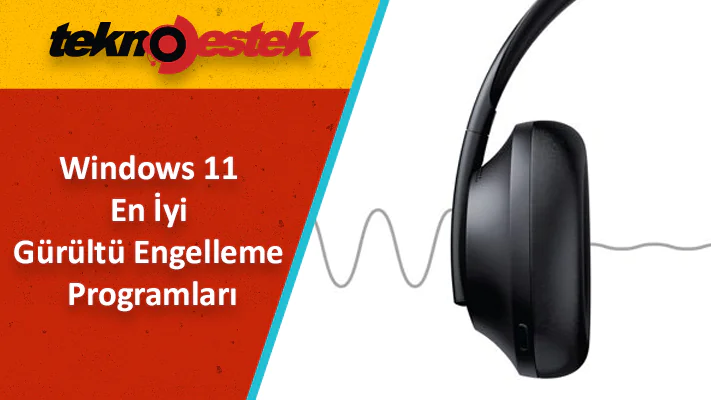
Gürültü Engelleme Programları
Yazılım ve Uygulamalar

Windows 11 için En İyi Gürültü Engelleme Programları

Fatih ATEŞ
Son güncelleme: 23 Mart 2026 10:30
Fatih ATEŞ - Teknik Destek Uzmanı
3.6K Görüntüleme
Paylaş
8 dk. okuma
Paylaş

En iyi gürültü engelleme programları ile online toplantılarda veya video kayıtlarında arka plan seslerini tamamen yok edin. Windows 11 uyumlu en etkili 5 yazılımı hemen inceleyin.

Uzaktan çalışma modelinin ve dijital toplantıların hayatımızın ayrılmaz bir parçası haline geldiği günümüzde, iletişim kalitesi hiç olmadığı kadar önem kazandı. Microsoft Teams, Zoom veya Discord gibi platformlar üzerinden gerçekleştirdiğimiz görüşmelerde, sesimizin netliği profesyonel imajımızı doğrudan etkiliyor. Ancak ne kadar kaliteli bir mikrofona sahip olursak olalım, çevresel faktörler bu deneyimi gölgeleyebiliyor.

İçindekiler
  • Windows 11 için En İyi Gürültü Engelleme Programları
    • NVIDIA Broadcast
    • Krisp
    • SoliCall Pro
    • RTX Voice
    • NoiseGator
    • Windows 11’de gürültü engelleme nasıl yapılır?
    • Yazılım kullanarak gürültü engelleyebilir miyim?
- 11858 Teknoloji Destek Hattı -
11858 Teknoloji Destek Hattı ile 7/24 telefonla teknik destek ve uzaktan destek alın 11858 Teknoloji Destek Hattı ile 7/24 telefonla teknik destek ve uzaktan destek alma

Bu makale ile klavye tıkırtılarından çocuk seslerine, fan gürültüsünden dışarıdaki trafiğe kadar can sıkıcı tüm arka plan seslerini izole etmenizi sağlayacak [en iyi gürültü engelleme] çözümlerini ele alacağız. Windows 11 işletim sistemi üzerinde hem sistem ayarlarıyla hem de yapay zeka destekli üçüncü taraf yazılımlarla kusursuz bir ses deneyimine nasıl kavuşacağınızı adım adım bu içerikte bulabilirsiniz.

Ses kalitenizi yazılımsal çözümlerle zirveye taşımadan önce, kullandığınız işletim sisteminin güncelliği ve sürüm özellikleri de bu programların performansını etkileyebilir. Eğer bilgisayarınızın mevcut Windows versiyonunun bu tür yapay zeka destekli ağır yazılımlar için yeterince optimize olup olmadığını merak ediyorsanız, Windows 11 23H2 ve 22H2 Farkı Nedir başlıklı analizimizi inceleyerek sisteminizin teknolojik altyapısını ve destek sürelerini kontrol etmeniz faydalı olacaktır.

Video konferanslar ve çevrim içi toplantılar günlük hayatımızın yaygın bir parçası haline geldi. Bunun için mikrofonlar ve Microsoft Teams, Zoom vb. gibi yazılımlar kullanıyoruz. Ancak en iyi yazılımları kullansak bile, çevrim içi toplantılar veya görüşmelerde ses kalitesi de önemli bir faktördür. Klavye tıklamaları, fan gürültüleri ve dışarıdaki trafik gibi arka plan gürültüleri, toplantılarda size ve diğer katılımcılara büyük rahatsızlık verebilir.

Neyse ki, arka plan gürültüsünü engelleyen ve çağrılarda veya herhangi bir yerde mükemmel ses deneyimi yaşamanıza yardımcı olan programlar mevcuttur. Bu makalede, Windows 11 için En İyi Gürültü Engelleme Programları sıraladık ve listeledik.

Windows 11 için En İyi Gürültü Engelleme Programları

Windows 11’de kullanılabilen birkaç gürültü engelleme programı mevcuttur. İşte beş en iyi seçenek:

  1. NVIDIA Broadcast
  2. Krisp
  3. SoliCall Pro
  4. RTX Voice
  5. NoiseGator

Şimdi her gürültü engelleme programının detaylarına ve hangisinin daha iyi olduğuna bakalım.

NVIDIA Broadcast
En İyi Gürültü Engelleme Programları

- 11858 Teknoloji Destek Hattı -
11858 Teknoloji Destek Hattı ile 7/24 telefonla teknik destek ve uzaktan destek alın 11858 Teknoloji Destek Hattı ile 7/24 telefonla teknik destek ve uzaktan destek alma

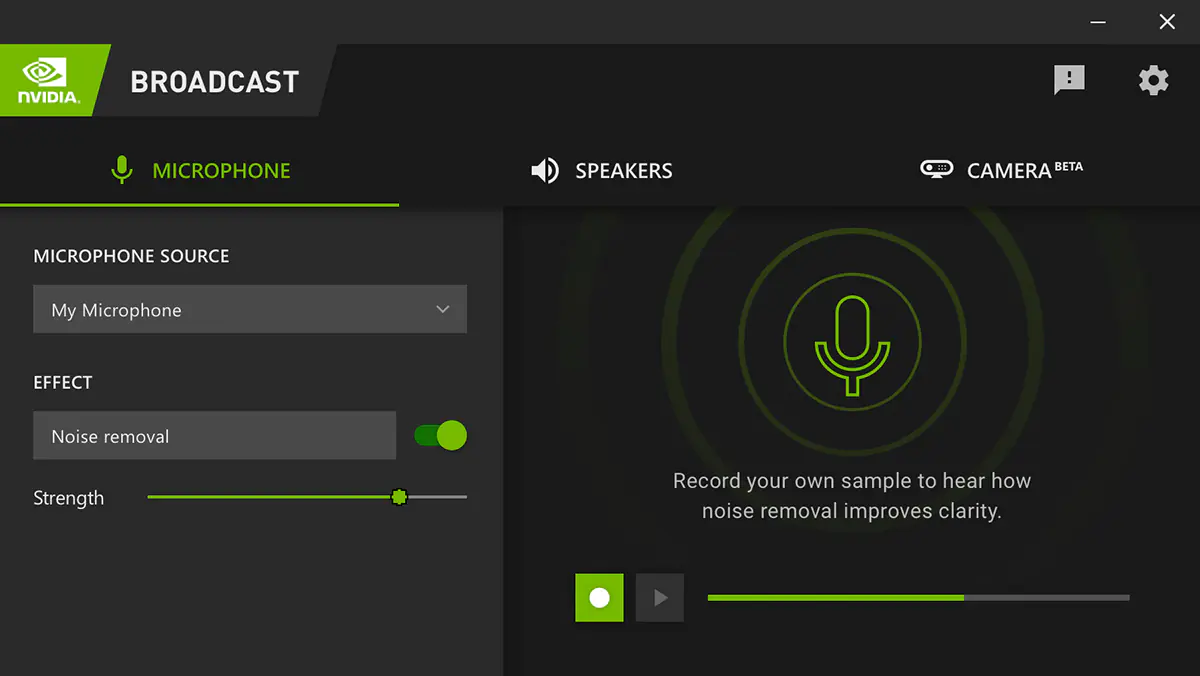
NVIDIA Broadcast, NVIDIA tarafından geliştirilen gerçek zamanlı ses ve video işleme özelliklerine sahip bir yazılım aracıdır. Ses kayıtlarının veya çağrıların kalitesini önemli ölçüde artırabilir.

NVIDIA Broadcast’u gürültü engelleme için kullanmak için bilgisayarınızla uyumlu bir NVIDIA grafik kartına sahip olmanız gerekir. NVIDIA Broadcast’taki gürültü engelleme özelliği, yapay zeka kullanarak sesi sıralayarak arka plan gürültüsünü filtreler. NVIDIA Broadcast’un iyi yanı, yazılımın ücretsiz olması ve özelliklerin hiçbirinin ücretli sürümlerde gizlenmemiş olmasıdır.

Krisp
Gürültü Engelleme Programları

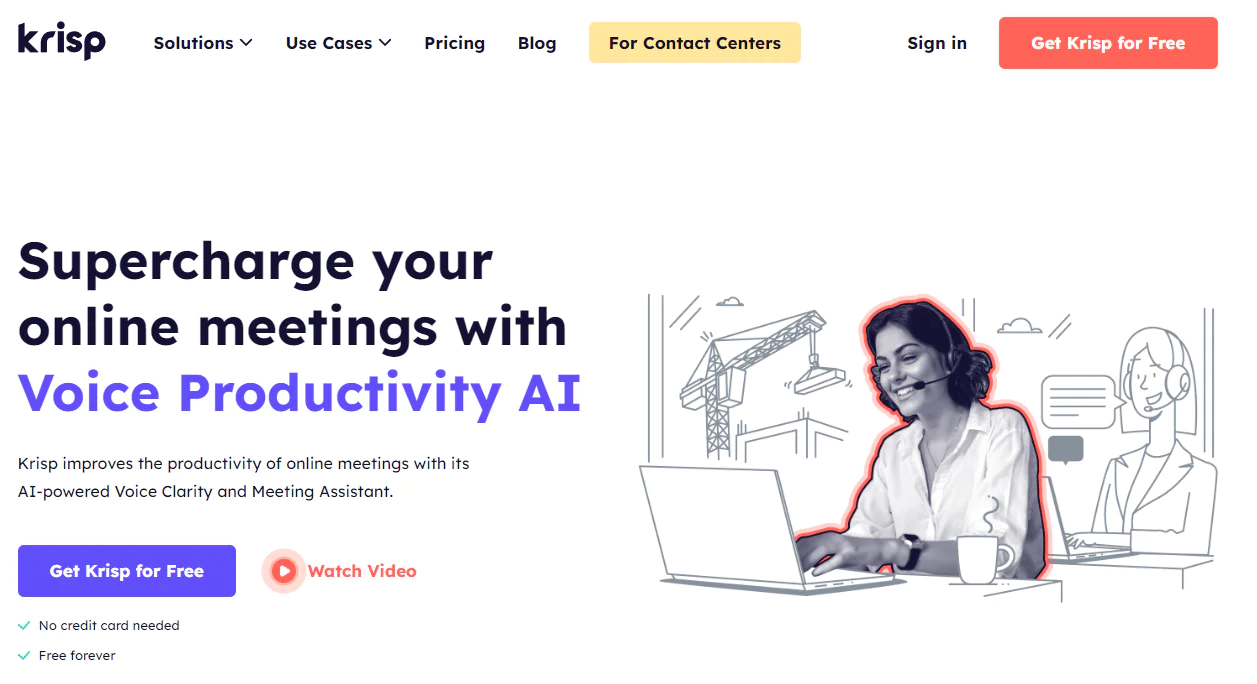
Krisp, arka plan gürültülerini engelleyerek ses kalitenizi iyileştirmenize yardımcı olabilecek başka harika bir araçtır. Yapay zeka ve algoritmalarını kullanarak, Krisp, mikrofonunuzdaki gürültüyü filtreleyerek sesi daha net hale getirir. Krisp’i Skype, Zoom veya Discord gibi programlara entegre ederek ses kalitesini artırabilirsiniz.

Krisp’in temel özellikleri arasında mikrofondan ve hoparlörlerden arka plan seslerini kaldırma yeteneği bulunmaktadır. Krisp, ücretsiz ve bazı ekstra özelliklere sahip ücretli bir sürüm olarak mevcuttur. Krisp’in ücretsiz sürümünde, günde 60 dakika gürültü, arka plan sesi ve yankı engelleme özelliğine sahip olursunuz. Krisp’i toplantılarınızı transkribe etmek ve not almak için de kullanabilirsiniz.

SoliCall Pro
Gürültü Engelleme Programları

- 11858 Teknoloji Destek Hattı -
11858 Teknoloji Destek Hattı ile 7/24 telefonla teknik destek ve uzaktan destek alın 11858 Teknoloji Destek Hattı ile 7/24 telefonla teknik destek ve uzaktan destek alma

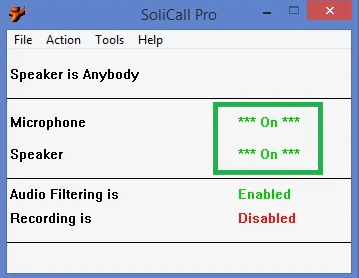
SoliCall Pro, Windows 11 için harika bir yazılım uygulamasıdır ve toplantılarda veya sesli aramalarda gürültüyü azaltmanıza ve yankıyı önlemenize yardımcı olur. Program, klavye yazmaları, fare tıklamaları ve diğer çevresel gürültüler gibi istenmeyen arka plan gürültülerini analiz etmek ve filtrelemek için gelişmiş algoritmalar kullanır, böylece ses daha iyi ve net bir hale gelir.

SoliCall Pro’yu Skype, Zoom veya Microsoft Teams gibi programlarda gürültüyü önlemek için entegre edebilirsiniz. SoliCall Pro’nun önemli özelliklerinden biri, gerçek zamanlı analiz yetenekleridir. Gürültüyü azaltmak için en iyi uygulamalardan biri olmasına rağmen, SoliCall Pro ücretli bir araçtır ve sadece ücretsiz sürüm olarak 3 gün boyunca denenebilir.

RTX Voice
Gürültü Engelleme Programları

RTX Voice, arka plan gürültülerini engeller ve ses kalitesini iyileştirir. NVIDIA tarafından geliştirilmiştir ve ilk olarak RTX serisi grafik kartlarında kullanıma sunulmuştur. Şimdi, RTX Voice’u RTX olmayan NVIDIA grafik kartlarında da kullanabilirsiniz ancak bazı küçük sınırlamaları vardır.

RTX Voice, işlemesi için bilgisayarınızın önemli miktarda kaynağını tüketen ağır bir programdır. İndirmeden ve bilgisayarınıza kurmadan önce bunu göz önünde bulundurmalısınız. RTX Voice, Discord, OBS Studio, Streamlabs, XSplit Broadcaster, Twitch Studio, WebEx, Zoom, Slack, Microsoft Teams, Skype ve Google Chrome gibi birçok uygulamada gürültüyü azaltmak için yapılandırılabilir.

NoiseGator
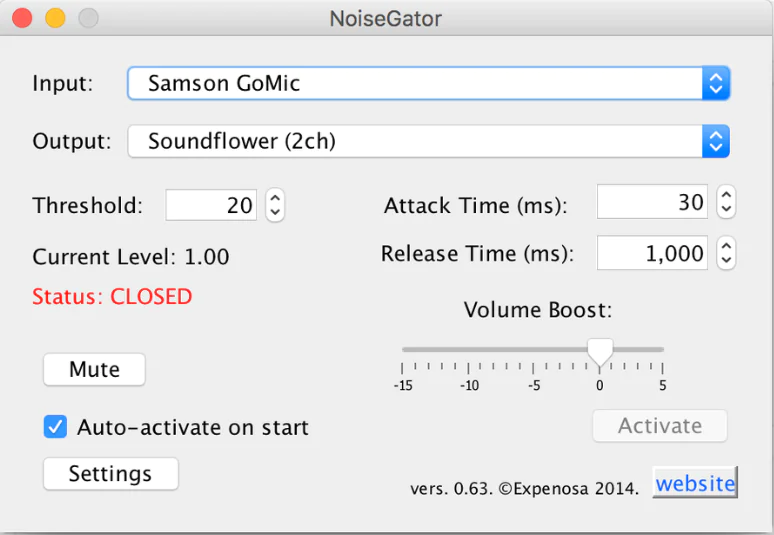
Gürültü Engelleme Programları

NoiseGator, arka plan gürültüsünü bastırmak ve sesi daha iyi hale getirmek için kullanabileceğiniz açık kaynaklı bir programdır. Akış yaparken veya ses kaydı yaparken, NoiseGator otomatik olarak sesinizdeki bozulmaları algılar ve gerçek zamanlı olarak bastırır. Canlı yayın yaparsanız veya podcast yaparsanız, bu harika bir araç olabilir.

NoiseGator arka plan gürültülerini azaltmak için iyi çalışır, ancak rahatsız edici ortamlarda tamamen ortadan kaldıramayabilir. NoiseGator, düzenli olarak güncellenmez, çünkü özel bir ekibi yoktur.

Windows 11 için mevcut olan en iyi gürültü engelleme yazılım programlarından bazıları bunlardır.

Windows 11’de gürültü engelleme nasıl yapılır?

Windows 11’de gürültü engelleme yapmanın iki yolu vardır. Birincisi, Ayarlar uygulaması aracılığıyla, diğeri ise gürültü engelleme yazılımı kullanarak yapılır. Bilgisayarınızda Ayarlar uygulamasını açın ve Sistem’deki Ses sekmesine tıklayın. Aşağı kaydırın ve Daha Fazla Ses Ayarı’na tıklayın. Kayıt sekmesini seçin ve kullandığınız mikrofonu seçin. Ardından, Özellikler’e tıklayın ve Düzeyler sekmesini seçin. Orada, Mikrofon ve Mikrofon Yükseltme düzeylerini sesinizden memnun kalana kadar ayarlayabilirsiniz. Dilediğiniz düzeyde gürültü engelleme elde edemeyebilirsiniz.

Yazılım kullanarak gürültü engelleyebilir miyim?

Evet, bilgisayarınıza indirebileceğiniz ve kurabileceğiniz birçok yazılım programı arka plan gürültülerini engelleyebilir ve ses kalitenizi iyileştirebilir. Çoğu yazılım programı artık yapay zeka özellikleriyle geliştirildiğinden, eski sürümlerden daha iyi çalışabilirler. En yeni ve en iyi programları seçin, böylece çoğu uygulamayla entegre olabilir ve kullanabilirsiniz.

NVIDIA Broadcast gibi güçlü yazılımların kurulumu için gerekli olan grafik kartı sürücülerinin yapılandırılması veya Krisp gibi araçların mikrofon/hoparlör entegrasyon ayarları bazen karmaşık teknik sorunlara yol açabilir. Ses ayarlarını yaparken mikrofonunuzun tamamen kapanması veya yankı sorununun oluşması durumunda, 2011 yılından bu yana milyonlarca kullanıcıya profesyonel çözümler sunan 11858 Teknoloji Destek Hattı‘ndan 7/24 yardım alabilirsiniz. Uzman kadro, güvenli uzaktan bağlantı yöntemleriyle cihazınıza bağlanarak tüm gürültü engelleme yazılımlarının ayarlarını sizin için en optimal şekilde tamamlayabilir.

Eğer gürültü engelleme programlarını kullanmak istemenize rağmen bilgisayarınızın donanım özellikleri bu yazılımları kaldıracak kadar güçlü değilse, sisteminizi hafifletmenin yollarını aramalısınız. Bu noktada, gereksiz sistem dosyalarından arındırılmış bir yapı sunan Tiny11 ISO Windows 11 23H2 Güncellemesi içeriğimize göz atabilir ve eski cihazlarınızda bile güncel Windows özelliklerini çok daha akıcı bir şekilde deneyimleyerek bu tarz performans gerektiren uygulamalara zemin hazırlayabilirsiniz.

Windows 11 platformunda [en iyi gürültü engelleme] deneyimini elde etmek, artık sadece profesyonel stüdyo ekipmanlarına sahip olanların değil, doğru yazılımı seçen tüm kullanıcıların harcıdır. İster ücretsiz ve açık kaynaklı kodlu çözümleri ister yapay zeka destekli profesyonel araçları tercih edin, net bir iletişim kurmak iş ve sosyal hayatınızdaki verimliliğinizi artıracaktır. Siz listemizdeki programlardan hangisini kullanıyorsunuz veya Ayarlar menüsünden yaptığınız değişiklikler sizin için yeterli oldu mu? Deneyimlerinizi ve varsa yaşadığınız teknik sorunları yorumlar kısmında bizimle paylaşın, uzman ekibimizle birlikte sorularınızı yanıtlayalım.


ETİKETLER:gürültü engellemeses kalitesi artırmawindows 11yazılım önerisi
Bu Makaleyi Paylaş
Facebook WhatsApp WhatsApp Threads Bağlantıyı Kopyala Yazdır
Paylaş
YazarFatih ATEŞ
Teknik Destek Uzmanı
Takip Et
İster iPhone'undaki, ister Android cihazındaki veya Windows'taki ayarlar arasında geziniyor olsun, Fatih ATEŞ her zaman teknolojiye düşkün olmuştur. Teknolojiye, Windows'a ve güç düğmesi olan her şeye tutkuyla bağlı olarak, zamanının çoğunu yeni beceriler geliştirmek ve teknoloji dünyası hakkında daha fazla şey öğrenmek için harcadı. Öğrendiklerini de sizlerle paylaşıyor.
Yorum yapılmamış

Bir yanıt yazın Yanıtı iptal et

E-posta adresiniz yayınlanmayacak. Gerekli alanlar * ile işaretlenmişlerdir


Bağlantı Kuralım

21KBeğen
19.6KTakip Et
7.3KAbone Ol
192Takip Et

Popüler Gönderiler

HTTP/2 web sitelerinde eşzamanlı veri aktarımıyla daha hızlı bağlantı ve yükleme sağlar.

HTTP/2 Nedir Nasıl Kullanılır

Hatice TATLISU
Hatice TATLISU
6 dk. okuma
1 Görüntüleme
Outlook şifre unuttum sorunu yaşayanlar için e-posta güvenliğini ve hesap kurtarmayı simgeleyen, üzerinde parlak bir kilit bulunan mavi dijital zarf.

Outlook Şifre Unuttum: 5 Adımda Hesap Kurtarma

Fatih ATEŞ
Fatih ATEŞ
4 dk. okuma
1 Görüntüleme
XAMPP HTTP 404 Hatası yanlış dosya yolu veya localhost ayarlarından kaynaklanabilir.

XAMPP HTTP 404 Hatası Çözümü

Hatice TATLISU
Hatice TATLISU
7 dk. okuma
1 Görüntüleme
WhatsApp Meta AI Gizli Sohbet Nasıl Kullanılır Yolları Neler

WhatsApp Meta AI Gizli Sohbet Nasıl Kullanılır

İsmail YILDIZ
İsmail YILDIZ
6 dk. okuma
1 Görüntüleme
//

We influence 20 million users and is the number one business and technology news network on the planet

You Might Also Like

En İyi 5 Visual Studio Code Teması
Yazılım ve Uygulamalar

En İyi 5 Visual Studio Code Teması

3 dk. okuma
Edge Tarayıcıdaki Evrak Çantası Simgesi nedir
Tarayıcılar

Edge Tarayıcıdaki Evrak Çantası Simgesi nedir?

6 dk. okuma
WordPress Temasını Kişiselleştirmek
Yazılım ve Uygulamalar

WordPress Temasını Kişiselleştirmek

5 dk. okuma
Windows 11 Görev Çubuğunu Taşıma, görev çubuğu konumu üst ve yan ekran ayarları
Windows

Windows 11 Görev Çubuğunu Taşıma

7 dk. okuma

Size her gün en son haberleri ve sorun çözümlerini getiriyoruz!

TeknoDestek Müşteri Hizmetleri
Facebook-f Instagram Tiktok Twitter Youtube Linkedin Whatsapp Rss

İş Ortaklarımız

TeknoDestek Müşteri Hizmetleri
© 2013 - 2026 TeknoDestek Müşteri Hizmetleri • Tüm hakları saklıdır • Bu sitedeki tüm içerikler (metin, görsel, video, logo, tasarım vb.) 5846 sayılı Fikir ve Sanat Eserleri Kanunu (FSEK) kapsamında korunmaktadır • İzinsiz kopyalanması, çoğaltılması, yayınlanması veya herhangi bir şekilde kullanılması yasaktır • İhlal tespitinde; FSEK Madde 71-73 uyarınca yasal süreç başlatma, maddi/manevi tazminat talep etme ve cezai işlem için başvurma hakkımız saklıdır • TeknoDestek, TeknoS@R'un bir kuruluşudur • Tema Düzenleyen: Fatih ATEŞ
Sorun Hala Çözülmedi mi?
Aradığın çözümü bulamadıysan, 11858 Teknoloji Destek Hattımız sana yardımcı olabilir. 2011’den beri Türkiye’nin en tecrübeli teknoloji destek ekiplerinden biri olarak, bilgisayar, telefon, tablet, modem, akıllı TV ve sosyal medya sorunlarında 7/24 profesyonel destek veriyoruz. Uzman ekibimizle hemen görüşmek ister misin?
📞 11858’i Şimdi Ara
Görüşme öncesi dakika ücreti sesli olarak bilgilendirilir
Welcome Back!

Sign in to your account

Kullanıcı Adı veya E-posta Adresi
Şifre

Şifrenizi mi unuttunuz?