TeknoDestek Müşteri Hizmetleri
  • Haberler
    HaberlerDaha Fazla Göster
    Google Asistan kapanıyor sürecini ve akıllı telefon ekranında klasik logodan yeni nesil yapay zeka Gemini'ye geçişi temsil eden görsel.
    Google Asistan Kapanıyor: 4 Eylül’de Gemini Dönemi Başlıyor
    7 dk. okuma
    Motorola akıllı telefonlar tarihine damga vuran efsanevi modellerin bir arada sergilendiği bir koleksiyon görseli.
    Geçmişten Günümüze Efsanevi Motorola Akıllı Telefonlar
    8 dk. okuma
    Alternatif arama motorları logolarının yer aldığı, gizlilik odaklı arama sonuçlarını gösteren bilgisayar ekranı.
    Google’a Alternatif Arama Motorları: Brave, Startpage ve Mojeek
    7 dk. okuma
    KolibriOS: 1.4 MB’lık Dünyanın En Küçük İşletim Sistemi
    KolibriOS: 1.4 MB’lık Dünyanın En Küçük İşletim Sistemi
    8 dk. okuma
    Windows 11 Copilot PC insights özelliği ile bilgisayar donanım bilgilerinin sorgulandığı bir ekran görünümü.
    Windows 11 Copilot PC Insights Özelliği: Bilgisayar Arıza Tespiti
    7 dk. okuma
  • Bilgisayar
    BilgisayarDaha Fazla Göster
    Yeni Alınan Bilgisayar İnternetsiz Nasıl Kurulur
    Yeni Alınan Bilgisayar İnternetsiz Nasıl Kurulur
    5 dk. okuma
    Geçiş anahtarı hack saldırısına karşı Windows bilgisayarında donanım anahtarı kullanan bir kişi.
    Geçiş Anahtarı Hack Riski: Pass-ta-key Saldırısı
    8 dk. okuma
    Windows 11 ekran parlaklığı değişmiyor sorununa çözümü simgeleyen, aydınlık bir ortamda ekranı parlak ve net görünen modern bir dizüstü bilgisayar.
    Windows 11 Ekran Parlaklığı Değişmiyor: 5 Adımda Çözüm
    5 dk. okuma
    Chrome ve Edge’de HDR Video Sorunu
    Chrome ve Edge’de HDR Video Sorunu
    4 dk. okuma
    Yoğun CPU Kullanımında Fare Yoklama Hızı Düşüyor
    Yoğun CPU Kullanımında Fare Yoklama Hızı Düşüyor
    5 dk. okuma
  • Mobil
    MobilDaha Fazla Göster
    iPhone Pil Sağlığını Koruyan Yeni Ayarlar Neler
    iPhone Pil Sağlığını Koruyan Yeni Ayarlar
    6 dk. okuma
    Xiaomi Bağlantı Hız Durumunu Öğrenme
    Xiaomi Bağlantı Hız Durumunu Öğrenme
    3 dk. okuma
    iPhone 17 İngilizce Klavye Ekleme
    iPhone 17 İngilizce Klavye Ekleme
    4 dk. okuma
    Xiaomi Telefonda 5G Fatura Ayarı
    Xiaomi Telefonda 5G Fatura Ayarı Nasıl Yapılır
    3 dk. okuma
    Android Auto araba dışında kullanımını gösteren, atölye tezgahına sabitlenmiş eski bir telefon ekranı.
    Android Auto Araba Dışında Kullanmanın 4 Yolu
    7 dk. okuma
  • Sosyal Medya
    Sosyal MedyaDaha Fazla Göster
    WhatsApp Meta AI Gizli Sohbet Nasıl Kullanılır Yolları Neler
    WhatsApp Meta AI Gizli Sohbet Nasıl Kullanılır
    6 dk. okuma
    Snapchat Anlık İçerik Tüketimi Nedir Nasıl Kontrol Edilir
    Snapchat Anlık İçerik Tüketimi Nedir
    6 dk. okuma
    Tiktok Ve Instagram Aynı Video Yükleyememe Sorunu Nasıl Çözülür
    Tiktok Ve Instagram Aynı Video Yükleyememe Sorunu
    6 dk. okuma
    Vefat Eden Kişinin LinkedIn Hesabı Nasıl Kapatılır Yolları Neler
    Vefat Eden Kişinin LinkedIn Hesabı Nasıl Kapatılır
    5 dk. okuma
    Instagram Gece Kullanımı Nasıl Sınırlandırılır Yolları Neler
    Instagram Gece Kullanımı Nasıl Sınırlandırılır
    6 dk. okuma
  • İnceleme
    İncelemeDaha Fazla Göster
    Elektrik Kesintisinde İnternete Bağlı Kalmak
    Elektrik Kesintisinde İnternete Bağlı Kalmak
    11 dk. okuma
    Uçak kabinindeki yolcu masasında duran modern bir powerbank ve arka planda görünen bulanık gökyüzü manzaralı uçak penceresi.
    Uçakta Powerbank: 2026 Uçuş Kuralları ve mAh Sınırları
    7 dk. okuma
    Huawei FreeClip 2 S açık kulak kablosuz kulaklık ve şarj kutusu
    Huawei FreeClip 2 S: Açık Kulaklık Deneyiminde Yeni Nesil Tasarım
    15 dk. okuma
    Lenovo Lecoo Bellatoor GM103 oyuncu mouse modeli, ultra hafif tasarımı ve yüksek performanslı oyun özellikleriyle siyah arka plan üzerinde tanıtılıyor.
    Lenovo Oyuncu Mouse’u Lecoo Bellatoor GM103 Tanıtıldı
    7 dk. okuma
    2026 yılının en iyi akıllı saat modelleri arasında öne çıkan premium ve bütçe seçenekleri
    2026 Yılının En İyi Akıllı Saat Modelleri ve Karşılaştırması
    11 dk. okuma
  • İletişim
YouTube
Takip Et
  • Müşteri Hizmetleri
  • Modem Kurulumu
  • Windows 11
  • Yapay Zeka
  • Akıllı Telefon
  • Robot Süpürge
  • Uzak Bağlantı
10 Eyl 2026, Perşembe
TeknoDestek Müşteri HizmetleriTeknoDestek Müşteri Hizmetleri
Yazı BoyutuAa
  • Haberler
  • Mobil
  • Sosyal Medya
  • Bilgisayar
  • İnceleme
  • İnternet ve Ağ
  • Ev Elektroniği
  • Uzak Bağlantı Programları
  • İletişim
Site içi Arama
  • Haberler
    • Cihaz Duyuruları
    • Teknoloji
    • Uygulama Gelişmeleri
  • Bilgisayar
    • Linux
    • macOS
    • Windows
  • İnceleme
    • Bilgisayar
    • Ev Elektroniği
    • Tablet
    • Tavsiyeler & Karşılaştırmalar
    • Telefon
  • Mobil
    • Android
    • Giyilebilir Cihazlar
    • HarmonyOS
    • iPhone / iOS
  • Sosyal Medya
    • Facebook
    • Instagram
    • TikTok
    • Snapchat
    • Teams
    • Telegram
    • WhatsApp
    • X
  • Uzak Bağlantı Programları
  • İletişim
Bizi Takip Edin
Spotify Duraklama Sorunu Çözümü
Yazılım ve Uygulamalar

Spotify Duraklama Sorunu Çözümü

Hatice TATLISU
Son güncelleme: 15 Ocak 2024 21:24
Hatice TATLISU
1.4K Görüntüleme
Paylaş
6 dk. okuma
Paylaş

Bu yazımızda sizlere Spotify duraklama sorunu çözümü için neler yapabileceğinizi anlatacağız.

Spotify, 2006 yılında kurulmuş olan ve bugün dünya genelinde müzik ve podcast tutkunlarına hizmet sunan popüler bir ses ve medya yayın platformudur. Halen 345 milyonu aşkın aktif kullanıcısı bulunmaktadır ve geniş müzik koleksiyonu ile arkadaşlarla müzik paylaşma imkanı sunmaktadır.

İçindekiler
  • Spotify Duraklama Sorunu Nedenleri
  • Spotify Duraklama Sorunu Çözümü
    • Spotify Hesabınızın Başka Cihazda Açık Olup Olmadığını Kontrol Edin
    • Spotify Önbelleğinizi Temizleyin
    • Veri Tasarrufu Modunu Kapatın
    • Uygulama İzinlerini Kontrol Edin
      • Android
      • iOS
- 11858 Teknoloji Destek Hattı -
11858 Teknoloji Destek Hattı ile 7/24 telefonla teknik destek ve uzaktan destek alın 11858 Teknoloji Destek Hattı ile 7/24 telefonla teknik destek ve uzaktan destek alma

Spotify, favori şarkılarınızı ve podcast’lerinizi dinlemenin harika bir yolu olabilir. Ancak, Spotify’ın uyarı vermeden duraklaması sinir bozucu olabilir. Peki, Spotify neden duraklamaya devam ediyor ve bu sorunu nasıl çözebilirsiniz? Bu makalede, sorunu ortadan kaldırmak için on iki kanıtlanmış çözümü ele alacağız. Bu ipuçlarını takip ederek, sesin keyfini kısa sürede kesintisiz bir şekilde çıkarabilirsiniz.

Spotify Duraklama Sorunu Nedenleri

Spotify’ın sürekli duraklamasının birkaç olası nedeni bulunmaktadır. İşte bazıları:

  • Kararsız bir internet bağlantınız varsa, Spotify’nın duraklamasıyla karşılaşabilirsiniz.
  • Spotify hesabınızın aynı anda birçok cihazda etkin olması duraklatma sorununa yol açabilir.
  • Çok sayıda arka planda çalışan uygulama, Spotify’ın düzgün çalışmasını engelleyebilir.
  • Çok fazla geçici veya önbellek dosyası, Spotify’ın performansını etkileyebilir.
  • Pil tasarrufu modu etkinse, bu durum Spotify’ın normal şekilde çalışmasını engelleyebilir.

Bu nedenlerden bir veya birkaçının etkili olduğunu düşünüyorsanız, bu sorunları çözmek için aşağıdaki çözüm önerilerini deneyebilirsiniz. Bu adımlar genellikle Spotify’daki duraklama sorunlarını gidermede yardımcı olabilir.

Spotify Duraklama Sorunu Çözümü

Spotify Duraklama Sorunu Çözümü

Spotify, müzik ve podcast keyfini yaşamak için harika bir platformdur. Ancak, en sevdiğiniz şarkıları dinlerken rastgele duraklamalar gibi düzgün çalışmayı engelleyen sorunlarla karşılaşmak sinir bozucu olabilir. Neyse ki, Spotify’daki bu tür duraklama hatalarını düzeltmek için birkaç yol bulunmaktadır.

Spotify Hesabınızın Başka Cihazda Açık Olup Olmadığını Kontrol Edin

İlk olarak, Spotify’daki duraklama sorunları arasında en kolay kontrol edilebilen ve beni şaşırtan bir durum, hesap bilgilerinin paylaşılması veya Spotify hesabının başka bir cihazda oturum açılmasıdır. Eğer hesap bilgilerinizi başkalarıyla paylaştıysanız veya Spotify hesabınızı başka bir bilgisayarda kullanıyorsanız, başka bir kişi aynı anda bu hesabı kullanmaya çalıştığında hesabınız duraklatılabilir.

Eğer iki kişi aynı Spotify hesabını aynı anda kullanmaya çalışırsa, Spotify otomatik olarak duraklatma işlemi gerçekleştirerek birbirlerini etkili bir şekilde iptal edeceklerdir. Bu durumu önlemek için, hesap bilgilerinizi güvende tutmak ve başkalarıyla paylaşmamak önemlidir.

- 11858 Teknoloji Destek Hattı -
11858 Teknoloji Destek Hattı ile 7/24 telefonla teknik destek ve uzaktan destek alın 11858 Teknoloji Destek Hattı ile 7/24 telefonla teknik destek ve uzaktan destek alma

Spotify Önbelleğinizi Temizleyin

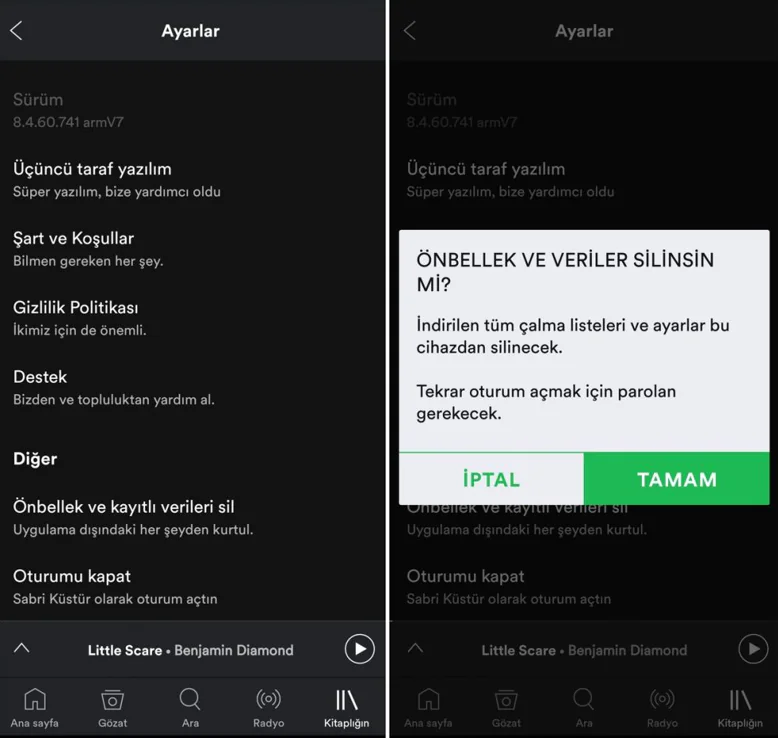
Spotify önbelleği, indirilen dosyalarla ilgili verileri içeren küçük resimler, albüm kapakları, podcast logoları vb. gibi bilgileri saklar. Ne yazık ki, bu önbellek bozulabilir ve bozuk verileri düzeltmenin tek yolu genellikle önbelleği temizlemektir.

Eğer Spotify duraklama sorunu yaşıyorsanız, bu durumun önbellek sorunundan kaynaklanıyor olabileceği düşünülebilir. Bu durumda, önbelleği silmek ve Spotify’ı yeniden başlatmak gerekebilir.

Spotify önbelleğini silmek, indirilen parçalarınızı veya çalma listelerinizi etkilemez. Spotify, 2018’de yapılan bir güncelleme ile bu özelliği değiştirdi, bu nedenle önbelleği temizlemek müziğinizi yeniden indirmenizi gerektirmez. Aşağıdaki adımları izleyerek önbelleğini temizleyebilirsiniz.

macOS ve Windows’ta

  • Spotify’ı açın, sağ üst köşedeki profil simgesine gidin ve “Ayarlar”ı seçin.
  • “Depolama” bölümüne ilerleyin.
  • Önbellek’in yanında “Önbelleği temizle” seçeneğini seçin.
  • Spotify önbelleğini silmek istediğinizi onaylayın ve işlemin tamamlanmasını bekleyin.
  • Spotify, önbelleği yeniden doldururken biraz daha yavaş çalışabilir, ancak bu durum geçici bir durumdur.
Spotify Duraklama Sorunu Çözümü

Android ve iOS’ta 

- 11858 Teknoloji Destek Hattı -
11858 Teknoloji Destek Hattı ile 7/24 telefonla teknik destek ve uzaktan destek alın 11858 Teknoloji Destek Hattı ile 7/24 telefonla teknik destek ve uzaktan destek alma
  • Spotify uygulamasını açın.
  • Sol üst köşedeki ad simgesine dokunun.
  • “Ayarlar ve gizlilik” menüsünü açın, ardından “Depolama” seçeneğine ilerleyin.
  • “Önbelleği temizle”yi seçin.
  • Spotify önbelleğini silmek istediğinizi onaylayın ve işlemin tamamlanmasını bekleyin.

Veri Tasarrufu Modunu Kapatın

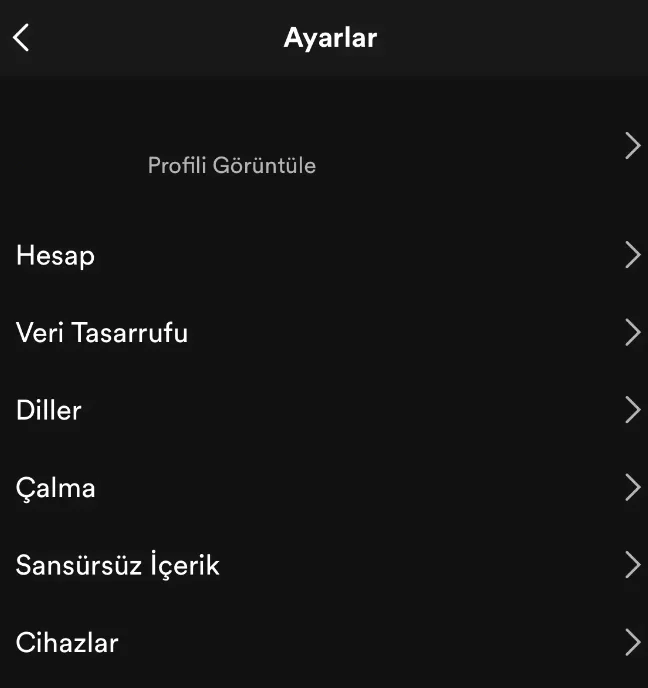
Veri tasarrufu modunu kapatmak, Spotify’da şarkıların duraklatılmasını önlemek için atılacak ilk adımdır. Bu, özellikle Spotify’ın veri tasarrufu modunu açmanıza izin veren bir özelliğe sahip olduğu durumlarda önemlidir. Zira bu mod, bazen veri kullanımını kontrol etmek amacıyla akışı ve akış kalitesini sınırlayabilir. Spotify’daki veri tasarrufu modunu kapatmak için aşağıdaki adımları izleyin.
Spotify Duraklama Sorunu Çözümü

  • Spotify ayarlarına gitmek için sağ üst köşedeki profil simgesine tıklayın ve dişli simgesini seçin.
  • Ayarlar sayfasında “Veri Tasarrufu” seçeneğini bulun ve bu özelliğin kapalı olduğundan emin olun.

Bu adımları takip ederek, Spotify’ın veri tasarrufu modunu kapatarak şarkıların duraklamasını engelleyebilir ve daha sorunsuz bir müzik deneyimi yaşayabilirsiniz. Bu özellik açık olduğunda, bazen Spotify’ın duraklamaya devam etmesine neden olabilir, bu yüzden kapatmak sorunun çözümü olabilir.

Uygulama İzinlerini Kontrol Edin

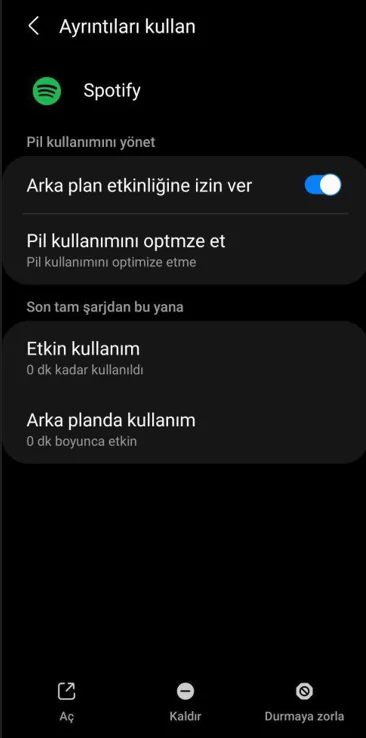
Bazen akıllı telefonunuzda başka bir uygulamaya geçtiğinizde Spotify duraklama sorunuyla karşılaşabilirsiniz. Bu durum, uygulamanın arka plan izni ile ilgili bir sorun olabilir. Yani, başka bir uygulamaya geçtiğinizde Spotify, kendisini güncellemeye ve çalışmaya devam etmeye yetecek izne sahip değilse, müziğinizin durmasına neden olabilir.

Android ve iOS için arka plan uygulama izinlerini kontrol etmek için aşağıdaki adımları takip edebilirsiniz:

Android

  • Ayarlar > Uygulamalar > Tüm uygulamalar’a gidin.
  • Spotify uygulamasını bulun ve seçin.
  • “Mobil veri ve Wi-Fi” seçeneğine gidin.
  • “Arka plan verileri geçişi” seçeneğinin açık olduğundan emin olun.
  • Ardından, izinler sayfasına dönerek şu adımları takip edin:
  • Pil’i seçin (veya Pil kullanımı olarak görünebilir).
  • Spotify’ın pil kullanımının “Optimize Edilmiş” veya “Kısıtlanmamış” olarak ayarlandığından emin olun.
Spotify Duraklama Sorunu Çözümü

iOS

  • Ayarlar > Genel > Arka Planda Uygulama Yenileme’ye gidin.
  • Uygulama listesinde Spotify’ı bulun ve kaydırıcının açık olduğundan emin olun.
  • iOS’ta arka planda uygulama yenileme kısıtlıysa, başka bir uygulamaya geçtiğinizde Spotify çalışmayabilir. Bu adımlar, bu sorunun kaynağını belirlemede yardımcı olabilir.

Bunun dışında, başka bir çözüm de uygulamaların ses kontrolünü ele geçirmesiyle ilgilidir. Discord’un Spotify’a bağlanması, ses sorunlarına neden olabilir. Bu durumu kontrol etmek için ilgili uygulamaların sesle ilgili izinlerini gözden geçirmek faydalı olabilir.

Sonraki makale Spotify Wrapped 2023 Neden Açılmıyor

ETİKETLER:duraklama hatasımüzik uygulamasınasıl çözülürspotify sorun giderme
Bu Makaleyi Paylaş
Facebook WhatsApp WhatsApp Threads Bağlantıyı Kopyala Yazdır
Paylaş
Yorum yapılmamış

Bir yanıt yazın Yanıtı iptal et

E-posta adresiniz yayınlanmayacak. Gerekli alanlar * ile işaretlenmişlerdir


Bağlantı Kuralım

21KBeğen
19.6KTakip Et
7.3KAbone Ol
192Takip Et

Popüler Gönderiler

HTTP/2 web sitelerinde eşzamanlı veri aktarımıyla daha hızlı bağlantı ve yükleme sağlar.

HTTP/2 Nedir Nasıl Kullanılır

Hatice TATLISU
Hatice TATLISU
6 dk. okuma
1 Görüntüleme
Outlook şifre unuttum sorunu yaşayanlar için e-posta güvenliğini ve hesap kurtarmayı simgeleyen, üzerinde parlak bir kilit bulunan mavi dijital zarf.

Outlook Şifre Unuttum: 5 Adımda Hesap Kurtarma

Fatih ATEŞ
Fatih ATEŞ
4 dk. okuma
1 Görüntüleme
XAMPP HTTP 404 Hatası yanlış dosya yolu veya localhost ayarlarından kaynaklanabilir.

XAMPP HTTP 404 Hatası Çözümü

Hatice TATLISU
Hatice TATLISU
7 dk. okuma
1 Görüntüleme
WhatsApp Meta AI Gizli Sohbet Nasıl Kullanılır Yolları Neler

WhatsApp Meta AI Gizli Sohbet Nasıl Kullanılır

İsmail YILDIZ
İsmail YILDIZ
6 dk. okuma
1 Görüntüleme
//

We influence 20 million users and is the number one business and technology news network on the planet

You Might Also Like

Microsoft Edge Nasıl Kapatılır
Tarayıcılar

Microsoft Edge Nasıl Kapatılır

5 dk. okuma
Kullanımı Çok Kolay Olan 10 Zengin Özellikli PDF Düzenleyici
Yardımcı Araçlar

Kullanımı Çok Kolay Olan 10 Zengin Özellikli PDF Düzenleyici

11 dk. okuma
Microsoft Teams Toplantı Eklentisi
Teams

Teams Toplantı Eklentisi Görünmüyor mu?

8 dk. okuma
GoDaddy Nedir, Nasıl Kullanılır
Yazılım ve Uygulamalar

GoDaddy Nedir, Nasıl Kullanılır

4 dk. okuma

Size her gün en son haberleri ve sorun çözümlerini getiriyoruz!

TeknoDestek Müşteri Hizmetleri
Facebook-f Instagram Tiktok Twitter Youtube Linkedin Whatsapp Rss

İş Ortaklarımız

TeknoDestek Müşteri Hizmetleri
© 2013 - 2026 TeknoDestek Müşteri Hizmetleri • Tüm hakları saklıdır • Bu sitedeki tüm içerikler (metin, görsel, video, logo, tasarım vb.) 5846 sayılı Fikir ve Sanat Eserleri Kanunu (FSEK) kapsamında korunmaktadır • İzinsiz kopyalanması, çoğaltılması, yayınlanması veya herhangi bir şekilde kullanılması yasaktır • İhlal tespitinde; FSEK Madde 71-73 uyarınca yasal süreç başlatma, maddi/manevi tazminat talep etme ve cezai işlem için başvurma hakkımız saklıdır • TeknoDestek, TeknoS@R'un bir kuruluşudur • Tema Düzenleyen: Fatih ATEŞ
Sorun Hala Çözülmedi mi?
Aradığın çözümü bulamadıysan, 11858 Teknoloji Destek Hattımız sana yardımcı olabilir. 2011’den beri Türkiye’nin en tecrübeli teknoloji destek ekiplerinden biri olarak, bilgisayar, telefon, tablet, modem, akıllı TV ve sosyal medya sorunlarında 7/24 profesyonel destek veriyoruz. Uzman ekibimizle hemen görüşmek ister misin?
📞 11858’i Şimdi Ara
Görüşme öncesi dakika ücreti sesli olarak bilgilendirilir
Welcome Back!

Sign in to your account

Kullanıcı Adı veya E-posta Adresi
Şifre

Şifrenizi mi unuttunuz?