
Bu yazımızda sizlere Spotify duraklama sorunu çözümü için neler yapabileceğinizi anlatacağız.
Spotify, 2006 yılında kurulmuş olan ve bugün dünya genelinde müzik ve podcast tutkunlarına hizmet sunan popüler bir ses ve medya yayın platformudur. Halen 345 milyonu aşkın aktif kullanıcısı bulunmaktadır ve geniş müzik koleksiyonu ile arkadaşlarla müzik paylaşma imkanı sunmaktadır.


Spotify, favori şarkılarınızı ve podcast’lerinizi dinlemenin harika bir yolu olabilir. Ancak, Spotify’ın uyarı vermeden duraklaması sinir bozucu olabilir. Peki, Spotify neden duraklamaya devam ediyor ve bu sorunu nasıl çözebilirsiniz? Bu makalede, sorunu ortadan kaldırmak için on iki kanıtlanmış çözümü ele alacağız. Bu ipuçlarını takip ederek, sesin keyfini kısa sürede kesintisiz bir şekilde çıkarabilirsiniz.
Spotify Duraklama Sorunu Nedenleri
Spotify’ın sürekli duraklamasının birkaç olası nedeni bulunmaktadır. İşte bazıları:
- Kararsız bir internet bağlantınız varsa, Spotify’nın duraklamasıyla karşılaşabilirsiniz.
- Spotify hesabınızın aynı anda birçok cihazda etkin olması duraklatma sorununa yol açabilir.
- Çok sayıda arka planda çalışan uygulama, Spotify’ın düzgün çalışmasını engelleyebilir.
- Çok fazla geçici veya önbellek dosyası, Spotify’ın performansını etkileyebilir.
- Pil tasarrufu modu etkinse, bu durum Spotify’ın normal şekilde çalışmasını engelleyebilir.
Bu nedenlerden bir veya birkaçının etkili olduğunu düşünüyorsanız, bu sorunları çözmek için aşağıdaki çözüm önerilerini deneyebilirsiniz. Bu adımlar genellikle Spotify’daki duraklama sorunlarını gidermede yardımcı olabilir.

Spotify Duraklama Sorunu Çözümü
Spotify, müzik ve podcast keyfini yaşamak için harika bir platformdur. Ancak, en sevdiğiniz şarkıları dinlerken rastgele duraklamalar gibi düzgün çalışmayı engelleyen sorunlarla karşılaşmak sinir bozucu olabilir. Neyse ki, Spotify’daki bu tür duraklama hatalarını düzeltmek için birkaç yol bulunmaktadır.
Spotify Hesabınızın Başka Cihazda Açık Olup Olmadığını Kontrol Edin
İlk olarak, Spotify’daki duraklama sorunları arasında en kolay kontrol edilebilen ve beni şaşırtan bir durum, hesap bilgilerinin paylaşılması veya Spotify hesabının başka bir cihazda oturum açılmasıdır. Eğer hesap bilgilerinizi başkalarıyla paylaştıysanız veya Spotify hesabınızı başka bir bilgisayarda kullanıyorsanız, başka bir kişi aynı anda bu hesabı kullanmaya çalıştığında hesabınız duraklatılabilir.
Eğer iki kişi aynı Spotify hesabını aynı anda kullanmaya çalışırsa, Spotify otomatik olarak duraklatma işlemi gerçekleştirerek birbirlerini etkili bir şekilde iptal edeceklerdir. Bu durumu önlemek için, hesap bilgilerinizi güvende tutmak ve başkalarıyla paylaşmamak önemlidir.
Spotify Önbelleğinizi Temizleyin
Spotify önbelleği, indirilen dosyalarla ilgili verileri içeren küçük resimler, albüm kapakları, podcast logoları vb. gibi bilgileri saklar. Ne yazık ki, bu önbellek bozulabilir ve bozuk verileri düzeltmenin tek yolu genellikle önbelleği temizlemektir.
Eğer Spotify duraklama sorunu yaşıyorsanız, bu durumun önbellek sorunundan kaynaklanıyor olabileceği düşünülebilir. Bu durumda, önbelleği silmek ve Spotify’ı yeniden başlatmak gerekebilir.
Spotify önbelleğini silmek, indirilen parçalarınızı veya çalma listelerinizi etkilemez. Spotify, 2018’de yapılan bir güncelleme ile bu özelliği değiştirdi, bu nedenle önbelleği temizlemek müziğinizi yeniden indirmenizi gerektirmez. Aşağıdaki adımları izleyerek önbelleğini temizleyebilirsiniz.
macOS ve Windows’ta
- Spotify’ı açın, sağ üst köşedeki profil simgesine gidin ve “Ayarlar”ı seçin.
- “Depolama” bölümüne ilerleyin.
- Önbellek’in yanında “Önbelleği temizle” seçeneğini seçin.
- Spotify önbelleğini silmek istediğinizi onaylayın ve işlemin tamamlanmasını bekleyin.
- Spotify, önbelleği yeniden doldururken biraz daha yavaş çalışabilir, ancak bu durum geçici bir durumdur.
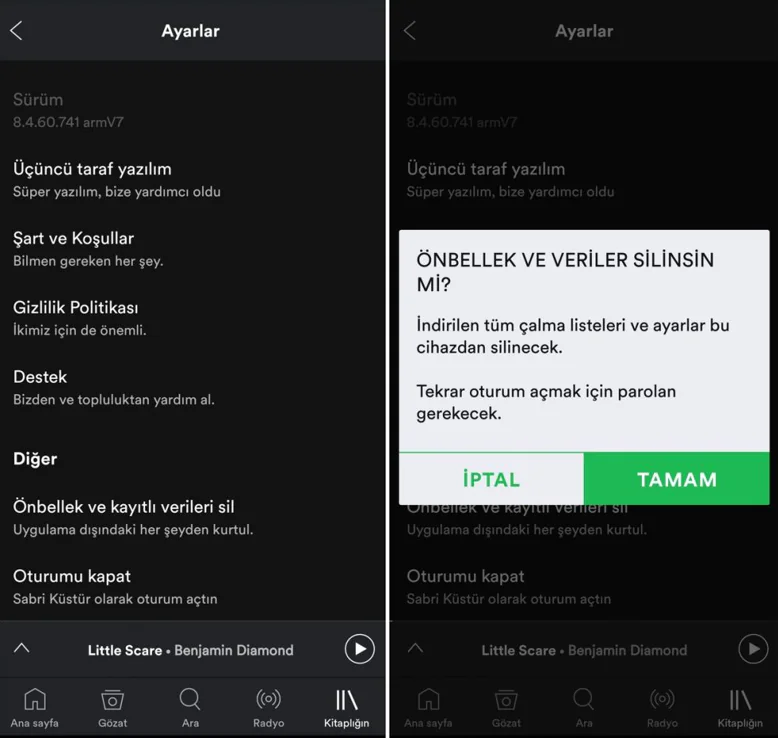
Android ve iOS’ta
- Spotify uygulamasını açın.
- Sol üst köşedeki ad simgesine dokunun.
- “Ayarlar ve gizlilik” menüsünü açın, ardından “Depolama” seçeneğine ilerleyin.
- “Önbelleği temizle”yi seçin.
- Spotify önbelleğini silmek istediğinizi onaylayın ve işlemin tamamlanmasını bekleyin.
Veri Tasarrufu Modunu Kapatın
Veri tasarrufu modunu kapatmak, Spotify’da şarkıların duraklatılmasını önlemek için atılacak ilk adımdır. Bu, özellikle Spotify’ın veri tasarrufu modunu açmanıza izin veren bir özelliğe sahip olduğu durumlarda önemlidir. Zira bu mod, bazen veri kullanımını kontrol etmek amacıyla akışı ve akış kalitesini sınırlayabilir. Spotify’daki veri tasarrufu modunu kapatmak için aşağıdaki adımları izleyin.
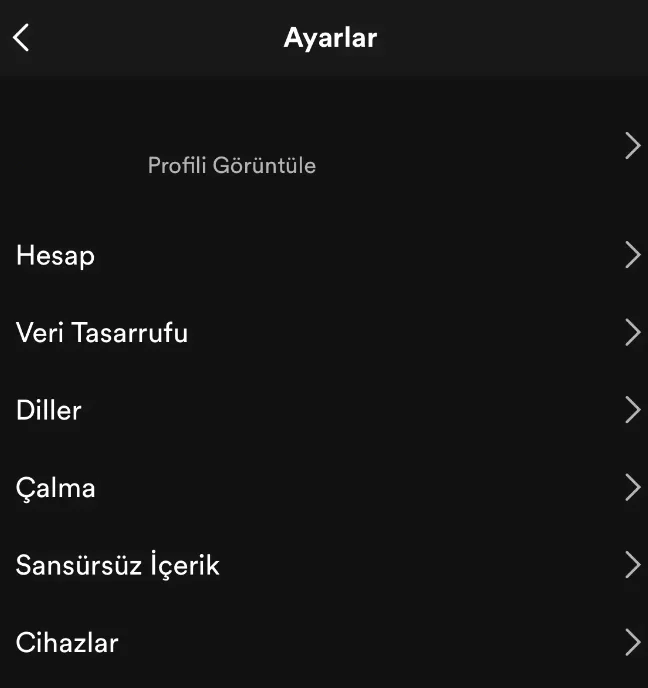
- Spotify ayarlarına gitmek için sağ üst köşedeki profil simgesine tıklayın ve dişli simgesini seçin.
- Ayarlar sayfasında “Veri Tasarrufu” seçeneğini bulun ve bu özelliğin kapalı olduğundan emin olun.
Bu adımları takip ederek, Spotify’ın veri tasarrufu modunu kapatarak şarkıların duraklamasını engelleyebilir ve daha sorunsuz bir müzik deneyimi yaşayabilirsiniz. Bu özellik açık olduğunda, bazen Spotify’ın duraklamaya devam etmesine neden olabilir, bu yüzden kapatmak sorunun çözümü olabilir.
Uygulama İzinlerini Kontrol Edin
Bazen akıllı telefonunuzda başka bir uygulamaya geçtiğinizde Spotify duraklama sorunuyla karşılaşabilirsiniz. Bu durum, uygulamanın arka plan izni ile ilgili bir sorun olabilir. Yani, başka bir uygulamaya geçtiğinizde Spotify, kendisini güncellemeye ve çalışmaya devam etmeye yetecek izne sahip değilse, müziğinizin durmasına neden olabilir.
Android ve iOS için arka plan uygulama izinlerini kontrol etmek için aşağıdaki adımları takip edebilirsiniz:
Android
- Ayarlar > Uygulamalar > Tüm uygulamalar’a gidin.
- Spotify uygulamasını bulun ve seçin.
- “Mobil veri ve Wi-Fi” seçeneğine gidin.
- “Arka plan verileri geçişi” seçeneğinin açık olduğundan emin olun.
- Ardından, izinler sayfasına dönerek şu adımları takip edin:
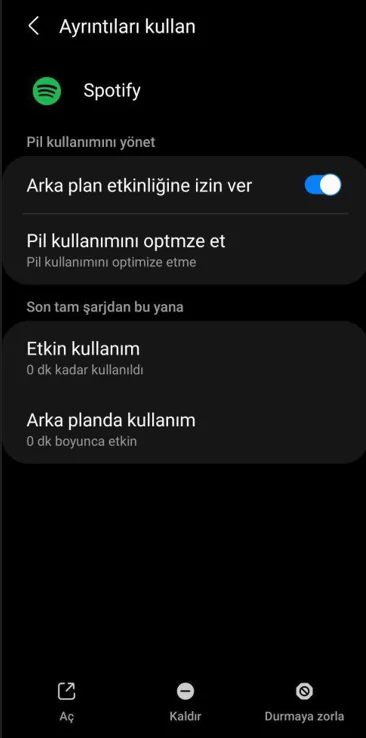
- Pil’i seçin (veya Pil kullanımı olarak görünebilir).
- Spotify’ın pil kullanımının “Optimize Edilmiş” veya “Kısıtlanmamış” olarak ayarlandığından emin olun.
iOS
- Ayarlar > Genel > Arka Planda Uygulama Yenileme’ye gidin.
- Uygulama listesinde Spotify’ı bulun ve kaydırıcının açık olduğundan emin olun.
- iOS’ta arka planda uygulama yenileme kısıtlıysa, başka bir uygulamaya geçtiğinizde Spotify çalışmayabilir. Bu adımlar, bu sorunun kaynağını belirlemede yardımcı olabilir.
Bunun dışında, başka bir çözüm de uygulamaların ses kontrolünü ele geçirmesiyle ilgilidir. Discord’un Spotify’a bağlanması, ses sorunlarına neden olabilir. Bu durumu kontrol etmek için ilgili uygulamaların sesle ilgili izinlerini gözden geçirmek faydalı olabilir.
Sonraki makale Spotify Wrapped 2023 Neden Açılmıyor