TeknoDestek Müşteri Hizmetleri
  • Haberler
    HaberlerDaha Fazla Göster
    Türkiye'de kredi kartı taksit sayısı güncellemesini temsil eden kredi kartı, POS cihazı ve 3, 6, 9, 12 ve 18 taksit seçeneklerinin bulunduğu görsel.
    Türkiye’de Kredi Kartı Taksit Sayısı Güncellemesi
    10 dk. okuma
    GTA 6'nın tropikal dünyasını temsil eden gün batımı manzarasında timsah, puma, rakun, flamingo, pelikan ve manati gibi hayvanlar ile şehir silüeti.
    GTA 6’da Yer Alan Tüm Yeni Hayvan Türleri Belli Oldu
    5 dk. okuma
    Google AI ile uçuş ve otel rezervasyonlarını takip etme
    Google AI ile Uçuş ve Otel Rezervasyonu Takibi Yapın
    8 dk. okuma
    Kiosk Bagaj Uygulaması Nasıl Kullanılır?
    Kiosk Bagaj Uygulaması Nasıl Kullanılır
    4 dk. okuma
    Apple AirPods 5 kablosuz kulaklık ve şarj kutusu
    Apple AirPods 5 İncelemesi: Yeni Nesil Açık Kulak Tasarımı ve Güçlü ANC Deneyimi
    11 dk. okuma
  • Bilgisayar
    BilgisayarDaha Fazla Göster
    Windows 11 Tanım Güncellemeleri Nedir Ne işe yarıyor?
    Windows 11 Tanım Güncellemeleri Nedir
    9 dk. okuma
    NumberPad Üzerinden Hesap Makinesi Nasıl Açılır?
    NumberPad Üzerinden Hesap Makinesi Nasıl Açılır
    6 dk. okuma
    Cannot Find OS Partition(s) For Disk 0 Hatası için Kesin 5 Çözüm
    Cannot Find OS Partition(s) For Disk 0 Hatası için Kesin 5 Çözüm
    10 dk. okuma
    Windows 11 Sağ Tık Menüsü Özelleştirme (Bağlam Menüsü)
    Windows 11 Sağ Tık Menüsü Özelleştirme (Bağlam Menüsü)
    9 dk. okuma
    ASUS Zenbook 14 UX3405CA AI Noise Cancellation Nedir?
    ASUS Zenbook 14 UX3405CA AI Noise Cancellation Nedir
    10 dk. okuma
  • Mobil
    MobilDaha Fazla Göster
    Akıllı telefon üzerinden Türk Telekom cayma bedeli sorgulama işlemi, taahhüt bilgileri ve ücret hesaplama ekranı.
    Türk Telekom Cayma Bedeli Sorgulama Nasıl Yapılır
    8 dk. okuma
    Android Auto güncelleme işlemi yapan bir kullanıcının araç içindeki telefon ekranı görünümü.
    Android Auto Güncelleme İşlemi Nasıl Yapılır
    8 dk. okuma
    Android Telefonda Depolama Alanı Doluyor Sorunu için 7 Pratik Çözüm
    Android Telefonda Depolama Alanı Doluyor Sorunu Çözümü
    6 dk. okuma
    Mobil Ağ Kullanılamıyor Hatası için 7 Hızlı Çözüm Yolu
    Mobil Ağ Kullanılamıyor Hatası için 7 Hızlı Çözüm Yolu
    11 dk. okuma
    ColorOS 17 arayüzünü, yeni tasarımını ve akıllı özelliklerini gösteren üç akıllı telefonun yer aldığı kapak görseli.
    ColorOS 17 Tanıtıldı Yeni Özellikleri ve Güncelleme Alacak Telefonlar
    14 dk. okuma
  • Sosyal Medya
    Sosyal MedyaDaha Fazla Göster
    X gönderi görünürlüğü ne demek nasıl artırılır?
    X Gönderi Görünürlüğü Ne Demek, Nasıl Artırılır
    7 dk. okuma
    Instagram Hikaye Paylaşımını Önceden Planlama Nasıl Yapılır?
    Instagram Hikaye Paylaşımını Önceden Planlama Nasıl Yapılır
    7 dk. okuma
    Instagram Şipşak özelliği kapatma rehberi, telefonda Şipşak içeriklerini gelen kutusunda gizleme ayarı.
    Instagram Şipşak Özelliği Kapatma
    5 dk. okuma
    E-Postaya Bağlı Hesapları Bulma
    E-Postaya Bağlı Hesapları Bulma
    11 dk. okuma
    Kullanıcılar Neden İçerik Tüketir Ama Etkileşim Vermez?
    Kullanıcıların Ürettiği İçerik Neden Etkileşim Vermez
    9 dk. okuma
  • İnceleme
    İncelemeDaha Fazla Göster
    Beyaz AirPods kulaklıkları ve açık şarj kutusu
    AirPods Resetleme Nasıl Yapılır
    11 dk. okuma
    Samsung 1100Hz yenileme hızına sahip yeni monitör
    Samsung 1100Hz Monitör Ortaya Çıktı
    8 dk. okuma
    Apple AirPods 5 kablosuz kulaklık ve şarj kutusu
    Apple AirPods 5 İncelemesi: Yeni Nesil Açık Kulak Tasarımı ve Güçlü ANC Deneyimi
    11 dk. okuma
    Elektrik Kesintisinde İnternete Bağlı Kalmak
    Elektrik Kesintisinde İnternete Bağlı Kalmak
    11 dk. okuma
    Uçak kabinindeki yolcu masasında duran modern bir powerbank ve arka planda görünen bulanık gökyüzü manzaralı uçak penceresi.
    Uçakta Powerbank: 2026 Uçuş Kuralları ve mAh Sınırları
    7 dk. okuma
  • İletişim
YouTube
Takip Et
  • Müşteri Hizmetleri
  • Modem Kurulumu
  • Windows 11
  • Yapay Zeka
  • Akıllı Telefon
  • Robot Süpürge
  • Uzak Bağlantı
25 Eki 2026, Pazar
TeknoDestek Müşteri HizmetleriTeknoDestek Müşteri Hizmetleri
Yazı BoyutuAa
  • Haberler
  • Mobil
  • Sosyal Medya
  • Bilgisayar
  • İnceleme
  • İnternet ve Ağ
  • Ev Elektroniği
  • Uzak Bağlantı Programları
  • İletişim
Site içi Arama
  • Haberler
    • Cihaz Duyuruları
    • Teknoloji
    • Uygulama Gelişmeleri
  • Bilgisayar
    • Linux
    • macOS
    • Windows
  • İnceleme
    • Bilgisayar
    • Ev Elektroniği
    • Tablet
    • Tavsiyeler & Karşılaştırmalar
    • Telefon
  • Mobil
    • Android
    • Giyilebilir Cihazlar
    • HarmonyOS
    • iPhone / iOS
  • Sosyal Medya
    • Facebook
    • Instagram
    • TikTok
    • Snapchat
    • Teams
    • Telegram
    • WhatsApp
    • X
  • Uzak Bağlantı Programları
  • İletişim
Bizi Takip Edin
RTMP, RTSP Server Nasıl Kurulur
İnternet ve Ağ

RTMP, RTSP Server Nasıl Kurulur

Enis ÜGE
Son güncelleme: 11 Mart 2021 10:55
Enis ÜGE
5.6K Görüntüleme
Paylaş
4 dk. okuma
Paylaş

RTMP (Real-Time Messaging Protocol) çoğunlukla uzaktan veri, ses ve video göndermek için geliştirilmiş bir protokoldür. RTMP’nin Flash Player’in ömrünün bitmesinin ardından video ve ses işlevselliği her ne kadar kısıtlanmış olsa da çoğu alanda hala aktif şekilde kullanılmaya devam ediyor. Her ne kadar görüntüyü tarayıcınıza kolayca aktaramasanız da VLC gibi video oynatıcıların sayesinde canlı yayınları izleyebiliyorsunuz.

RTMP Server Nasıl Kurulur?

Başlamadan önce RTMP portunun (1935) modeminizin arayüzünde aktif olduğuna emin olun ve ardından sunucuyu açmak istediğiniz programı indirin. Biz bulabildiğimiz en kolay yöntem olan MonaTiny ile sunucuyu çalıştıracağız. 

İçindekiler
  • RTMP Server Nasıl Kurulur?
  • RTSP Server Nasıl Kurulur?
  • OBS Üzerinden RTMP ve RTSP’ye Görüntü Aktarmak (Yayın Yapmak)
    • RTMP:
    • RTSP:
  • RTMP ve RTSP Yayını Nasıl İzlenir?
    • RTMP:
    • RTSP:
11858 Teknoloji Destek Hattı ile 7/24 telefonla teknik destek ve uzaktan destek alın 11858 Teknoloji Destek Hattı ile 7/24 telefonla teknik destek ve uzaktan destek alma
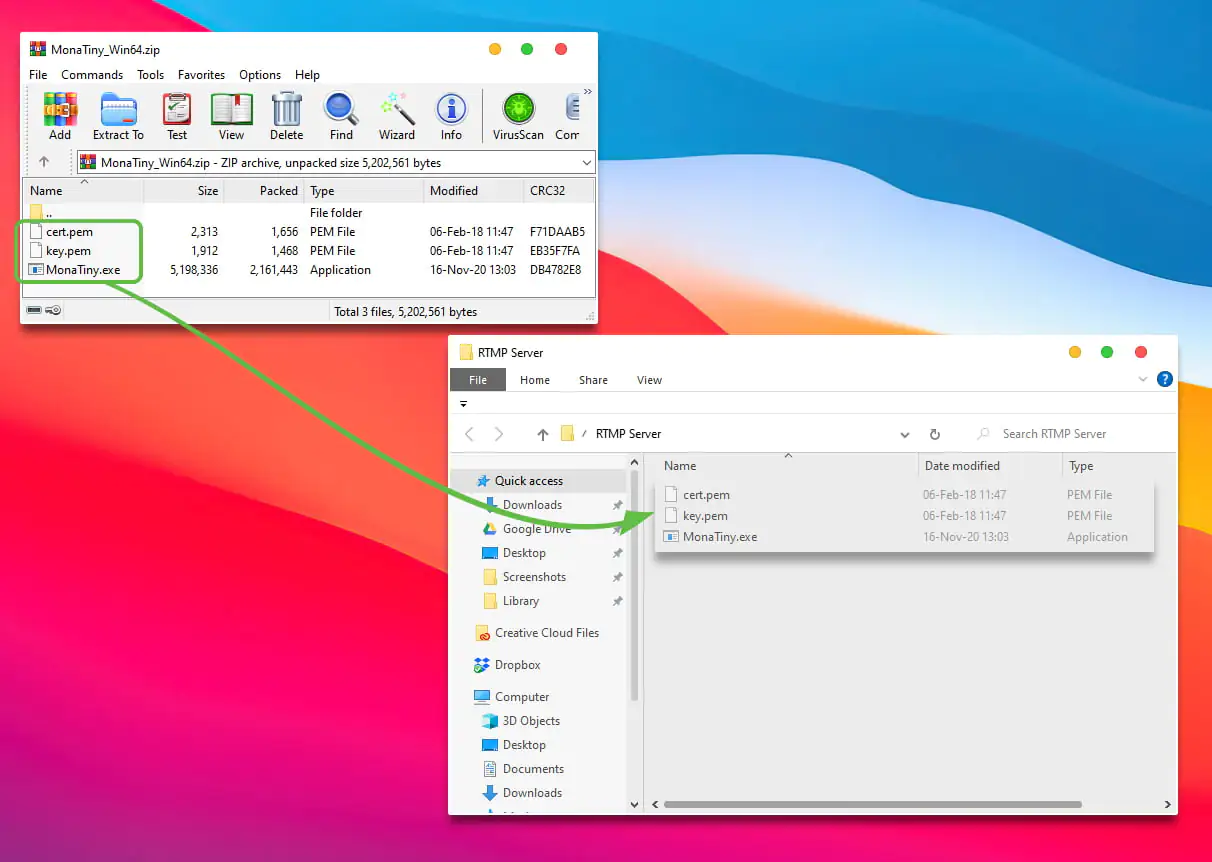
  1. Buraya tıklayarak işletim sisteminize en uygun olan sürümü indirin.
  2. İndirdiğiniz arşivin içindeki dosyaları bir klasöre aktarın.RTMP, RTSP Server Nasıl Kurulur
  3. Dosyaların oluşması için klasörün içindeki MonaTiny.exe adlı programı açın, 5 saniye bekleyin ve kapatın.
  4. Oluşan dosyaların arasından www klasörüne girin ve stream adında bir klasör oluşturun.
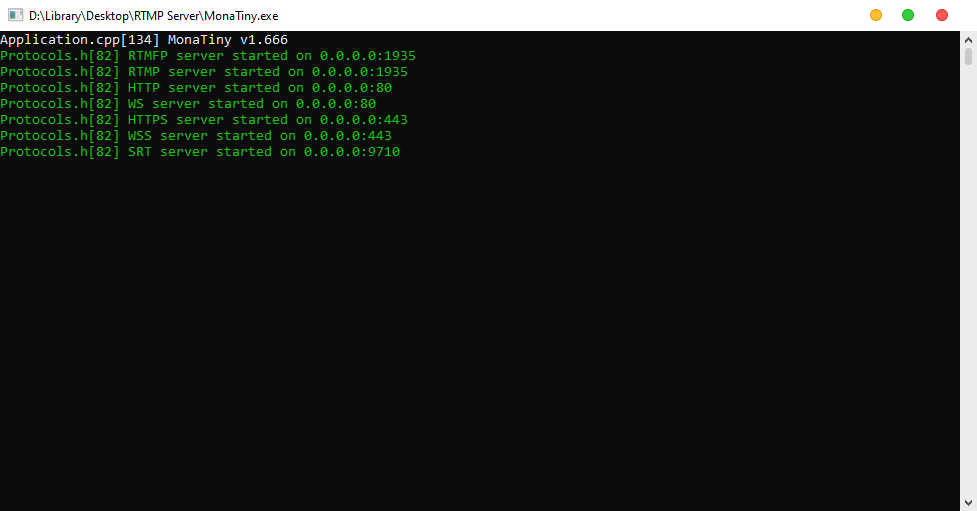
  5. MonaTiny.exe programını tekrardan açın, eğer karşınıza aşağıdaki gibi bir görsel çıktıysa RTMP sunucusunu başarıyla açmışsınız demektir.RTMP, RTSP Server Nasıl Kurulur

RTSP Server Nasıl Kurulur?

RTMP’de olduğu gibi RTSP protokolünde de port açmamız gerekiyor, öncelikle modeminizde 8554 portunun aktif olduğuna emin olun.

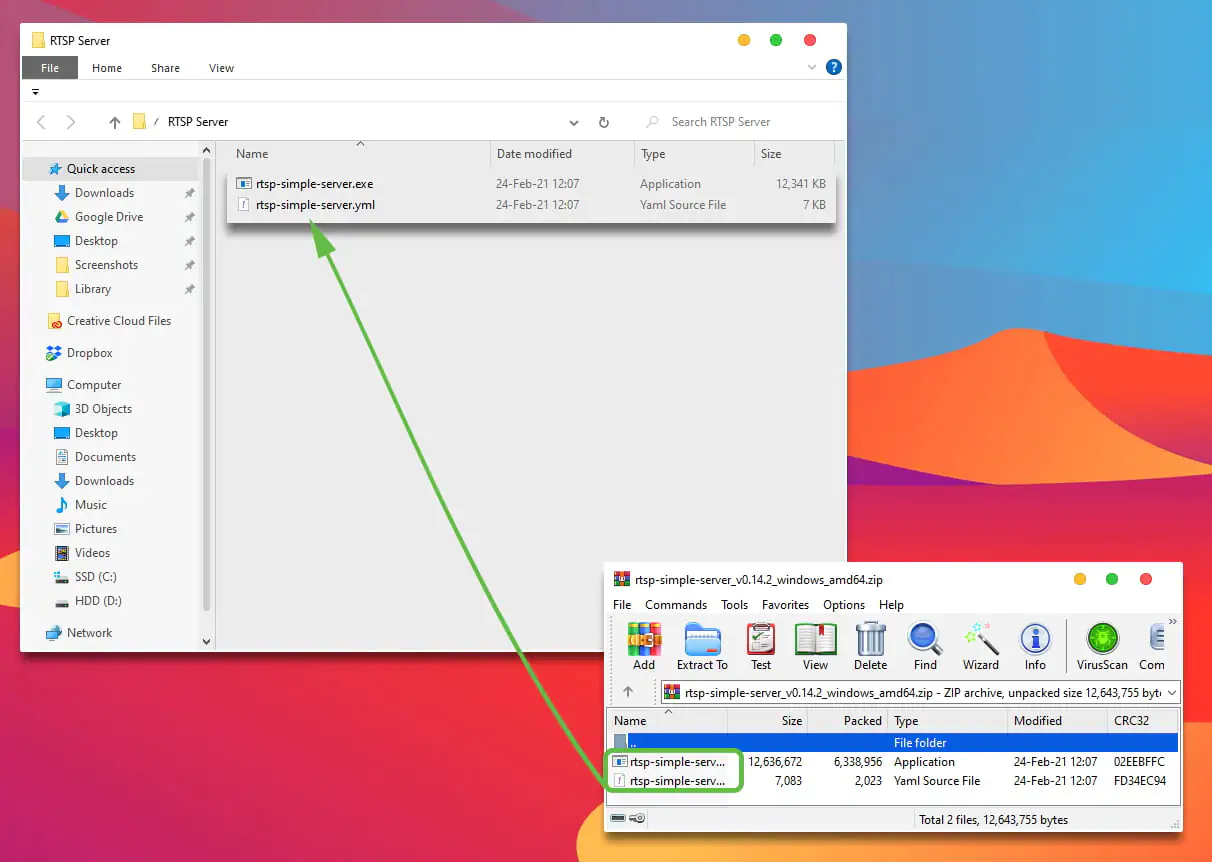
  1. Buraya tıklayın ve işletim sisteminize uygun olan dosyayı indirin. Biz bu öğreticide Windows işletim sistemini kullanacağız fakat dilerseniz programı Linux ve Darwin işletim sistemlerinde de kullanabilirsiniz.
  2. İndirdiğiniz arşivin içindeki dosyaları bir klasöre aktarın.RTMP, RTSP Server Nasıl Kurulur
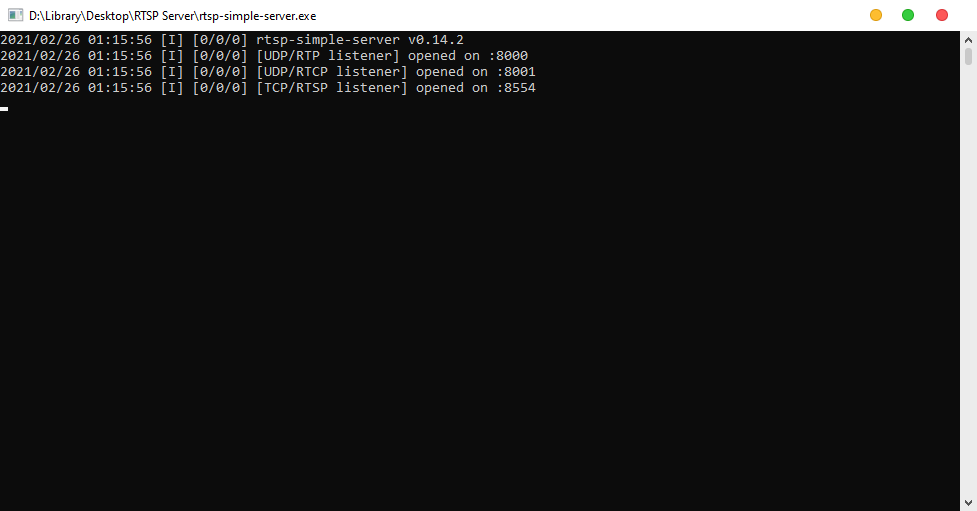
  3. Klasörün içindeki rtsp-simple-server.exe dosyasını çalıştırın, eğer böyle bir ekranla karşılaştıysanız adımları doğru uygulamışsınız ve portunuz aktif demektir.RTMP, RTSP Server Nasıl Kurulur

RTMP ve RTSP sunucuları açmayı öğrendiğimize göre artık bu protokollere görüntü aktarabiliriz.

OBS Üzerinden RTMP ve RTSP’ye Görüntü Aktarmak (Yayın Yapmak)

RTMP:

OBS üzerinden RTMP’ye görüntü aktarmak RTSP’ye kıyasla çok daha basit çünkü ekstra bir eklenti yüklememize gerek kalmıyor.

    1. OBS’i açın, ayarlara gidin ve yayın ayarlarına girin.
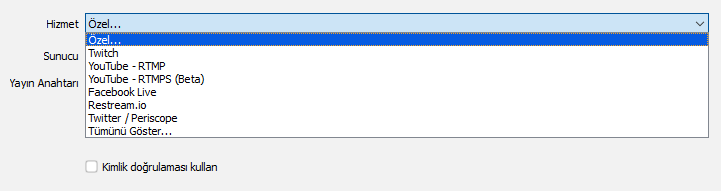
    2. Hizmet kategorisinden Özel’i seçin.RTMP, RTSP Server Nasıl Kurulur
    3. Sunucu bölgesine rtmp:// ve ardından IPv4 adresinizi yazın (örneğin; rtmp://192.168.0.14), Yayın Anahtarı bölgesine ise live yazın.RTMP, RTSP Server Nasıl Kurulur
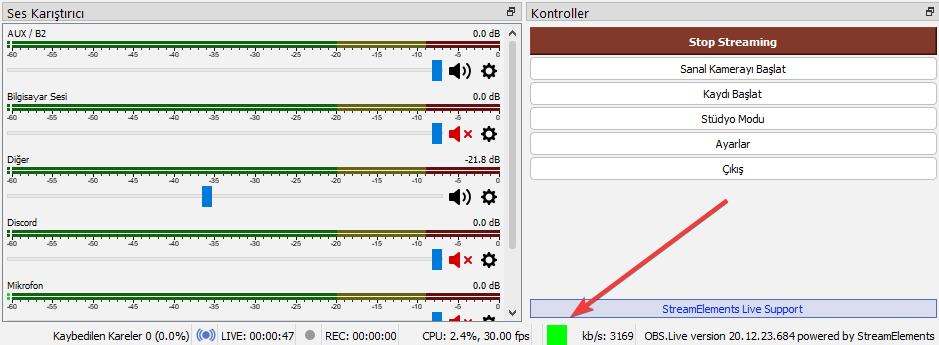
    4. Ayarlarınızı onaylayın ve pencereyi kapatıp yayın yapmaya başlayın.RTMP, RTSP Server Nasıl Kurulur

RTSP:

OBS, RTSP’yi tam olarak desteklemediğinden ötürü 3. parti bir eklentiden yardım almamız gerekiyor. Biz bu durumda OBS-RTSPServer isimli bir eklentiyi kullanacağız.

  1. Buraya tıklayın, eklentiyi indirin ve kurun.
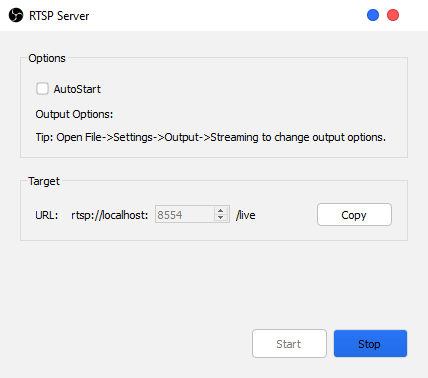
  2. OBS’i açın ve Araçlar sekmesinden RTSP Server’a tıklayın.
  3. Açılan penceredeki URL kısmına RTSP portunuzu, yani 8554’ü girin ve Start butonuna tıklayın. RTMP, RTSP Server Nasıl Kurulur
RTMP ve RTSP Yayını Nasıl İzlenir?

Flash Player artık desteklenmediği için artık RTMP ve RTSP yayınları tarayıcı kolaylıkla izlenemiyor. Yayınlarınızın tarayıcıdan izlenebilir olmasını istiyorsanız orta derecede yazılım biliyor olmalısınız. Bunun yanı sıra; bir video oynatıcısı sayesinde RTMP ve RTSP yayınlarını kolaylıkla izleyebiliriz, biz bu öğreticide VLC kullanmayı tercih ettik.

Önemli Not: Eğer kendi ağınız dışındaki bir kişinin sizin yayınınızı izlemesini istiyorsanız ona IPv4 adresiniz yerine herkese açık IP adresinizi vermeniz gerekiyor, public IP’nizi öğrenmek için buraya tıklayabilirsiniz.

RTMP:

  1. VLC’yi açın, sol üstten Ortam menüsünü açıp Ağ Akışı Aç butonuna tıklayın. (CTRL + N)
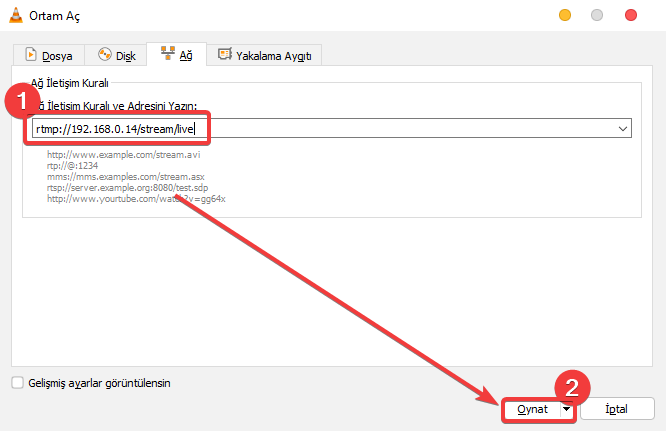
  2. Açılan penceredeki metin kutusuna RTMP adresinizi girin ve Oynat butonuna tıklayın.RTMP, RTSP Server Nasıl Kurulur

RTSP:

  1. VLC’yi açın, sol üstten Ortam menüsünü açıp Ağ Akışı Aç butonuna tıklayın. (CTRL + N)
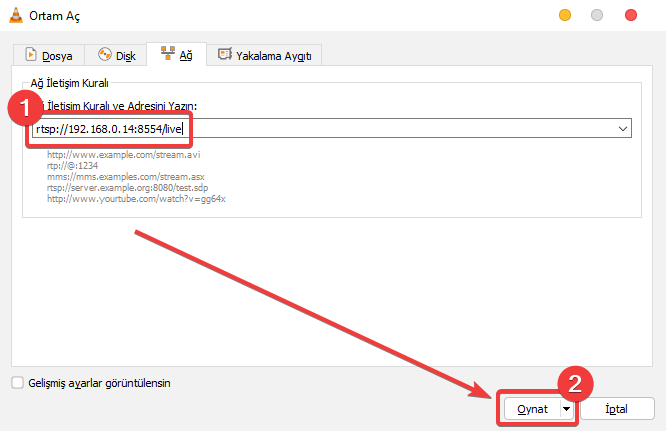
  2. Açılan penceredeki metin kutusuna RTSP adresinizi girin ve Oynat butonuna tıklayın.RTMP, RTSP Server Nasıl Kurulur
11858 Teknoloji Destek Hattı ile 7/24 telefonla teknik destek ve uzaktan destek alın 11858 Teknoloji Destek Hattı ile 7/24 telefonla teknik destek ve uzaktan destek alma
ETİKETLER:nasıl yapılırport yönlendirmeprotokol ayarlarırtmp serversunucu kurulumu
Bu Makaleyi Paylaş
Facebook WhatsApp WhatsApp Threads Bağlantıyı Kopyala Yazdır
Paylaş
Yorum yapılmamış

Bir yanıt yazın Yanıtı iptal et

E-posta adresiniz yayınlanmayacak. Gerekli alanlar * ile işaretlenmişlerdir


Bağlantı Kuralım

21KBeğen
19.6KTakip Et
7.3KAbone Ol
192Takip Et

Popüler Gönderiler

X gönderi görünürlüğü ne demek nasıl artırılır?

X Gönderi Görünürlüğü Ne Demek, Nasıl Artırılır

Senanur FINDIKÇI
Senanur FINDIKÇI
7 dk. okuma
1 Görüntüleme
NET::ERR_CERT_AUTHORITY_INVALID Hatası, güvenilmeyen SSL sertifikası nedeniyle web sitesine erişimi engelleyebilir.

NET::ERR_CERT_AUTHORITY_INVALID Hatası Neden Olur, 7 Çözüm Yöntemi

Hatice TATLISU
Hatice TATLISU
7 dk. okuma
3 Görüntüleme
WordPress Alan Adı Değiştirme sürecinde eski bağlantıları korumak, yeni adrese geçişi kolaylaştırır.

WordPress Alan Adı Değiştirme: SEO Kaybetmeden Nasıl Yapılır

Serdar TATLISU
Serdar TATLISU
7 dk. okuma
4 Görüntüleme
Windows 11 Tanım Güncellemeleri Nedir Ne işe yarıyor?

Windows 11 Tanım Güncellemeleri Nedir

Senanur FINDIKÇI
Senanur FINDIKÇI
9 dk. okuma
3 Görüntüleme
//

We influence 20 million users and is the number one business and technology news network on the planet

You Might Also Like

Önemli Hata İstisnasını Düzeltin
Windows

Önemli Hata İstisnasını Düzeltin

8 dk. okuma
Akıllı TV VPN Kullanımı
Akıllı TV

Akıllı TV VPN Kullanımı

7 dk. okuma
Uzak Masaüstü Bağlantısını Kapatma
Windows

Uzak Masaüstü Bağlantısını Kapatma

DaVinci Resolve’de metin nasıl eklenir?
Yazılım ve Uygulamalar

DaVinci Resolve’de metin nasıl eklenir?

7 dk. okuma

Size her gün en son haberleri ve sorun çözümlerini getiriyoruz!

TeknoDestek Müşteri Hizmetleri
Facebook-f Instagram Tiktok Twitter Youtube Linkedin Whatsapp Rss

İş Ortaklarımız

TeknoDestek Müşteri Hizmetleri
© 2013 - 2026 TeknoDestek Müşteri Hizmetleri • Tüm hakları saklıdır • Bu sitedeki tüm içerikler (metin, görsel, video, logo, tasarım vb.) 5846 sayılı Fikir ve Sanat Eserleri Kanunu (FSEK) kapsamında korunmaktadır • İzinsiz kopyalanması, çoğaltılması, yayınlanması veya herhangi bir şekilde kullanılması yasaktır • İhlal tespitinde; FSEK Madde 71-73 uyarınca yasal süreç başlatma, maddi/manevi tazminat talep etme ve cezai işlem için başvurma hakkımız saklıdır • TeknoDestek, TeknoS@R'un bir kuruluşudur • Tema Düzenleyen: Fatih ATEŞ
Sorun Hala Çözülmedi mi?
Aradığın çözümü bulamadıysan, 11858 Teknoloji Destek Hattımız sana yardımcı olabilir. 2011’den beri Türkiye’nin en tecrübeli teknoloji destek ekiplerinden biri olarak, bilgisayar, telefon, tablet, modem, akıllı TV ve sosyal medya sorunlarında 7/24 profesyonel destek veriyoruz. Uzman ekibimizle hemen görüşmek ister misin?
📞 11858’i Şimdi Ara
Görüşme öncesi dakika ücreti sesli olarak bilgilendirilir
Welcome Back!

Sign in to your account

Kullanıcı Adı veya E-posta Adresi
Şifre

Şifrenizi mi unuttunuz?