TeknoDestek Müşteri Hizmetleri
  • Haberler
    HaberlerDaha Fazla Göster
    Sessiz İçerik Nedir Nasıl Yapılır
    Sessiz İçerik Nedir
    6 dk. okuma
    Spotify SongDNA Nedir
    4 dk. okuma
    Apple Creator Studio Nasıl Kullanılır
    6 dk. okuma
    Mikro İçerik Nedir Nasıl Yapılır
    Mikro İçerik Nedir
    6 dk. okuma
    Türkiye’de Araçlarda Multimedya Ekranı Kullanımı Yasakları
    6 dk. okuma
  • Bilgisayar
    BilgisayarDaha Fazla Göster
    WordPress bakım modunda takılı kalması için FTP istemcisinde .maintenance dosyasının kök dizindeki görüntüsü
    WordPress Bakım Modunda Takılı Kalması Sorunu ve Çözümü
    7 dk. okuma
    WordPress Site Teknik Sorunlar Yaşıyor
    WordPress Site Teknik Sorunlar Yaşıyor Hatası Çözümü
    5 dk. okuma
    SSH Bağlantı Reddedildi Hatası Çözümü
    6 dk. okuma
    WordPress Planlı Bakım
    WordPress Planlı Bakım Nedeniyle Kısa Süreliğine Kullanılamayacak Hatası ve Çözümü
    7 dk. okuma
    Windows 11 Başlat Menüsünden Web Aramaları Kapatma
    5 dk. okuma
  • Mobil
    MobilDaha Fazla Göster
    Navigasyon Yönlendirici Değiştirme
    Google Haritalarda Navigasyon Yönlendirici Değiştirme
    3 dk. okuma
    Apple CarPlay'da uygulamaların yerini değiştirme
    Apple CarPlay’da Uygulamaların Yerini Değiştirme
    4 dk. okuma
    Android Auto Nedir, Nasıl Kullanılır
    4 dk. okuma
    Android 5G Ayarı Nasıl Yapılır
    4 dk. okuma
    iPhone 5G Ayarı Nasıl Yapılır
    4 dk. okuma
  • Sosyal Medya
    Sosyal MedyaDaha Fazla Göster
    YouTube Video Başlığı Nasıl Yazılmalı Yolları Neler
    YouTube Video Başlığı Nasıl Yazılmalı
    6 dk. okuma
    Tiktok Sorun Bildirme Ekranı Nerede
    5 dk. okuma
    X uygulamasında gündeme girme için hashtag ve etkileşim ekranı
    X Uygulamasında Gündeme Nasıl Girilir
    5 dk. okuma
    TikTok İçerik Yorgunluğu Nedir
    6 dk. okuma
    Sosyal Medyada Marka Dili Nasıl Oluşturulur Yolları Neler
    Sosyal Medyada Marka Dili Nasıl Oluşturulur
    6 dk. okuma
  • İnceleme
    İncelemeDaha Fazla Göster
    MacBook Neo Piyasayı Sarsmaya Geliyor
    5 dk. okuma
    Instax Mini Evo Cinema
    4 dk. okuma
    Samsung Galaxy Book 6 Ultra
    Samsung Galaxy Book 6 Ultra İnceleme
    8 dk. okuma
    Bütçe Dostu Mac Seçenekleri
    Bütçe Dostu Mac MacBook Neo vs Mac Mini
    7 dk. okuma
    Xiaomi Mi Taşınabilir Şarjlı Kompresör İnceleme
    10 dk. okuma
  • İletişim
YouTube
  • Facebook
26 Nis 2026, Pazar
TeknoDestek Müşteri HizmetleriTeknoDestek Müşteri Hizmetleri
Yazı BoyutuAa
  • Haberler
  • Mobil
  • Sosyal Medya
  • Bilgisayar
  • İnceleme
  • İnternet ve Ağ
  • Ev Elektroniği
  • İletişim
Search
  • Haberler
    • Cihaz Duyuruları
    • Teknoloji
    • Uygulama Gelişmeleri
  • Bilgisayar
    • Linux
    • macOS
    • Windows
  • İnceleme
    • Bilgisayar
    • Ev Elektroniği
    • Tablet
    • Tavsiyeler & Karşılaştırmalar
    • Telefon
  • Mobil
    • Android
    • Giyilebilir Cihazlar
    • HarmonyOS
    • iPhone / iOS
  • Sosyal Medya
    • Facebook
    • Instagram
    • TikTok
    • Snapchat
    • Teams
    • Telegram
    • WhatsApp
    • X
  • İletişim
Bizi Takip Edin
İnternet ve Ağ

RTMP, RTSP Server Nasıl Kurulur

Enis ÜGE
Son güncelleme: 11 Mart 2021 10:55
Enis ÜGE
Paylaş
Paylaş

RTMP (Real-Time Messaging Protocol) çoğunlukla uzaktan veri, ses ve video göndermek için geliştirilmiş bir protokoldür. RTMP’nin Flash Player’in ömrünün bitmesinin ardından video ve ses işlevselliği her ne kadar kısıtlanmış olsa da çoğu alanda hala aktif şekilde kullanılmaya devam ediyor. Her ne kadar görüntüyü tarayıcınıza kolayca aktaramasanız da VLC gibi video oynatıcıların sayesinde canlı yayınları izleyebiliyorsunuz.

RTMP Server Nasıl Kurulur?

Başlamadan önce RTMP portunun (1935) modeminizin arayüzünde aktif olduğuna emin olun ve ardından sunucuyu açmak istediğiniz programı indirin. Biz bulabildiğimiz en kolay yöntem olan MonaTiny ile sunucuyu çalıştıracağız. 

İçindekiler
  • RTMP Server Nasıl Kurulur?
  • RTSP Server Nasıl Kurulur?
  • OBS Üzerinden RTMP ve RTSP’ye Görüntü Aktarmak (Yayın Yapmak)
    • RTMP:
    • RTSP:
  • RTMP ve RTSP Yayını Nasıl İzlenir?
    • RTMP:
    • RTSP:
- 11858 Teknoloji Destek Hattı -
  1. Buraya tıklayarak işletim sisteminize en uygun olan sürümü indirin.
  2. İndirdiğiniz arşivin içindeki dosyaları bir klasöre aktarın.
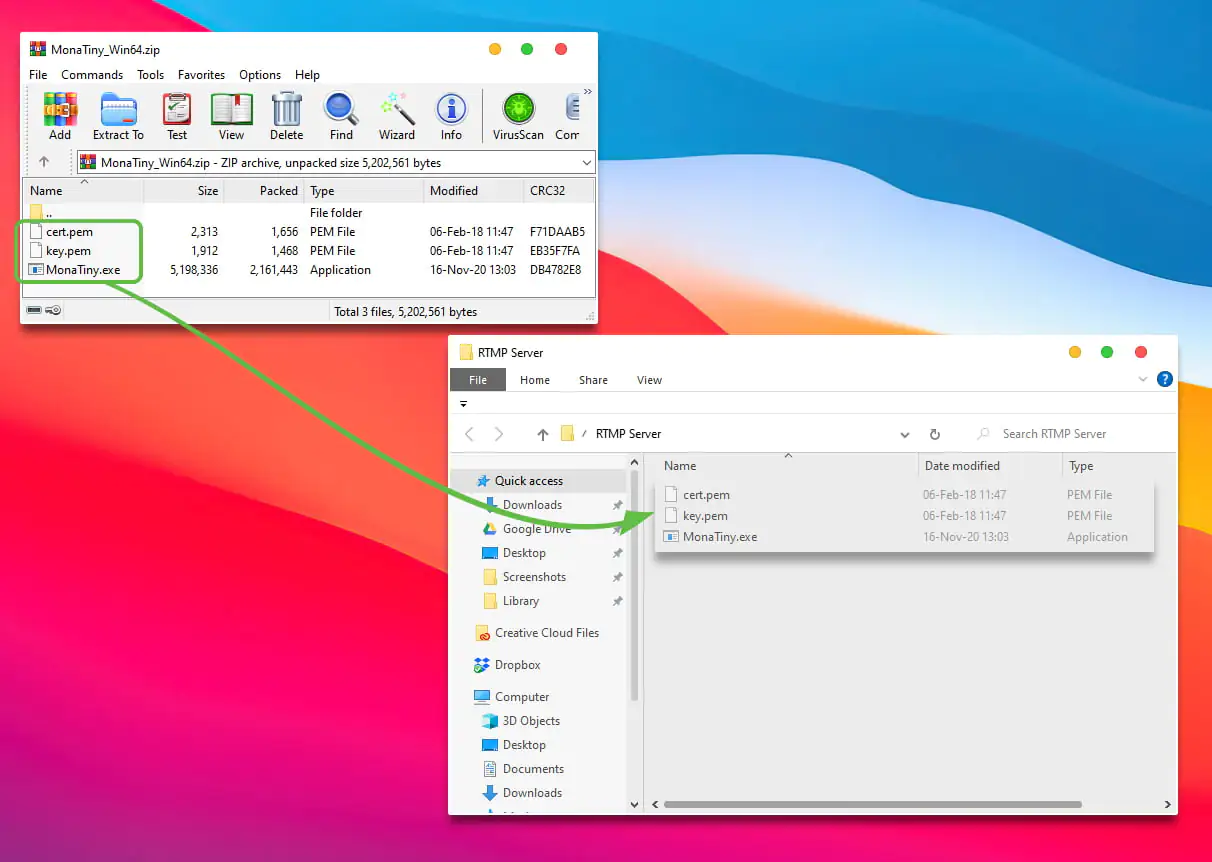
  3. Dosyaların oluşması için klasörün içindeki MonaTiny.exe adlı programı açın, 5 saniye bekleyin ve kapatın.
  4. Oluşan dosyaların arasından www klasörüne girin ve stream adında bir klasör oluşturun.
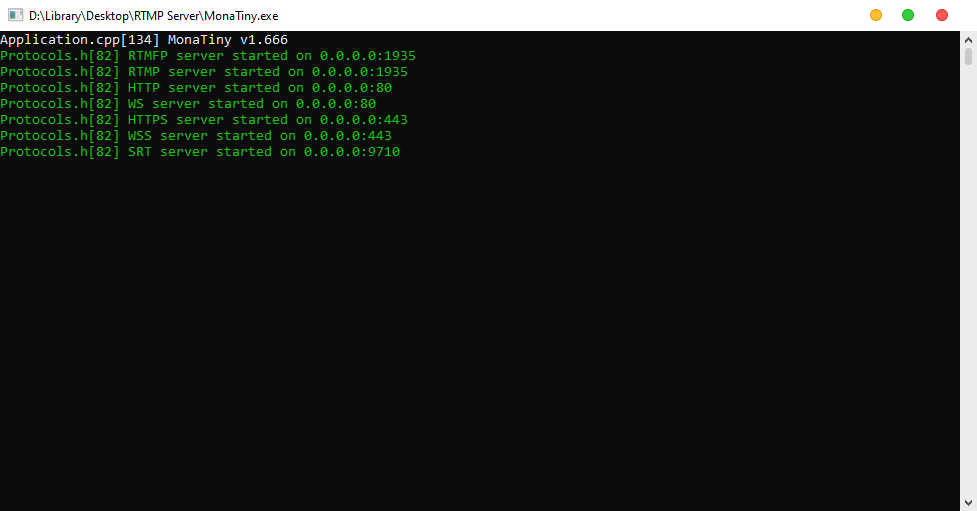
  5. MonaTiny.exe programını tekrardan açın, eğer karşınıza aşağıdaki gibi bir görsel çıktıysa RTMP sunucusunu başarıyla açmışsınız demektir.
RTSP Server Nasıl Kurulur?

RTMP’de olduğu gibi RTSP protokolünde de port açmamız gerekiyor, öncelikle modeminizde 8554 portunun aktif olduğuna emin olun.

  1. Buraya tıklayın ve işletim sisteminize uygun olan dosyayı indirin. Biz bu öğreticide Windows işletim sistemini kullanacağız fakat dilerseniz programı Linux ve Darwin işletim sistemlerinde de kullanabilirsiniz.
  2. İndirdiğiniz arşivin içindeki dosyaları bir klasöre aktarın.
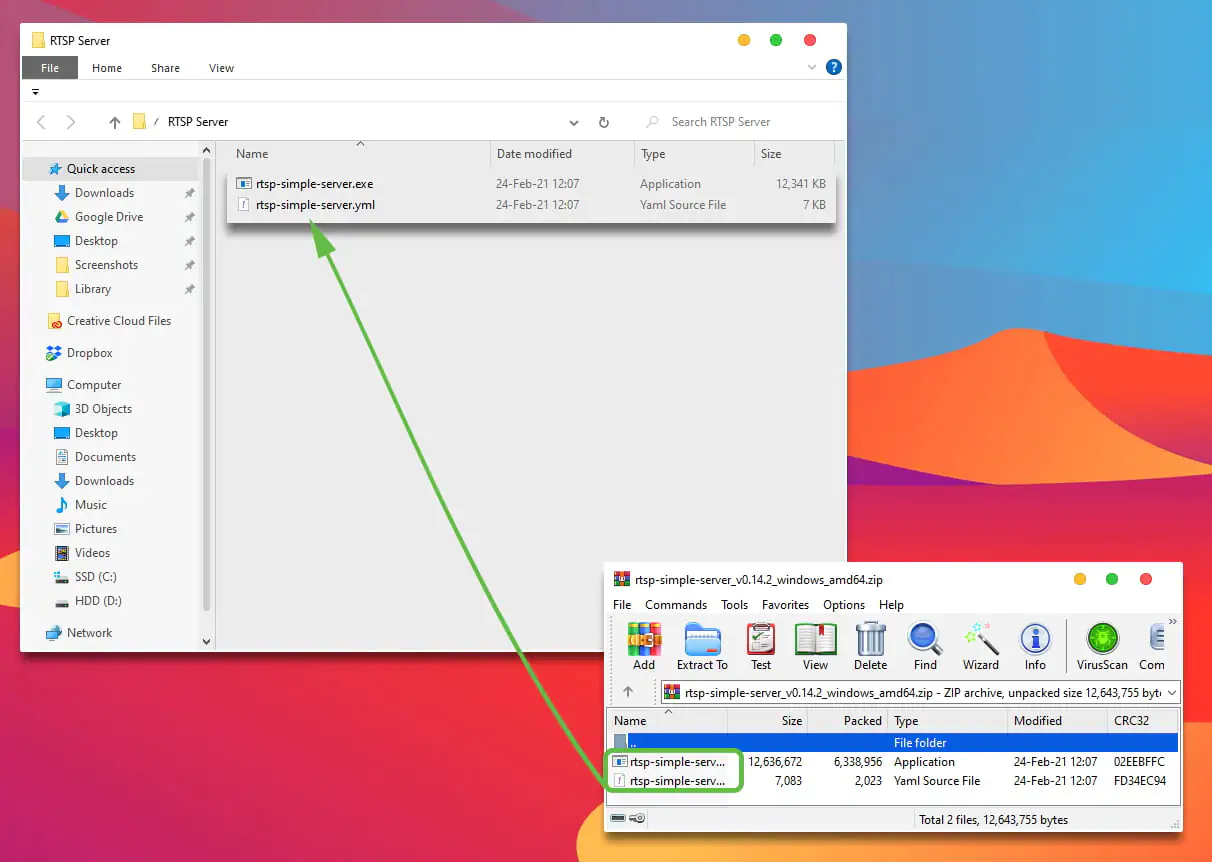
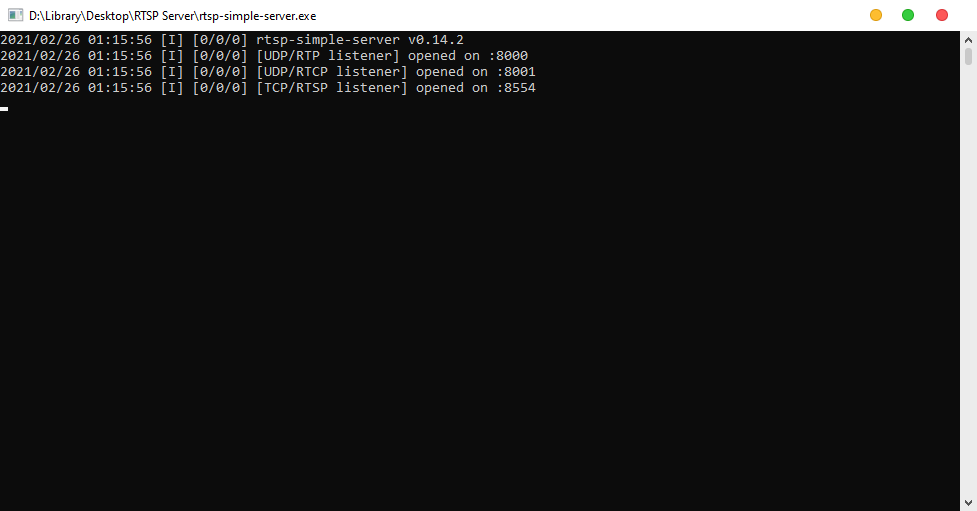
  3. Klasörün içindeki rtsp-simple-server.exe dosyasını çalıştırın, eğer böyle bir ekranla karşılaştıysanız adımları doğru uygulamışsınız ve portunuz aktif demektir.
RTMP ve RTSP sunucuları açmayı öğrendiğimize göre artık bu protokollere görüntü aktarabiliriz.

OBS Üzerinden RTMP ve RTSP’ye Görüntü Aktarmak (Yayın Yapmak)

RTMP:

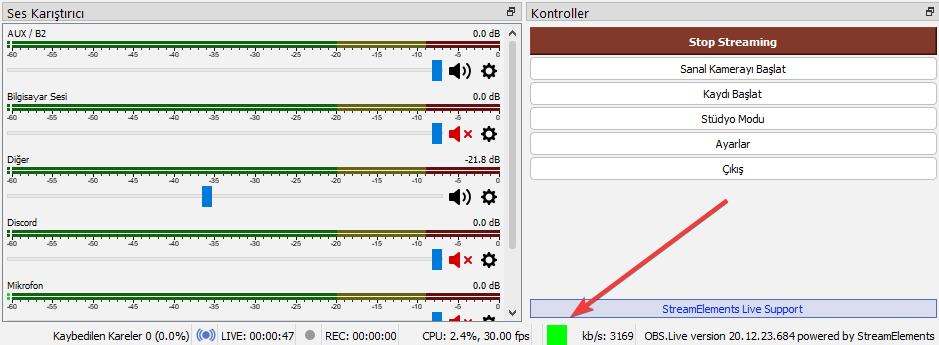
OBS üzerinden RTMP’ye görüntü aktarmak RTSP’ye kıyasla çok daha basit çünkü ekstra bir eklenti yüklememize gerek kalmıyor.

    1. OBS’i açın, ayarlara gidin ve yayın ayarlarına girin.
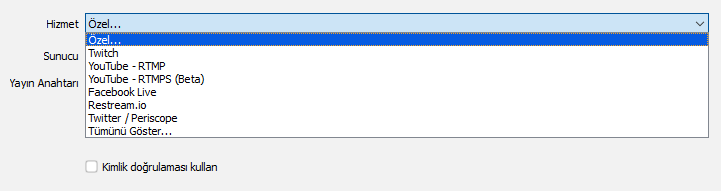
    2. Hizmet kategorisinden Özel’i seçin.
    3. Sunucu bölgesine rtmp:// ve ardından IPv4 adresinizi yazın (örneğin; rtmp://192.168.0.14), Yayın Anahtarı bölgesine ise live yazın.

    4. Ayarlarınızı onaylayın ve pencereyi kapatıp yayın yapmaya başlayın.
RTSP:

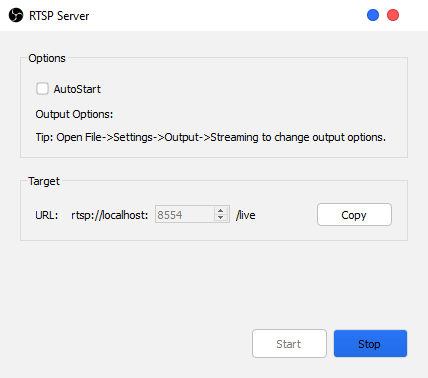
OBS, RTSP’yi tam olarak desteklemediğinden ötürü 3. parti bir eklentiden yardım almamız gerekiyor. Biz bu durumda OBS-RTSPServer isimli bir eklentiyi kullanacağız.

  1. Buraya tıklayın, eklentiyi indirin ve kurun.
  2. OBS’i açın ve Araçlar sekmesinden RTSP Server’a tıklayın.
  3. Açılan penceredeki URL kısmına RTSP portunuzu, yani 8554’ü girin ve Start butonuna tıklayın.
RTMP ve RTSP Yayını Nasıl İzlenir?

Flash Player artık desteklenmediği için artık RTMP ve RTSP yayınları tarayıcı kolaylıkla izlenemiyor. Yayınlarınızın tarayıcıdan izlenebilir olmasını istiyorsanız orta derecede yazılım biliyor olmalısınız. Bunun yanı sıra; bir video oynatıcısı sayesinde RTMP ve RTSP yayınlarını kolaylıkla izleyebiliriz, biz bu öğreticide VLC kullanmayı tercih ettik.

Önemli Not: Eğer kendi ağınız dışındaki bir kişinin sizin yayınınızı izlemesini istiyorsanız ona IPv4 adresiniz yerine herkese açık IP adresinizi vermeniz gerekiyor, public IP’nizi öğrenmek için buraya tıklayabilirsiniz.

RTMP:

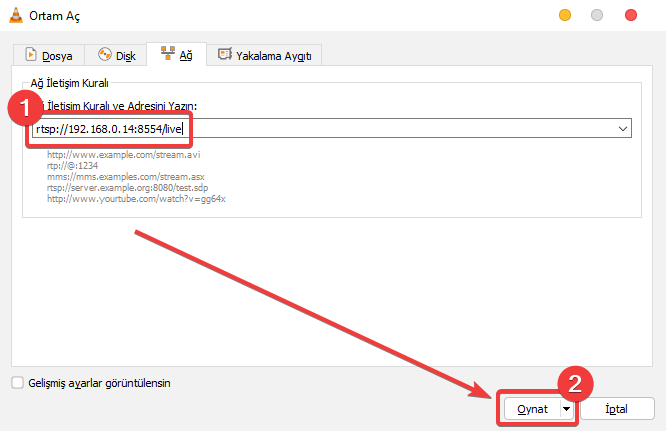
  1. VLC’yi açın, sol üstten Ortam menüsünü açıp Ağ Akışı Aç butonuna tıklayın. (CTRL + N)
  2. Açılan penceredeki metin kutusuna RTMP adresinizi girin ve Oynat butonuna tıklayın.
RTSP:

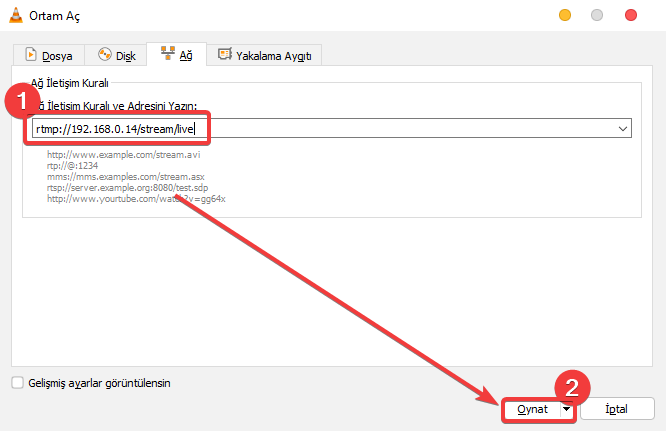
  1. VLC’yi açın, sol üstten Ortam menüsünü açıp Ağ Akışı Aç butonuna tıklayın. (CTRL + N)
  2. Açılan penceredeki metin kutusuna RTSP adresinizi girin ve Oynat butonuna tıklayın.
ETİKETLER:nasıl yapılırport yönlendirmeprotokol ayarlarırtmp serversunucu kurulumu
Bu Makaleyi Paylaş
Facebook WhatsApp WhatsApp Threads Bağlantıyı Kopyala Yazdır
Paylaş
Yorum yapılmamış

Bir yanıt yazın Yanıtı iptal et

E-posta adresiniz yayınlanmayacak. Gerekli alanlar * ile işaretlenmişlerdir

Bağlantı Kuralım

21KBeğen
19.6KTakip Et
7.3KAbone Ol
192Takip Et

Popüler Gönderiler

AirTies Air 4960 Modem Kurulum

Uğurcan ÜN
Uğurcan ÜN
3 dk. okuma
11 Görüntüleme
Sessiz İçerik Nedir Nasıl Yapılır

Sessiz İçerik Nedir

İsmail YILDIZ
İsmail YILDIZ
6 dk. okuma
13 Görüntüleme
YouTube Video Başlığı Nasıl Yazılmalı Yolları Neler

YouTube Video Başlığı Nasıl Yazılmalı

İsmail YILDIZ
İsmail YILDIZ
6 dk. okuma
10 Görüntüleme

Lyra 3 Pro ile Şarkı Nasıl Oluşturulur

Uğurcan ÜN
Uğurcan ÜN
4 dk. okuma
24 Görüntüleme

You Might Also Like

Airties Air 4920 Firmware güncelleme ekranında dosya seçimi ve yükleme işlemi
Modem Kurulumu

Airties Air 4920 Firmware Güncelleme

1 dk. okuma
Mobil Oyunları

Playstation Remote Play Özelliğini Mobil Veri Paketi İle Kullanmak Mümkün

2 dk. okuma
Ofis Uygulamaları

Google Dokümanlar PDF Nasıl Oluşturulur?

1 dk. okuma
Windows

Windows 10’da ‘ClearType’ Metnini Ayarlama (Resimli Anlatım)

1 dk. okuma

Size her gün en son haberleri ve sorun çözümlerini getiriyoruz!

TeknoDestek Müşteri Hizmetleri
Facebook-f Instagram Tiktok Twitter Youtube Linkedin Whatsapp Phone-alt Rss

İş Ortaklarımız

TeknoDestek Müşteri Hizmetleri
© 2013 - 2026 TeknoDestek Müşteri Hizmetleri • Tüm hakları saklıdır • Bu sitedeki tüm içerikler (metin, görsel, video, logo, tasarım vb.) 5846 sayılı Fikir ve Sanat Eserleri Kanunu (FSEK) kapsamında korunmaktadır • İzinsiz kopyalanması, çoğaltılması, yayınlanması veya herhangi bir şekilde kullanılması yasaktır • İhlal tespitinde; FSEK Madde 71-73 uyarınca yasal süreç başlatma, maddi/manevi tazminat talep etme ve cezai işlem için başvurma hakkımız saklıdır • TeknoDestek, TeknoS@R'un bir kuruluşudur • Tema Düzenleyen: Fatih ATEŞ
Sorun Hala Çözülmedi mi?
Aradığın çözümü bulamadıysan, 11858 Teknoloji Destek Hattımız sana yardımcı olabilir. 2011’den beri Türkiye’nin en tecrübeli teknoloji destek ekiplerinden biri olarak, bilgisayar, telefon, tablet, modem, akıllı TV ve sosyal medya sorunlarında 7/24 profesyonel destek veriyoruz. Uzman ekibimizle hemen görüşmek ister misin?

    📞 11858’i Şimdi Ara

    Görüşme öncesi dakika ücreti sesli olarak bilgilendirilir
    Welcome Back!

    Sign in to your account

    Kullanıcı Adı veya E-posta Adresi
    Şifre

    Şifrenizi mi unuttunuz?