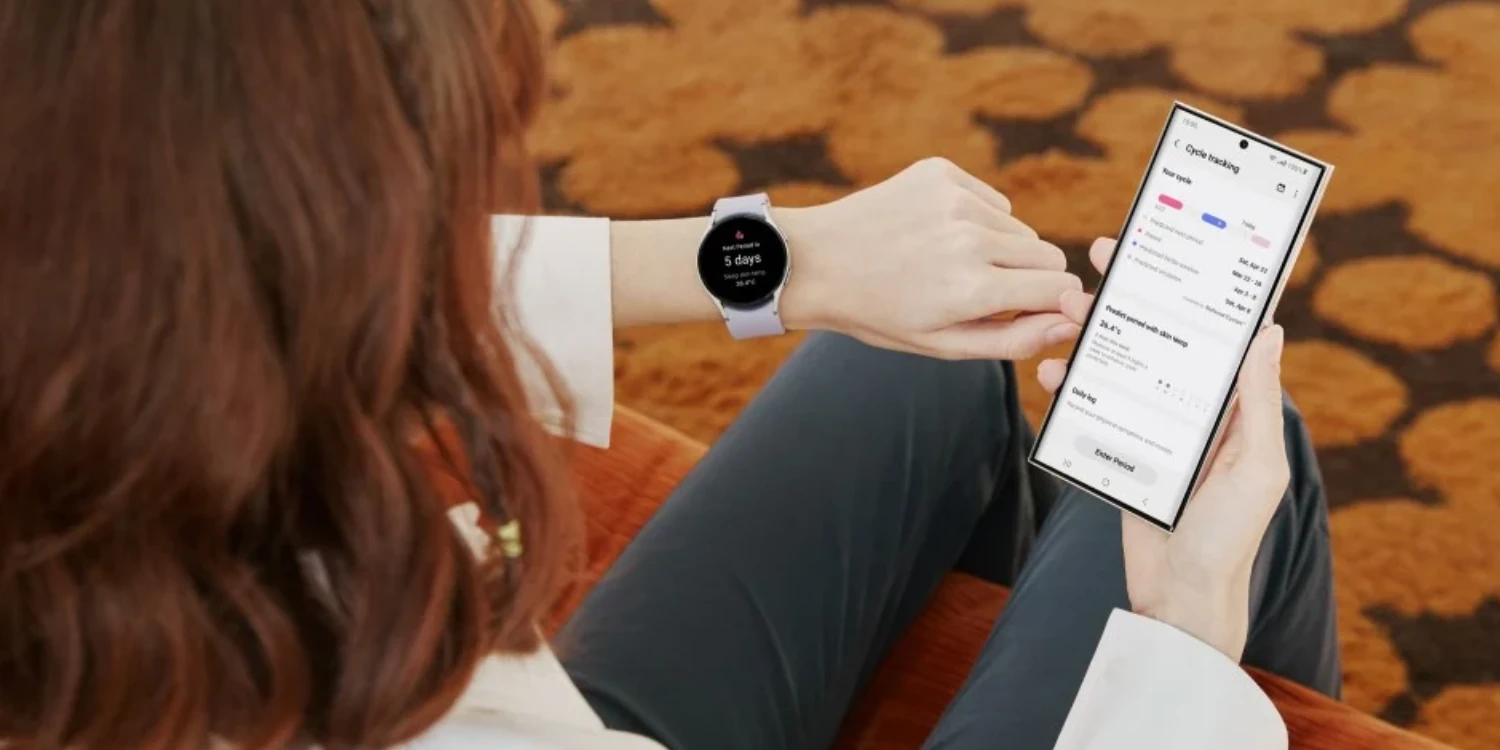

Samsung’un Galaxy Watch serisi, kullanışlı sağlık izleme işlevleriyle dolu özelliklerle donatılmıştır. Bu işlevlerden biri olan uyku takibi, farklı aşamalarda ayrıntılı bir uyku dökümü, uyku sırasında kandaki oksijen seviyelerini, horlama algılamayı ve genel uyku puanını gösterir. Ancak, bu özellikler gerçek hayatta işe yaramadığında anlamını yitirir. Samsung Galaxy Watch’un uyku takibi sorununu gidermenin en iyi yollarını birlikte inceleyelim.
Galaxy Watch’un Uyku Takibi Sorununu Gidermenin En İyi Yolları
Samsung Galaxy Watch serisi, uyku ve adım takibi gibi özellikleriyle öne çıkar. Galaxy Watch Active’inizin uyku izleme işlevini etkileyen çeşitli faktörler olabilir. Gelişmiş püf noktalarına geçmeden önce, temel bilgileri gözden geçirip birkaç gece tekrar denemeniz önemlidir.
- Galaxy Watch’un Uyku Takibi Sorununu Gidermenin En İyi Yolları
- Doğru Uyku Takibi İçin Dikkat Edilmesi Gerekenler
- Sensörleri Temizleyin
- Saatin Doğru Şekilde Takıldığından Emin Olun
- Diğer Faktörleri Göz Önünde Bulundurun
- Temelleri Öğrendikten Sonra Deneyin
- Galaxy Saatiniz Uykuyu Nasıl Takip Ediyor?
- 1. Sensör Verileri İçin Uygulama İzinlerini Kontrol Edin
- 2. Samsung Health Ayarlarını Kontrol Edin
- Adım 1: Samsung Health’i Başlatın
- Adım 2: Uyku Seçeneğini Bulun
- Adım 3: Kan Oksijen İzleme ve Horlama Algılamayı Etkinleştirin
- 3. Samsung Health’te Veri İznini Etkinleştirin
- Adım 1: Samsung Health’i Başlatın
- Adım 2: Verileri Paylaşma Ayarlarına Gidin
- Adım 3: Tümüne İzin Ver Seçeneğini Etkinleştirin
- Adım 4: Uyku Geçişini Etkinleştirin
- 4. Samsung Health Önbelleğini Temizleyin
- 5. Samsung Health’i Güncelleyin
- Adım 1: Telefonunuzda Samsung Health’i Güncelleyin
- Adım 2: Galaxy Watch’unuzda Samsung Health’i Güncelleyin
- WearOS Kullanmayan Daha Eski Galaxy Watch Modelleri İçin
- 6. Yazılım Donanımını Güncelleyin
- 7. Samsung Watch’u Sıfırlayın


Doğru Uyku Takibi İçin Dikkat Edilmesi Gerekenler
Samsung Galaxy Watch’un uyku takibi sorununu gidermenin bazı yolları vardır ve aslında doğru bir şekilde kaydedebilmek için arkasındaki sensörlere dayanır. Bu sensörlerin üzerindeki toz ve kalıntılar uyku takibini olumsuz yönde etkileyebilir. Doğru uyku takibi için dikkat edilmesi gerekenler:
Sensörleri Temizleyin
- Mikrofiber bir bez kullanarak saatinizin arkasını dikkatlice temizleyin.
- Sensörlerin çevresine bir şey sıkışmışsa, tuvalet ispirtosu kullanarak temizleyin.
Saatin Doğru Şekilde Takıldığından Emin Olun
- Gece boyunca saatinizi düzgün bir şekilde taktığınızdan emin olun.
- Saatin sensörlerinin cildinizle doğrudan temas halinde olduğundan emin olun.
- Sensörlerle cilt arasında boşluk kalmaması için kumaş kayışlar kullanmayı deneyin.
Diğer Faktörleri Göz Önünde Bulundurun
- Kollarınızda dövme veya uzun saç varsa, Samsung Galaxy Watch uyku saatlerini doğru şekilde takip edemeyebilir.
Temelleri Öğrendikten Sonra Deneyin
- Temel temizlik ve takma kurallarını uyguladıktan sonra birkaç gece boyunca uykunuzu takip etmeyi deneyin.
Eğer Galaxy Watch Active’iniz hala uyku kaydını yapmıyorsa, ek çözümler için okumaya devam edin.
Galaxy Saatiniz Uykuyu Nasıl Takip Ediyor?
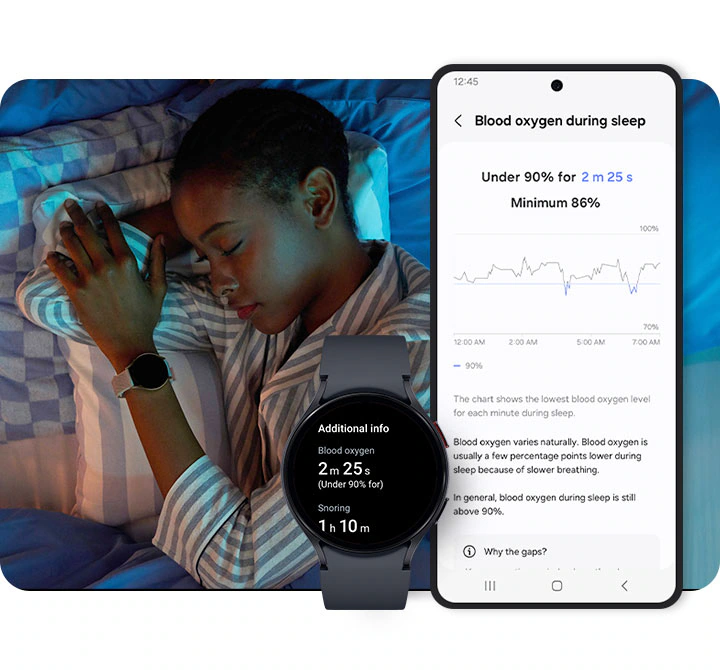
Samsung Galaxy Watch’unuz, uykunuzu takip etmek için ivmeölçer, kalp atış hızı ve SpO2 gibi sensörleri kullanır. Bu sensörlerden gelen veriler, Samsung Health uygulamasına iletilir ve yerleşik algoritmalar uyku aşamalarınızı kaydeder. En son Galaxy Watch modelleri, uykuda horlamayı da tespit edebilir.
1. Sensör Verileri İçin Uygulama İzinlerini Kontrol Edin
Samsung Galaxy Watch’un uyku takibi sorununu gidermek için cihaz sensörlerine erişmesi gerekmektedir. İlgili izni etkinleştirmek için aşağıdaki adımları izleyin:
Adım 1: Ayarlar’ı açın ve Gizlilik bölümüne gidin.
Adım 2: İzin Yöneticisi‘ne dokunun.
Adım 3: Sensörler seçeneğini bulun ve seçin.
Adım 4: Listeden Samsung Health uygulamasını bulun.
Adım 5: Her Zaman seçeneğinin yanındaki radyo düğmesine dokunarak izinleri etkinleştirin.
Aşağıdaki adımları takip ederek Samsung Health’in gerekli sensör verilerine erişmesini sağlayabilir ve uyku takibinin doğru bir şekilde yapılmasını sağlayabilirsiniz.
2. Samsung Health Ayarlarını Kontrol Edin
Samsung Health ayarlarından kan oksijen izleme ve horlama algılamayı etkinleştirmeniz gerekmektedir. Bu, cihazınızın uyku döngünüzün farklı aşamalarını daha doğru bir şekilde algılamasını sağlar. İşte yapmanız gerekenler:
Adım 1: Samsung Health’i Başlatın
- Samsung Health uygulamasını açın ve Ayarlar bölümüne gidin.
Adım 2: Uyku Seçeneğini Bulun
- Uyku seçeneğini bulun ve üzerine dokunun.
Adım 3: Kan Oksijen İzleme ve Horlama Algılamayı Etkinleştirin
- Uyku sırasında kandaki oksijen geçişini etkinleştirin.
- Horlama algılama altında Her zaman seçeneğine dokunun.
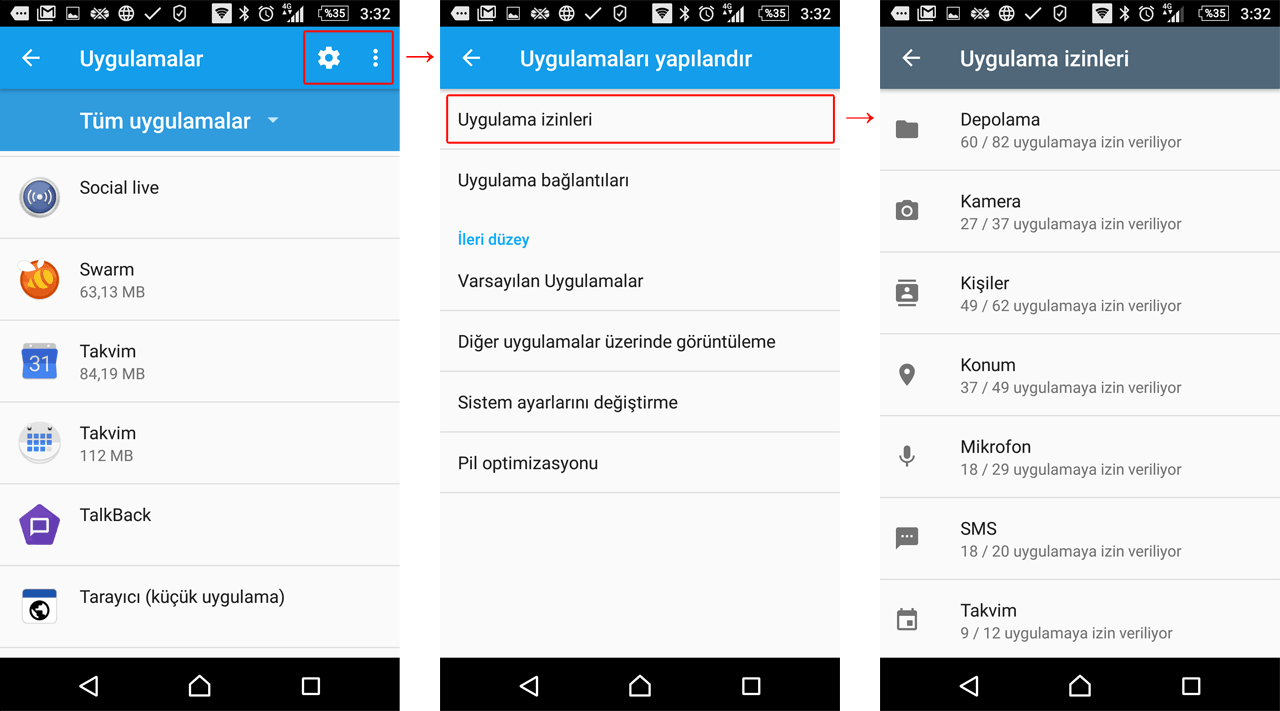
Bu ayarları etkinleştirerek, Samsung Galaxy Watch’un uyku takibi sorununu gidermiş ve daha doğru ve kapsamlı bir uygulama sağlamış olursunuz.
3. Samsung Health’te Veri İznini Etkinleştirin
Samsung Health uygulamasının bağlı cihazlarla veri paylaşabilmesi için veri iznini etkinleştirmeniz gerekir. İşte nasıl yapacağınız:
Adım 1: Samsung Health’i Başlatın
- Samsung Health uygulamasını açın ve Ayarlar bölümüne gidin.
Adım 2: Verileri Paylaşma Ayarlarına Gidin
- Verileri cihazlarla ve hizmetlerle paylaş seçeneğine dokunun.
Adım 3: Tümüne İzin Ver Seçeneğini Etkinleştirin
- Tümüne izin ver seçeneğini etkinleştirin.
Adım 4: Uyku Geçişini Etkinleştirin
- Tüm izinler arasında gezinin ve Uyku geçişini etkinleştirin.
- Bittiye dokunun.
Bu adımları takip ederek, Samsung Health’in bağlı cihazlarla veri paylaşmasını ve uyku takibini doğru bir şekilde yapmasını sağlayabilirsiniz.
4. Samsung Health Önbelleğini Temizleyin
Samsung Galaxy Watch’un uyku takibi sorununu gidermek için Samsung Health uygulamasında, performansı iyileştirmek için arka planda önbellek toplar. Ancak, bozuk bir önbellek uykuyu izlemeyle ilgili sorunlara neden olabilir. Samsung Health önbelleğini nasıl temizleyeceğiniz ve tekrar deneyebileceğiniz:
Adım 1: Samsung Watch Ayarlarını Başlatın
- Samsung Watch’unuzun Ayarlar uygulamasını açın ve Uygulamalar bölümüne gidin.
Adım 2: Samsung Health’i Seçin
- Samsung Health uygulamasını bulun ve seçin.
Adım 3: Önbelleği Temizleyin
- Önbelleği Temizle seçeneğine dokunun.
Bu adımları izleyerek Samsung Health uygulamasının önbelleğini temizleyebilir ve uyku izleme sorunlarını çözebilirsiniz.
5. Samsung Health’i Güncelleyin
Telefonunuzdaki veya Galaxy Watch’ınızdaki güncel olmayan Samsung Health uygulaması, uyku takibiyle ilgili sorunlara neden olabilir. Samsung Health’i güncelleyerek bu sorunları çözebilirsiniz. İşte Samsung Health’i güncellemek için yapmanız gerekenler:
Adım 1: Telefonunuzda Samsung Health’i Güncelleyin
- Android telefonunuzda Play Store veya Galaxy Store’u açın.
- Uygulamalarım bölümüne gidin.
- Samsung Health uygulamasının yanında bir güncelleme seçeneği varsa, Güncelle‘ye basın veya Tümünü Güncelle seçeneğini kullanın.
Adım 2: Galaxy Watch’unuzda Samsung Health’i Güncelleyin
- Samsung Watch’unuzda Play Store uygulamasını açın.
- Uygulamalarım bölümüne ilerleyin.
- Samsung Health uygulamasının yanında bir güncelleme seçeneği bulun ve Yükle‘ye basın veya Tümünü Güncelle‘yi seçin.
WearOS Kullanmayan Daha Eski Galaxy Watch Modelleri İçin
- Daha eski bir Galaxy Watch modeliniz varsa, Galaxy Store’dan en son Samsung Health uygulaması güncellemesini indirin.
Adımları izleyerek, Samsung Health’in en güncel sürümünü kullanabilir ve Samsung Galaxy Watch’un uyku takibi sorununu gidermeniz bu sayede mümkün olacaktır.
6. Yazılım Donanımını Güncelleyin
Samsung Galaxy Watch’unuzun uykuyu takip etmemesi hatalı bir donanım yazılımından kaynaklanabilir. Samsung, bu tür sorunları çözmek için sık sık güncellemeler yayınlar. İşte yazılım donanımınızı nasıl güncelleyeceğiniz:
Adım 1: Samsung Galaxy Watch Ayarlarını Açın
- Ayarlar uygulamasını açın ve Yazılım Güncelleme seçeneğine gidin.
Adım 2: En Son Güncellemeyi İndirin ve Yükleyin
- En son güncellemeyi indir ve Yükle seçeneğine dokunun.
Adımları izleyerek, Samsung Galaxy Watch’unuzun yazılımını güncelleyebilir ve uyku takibiyle ilgili sorunları çözebilirsiniz.
7. Samsung Watch’u Sıfırlayın
Eğer Samsung Galaxy Watch’unuzda uyku takibiyle ilgili sorunlar devam ediyorsa, cihazınızı sıfırlamak çözüm olabilir. Nasıl yapacağımızı birlikte inceleyelim:
Adım 1: Samsung Watch Ayarlarını Başlatın
- Ayarlar uygulamasını açın ve Genel bölümüne gidin.
Adım 2: Cihazı Sıfırlayın
- Sıfırla seçeneğini seçin ve ekrandaki talimatları izleyin.
Adımları takip ederek Samsung Galaxy Watch’unuzu sıfırlayabilir ve Samsung Galaxy Watch’un uyku takibi sorununu gidermeniz mümkün olacaktır.
Samsung Galaxy Watch’un Uyku Takibi Sorununun En İyi 7 Yolu adlı makalemiz buraya kadar.
- Apple Watch Ses ve Bildirim Ayarları
- Samsung Galaxy Watch 5 İnceleme
- Apple Watch Eşleşmeyi Kaldırma ve Aygıtı Silme