TeknoDestek Müşteri Hizmetleri
  • Haberler
    HaberlerDaha Fazla Göster
    PlayStation Plus Haziran ayı ücretsiz oyunlarında Grounded ve Darktide karakterleri birlikte görünüyor
    PlayStation Plus Haziran Ayı Ücretsiz Oyunlar
    5 dk. okuma
    WhatsApp Kullanamayacak Android Modelleri listesinde eski Samsung ve LG telefonlar görüntüleniyor
    Eylül Ayı İtibariyle WhatsApp Kullanamayacak Android Modelleri
    4 dk. okuma
    Apple CarPlay ChatGPT Desteği Geldi
    Apple CarPlay ChatGPT Desteği Geldi
    5 dk. okuma
    Yenilenmiş Akıllı Telefonlara İade Hakkı kapsamında mağazada telefon inceleyen kullanıcı görüntüsü
    Yenilenmiş Akıllı Telefonlara İade Hakkı Getirildi
    7 dk. okuma
    Zerger App nedir? Nasıl kullanılır?
    Zerger App Nedir? Nasıl Kullanılır?
    7 dk. okuma
  • Bilgisayar
    BilgisayarDaha Fazla Göster
    Macbook neo performans
    MacBook Neo Performans Yükseltme
    5 dk. okuma
    Bilgisayar Kapalıyken Işıkları Neden Yanar ve Nasıl Kapatılır
    Bilgisayar Kapalıyken Işıkları Neden Yanar ve Nasıl Kapatılır
    7 dk. okuma
    OneDrive Çift Görünme Sorunu Nasıl Çözülür?
    OneDrive Çift Görünme Sorunu Nasıl Çözülür
    4 dk. okuma
    Bilgisayar güç düğmesi ayarları ekranında uyku ve kapatma seçenekleri görüntüleniyor
    Bilgisayar Güç Düğmesi Ayarları Nasıl Değiştirilir
    7 dk. okuma
    OneDrive Yükleme Hızı Neden Yavaş?
    OneDrive Yükleme Hızı Neden Yavaş
    5 dk. okuma
  • Mobil
    MobilDaha Fazla Göster
    Kamera Çıkıntısı olmayan yeni telefon tasarımı düz arka yüzeyiyle futuristik biçimde sergileniyor.
    Kamera Çıkıntısını Yok Eden Yeni Telefon Tasarımları Geliyor
    8 dk. okuma
    8000 mAh bataryalı telefonlar, parlak enerji bloğuyla fütüristik kapakta gösteriliyor.
    8000 mAh Bataryalı Telefonlar Geliyor: Şarj Sorunu Bitiyor mu
    6 dk. okuma
    HyperOS 3 Bildirim Sesi Sorunu Çözümü
    HyperOS 3 Bildirim Sesi Sorunu Çözümü
    5 dk. okuma
    HyperOS 3 Özellikleri ve Öne Çıkan Yenilikler
    HyperOS 3 Özellikleri ve Öne Çıkan Yenilikler
    8 dk. okuma
    HyperOS 3 performans sorunları yaşayan bir telefonda bellek uzatma ve pil ayarları menüsü.
    HyperOS 3 Performans Sorunları ve Çözüm Yolları
    7 dk. okuma
  • Sosyal Medya
    Sosyal MedyaDaha Fazla Göster
    Dikkat Çekici YouTube Küçük Resimleri Nasıl Oluşturulur
    Dikkat Çekici YouTube Küçük Resimleri Nasıl Oluşturulur
    7 dk. okuma
    WhatsApp Katı Hesap Ayarı
    WhatsApp Katı Hesap Ayarı Nasıl Açılır
    3 dk. okuma
    TikTok Sıfır İzlenme Sorunu
    TikTok Sıfır İzlenme Sorunu Çözümü
    7 dk. okuma
    LinkedIn Post Saatleri Neye Göre Belirlenir Yolları Neler
    LinkedIn Post Saatleri Neye Göre Belirlenir
    7 dk. okuma
    istatislikler üzerinden Reels paylaşma
    Instagram İstatistikler Üzerinden Reels Paylaşma Nasıl Yapılır
    4 dk. okuma
  • İnceleme
    İncelemeDaha Fazla Göster
    Yapay zekalı bilgisayar ekranında NPU ve AI özellikleri görüntüleniyor
    Yapay Zekalı Bilgisayar (AI PC) Nedir
    9 dk. okuma
    Çift Monitör Kurulumu Nasıl Yapılır
    Çift Monitör Kurulumu Nasıl Yapılır
    5 dk. okuma
    Tcl S55h Soundbar Telefon Bağlantısı Nasıl Yapılır Yolları Neler
    Tcl S55h Soundbar Telefon Bağlantısı Nasıl Yapılır
    6 dk. okuma
    Tcl S55h Soundbar Televizyon Bağlantısı Nasıl Yapılır Yolları Neler
    Tcl S55h Soundbar Televizyon Bağlantısı Nasıl Yapılır
    6 dk. okuma
    Radar ve Kontrol Noktalarını Görme
    Otoyollarda Radar ve Kontrol Noktalarını Görme
    4 dk. okuma
  • İletişim
YouTube
Takip Et
  • Müşteri Hizmetleri
  • Modem Kurulumu
  • Windows 11
  • Yapay Zeka
  • Akıllı Telefon
  • Robot Süpürge
11 Haz 2026, Perşembe
TeknoDestek Müşteri HizmetleriTeknoDestek Müşteri Hizmetleri
Yazı BoyutuAa
  • Haberler
  • Mobil
  • Sosyal Medya
  • Bilgisayar
  • İnceleme
  • İnternet ve Ağ
  • Ev Elektroniği
  • İletişim
Site içi Arama
  • Haberler
    • Cihaz Duyuruları
    • Teknoloji
    • Uygulama Gelişmeleri
  • Bilgisayar
    • Linux
    • macOS
    • Windows
  • İnceleme
    • Bilgisayar
    • Ev Elektroniği
    • Tablet
    • Tavsiyeler & Karşılaştırmalar
    • Telefon
  • Mobil
    • Android
    • Giyilebilir Cihazlar
    • HarmonyOS
    • iPhone / iOS
  • Sosyal Medya
    • Facebook
    • Instagram
    • TikTok
    • Snapchat
    • Teams
    • Telegram
    • WhatsApp
    • X
  • İletişim
Bizi Takip Edin
Windows’ta AirPlay Nasıl Kullanılır
Windows

Windows’ta AirPlay Nasıl Kullanılır

Adem SOYLU
Son güncelleme: 10 Haziran 2024 13:00
Adem SOYLU
1.4K Görüntüleme
Paylaş
4 dk. okuma
Paylaş

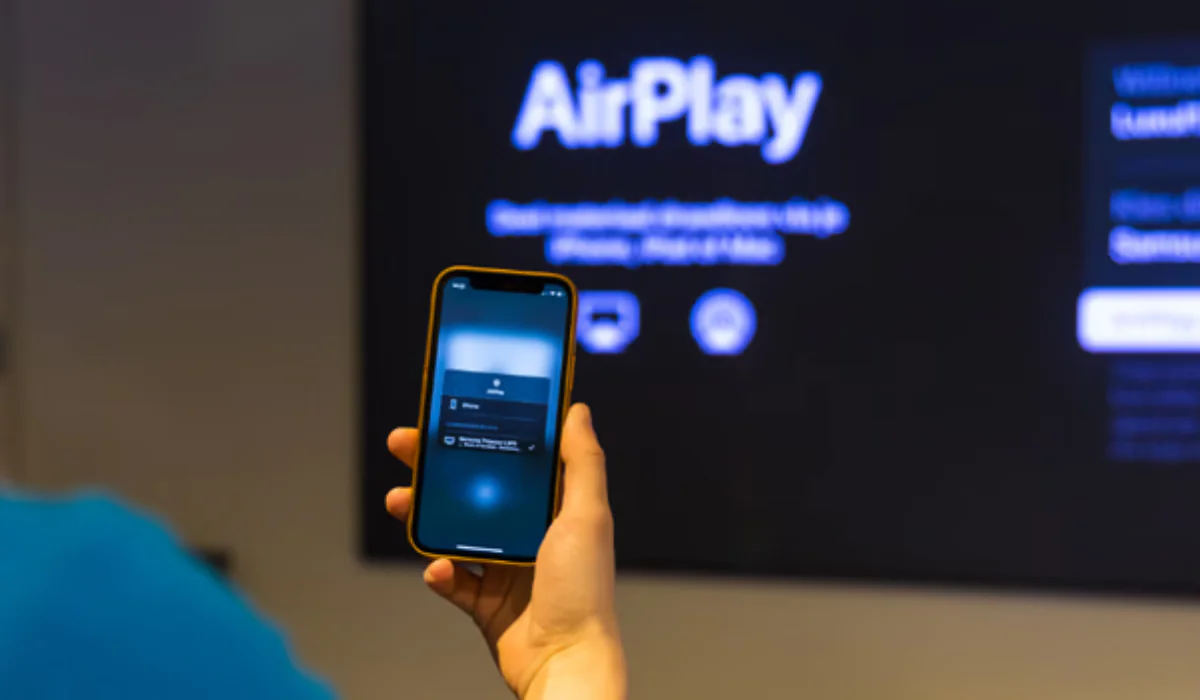
AirPlay nasıl kullanılır bu yalnızca Apple cihazları için değildir. Windows kullanıcıları eğlenceye, paylaşım ekranlarına ve iOS aygıtlarından bilgisayarlarına medya akışına kolayca katılabilir. Windows’ta AirPlay’i nasıl kullanacağınız aşağıda açıklanmıştır. Bu makalemizde Windows’ta AirPlay nasıl kullanılır bundan bahsedeceğiz.

Windows’ta AirPlay Nasıl Kullanılır

Windows’ta AirPlay kullanarak, Apple cihazlarınızdan medya içeriklerini bilgisayarınıza kolayca aktarabilir ve görüntüleyebilirsiniz. Bu özellik, özellikle büyük ekranlarda video izlemek veya müzik dinlemek isteyen kullanıcılar için oldukça kullanışlıdır.

İçindekiler
  • Windows’ta AirPlay Nasıl Kullanılır
    • AirPlay’i Windows’ta Kullanabilir misiniz?
      • Windows’ta AirPlay ile Ekran Yansıtma Nasıl Yapılır
      • Mac’te AirPlay Ekran Paylaşımı Nasıl Kapatılır
- 11858 Teknoloji Destek Hattı -
11858 Teknoloji Destek Hattı ile 7/24 telefonla teknik destek ve uzaktan destek alın 11858 Teknoloji Destek Hattı ile 7/24 telefonla teknik destek ve uzaktan destek alma

AirPlay’i Windows’ta Kullanabilir misiniz?

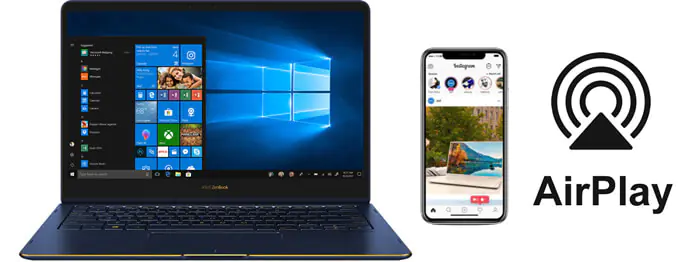
AirPlay, Miracast’a benzer bir kablosuz akış teknolojisidir. Birçok avantaj sunar; en önemlisi kolaylıktır. AirPlay’e dokunup cihazı seçiyorsunuz, hepsi bu. Ancak AirPlay, Apple tarafından geliştirilmiştir ve Apple’ın her şeyi gibi, diğer sistemlerle konuşmayı sevmez.

Her ne kadar AirPlay’i bazı TV’lerde kullanabilseniz de bunun nedeni üreticilerin bu hizmet için Apple’a ödeme yapmak zorunda olmasıdır. Bunun dışında AirPlay, Apple dışındaki cihazlarda çalışmaz. Ancak geliştiricilerin Windows’ta sahip olduğu özgürlük nedeniyle pek çok geçici çözüm mevcuttur.

AirPlay için Windows cihazlarını listeleyecek şekilde değiştiremeseniz de, AirPlay alıcısı gibi davranacak şekilde bilgisayarınıza kesinlikle bir uygulama yükleyebilirsiniz. X-Mirage gibi uygulamalar sade bir arayüze sahiptir ve AirPlay’i Windows’ta kullanmayı inanılmaz derecede kolaylaştırır.
Windows’ta AirPlay Nasıl Kullanılır

Windows’ta AirPlay ile Ekran Yansıtma Nasıl Yapılır

Windows’ta AirPlay ile ekran yansıtma, iOS aygıtınızın ekranını bir PC monitöründe görüntülemenize olanak tanır. Bu özellikle sunumlar, gösteriler veya içeriğin keyfini daha büyük bir ekranda çıkarmak için kullanışlıdır.

Öncelikle Windows’a X-Mirage’ı indirip yükleyin . X-Mirage, tüm özelliklere erişim sağlayan 7 günlük bir deneme süresi sağlar. Zaman sınırını atlayabilirsiniz ancak fiyatı 20$’dır. AirPlay’i Windows’ta sık sık kullanmayı planlıyorsanız, kesinlikle yatırım yapmaya değer.

Kurulumdan sonra sistem tepsisinde X-Mirage simgesini görmelisiniz. Ardından, hem iOS cihazınızın hem de Windows PC’nizin aynı Wi-Fi ağına bağlı olduğundan emin olun. AirPlay’in düzgün çalışması için bu çok önemlidir.
- 11858 Teknoloji Destek Hattı -
11858 Teknoloji Destek Hattı ile 7/24 telefonla teknik destek ve uzaktan destek alın 11858 Teknoloji Destek Hattı ile 7/24 telefonla teknik destek ve uzaktan destek alma

Windows’ta AirPlay Nasıl Kullanılır

İOS aygıtınızda, Kontrol Merkezini açmak için sağ üst köşeden aşağı doğru kaydırın ve Ekran Aynalama düğmesine dokunun. Kullanılabilir AirPlay cihazlarının bir listesi görünecektir. Listeden X-Mirage’ı[PC’nizin adı] seçin . AirPlay adını X-Mirage’dan da özelleştirebilirsiniz.

İOS cihazınızın ekranı artık PC monitörünüze yansıtılmalıdır. Bağlandıktan sonra iPhone veya iPad’inizle her zamanki gibi etkileşimde bulunabilirsiniz ve tüm eylemler PC ekranınıza yansıtılacaktır. X-Mirage uygulaması yansıtma kalitesini ve diğer ayarları yapmanızı sağlar. Windows’ta AirPlay nasıl kullanılır makalemizi sizinle paylaştık umarız yararlı olmuştur. Ayrıca Airplay için resmi sayfadan destek alabilirsiniz.

Mac’te AirPlay Ekran Paylaşımı Nasıl Kapatılır

Mac’te video için AirPlay’i kullanmak birçok avantaj sunar. Masaüstünüzün tamamını Apple TV gibi başka bir cihaza yansıtmanın hızlı ve kolay bir yoludur. Aslında ekranınızı desteklenen herhangi bir akıllı TV ile paylaşabilirsiniz.

Ancak işiniz bittiğinde Airplay’i tekrar kapatmak isteyeceksiniz. Bunu yapmanın birkaç yolu var.

Menü Çubuğunu Kullanma

- 11858 Teknoloji Destek Hattı -
11858 Teknoloji Destek Hattı ile 7/24 telefonla teknik destek ve uzaktan destek alın 11858 Teknoloji Destek Hattı ile 7/24 telefonla teknik destek ve uzaktan destek alma

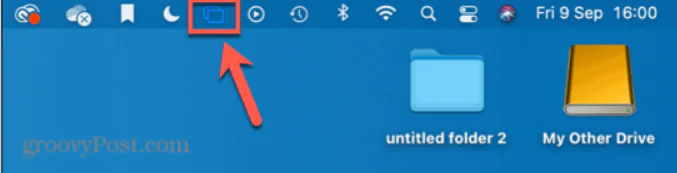
Mac’te AirPlay’i menü çubuğundan kapatmak için:

1. Menü çubuğundaki Ekran Aynalama simgesine tıklayın.
Windows’ta AirPlay Nasıl Kullanılır

2. Paylaştığınız cihazın yanındaki mavi Ekran Paylaşımı simgesine tıklayın.

3. Artık ekranınızın paylaşılması durdurulacak.

Sistem Tercihlerini Kullanma

Menü çubuğunda Ekran Yansıtma simgesini görmüyorsanız bunun nedeni bu ayarın kapalı olmasıdır. Bu durumda Sistem Tercihleri’ne gitmeniz gerekir.

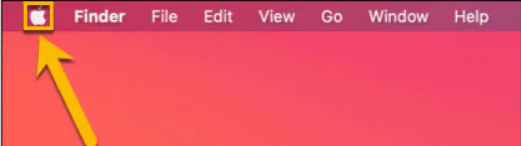
Mac’te Airplay’i Sistem Tercihleri aracılığıyla kapatmak için:

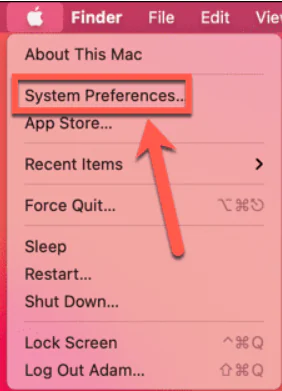
Menü çubuğundaki Apple simgesine basın
Windows’ta AirPlay Nasıl Kullanılır

Sistem Tercihleri’ni seçin.

Windows’ta AirPlay Nasıl Kullanılır

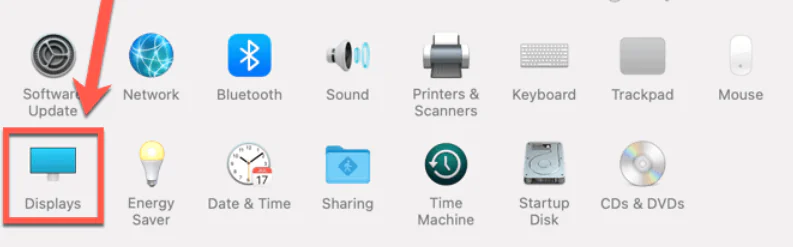
Ekranlar’ı tıklayın.

Windows’ta AirPlay Nasıl Kullanılır

Ekran yansıtma artık durmalıdır.

Gelecekte menü çubuğunda Yansıtma simgesinin görünmesini istiyorsanız, Kullanılabilir Olduğunda Menü Çubuğunda Yansıtma Seçeneklerini Göster seçeneğini işaretleyin

  • Windows Klasörünün Boyutunu Azaltma
  • Windows 10 Tablet Modundan Çıkarma
ETİKETLER:airplayekran yansıtmanasıl yapılırwindowswindows'ta airplay kullanımı
Bu Makaleyi Paylaş
Facebook WhatsApp WhatsApp Threads Bağlantıyı Kopyala Yazdır
Paylaş
Yorum yapılmamış

Bir yanıt yazın Yanıtı iptal et

Yorum yapabilmek için oturum açmalısınız.

Bağlantı Kuralım

21KBeğen
19.6KTakip Et
7.3KAbone Ol
192Takip Et

Popüler Gönderiler

Kamera Çıkıntısı olmayan yeni telefon tasarımı düz arka yüzeyiyle futuristik biçimde sergileniyor.

Kamera Çıkıntısını Yok Eden Yeni Telefon Tasarımları Geliyor

Hatice TATLISU
Hatice TATLISU
8 dk. okuma
3 Görüntüleme
Dikkat Çekici YouTube Küçük Resimleri Nasıl Oluşturulur

Dikkat Çekici YouTube Küçük Resimleri Nasıl Oluşturulur

Adem SOYLU
Adem SOYLU
7 dk. okuma
8 Görüntüleme
WhatsApp Katı Hesap Ayarı

WhatsApp Katı Hesap Ayarı Nasıl Açılır

Senanur FINDIKÇI
Senanur FINDIKÇI
3 dk. okuma
5 Görüntüleme
8000 mAh bataryalı telefonlar, parlak enerji bloğuyla fütüristik kapakta gösteriliyor.

8000 mAh Bataryalı Telefonlar Geliyor: Şarj Sorunu Bitiyor mu

Hatice TATLISU
Hatice TATLISU
6 dk. okuma
6 Görüntüleme
//

We influence 20 million users and is the number one business and technology news network on the planet

You Might Also Like

ViVeTool Nedir ve Nasıl Kullanılır
Windows

ViVeTool Nedir ve Nasıl Kullanılır

4 dk. okuma
İnstagram’da paylaşılan hareketleri görme adımları nelerdir?
Instagram

Instagramda Birden Fazla Profil Resmi Ekleme

5 dk. okuma
Kyocera'da Bellek ayırma hatasını Çözme
Yazıcı & Tarayıcı

Kyocera’da Bellek Ayırma Hatası

4 dk. okuma
Windows 10 ISO’yu USB’ye taşırken Medya Oluşturma Aracı Erişimi Engellendi [FULL GUIDE]
Windows

Windows 10 ISO’yu USB’ye taşırken Medya Oluşturma Aracı Erişimi Engellendi [FULL GUIDE]

9 dk. okuma

Size her gün en son haberleri ve sorun çözümlerini getiriyoruz!

TeknoDestek Müşteri Hizmetleri
Facebook-f Instagram Tiktok Twitter Youtube Linkedin Whatsapp Rss

İş Ortaklarımız

TeknoDestek Müşteri Hizmetleri
© 2013 - 2026 TeknoDestek Müşteri Hizmetleri • Tüm hakları saklıdır • Bu sitedeki tüm içerikler (metin, görsel, video, logo, tasarım vb.) 5846 sayılı Fikir ve Sanat Eserleri Kanunu (FSEK) kapsamında korunmaktadır • İzinsiz kopyalanması, çoğaltılması, yayınlanması veya herhangi bir şekilde kullanılması yasaktır • İhlal tespitinde; FSEK Madde 71-73 uyarınca yasal süreç başlatma, maddi/manevi tazminat talep etme ve cezai işlem için başvurma hakkımız saklıdır • TeknoDestek, TeknoS@R'un bir kuruluşudur • Tema Düzenleyen: Fatih ATEŞ
Sorun Hala Çözülmedi mi?
Aradığın çözümü bulamadıysan, 11858 Teknoloji Destek Hattımız sana yardımcı olabilir. 2011’den beri Türkiye’nin en tecrübeli teknoloji destek ekiplerinden biri olarak, bilgisayar, telefon, tablet, modem, akıllı TV ve sosyal medya sorunlarında 7/24 profesyonel destek veriyoruz. Uzman ekibimizle hemen görüşmek ister misin?
📞 11858’i Şimdi Ara
Görüşme öncesi dakika ücreti sesli olarak bilgilendirilir
Welcome Back!

Sign in to your account

Kullanıcı Adı veya E-posta Adresi
Şifre

Şifrenizi mi unuttunuz?