
Superonline port yönlendirme nasıl yapılır sorusuna yanıt arıyorsanız, modem arayüzüne giriş, NAT ayarları ve port yönlendirme kurallarını detaylıca keşfedin.
İnternet bağlantınızı daha verimli kullanmak, ev veya ofis ağınızdaki cihazlara uzaktan erişim sağlamak veya oyun sunucularınızı sorunsuz çalıştırmak istiyorsanız, Superonline port yönlendirme nasıl yapılır sorusunun yanıtını bilmek oldukça önemlidir. Port yönlendirme, dışarıdan gelen bağlantı isteklerinin doğrudan hedef cihazınıza ulaşmasını sağlar. Bu sayede, güvenlik kameralarınızı izleyebilir, oyun deneyiminizi iyileştirebilir veya uzak masaüstü bağlantıları kurabilirsiniz.
Peki, Superonline modeminizde port yönlendirme işlemini nasıl gerçekleştirebilirsiniz? Bu içerikte, modem arayüzüne nasıl giriş yapacağınızdan, port yönlendirme kurallarını nasıl oluşturacağınıza kadar tüm adımları detaylı bir şekilde anlatacağız. Ayrıca, farklı modem markaları için port yönlendirme ayarlarını ve yaygın kullanım senaryolarını da ele alacağız. Siz de internet bağlantınızı daha etkili kullanmak istiyorsanız, okumaya devam edin.
Port Yönlendirme Nedir?
Öncelikle port yönlendirme tam olarak nedir, onu bir açıklığa kavuşturalım. Bilgisayar ağlarında her bir uygulama belirli bir port numarası kullanarak iletişim kurar. Port numaraları, ağ trafiğinin doğru uygulamaya yönlendirilmesini sağlar. Örneğin, web sitelerine erişmek için genellikle 80 numaralı port kullanılırken, e-posta göndermek için 25 numaralı port kullanılır.
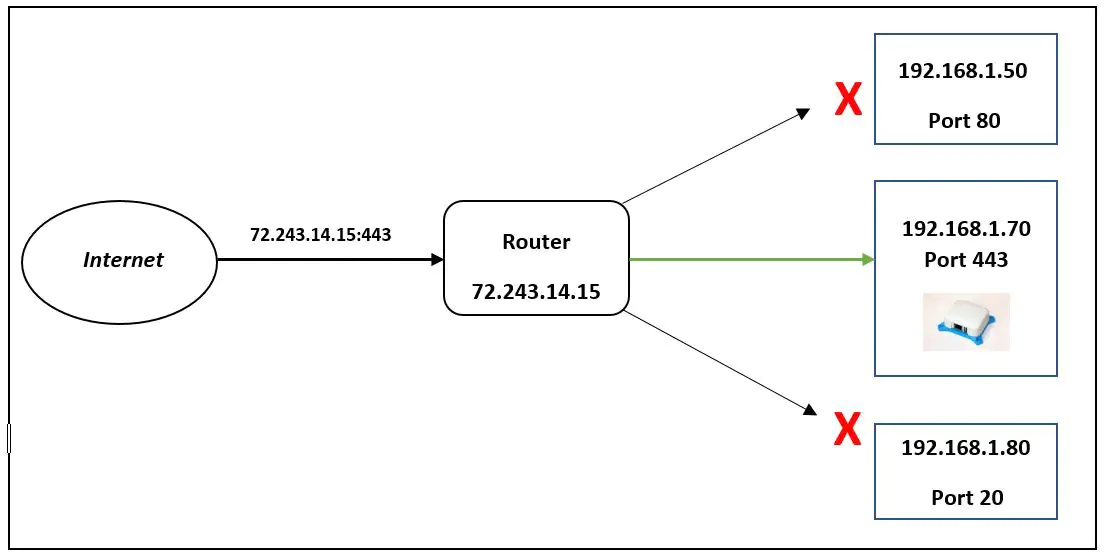
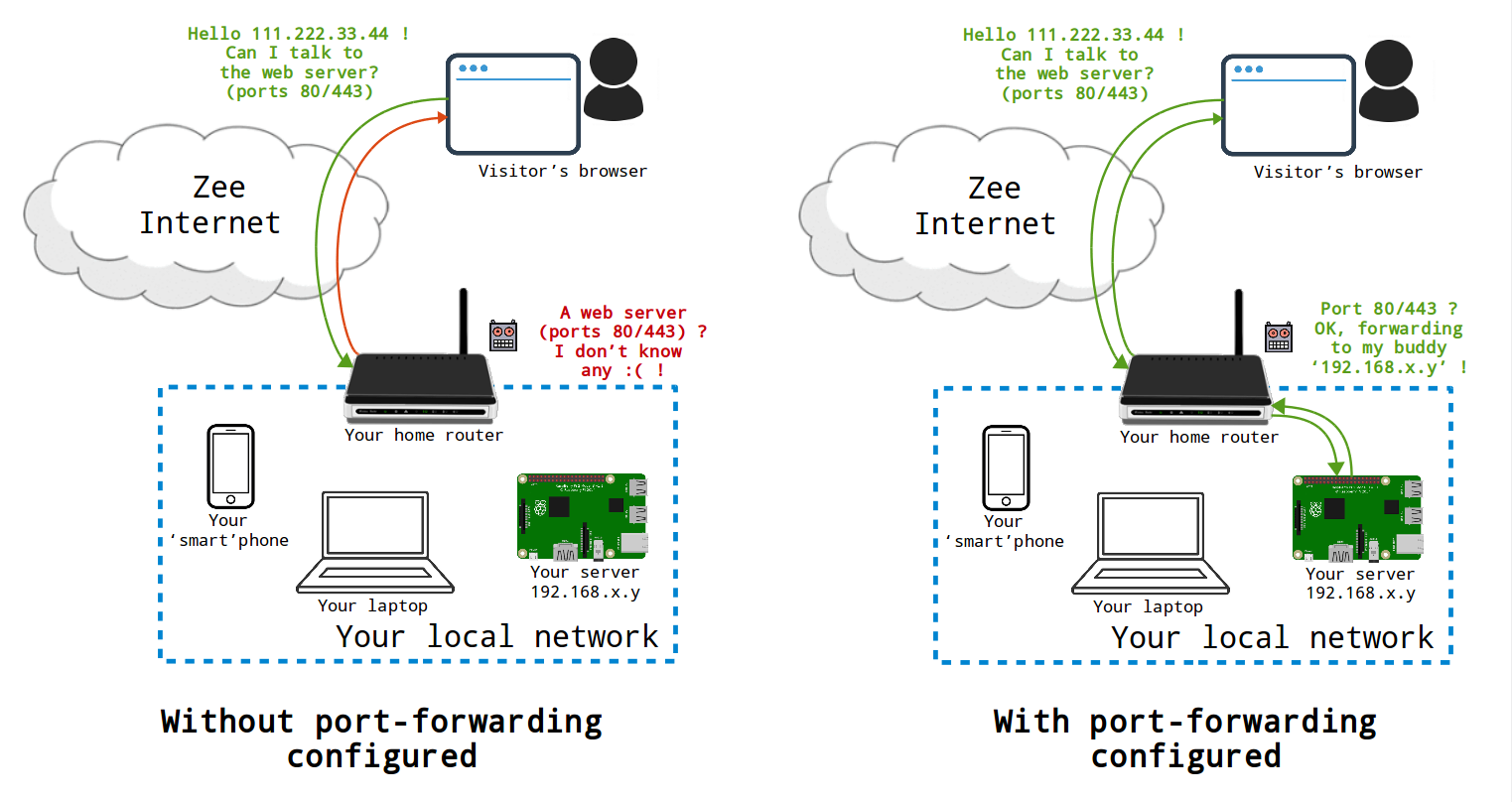
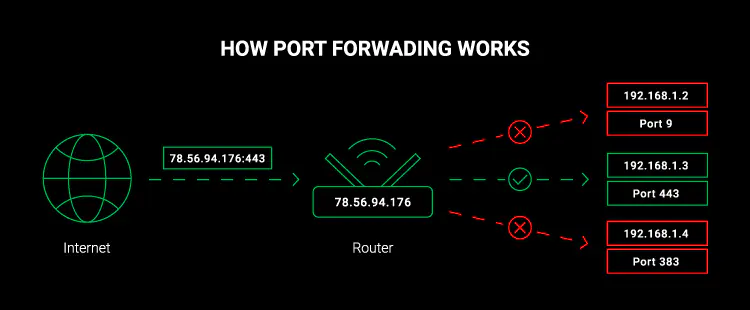
Port yönlendirme ise, internet servis sağlayıcınızdan (ISS) aldığınız modeminizin güvenlik duvarında belirli portları açarak, dışarıdan gelen bağlantı isteklerinin ağınızdaki belirli bir cihaza yönlendirilmesini sağlayan bir işlemdir. Yani, internet üzerinden gelen bir istek, modeminizde açtığınız port numarası sayesinde doğrudan hedef cihaza ulaşır.
Superonline Port Yönlendirme Adımları
Superonline’da port yönlendirme işlemi, kullandığınız modem modeline göre biraz farklılık gösterebilir. Ancak genel olarak aşağıdaki adımları izleyerek işlemi gerçekleştirebilirsiniz:
- Modem arayüzüne giriş yapın. İlk adım olarak, bir web tarayıcısı açın (Chrome, Firefox, Edge vb.) ve adres çubuğuna modeminizin IP adresini yazın. Genellikle bu adres 192.168.1.1 veya 192.168.0.1 olur. Modeminizin IP adresini bilmiyorsanız, cihazın arkasında veya kullanım kılavuzunda bulabilirsiniz.
- Adres çubuğuna IP adresini yazdıktan sonra Enter tuşuna basın. Karşınıza modeminizin giriş sayfası gelecektir. Kullanıcı adı ve şifre girmeniz istenirse, modeminizin varsayılan kullanıcı adı ve şifresini kullanın. Bu bilgileri de modeminizin üzerinde veya kullanım kılavuzunda bulabilirsiniz. Eğer daha önce kullanıcı adı ve şifreyi değiştirdiyseniz, o zaman kendi belirlediğiniz bilgileri girmeniz gerekir.
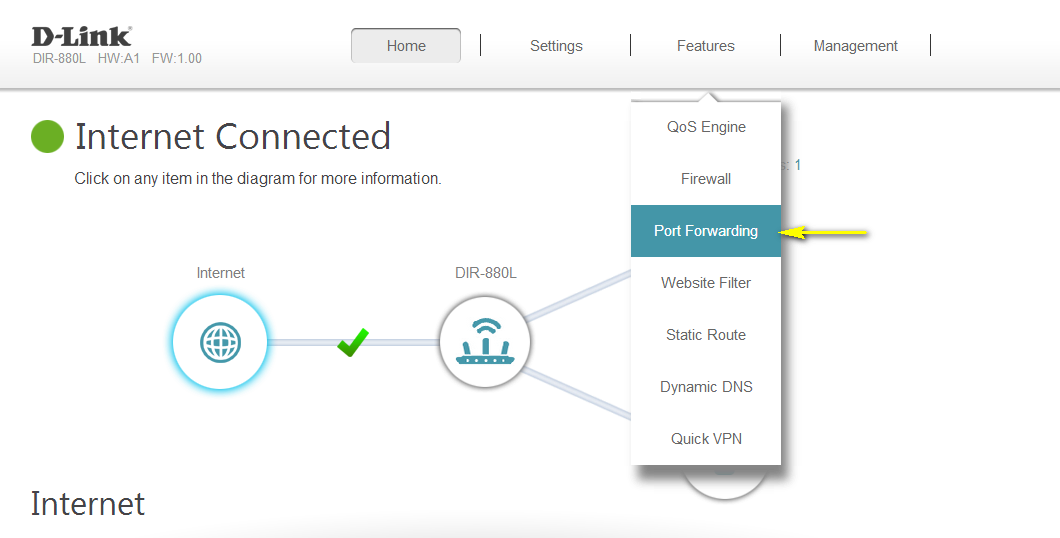
- Port yönlendirme ayarlarını bulun. Modem arayüzüne giriş yaptıktan sonra, Port Yönlendirme, NAT Yönlendirme, Sanal Sunucular veya benzeri bir başlık altında port yönlendirme ayarlarını bulun. Bu ayarlar genellikle Güvenlik, Gelişmiş Ayarlar veya Uygulama gibi menülerin altında yer alabilir. Kullandığınız modem modeline göre menü isimleri ve yerleri farklılık gösterebilir.
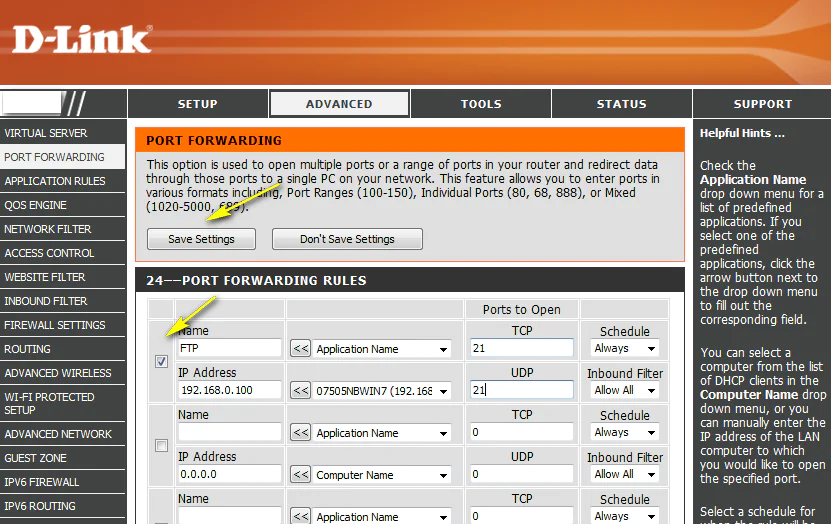
Yeni bir port yönlendirme kuralı oluşturun
Port yönlendirme ayarlarını bulduktan sonra, “Yeni Ekle”, “Kural Ekle” veya benzeri bir butona tıklayarak yeni bir port yönlendirme kuralı oluşturun. Karşınıza gelen formda aşağıdaki bilgileri girmeniz gerekecektir:
- Yönlendirmek istediğiniz servise bir isim verin (örneğin, Oyun Sunucusu, Güvenlik Kamerası gibi).
- TCP, UDP veya her ikisini birden seçin. Yönlendirmek istediğiniz uygulama veya servisin hangi protokolü kullandığını bilmiyorsanız, her ikisini birden seçebilirsiniz.
- Dışarıdan gelen bağlantı isteklerinin kullanacağı port numarasını girin.
- Ağınızdaki cihazın kullandığı port numarasını girin. Genellikle dış port ile aynı olur.
- Port yönlendirmenin yapılacağı cihazın yerel IP adresini girin. Bu adresi, cihazın ağ ayarlarından veya komut isteminden ipconfig komutunu kullanarak öğrenebilirsiniz.
Ayarları kaydedin. Tüm bilgileri girdikten sonra Kaydet, Uygula veya benzeri bir butona tıklayarak ayarları kaydedin. Bazı modemlerde değişikliklerin etkinleşmesi için modemi yeniden başlatmanız gerekebilir.
Port Yönlendirme Ne İşe Yarar?
Port yönlendirme, birçok farklı amaç için kullanılabilir. İşte bazı yaygın kullanım senaryoları:
Oyun oynama. Online oyunlar genellikle belirli portlar üzerinden iletişim kurar. Bu portları modeminizde açarak, oyun deneyiminizi geliştirebilir ve bağlantı sorunlarını azaltabilirsiniz. Örneğin, popüler bir oyun olan Minecraft için 25565 numaralı portu açmanız gerekebilir.
Güvenlik kamerası sistemleri. Ev veya iş yerinizdeki güvenlik kameralarına internet üzerinden erişmek için port yönlendirme kullanabilirsiniz. Bu sayede, istediğiniz zaman kameralarınızı izleyebilir ve kayıtları kontrol edebilirsiniz.
Web sunucusu barındırma. Evinizde veya iş yerinizde bir web sunucusu barındırıyorsanız, 80 numaralı portu (HTTP) ve 443 numaralı portu (HTTPS) yönlendirmeniz gerekir. Bu sayede, internet kullanıcıları web sitenize erişebilir.
FTP sunucusu. Dosya paylaşımı için FTP sunucusu kullanıyorsanız, 21 numaralı portu yönlendirmeniz gerekir.
Uzak masaüstü bağlantısı. Bilgisayarınıza uzaktan erişmek için Uzak Masaüstü Bağlantısı kullanıyorsanız, 3389 numaralı portu yönlendirmeniz gerekir.
Port Yönlendirme Alternatifleri
Bazı durumlarda, port yönlendirme yerine alternatif yöntemler kullanabilirsiniz. Örneğin:
- Bulut tabanlı hizmetler, verilerinizi ve uygulamalarınızı internet üzerinden erişilebilir hale getirir. Bu hizmetler, port yönlendirme gerektirmez ve genellikle daha güvenlidir.
- Uzak masaüstü yazılımı, başka bir bilgisayara internet üzerinden erişmenizi sağlar. Bu yazılımlar, genellikle port yönlendirme gerektirmez ve güvenli bağlantı protokolleri kullanır.
Superonline Modem Arayüzünde Port Yönlendirme
Superonline, farklı marka ve modellerde modemler kullanmaktadır. Bu nedenle, port yönlendirme adımları kullandığınız modem modeline göre biraz farklılık gösterebilir. İşte bazı yaygın Superonline modem modelleri için port yönlendirme adımları:
TP-Link modemler
- Modem arayüzüne giriş yapmak için web tarayıcınıza 192.168.1.1 adresini yazın.
- Kullanıcı adı ve şifre olarak admin kullanın (eğer değiştirmediyseniz).
- Gelişmiş sekmesine tıklayın.
- NAT Yönlendirme veya Port Yönlendirme seçeneğini bulun.
- Sanal Sunucu veya benzeri bir seçenek altında yeni bir kural oluşturun.
- Gerekli bilgileri (servis adı, protokol, dış port, iç port, IP adresi) girin ve kaydedin.
ZTE modemler
- Modem arayüzüne giriş yapmak için web tarayıcınıza 192.168.1.1 adresini yazın.
- Kullanıcı adı ve şifre olarak admin kullanın (eğer değiştirmediyseniz).
- Uygulama sekmesine tıklayın.
- Port Yönlendirme veya NAT Yönlendirme seçeneğini bulun.
- Yeni Ekle veya benzeri bir butona tıklayarak yeni bir kural oluşturun.
- Gerekli bilgileri (servis adı, protokol, dış port, iç port, IP adresi) girin ve kaydedin.
Huawei modemler
- Modem arayüzüne giriş yapmak için web tarayıcınıza 192.168.1.1 adresini yazın.
- Kullanıcı adı ve şifre olarak telecomadmin ve admintelecom kullanın (eğer değiştirmediyseniz).
- Gelişmiş sekmesine tıklayın.
- Güvenlik Duvarı seçeneğini bulun.
- Port Yönlendirme veya NAT Yönlendirme seçeneğini bulun.
- Yeni Kural Ekle veya benzeri bir butona tıklayarak yeni bir kural oluşturun.
- Gerekli bilgileri (servis adı, protokol, dış port, iç port, IP adresi) girin ve kaydedin.
Bu adımlar genel bilgilerdir ve kullandığınız modem modeline göre farklılık gösterebilir. Detaylı bilgi için modeminizin kullanım kılavuzuna başvurun veya Superonline müşteri hizmetleri ile iletişime geçin.
Superonline port yönlendirme nasıl yapılır konusunda adımları izlemenize rağmen sorun yaşarsanız veya modem ayarlarında teknik desteğe ihtiyaç duyarsanız, 11858 Teknoloji Destek Hattı size yardımcı olabilir. 2011 yılından bu yana 7/24 hizmet veren uzman ekibiyle, internet ve ağ ayarlarıyla ilgili tüm teknik sorunlara hızlı ve güvenilir çözümler sunar. Alanında uzman kadrosu, lisanslı yazılımlar ve güvenli uzaktan bağlantı yöntemleriyle, cihazınızın ve verilerinizin güvenliğini en üst düzeyde tutar. Dakika bazlı ücretlendirme sistemi sayesinde, sadece aldığınız hizmet için ödeme yaparsınız. Sorunlarınızı çözmek ve internet bağlantınızı sorunsuz kullanmak için heme
Superonline modeminizde port yönlendirme ayarlarını yaparken, bazen modem kurulumu veya ağ yapılandırma işlemleriyle de uğraşmanız gerekebilir. Özellikle yeni bir modem aldığınızda veya internet bağlantınızı yeniden yapılandırmanız gerektiğinde, doğru kurulum adımlarını bilmek oldukça önemlidir. Superonline Logolu ZTE ZXHN H168A Modem Kurulumu içeriğimizde, bu modemin nasıl kurulacağını ve temel ağ ayarlarının nasıl yapılandırılacağını adım adım anlattık. Böylece, hem port yönlendirme hem de modem kurulumu işlemlerinizi sorunsuz bir şekilde tamamlayabilirsiniz.
Superonline port yönlendirme nasıl yapılır sorusuna yanıt ararken, aslında internet bağlantınızı daha etkili ve işlevsel hale getirmenin yollarını da öğrenmiş oldunuz. Bu içerikte, modem arayüzüne giriş yapma, port yönlendirme kuralları oluşturma ve farklı modem markaları için ayarları yapma adımlarını detaylı bir şekilde ele aldık. Ayrıca, oyun sunucusu, güvenlik kamerası ve uzak masaüstü bağlantısı gibi yaygın kullanım senaryolarını da keşfettiniz.
Siz de Superonline port yönlendirme işlemiyle ilgili deneyimlerinizi veya karşılaştığınız sorunları aşağıdaki yorumlar bölümünde paylaşabilirsiniz. Başka kullanıcıların tecrübelerinden faydalanmak veya kendi çözüm önerilerinizi aktarmak, herkesin internet bağlantısını daha verimli kullanmasına yardımcı olabilir. Unutmayın, doğru port yönlendirme ayarları, ağınızın performansını ve güvenliğini artırmanın anahtarıdır.