TeknoDestek Müşteri Hizmetleri
  • Haberler
    HaberlerDaha Fazla Göster
    Alternatif arama motorları logolarının yer aldığı, gizlilik odaklı arama sonuçlarını gösteren bilgisayar ekranı.
    Google’a Alternatif Arama Motorları: Brave, Startpage ve Mojeek
    7 dk. okuma
    KolibriOS: 1.4 MB’lık Dünyanın En Küçük İşletim Sistemi
    KolibriOS: 1.4 MB’lık Dünyanın En Küçük İşletim Sistemi
    8 dk. okuma
    Windows 11 Copilot PC insights özelliği ile bilgisayar donanım bilgilerinin sorgulandığı bir ekran görünümü.
    Windows 11 Copilot PC Insights Özelliği: Bilgisayar Arıza Tespiti
    7 dk. okuma
    Play Store Alternatif Mağaza Nasıl Bir Karara Uyuluyor?
    Google Play Store Alternatif Mağazalara Açılıyor
    8 dk. okuma
    GTA 5 hileleri kullanılarak Story Mode'da araç çağıran ve süper zıplama yapan karakter
    Popüler GTA 5 Hileleri
    6 dk. okuma
  • Bilgisayar
    BilgisayarDaha Fazla Göster
    Dosya Gezgini klavye kısayolları kullanımı için Ctrl, Shift ve N tuşlarının vurgulandığı bilgisayar klavyesi.
    Windows 11 Dosya Gezgini Klavye Kısayolları ile Hızlı Dosya Yönetimi
    7 dk. okuma
    Gizli başlangıç programları tespiti için Sysinternals Autoruns aracının kullanıldığı bir bilgisayar ekranı görünümü.
    Windows 11 Gizli Başlangıç Programları Nasıl Kapatılır
    8 dk. okuma
    Büyük dosyaları kopyalama işlemi için komut satırında kullanılan Robocopy aracının bilgisayar ekranındaki görünümü.
    Windows 11 Büyük Dosyaları Kopyalama Sorunlarına Robocopy Çözümü
    9 dk. okuma
    Windows 11 Copilot kapatma işlemi için PowerShell komutlarının girildiği bir bilgisayar ekranı görünümü.
    Windows 11 Copilot Kapatma: 7 Adımda Tamamen Kaldırın
    7 dk. okuma
    Windows 11 ağ sorunu giderme adımlarının uygulandığı açık bir PowerShell ekranı görünümü.
    Windows 11 Ağ Sorunu Giderme İçin 6 PowerShell Komutu
    8 dk. okuma
  • Mobil
    MobilDaha Fazla Göster
    Samsung Galaxy Glasses yapay zekâ destekli akıllı gözlük tasarımı
    Samsung Galaxy Glasses Nedir, Özellikleri, Yapay Zekâ Yetenekleri ve Çıkış Tarihi
    17 dk. okuma
    Samsung Galaxy Watch Ultra 2 akıllı saat özellikleri ve tasarımı
    Samsung Galaxy Watch Ultra 2: Özellikleri, Yenilikleri ve Merak Edilenler
    12 dk. okuma
    Android uygulama izinleri ekranını simgeleyen akıllı telefon, güvenlik kalkanı ve konum, kamera, mikrofon ile dosya erişim izinlerini temsil eden simgeler.
    Android’de Uygulama İzinlerindeki Farklar Ne Anlama Geliyor
    6 dk. okuma
    iPhone'da uygulama izinleri ekranını ve gizlilik simgelerini gösteren, konum, kamera, mikrofon ve fotoğraf izinlerini anlatan modern teknoloji temalı kapak görseli.
    iPhone’da Uygulama İzinlerindeki Farklar Ne Anlama Geliyor
    8 dk. okuma
    iPhone 17 Pro Max kasa, ekran ve kamera yüzeyleri için hassas temizleme yöntemleri
    iPhone 17 Pro Max Hassas Temizleme Yöntemleri
    9 dk. okuma
  • Sosyal Medya
    Sosyal MedyaDaha Fazla Göster
    TikTok'ta PK atmak nedir ve TikTok PK nasıl yapılır
    TikTok’ta PK Atmak Nedir, Ne İşe Yarar
    12 dk. okuma
    StopNCII.org sistemi kullanılarak izinsiz paylaşılan mahrem fotoğrafların internetten kaldırılma sürecini gösteren dijital ekran.
    Mahrem Fotoğrafları İnternetten Kaldırma: StopNCII
    10 dk. okuma
    Instagram'da Şipşak içerikler görünmüyor sorunu ve çözüm yöntemleri
    Instagram’da ŞipŞak İçerikler Görünmüyor Sorunu Çözümü
    11 dk. okuma
    Telegram sahte hesap şikayeti ve sahte profil bildirme işlemi
    Telegram Sahte Hesap Şikayeti Nasıl Yapılır
    10 dk. okuma
    TikTok’un ücretli olup olmayacağı, uygulamanın ücretsiz kullanımı, abonelik sistemi ve ücretli özellikleri hakkında güncel bilgiler.
    TikTok Ücretli Mi Olacak, Para Ödemek Gerekiyor Mu
    7 dk. okuma
  • İnceleme
    İncelemeDaha Fazla Göster
    Lenovo Lecoo Bellatoor GM103 oyuncu mouse modeli, ultra hafif tasarımı ve yüksek performanslı oyun özellikleriyle siyah arka plan üzerinde tanıtılıyor.
    Lenovo Oyuncu Mouse’u Lecoo Bellatoor GM103 Tanıtıldı
    7 dk. okuma
    2026 yılının en iyi akıllı saat modelleri arasında öne çıkan premium ve bütçe seçenekleri
    2026 Yılının En İyi Akıllı Saat Modelleri ve Karşılaştırması
    11 dk. okuma
    2026 yılının en iyi akıllı telefon modelleri karşılaştırmasında öne çıkan amiral gemisi ve bütçe seçenekleri
    2026 Yılının En İyi Akıllı Telefon Modelleri ve Karşılaştırması
    10 dk. okuma
    Araç şarj cihazı seçerken güvenlik sertifikaları ve hızlı şarj özellikleri
    Araç Şarj Cihazı Alırken 5 Pratik Güvenlik Kuralı
    9 dk. okuma
    Android Telefon Demo Moddan Nasıl Çıkılır Yolları Neler
    Android Telefon Demo Moddan Nasıl Çıkılır
    7 dk. okuma
  • İletişim
YouTube
Takip Et
  • Müşteri Hizmetleri
  • Modem Kurulumu
  • Windows 11
  • Yapay Zeka
  • Akıllı Telefon
  • Robot Süpürge
  • Uzak Bağlantı
26 Tem 2026, Pazar
TeknoDestek Müşteri HizmetleriTeknoDestek Müşteri Hizmetleri
Yazı BoyutuAa
  • Haberler
  • Mobil
  • Sosyal Medya
  • Bilgisayar
  • İnceleme
  • İnternet ve Ağ
  • Ev Elektroniği
  • Uzak Bağlantı Programları
  • İletişim
Site içi Arama
  • Haberler
    • Cihaz Duyuruları
    • Teknoloji
    • Uygulama Gelişmeleri
  • Bilgisayar
    • Linux
    • macOS
    • Windows
  • İnceleme
    • Bilgisayar
    • Ev Elektroniği
    • Tablet
    • Tavsiyeler & Karşılaştırmalar
    • Telefon
  • Mobil
    • Android
    • Giyilebilir Cihazlar
    • HarmonyOS
    • iPhone / iOS
  • Sosyal Medya
    • Facebook
    • Instagram
    • TikTok
    • Snapchat
    • Teams
    • Telegram
    • WhatsApp
    • X
  • Uzak Bağlantı Programları
  • İletişim
Bizi Takip Edin
Huion kalem basıncı çalışmıyor çözüm için 8 öneri
Yardımcı Araçlar

Huion kalem basıncı çalışmıyor çözüm için 8 öneri

Emel Cetinsahin
Son güncelleme: 24 Mayıs 2022 09:11
Emel Cetinsahin
1.6K Görüntüleme
Paylaş
7 dk. okuma
Paylaş

Huion kalem basıncını çalışmaması sorunu, eski sürücülerden yanlış ayarlara kadar bir dizi nedenden kaynaklanabilir.

Huion yazılımındaki ayarları değiştirerek kalem basıncının tekrar çalışmasını sağlayabilirsiniz.

İçindekiler
  • Kalem basıncı neden Huion H420/H640P/GT 191’de çalışmıyor?
    • 1.Windows Mürekkebini Etkinleştirin
    • 2.Başka bir uyumlu yazılım kullanın
  • Windows PC’de çalışmayan kalem basıncını nasıl düzeltebilirim?
    • 2.Uyku modunu devre dışı bırakın
    • 3.Sürücüleri kaldırın ve yeniden yükleyin
  • Mac’te çalışmayan kalem basıncını nasıl düzeltebilirim?
    • 2.Tableti fişten çekin ve takın
    • 3.Herkese tablet sürücü dizinine okuma/yazma erişimi verin
- 11858 Teknoloji Destek Hattı -
11858 Teknoloji Destek Hattı ile 7/24 telefonla teknik destek ve uzaktan destek alın 11858 Teknoloji Destek Hattı ile 7/24 telefonla teknik destek ve uzaktan destek alma

Bu soruna bir başka hızlı düzeltme, sürücülerinizi yeniden yüklemek ve her şeyin doğru şekilde bağlanıp bağlanmadığını kontrol etmektir.
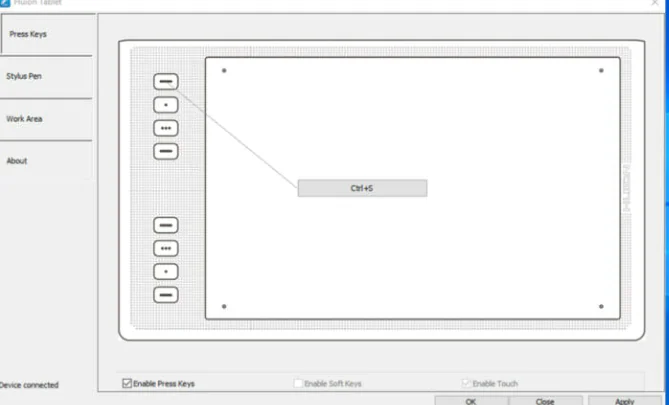
Huion yazılım sorunları

Huion için en iyi boyama yazılımıyla eşleştirilen Huion tableti, çizim becerilerinizi yeni bir düzeye taşıyabilir. Yaratıcılar, vizyonlarını ve hayal güçlerini mükemmel bir şekilde yeniden yaratmalarına izin verdiği için bu birinci sınıf sekmeye giderek daha fazla alıştı.

Ancak, kullanıcılar Huion kalem basıncının çalışmadığından şikâyet etmeye başlıyor. Sebepler, bozuk veya hatalı sürücülerden yanlış ayarların etkinleştirilmesine ve bazı bilinmeyen nedenlere kadar uzanır.

Nedeni ne olursa olsun, bu kapsamlı kılavuz, Huion kalem baskınızın Photoshop, Windows ve Mac’te yeniden çalışmasını sağlayacak düzeltmeleri içerir. Daha fazlasını öğrenmek için okumaya devam edin!

Kalem basıncı neden Huion H420/H640P/GT 191’de çalışmıyor?

Bu sorun, tabletiniz düzgün yapılandırılmamışsa ortaya çıkabilir, bu nedenle yapılandırma yazılımını açmanız ve düzeltmek için birkaç değişiklik yapmanız gerekir.

Kullanıcılar Photoshop’ta sorunlar bildirdiler, ancak sorun diğer yazılımlarda görünmüyor, bu nedenle onun yerine kullanmayı düşünebilirsiniz.

- 11858 Teknoloji Destek Hattı -
11858 Teknoloji Destek Hattı ile 7/24 telefonla teknik destek ve uzaktan destek alın 11858 Teknoloji Destek Hattı ile 7/24 telefonla teknik destek ve uzaktan destek alma

Güncel olmayan sürücüler çeşitli sorunların ortak nedenidir ve kullanıcılar Kamvas Pro 16 ve Kamvas 13 modellerinde de kalem basıncı sorunları bildirmiştir.

Neyse ki, bu kolayca düzeltilebilir ve rehberimiz size bu konuda yardımcı olacaktır.

Photoshop’ta çalışmayan Huion kalem basıncını nasıl düzeltebilirim?

1.Windows Mürekkebini Etkinleştirin

PC’nizde Huion tablet arayüzünü başlatın ve sol bölmedeki Stylus Pen sekmesine tıklayın.

Windows Mürekkebini Etkinleştir onay kutusunu işaretleyin.
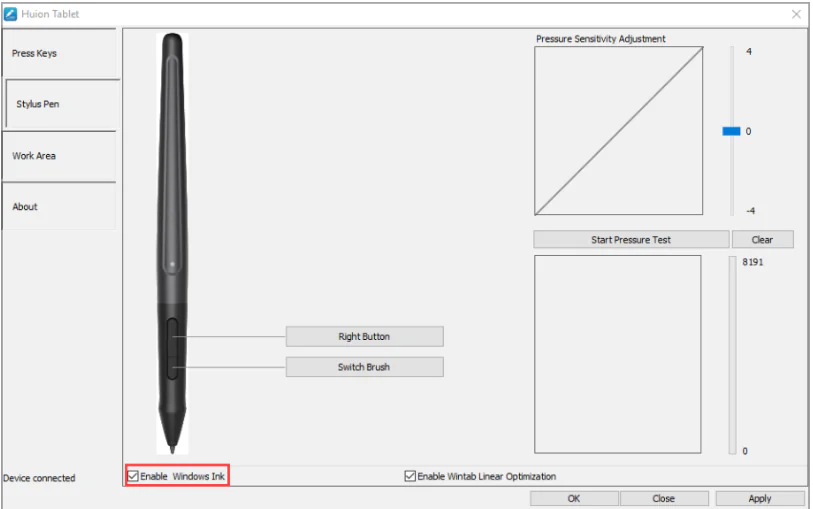
Huion yazılımındaki ayarları değiştirerek kalem basıncının tekrar çalışmasını sağlayabilirsiniz

- 11858 Teknoloji Destek Hattı -
11858 Teknoloji Destek Hattı ile 7/24 telefonla teknik destek ve uzaktan destek alın 11858 Teknoloji Destek Hattı ile 7/24 telefonla teknik destek ve uzaktan destek alma

Son olarak, değişiklikleri kaydetmek için Uygula’yı ve ardından Tamam düğmesini tıklayın.

Önceki Photoshop’ta, 2018 ve daha önceki sürümlerde olduğu gibi, Windows Mürekkep özelliğinin devre dışı bırakılması, fırça gecikmelerinin ve diğer sorunların çözülmesine yardımcı olur. Tek takas, bazı çizim araçlarının bulunmamasıdır.

Ancak, 2020 ve üzeri sürümlerde, Huion tablet kalem basıncını kullanma şansına sahip olmak için Windows Ink özelliğini etkinleştirmeniz gerekir.

Son olarak, Photoshop’u Windows yerine WinTab kullanmaya zorlamak için geçmişte bir PSUserConfig.txt oluşturduysanız, Huion kalem basıncının çalışmaması sorununu çözmek için bu metin dosyasını silmeniz gerekir.

2.Başka bir uyumlu yazılım kullanın

Yukarıdaki düzeltmeyi denedikten sonra Huion kalem basıncını hala çalıştıramıyorsanız, bir değişiklik için Clip Studio Paint’te başka bir yaratıcı yazılımı denemelisiniz.

Clip Studio Paint, özellikle çizim ve boyama için tasarlanmış çarpıcı bir yazılımdır. Diğer grafik yazılımlarında deneyimlediğiniz her şeyin çok ötesinde doğal bir fırça hissine sahiptir.

Güçlü fırça motoru, her vuruştan sonra hayal ettiğiniz gibi görüş vuruşunuzu yeniden oluşturmanıza olanak tanır. Dahası, karar vermeden önce ne alacağınızı görmenizi sağlayacak ücretsiz bir deneme süresine sahiptir.

Ancak, bir Huion tablet ile kullanmak için Pro sürümüne yükseltmeniz gerekecek. Ancak 8192 kalem basınç seviyesine kadar algılama özelliği sayesinde, Huion kalem basıncının bir daha asla çalışmayacağını deneyimleyemeyeceğinizden emin olabilirsiniz.

Windows PC’de çalışmayan kalem basıncını nasıl düzeltebilirim?

1.Sürücüyü güncelleyin

Manuel olarak güncelle

Huion web sitesine gidin ve arama kutusuna tablet modelinizi girin.

İşletim sistemi olarak Windows’u ve Kategori olarak Sürücü’yü seçin.

Gönder düğmesine tıklayın ve sayfanın yüklenmesini bekleyin.

Yeni sayfada aşağı kaydırın ve mevcut güncellemeden önce indirme seçeneğini tıklayın.

Şimdi İndirilenler klasörüne gidin ve indirilen zip dosyasının içeriğini çıkarın.

Az önce çıkardığınız klasörü açın ve açmak için Uygulama dosyasına çift tıklayın.

Buradan, güncellemeyi tamamlamak için ekrandaki basit talimatları izleyin.

Huion tablet modeliniz ve bilgisayarınız için tam sürücü güncellemesini indirmeniz önemlidir. Aksi takdirde, sürücü çalışmayacaktır.

2.Uyku modunu devre dışı bırakın

Ayarlar uygulamasını açmak için Windows+ tuşuna basın.

Sistem seçeneğini seçin.

Sol bölmedeki Güç ve uyku seçeneğine tıklayın.

İlgili ayarlar bölümünün altındaki Ek güç ayarları seçeneğini seçin.

Tercih ettiğiniz güç planının önündeki Plan ayarlarını değiştir seçeneğine tıklayın.

Bilgisayarı uyku moduna geçir seçeneğinin önündeki açılır düğmeyi tıklayın ve Asla’yı seçin.

Son olarak, değişiklikleri gerçekleştirmek için Değişiklikleri kaydet düğmesini tıklayın.

3.Sürücüleri kaldırın ve yeniden yükleyin

Tuşa basın Windowsve kontrol panelini yazın. Denetim Masası’nı seçin.

Programlar seçeneğini ve ardından Programlar ve Özellikler seçeneğini tıklayın.

Herhangi bir Huion tableti ile ilişkili dosyayı seçin ve üzerine sağ tıklayın.
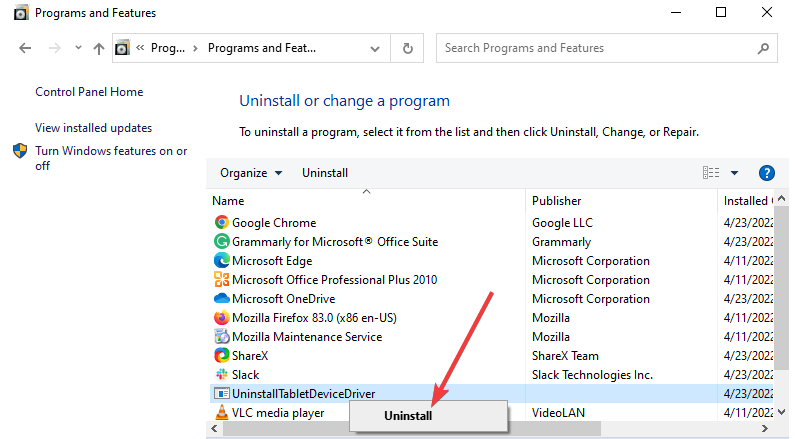
Huion kalem basıncı çalışmıyor çözüm için 8 öneri

Kaldır seçeneğini seçin. Bunu diğer tüm Huion tablet dosyaları için yapın.

Huion kalem basıncının çalışmaması sorunu, hatalı bir sürücüden kaynaklanıyor olabilir. Buradaki tek çözüm, sürücüyü kaldırıp yeniden yüklemektir.

Sürücüyü tamamen kaldırdıktan sonra, tabletinizle birlikte gelen diskle yeniden yükleyebilir veya manuel olarak yeniden yüklemek için yukarıdaki 1. Çözüm’deki adımları uygulayabilirsiniz.

Mac’te çalışmayan kalem basıncını nasıl düzeltebilirim?

1.Bilgisayarı yeniden başlatın

Bazen basit düzeltme en iyisidir. Huion kalem basıncı Mac’te çalışmıyorsa, PC’nizi yeniden başlatmanız ve tablet arayüzünü yeniden başlatmanız gerekir.

Bu düzeltme, özellikle tablet sürücünüz sorunla karşılaştığında ve düzgün çalışmasını engelliyorsa yararlı olabilir. Bu işe yaramazsa, bir sonraki düzeltmeye geçebilirsiniz.

2.Tableti fişten çekin ve takın

Mac ve Huion tabletiniz arasında doğru bağlantının kurulması, kalem basıncının düzgün çalışması için önemlidir. Bazen, tableti bağladığınız USB bağlantı noktası arızalı olabilir.

Bu nedenle, mevcut USB bağlantı noktasından bağlantısını kesmeyi ve başka bir bağlantı noktasına bağlamayı denemelisiniz. Bunun sorunu çözdüğü defalarca kanıtlanmıştır.

3.Herkese tablet sürücü dizinine okuma/yazma erişimi verin

Tablet sürücü klasörünü bulun.

Sağ tıklayın ve Bilgi al öğesini seçin.

Paylaşım ve izinler’e gidin ve kilit simgesine tıklayın.

Gerekirse şifrenizi girin.

Ayrıcalığı Okuma ve yazma ve değişiklikleri kaydetme olarak ayarlayın.

Nedenini bilmiyor olabileceğiniz için Huion kalem basıncının çalışmaması sinir bozucu olabilir. Neyse ki, sayısız düzeltmemizin gösterdiği gibi, çözülmesi en zor sorun değil.

Huion tabletlerde oluşabilecek diğer sorunlar nelerdir?

Kalem basıncı sorunları tabletinizi neredeyse kullanılamaz hale getirecek ve kullanıcılar ayrıca aşağıdaki sorunları da bildirdi:

Huion kalem basıncı çok hassas: Bu, kötü bir sürücüden veya yapılandırma ayarlarından kaynaklanır.

Huion kalem basıncı çalışmıyor: Kaleminiz çalışmıyorsa, tablet neredeyse işe yaramaz olacaktır. Böyle bir durumda, cihazınızda donanım hasarı olup olmadığını kontrol etmenizi öneririz.

Huion tablet Windows 10’da çalışmıyor: En kötü senaryoda tabletiniz hiç çalışmayabilir. Bu olursa, her şeyin doğru şekilde bağlanıp bağlanmadığını kontrol edin ve tüm sürücülerinizi güncelleyin.

Sürücü güncellemesi gibi bazı Windows düzeltmelerinin Mac’te çalışabileceğini ve bunun tersinin de geçerli olduğunu unutmamak önemlidir.

ETİKETLER:basınç sorunuhuion kalemnasıl çözülürsürücü yükleme
Bu Makaleyi Paylaş
Facebook WhatsApp WhatsApp Threads Bağlantıyı Kopyala Yazdır
Paylaş
Yorum yapılmamış

Bir yanıt yazın Yanıtı iptal et

E-posta adresiniz yayınlanmayacak. Gerekli alanlar * ile işaretlenmişlerdir


Bağlantı Kuralım

21KBeğen
19.6KTakip Et
7.3KAbone Ol
192Takip Et

Popüler Gönderiler

Gatsby ile statik site oluşturma sürecini gösteren modern geliştirici çalışma alanı.

Gatsby ile Statik Site Oluşturma

Hatice TATLISU
Hatice TATLISU
6 dk. okuma
2 Görüntüleme
Alternatif arama motorları logolarının yer aldığı, gizlilik odaklı arama sonuçlarını gösteren bilgisayar ekranı.

Google’a Alternatif Arama Motorları: Brave, Startpage ve Mojeek

Fatih ATEŞ
Fatih ATEŞ
7 dk. okuma
6 Görüntüleme
Google Drive depolama alanı ücretleri ve güncel Google One paket seçeneklerini gösteren görsel

Güncel Google Drive Depolama Alanı Ücretleri ve Paket Detayları

Uğurcan ÜN
Uğurcan ÜN
19 dk. okuma
4 Görüntüleme
Astro Nedir sorusunu uzay temalı web geliştirme görseliyle açıklayan kapak tasarımı

Astro Nedir, Hızlı ve Esnek Statik Siteler Oluşturmanın Modern Yolu

Hatice TATLISU
Hatice TATLISU
6 dk. okuma
4 Görüntüleme
//

We influence 20 million users and is the number one business and technology news network on the planet

You Might Also Like

Cloudflare Hata 520 ekranını inceleyen uzman, sunucu bağlantı sorununu analiz ediyor.
Yardımcı Araçlar

Cloudflare Hata 520 Nedir ve Nasıl Çözülür

8 dk. okuma
Windows 10 için En iyi VPN Uygulamaları
Yardımcı Araçlar

Windows 10 için En iyi VPN Programları

7 dk. okuma
bulut depolama nedir anlatımında dosyaların internet üzerinden güvenli sunucularda saklanması
Yardımcı Araçlar

Bulut Depolama Nedir Ne İşe Yarar?

4 dk. okuma
Wi-Fi 6 Bağlantı Sorunları
İnternet ve Ağ

Wi-Fi 6 Bağlantı Sorunları (Bağlantı Hatası)

4 dk. okuma

Size her gün en son haberleri ve sorun çözümlerini getiriyoruz!

TeknoDestek Müşteri Hizmetleri
Facebook-f Instagram Tiktok Twitter Youtube Linkedin Whatsapp Rss

İş Ortaklarımız

TeknoDestek Müşteri Hizmetleri
© 2013 - 2026 TeknoDestek Müşteri Hizmetleri • Tüm hakları saklıdır • Bu sitedeki tüm içerikler (metin, görsel, video, logo, tasarım vb.) 5846 sayılı Fikir ve Sanat Eserleri Kanunu (FSEK) kapsamında korunmaktadır • İzinsiz kopyalanması, çoğaltılması, yayınlanması veya herhangi bir şekilde kullanılması yasaktır • İhlal tespitinde; FSEK Madde 71-73 uyarınca yasal süreç başlatma, maddi/manevi tazminat talep etme ve cezai işlem için başvurma hakkımız saklıdır • TeknoDestek, TeknoS@R'un bir kuruluşudur • Tema Düzenleyen: Fatih ATEŞ
Sorun Hala Çözülmedi mi?
Aradığın çözümü bulamadıysan, 11858 Teknoloji Destek Hattımız sana yardımcı olabilir. 2011’den beri Türkiye’nin en tecrübeli teknoloji destek ekiplerinden biri olarak, bilgisayar, telefon, tablet, modem, akıllı TV ve sosyal medya sorunlarında 7/24 profesyonel destek veriyoruz. Uzman ekibimizle hemen görüşmek ister misin?
📞 11858’i Şimdi Ara
Görüşme öncesi dakika ücreti sesli olarak bilgilendirilir
Welcome Back!

Sign in to your account

Kullanıcı Adı veya E-posta Adresi
Şifre

Şifrenizi mi unuttunuz?