TeknoDestek Müşteri Hizmetleri
  • Haberler
    HaberlerDaha Fazla Göster
    Türkiye'de kredi kartı taksit sayısı güncellemesini temsil eden kredi kartı, POS cihazı ve 3, 6, 9, 12 ve 18 taksit seçeneklerinin bulunduğu görsel.
    Türkiye’de Kredi Kartı Taksit Sayısı Güncellemesi
    10 dk. okuma
    GTA 6'nın tropikal dünyasını temsil eden gün batımı manzarasında timsah, puma, rakun, flamingo, pelikan ve manati gibi hayvanlar ile şehir silüeti.
    GTA 6’da Yer Alan Tüm Yeni Hayvan Türleri Belli Oldu
    5 dk. okuma
    Google AI ile uçuş ve otel rezervasyonlarını takip etme
    Google AI ile Uçuş ve Otel Rezervasyonu Takibi Yapın
    8 dk. okuma
    Kiosk Bagaj Uygulaması Nasıl Kullanılır?
    Kiosk Bagaj Uygulaması Nasıl Kullanılır
    4 dk. okuma
    Apple AirPods 5 kablosuz kulaklık ve şarj kutusu
    Apple AirPods 5 İncelemesi: Yeni Nesil Açık Kulak Tasarımı ve Güçlü ANC Deneyimi
    11 dk. okuma
  • Bilgisayar
    BilgisayarDaha Fazla Göster
    Windows 11 Tanım Güncellemeleri Nedir Ne işe yarıyor?
    Windows 11 Tanım Güncellemeleri Nedir
    9 dk. okuma
    NumberPad Üzerinden Hesap Makinesi Nasıl Açılır?
    NumberPad Üzerinden Hesap Makinesi Nasıl Açılır
    6 dk. okuma
    Cannot Find OS Partition(s) For Disk 0 Hatası için Kesin 5 Çözüm
    Cannot Find OS Partition(s) For Disk 0 Hatası için Kesin 5 Çözüm
    10 dk. okuma
    Windows 11 Sağ Tık Menüsü Özelleştirme (Bağlam Menüsü)
    Windows 11 Sağ Tık Menüsü Özelleştirme (Bağlam Menüsü)
    9 dk. okuma
    ASUS Zenbook 14 UX3405CA AI Noise Cancellation Nedir?
    ASUS Zenbook 14 UX3405CA AI Noise Cancellation Nedir
    10 dk. okuma
  • Mobil
    MobilDaha Fazla Göster
    AirPods ve iPhone ile canlı çeviri özelliği, farklı dillerde konuşma balonları ve çeviri uygulaması ekranı.
    AirPods Canlı Çeviri Özelliği Nasıl Aktif Edilir
    10 dk. okuma
    Akıllı telefon üzerinden Türk Telekom cayma bedeli sorgulama işlemi, taahhüt bilgileri ve ücret hesaplama ekranı.
    Türk Telekom Cayma Bedeli Sorgulama Nasıl Yapılır
    8 dk. okuma
    Android Auto güncelleme işlemi yapan bir kullanıcının araç içindeki telefon ekranı görünümü.
    Android Auto Güncelleme İşlemi Nasıl Yapılır
    8 dk. okuma
    Android Telefonda Depolama Alanı Doluyor Sorunu için 7 Pratik Çözüm
    Android Telefonda Depolama Alanı Doluyor Sorunu Çözümü
    6 dk. okuma
    Mobil Ağ Kullanılamıyor Hatası için 7 Hızlı Çözüm Yolu
    Mobil Ağ Kullanılamıyor Hatası için 7 Hızlı Çözüm Yolu
    11 dk. okuma
  • Sosyal Medya
    Sosyal MedyaDaha Fazla Göster
    X gönderi görünürlüğü ne demek nasıl artırılır?
    X Gönderi Görünürlüğü Ne Demek, Nasıl Artırılır
    7 dk. okuma
    Instagram Hikaye Paylaşımını Önceden Planlama Nasıl Yapılır?
    Instagram Hikaye Paylaşımını Önceden Planlama Nasıl Yapılır
    7 dk. okuma
    Instagram Şipşak özelliği kapatma rehberi, telefonda Şipşak içeriklerini gelen kutusunda gizleme ayarı.
    Instagram Şipşak Özelliği Kapatma
    5 dk. okuma
    E-Postaya Bağlı Hesapları Bulma
    E-Postaya Bağlı Hesapları Bulma
    11 dk. okuma
    Kullanıcılar Neden İçerik Tüketir Ama Etkileşim Vermez?
    Kullanıcıların Ürettiği İçerik Neden Etkileşim Vermez
    9 dk. okuma
  • İnceleme
    İncelemeDaha Fazla Göster
    Beyaz AirPods kulaklıkları ve açık şarj kutusu
    AirPods Resetleme Nasıl Yapılır
    11 dk. okuma
    Samsung 1100Hz yenileme hızına sahip yeni monitör
    Samsung 1100Hz Monitör Ortaya Çıktı
    8 dk. okuma
    Apple AirPods 5 kablosuz kulaklık ve şarj kutusu
    Apple AirPods 5 İncelemesi: Yeni Nesil Açık Kulak Tasarımı ve Güçlü ANC Deneyimi
    11 dk. okuma
    Elektrik Kesintisinde İnternete Bağlı Kalmak
    Elektrik Kesintisinde İnternete Bağlı Kalmak
    11 dk. okuma
    Uçak kabinindeki yolcu masasında duran modern bir powerbank ve arka planda görünen bulanık gökyüzü manzaralı uçak penceresi.
    Uçakta Powerbank: 2026 Uçuş Kuralları ve mAh Sınırları
    7 dk. okuma
  • İletişim
YouTube
Takip Et
  • Müşteri Hizmetleri
  • Modem Kurulumu
  • Windows 11
  • Yapay Zeka
  • Akıllı Telefon
  • Robot Süpürge
  • Uzak Bağlantı
25 Eki 2026, Pazar
TeknoDestek Müşteri HizmetleriTeknoDestek Müşteri Hizmetleri
Yazı BoyutuAa
  • Haberler
  • Mobil
  • Sosyal Medya
  • Bilgisayar
  • İnceleme
  • İnternet ve Ağ
  • Ev Elektroniği
  • Uzak Bağlantı Programları
  • İletişim
Site içi Arama
  • Haberler
    • Cihaz Duyuruları
    • Teknoloji
    • Uygulama Gelişmeleri
  • Bilgisayar
    • Linux
    • macOS
    • Windows
  • İnceleme
    • Bilgisayar
    • Ev Elektroniği
    • Tablet
    • Tavsiyeler & Karşılaştırmalar
    • Telefon
  • Mobil
    • Android
    • Giyilebilir Cihazlar
    • HarmonyOS
    • iPhone / iOS
  • Sosyal Medya
    • Facebook
    • Instagram
    • TikTok
    • Snapchat
    • Teams
    • Telegram
    • WhatsApp
    • X
  • Uzak Bağlantı Programları
  • İletişim
Bizi Takip Edin
Windows 11 LMHOSTS Dosyası Nedir?
Windows

Windows 11 LMHOSTS Dosyası Nedir?

Fatih ATEŞ
Son güncelleme: 31 Ağustos 2023 15:39
Fatih ATEŞ - Teknik Destek Uzmanı
1.5K Görüntüleme
Paylaş
8 dk. okuma
Paylaş

Bu makalede, Windows bilgisayarlarında LMHOSTS dosyası nedir ve LMHOSTS sorgulamasını devre dışı bırakıp bırakamayacağınızı göreceğiz.

Eğer daha önce Windows bilgisayarınızda HOSTS dosyasını kullanmışsanız, HOSTS dosyasının bulunduğu dizinde LMHOSTS dosyasını da görmüş olabilirsiniz.

İçindekiler
  • LMHOSTS Dosyası Nedir
    • LMHOSTS Nedir
    • LMHOSTS Dosyasının Konumu
    • LMHOSTS Dosyası Nasıl Düzenlenir?
    • LMHOSTS Dosyasına Erişim Engellendi Hatası Nasıl Çözülür?
    • LMHOSTS Sorgulamasını Devre Dışı Bırakma
    • LMHOSTS ve HOSTS Dosyası Arasındaki Fark Nedir?
    • LMHOSTS Dosyası Formatı Nedir?
11858 Teknoloji Destek Hattı ile 7/24 telefonla teknik destek ve uzaktan destek alın 11858 Teknoloji Destek Hattı ile 7/24 telefonla teknik destek ve uzaktan destek alma

HOSTS Dosyası: IP ana bilgisayar adlarını IP adresleriyle eşleştirmek için kullanılır. Ayrıca bir web sitesini HOSTS dosyasını kullanarak engelleyebilirsiniz. Ancak, HOSTS dosyası ile LMHOSTS dosyası farklıdır.
Windows 11 LMHOSTS Dosyası Nedir?

LMHOSTS Dosyası Nedir

LMHOSTS veya LAN Manager Hosts dosyası, IP adreslerini bilgisayar isimleri (NetBIOS) ile eşleştiren bilgileri içerir. Diğer bir deyişle, LMHOSTS dosyası NetBIOS ad çözümlemesi için kullanılır. NetBIOS ad çözümlemesi, bir NetBIOS adını bir veya daha fazla IP adresine çözümler.

Dosya ve Yazıcı Paylaşımı, Windows bilgisayarlarında bir NetBIOS adı kullanan işlemlerden biridir. Bir Windows bilgisayarı başladığında, Dosya ve Yazıcı Hizmeti veya benzer bir hizmet (bir NetBIOS adı kullanan) bilgisayarın adından benzersiz bir NetBIOS adını kaydeder. NetBIOS adları, WINS (Windows Internet Adı Hizmeti) veya yerel bilgisayarda LMHOSTS dosyasını kullanarak çözümlenir.

WINS (Windows Internet Adı Hizmeti), NetBIOS Adı Sunucusu (NBNS) olarak bilinen, NetBIOS adlarını saklayan sunucunun Microsoft uygulamasıdır. Windows bilgisayarları ayrıca, çözülen NetBIOS adları ile ilişkili IP adreslerini içeren NetBIOS adı önbelleğini depolar. NetBIOS önbelleği hafızada saklanır. Başlangıçta, Windows, başka bir yöntem veya mekanizmayı denemeden önce NetBIOS ad önbelleğini kontrol eder.

Eğer NetBIOS ad önbelleği NetBIOS adını içermiyorsa, Windows sorgu veya istek mesajını WINS sunucusuna gönderir. Sistem Yöneticileri WINS sunucusunu manuel olarak kurmak veya yapılandırmak zorundadır. WINS sunucusu kurulmamış veya yapılandırılmamışsa, Windows NetBIOS ad çözümlemesi için LMHOSTS dosyasını kullanır.

LMHOSTS Nedir

Basitçe söylemek gerekirse, LMHOSTS dosyası, diğer NetBIOS ad çözüm yöntemleri (örneğin WINS) başarısız olduğunda kullanılan bir dosyadır.

11858 Teknoloji Destek Hattı ile 7/24 telefonla teknik destek ve uzaktan destek alın 11858 Teknoloji Destek Hattı ile 7/24 telefonla teknik destek ve uzaktan destek alma

LMHOSTS Dosyasının Konumu

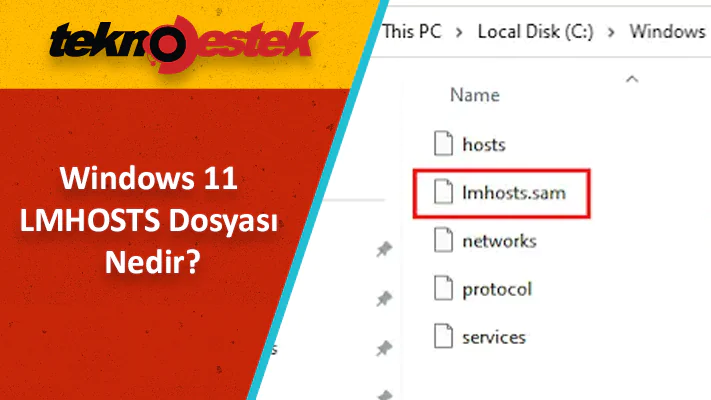
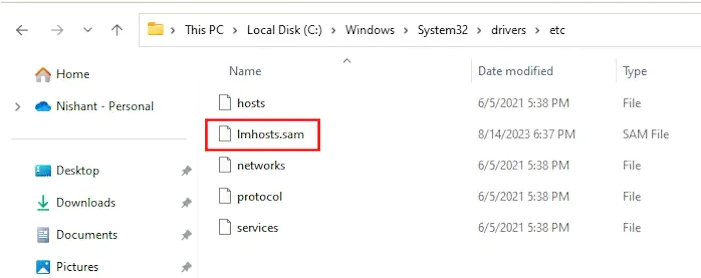
LMHOSTS dosyası nedir öğrendik. Bu dosya HOSTS dosyasının bulunduğu dizinde yer alır. LMHOSTS dosyasının tam yolu:

C:WindowsSystem32driversetc

LMHOSTS dosyasını Notepad veya diğer metin düzenleyici yazılımlarıyla açabilirsiniz. LMHOSTS dosyasının uzantısı .sam’dır. Bu nedenle, uzantısını .txt uzantısına değiştirmenize gerek yoktur; aksi halde LMHOSTS dosyası çalışmayacaktır.

LMHOSTS Dosyası Nasıl Düzenlenir?

LMHOSTS dosyası nedir ve ne amaçla kullanıldığını gördükten sonra, şimdi LMHOSTS dosyasını nasıl düzenleyeceğimize bakalım. IP adreslerini NetBIOS adlarına çözümlemek istiyorsanız, LMHOSTS dosyasını düzenleyebilirsiniz.

Bunun için öncelikle LMHOSTS dosyasının bulunduğu yere gidin. İlk olarak, dosyayı düzenleme sırasında bir hata yaparsanız orijinal dosyayı geri yüklemek için yedek bir LMHOSTS dosyası oluşturun. LMHOSTS dosyasını kopyalayın ve bilgisayarınızda başka bir dizine yapıştırın.

LMHOSTS dosyasını Windows Notepad‘de açın. IP adreslerini NetBIOS adlarına eşlemek için LMHOSTS dosyasını kullanma talimatlarını göreceksiniz. Talimatları okuduktan sonra gerekli biçimde IP adresini girin. Dosyayı kaydedin ve aynı konuma kaydedin. Windows, size orijinal LMHOSTS dosyasını değiştirme hakkında bir ileti gösterecektir. Dosyayı değiştirin.
11858 Teknoloji Destek Hattı ile 7/24 telefonla teknik destek ve uzaktan destek alın 11858 Teknoloji Destek Hattı ile 7/24 telefonla teknik destek ve uzaktan destek alma

LMHOSTS Dosyası Nedir?

Aşağıdaki talimatları takip edin:

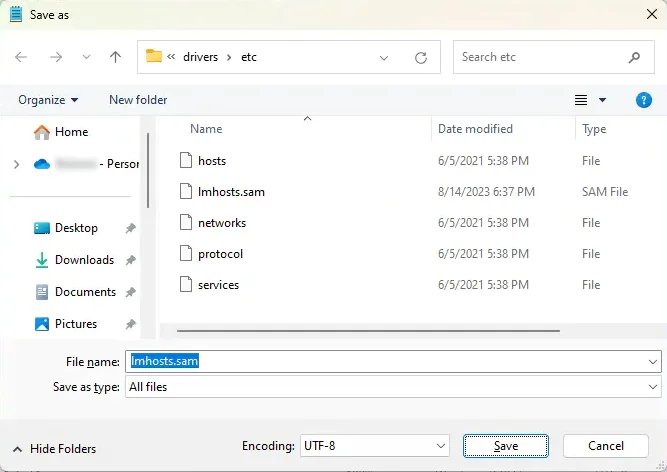
  1. Notepad’de Dosya > Farklı Kaydet‘e gidin.
  2. Yukarıda belirtilen konuma (LMHOSTS dosyasının bulunduğu yer) göz atın.
  3. Farklı Kaydet türü açılır menüsünde Tüm Dosyalar‘ı seçin.
  4. Dosya adı alanına lmhosts.sam yazın.
  5. Kaydet‘e tıklayın.
  6. Windows, dosyanın değiştirilmesi hakkında bir ileti gösterecektir. Eyleminizi Evet‘e tıklayarak onaylayın.

LMHOSTS Dosyasına Erişim Engellendi Hatası Nasıl Çözülür?
LMHOSTS Dosyası Nedir?

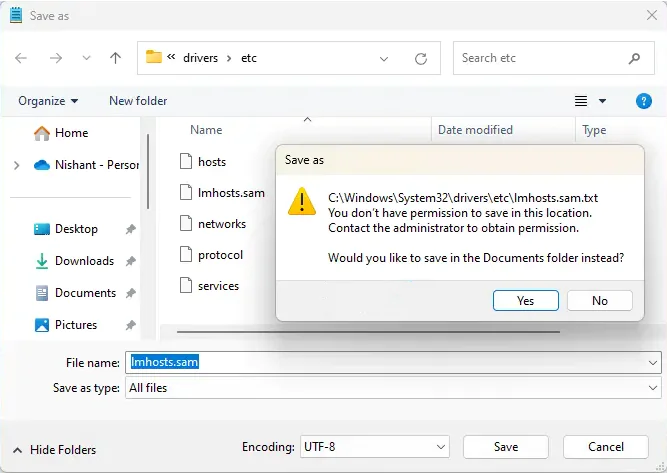
LMHOSTS dosyasını varsayılan kök dizininde kaydetmeye çalışırken aşağıdaki hata iletisini görebilirsiniz:

Bu konumda kaydetme izniniz yok. İzin almak için yöneticiyle iletişime geçin.

Yukarıdaki hata iletisinden, izin sorunları nedeniyle gereken dizine dosyayı kaydedemeyeceğiniz açıktır.

Ayrıca, LMHOSTS dosyasına erişirken aşağıdaki hata iletisinden birini de görebilirsiniz:

C:WindowsSystem32driversetclmhosts konumuna erişim engellendi

Veya

C:WindowsSystem32driversetclmhosts dosyası oluşturulamıyor. Yol ve dosya adının doğru olduğundan emin olun.

Yukarıdaki iki hata iletisi de izin sorunları nedeniyle meydana gelir.

Bu hata iletisini düzeltmek için Windows bilgisayarınıza bir yönetici hesabıyla oturum açmanız gerekmektedir. Yönetici hesabıyla oturum açtıktan sonra Notepad’i bir yönetici olarak açmanız gerekecektir. Aşağıdaki adımlar size bu konuda yardımcı olacaktır:
LMHOSTS Dosyası Nedir?

  1. Windows Araması’na tıklayın ve Notepad yazın.
  2. Notepad üzerinde sağ tıklayın ve Yönetici olarak çalıştır‘ı seçin. UAC ileti penceresinde Evet‘e tıklayın.
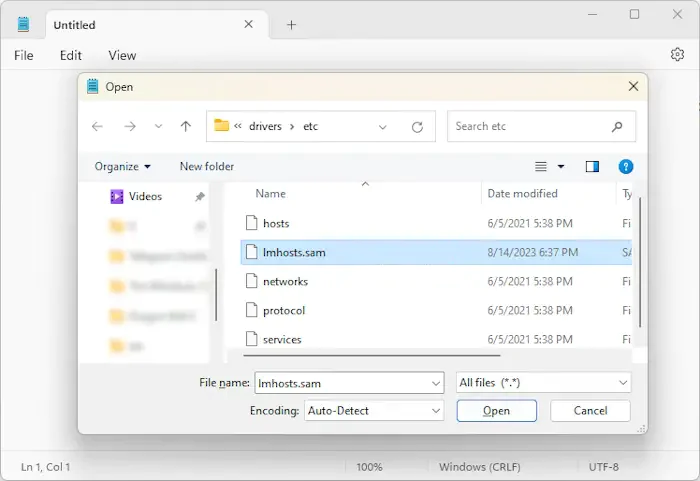
  3. Dosya > Aç‘a gidin veya Ctrl + O tuşlarına basın.
  4. LMHOSTS dosyasının bulunduğu konuma göz atın.
  5. Sağ alt köşede açılır menüde Tüm Dosyalar‘ı seçin.
  6. LMHOSTS dosyasını seçin ve Aç‘a tıklayın.

LMHOSTS dosyasını Notepad’de açtığınızda, dosyayı düzenleyebilir ve gereken konumda kaydedebilirsiniz. Bu sefer Windows size hata iletileri göstermeyecektir.

LMHOSTS Sorgulamasını Devre Dışı Bırakma

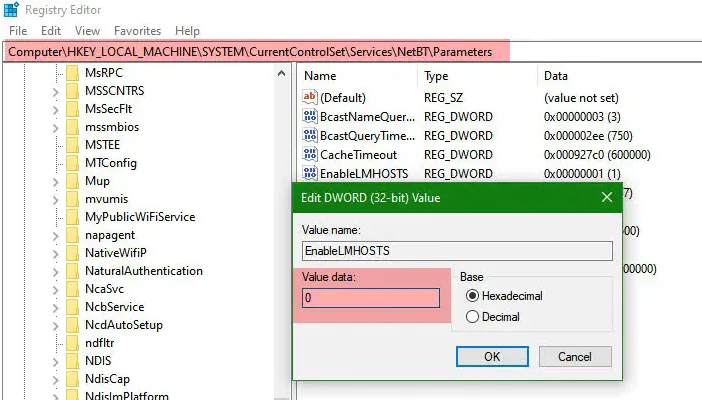
Soru akla gelebilir, LMHOSTS sorgulamasını devre dışı bırakmalı mısınız? LMHOSTS dosyası, NetBIOS ad çözümlemesi için kullanılır. NetBIOS ad çözümlemesi için Windows’un kullandığı farklı yöntemleri açıkladık. Eğer WINS sunucusunu yapılandırdıysanız, Windows NetBIOS ad çözümlemesi için onu kullanacaktır.
LMHOSTS Dosyası Nedir?

WINS sunucusu yapılandırılmadıysa, Windows başka bir NetBIOS ad çözümleme yöntemi kullanacaktır, ki bu da LMHOSTS dosyasıdır. LMHOSTS sorgulaması, varsayılan olarak tüm Windows bilgisayarlarında etkindir. Ancak onu devre dışı bırakabilirsiniz. LMHOSTS sorgulamasını devre dışı bırakmanın birkaç yolu bulunmaktadır.

Diğer NetBIOS ad çözüm yöntemleri başarısız olduğunda Windows, NetBIOS ad çözümlemesi için LMHOSTS dosyasına başvurur. Eğer NetBIOS dosyası da yapılandırılmamış veya devre dışı bırakılmışsa, NetBIOS ad çözümleme işlemi tamamlanamaz. Bu nedenle LMHOSTS sorgulamasını devre dışı bırakmanızı önermiyoruz. Nedeni açıktır, WINS yapılandırılmamış veya başarısız olduğunda LMHOSTS sorgulaması faydalı olacaktır.

LMHOSTS ve HOSTS Dosyası Arasındaki Fark Nedir?

Hem LMHOSTS hem de HOSTS dosyaları Windows bilgisayarında aynı dizinde bulunur. Ancak bu dosyalar farklı amaçlar için kullanılır. LMHOSTS dosyası, IP adreslerini bilgisayar isimleri (NetBIOS) ile eşleştirir. Öte yandan, HOSTS dosyası IP adreslerini ana bilgisayar adlarına eşleştirir.

LMHOSTS Dosyası Formatı Nedir?

LMHOSTS dosyası bir SAM dosyasıdır. Windows 11/10’da Dosya Adı Uzantılarını Etkinleştir seçeneğini etkinleştirerek veya özelliklerini açarak dosya uzantısını görebilirsiniz. LMHOSTS dosyasını seçin ve Alt + Enter tuşlarına basın. Bu, dosyanın özelliklerini açar. Genel sekmesi altında, LMHOSTS dosyası türünü SAM dosyası olarak göreceksiniz.

LMHOSTS dosyası nedir artık biliyoruz. Kabaca Windows 11/10 işletim sisteminde IP adreslerini NetBIOS bilgisayar adlarıyla eşleştiren ve NetBIOS ad çözümlemesi için kullanılan önemli bir bileşendir. Bu dosya, ağdaki bilgisayarların adlarını IP adresleriyle ilişkilendirmek ve iletişimi kolaylaştırmak için kullanılır. LMHOSTS dosyasının yerel olarak saklandığı dizin, HOSTS dosyasının bulunduğu dizindir ve genellikle C:WindowsSystem32driversetc yolunda bulunur.

LMHOSTS dosyasını düzenlemek veya düzgün çalışmasını sağlamak için yönetici izinlerine sahip olmak önemlidir. Dosyanın içeriği, NetBIOS adlarını ve IP adreslerini belirtir ve bu eşlemeler, ağdaki bilgisayarların tanınmasını ve iletişimini sağlar. Eğer WINS (Windows Internet Name Service) yapılandırılmamışsa veya başarısız olmuşsa, Windows, NetBIOS ad çözümlemesi için LMHOSTS dosyasını kullanır.

Her ne kadar LMHOSTS dosyası NetBIOS ad çözümlemesi için önemli olsa da, genellikle daha modern yöntemler tercih edilmektedir. Özellikle büyük ağlarda ve profesyonel ortamlarda, DNS (Domain Name System) ve DHCP (Dynamic Host Configuration Protocol) gibi daha güçlü ve ölçeklenebilir çözümler tercih edilir.

İlgili: Windows 11 Hosts Dosyası Nasıl Düzenlenir

LMHOSTS dosyası nedir sorusunun cevabı Windows işletim sisteminde ağ iletişimini yönetmek ve ad çözümlemesini gerçekleştirmek için önemli bir araçtır. Ancak, günümüzde daha gelişmiş çözümlerle birlikte kullanıldığında en verimli sonuçları sağlar.


ETİKETLER:hosts dosyasılmhosts dosyasınasıl yapılırwindows 11
Bu Makaleyi Paylaş
Facebook WhatsApp WhatsApp Threads Bağlantıyı Kopyala Yazdır
Paylaş
YazarFatih ATEŞ
Teknik Destek Uzmanı
Takip Et
İster iPhone'undaki, ister Android cihazındaki veya Windows'taki ayarlar arasında geziniyor olsun, Fatih ATEŞ her zaman teknolojiye düşkün olmuştur. Teknolojiye, Windows'a ve güç düğmesi olan her şeye tutkuyla bağlı olarak, zamanının çoğunu yeni beceriler geliştirmek ve teknoloji dünyası hakkında daha fazla şey öğrenmek için harcadı. Öğrendiklerini de sizlerle paylaşıyor.
Yorum yapılmamış

Bir yanıt yazın Yanıtı iptal et

E-posta adresiniz yayınlanmayacak. Gerekli alanlar * ile işaretlenmişlerdir


Bağlantı Kuralım

21KBeğen
19.6KTakip Et
7.3KAbone Ol
192Takip Et

Popüler Gönderiler

AirPods ve iPhone ile canlı çeviri özelliği, farklı dillerde konuşma balonları ve çeviri uygulaması ekranı.

AirPods Canlı Çeviri Özelliği Nasıl Aktif Edilir

Uğurcan ÜN
Uğurcan ÜN
10 dk. okuma
X gönderi görünürlüğü ne demek nasıl artırılır?

X Gönderi Görünürlüğü Ne Demek, Nasıl Artırılır

Senanur FINDIKÇI
Senanur FINDIKÇI
7 dk. okuma
1 Görüntüleme
NET::ERR_CERT_AUTHORITY_INVALID Hatası, güvenilmeyen SSL sertifikası nedeniyle web sitesine erişimi engelleyebilir.

NET::ERR_CERT_AUTHORITY_INVALID Hatası Neden Olur, 7 Çözüm Yöntemi

Hatice TATLISU
Hatice TATLISU
7 dk. okuma
3 Görüntüleme
WordPress Alan Adı Değiştirme sürecinde eski bağlantıları korumak, yeni adrese geçişi kolaylaştırır.

WordPress Alan Adı Değiştirme: SEO Kaybetmeden Nasıl Yapılır

Serdar TATLISU
Serdar TATLISU
7 dk. okuma
4 Görüntüleme
//

We influence 20 million users and is the number one business and technology news network on the planet

You Might Also Like

Yedekleme Dosyaları Nasıl Silinir?
Windows

Yedekleme Dosyaları Nasıl Silinir?

2 dk. okuma
Mac’inizin İnternet Bağlantısını Nasıl Wi-Fi Hotspot’a Dönüştürebilirsiniz?
macOS

Mac’inizin İnternet Bağlantısını Nasıl Wi-Fi Hotspot’a Dönüştürebilirsiniz?

1 dk. okuma
En İyi Windows Sandbox Uygulamalarından 4’ü
Antivirüs & Güvenlik

En İyi Windows Sandbox Uygulamalarından 4’ü

7 dk. okuma
Windows 11 Defender Antivirus Olmadan Nasıl Yüklerim
Windows

Windows 11 Defender Antivirus Olmadan Nasıl Yüklerim

4 dk. okuma

Size her gün en son haberleri ve sorun çözümlerini getiriyoruz!

TeknoDestek Müşteri Hizmetleri
Facebook-f Instagram Tiktok Twitter Youtube Linkedin Whatsapp Rss

İş Ortaklarımız

TeknoDestek Müşteri Hizmetleri
© 2013 - 2026 TeknoDestek Müşteri Hizmetleri • Tüm hakları saklıdır • Bu sitedeki tüm içerikler (metin, görsel, video, logo, tasarım vb.) 5846 sayılı Fikir ve Sanat Eserleri Kanunu (FSEK) kapsamında korunmaktadır • İzinsiz kopyalanması, çoğaltılması, yayınlanması veya herhangi bir şekilde kullanılması yasaktır • İhlal tespitinde; FSEK Madde 71-73 uyarınca yasal süreç başlatma, maddi/manevi tazminat talep etme ve cezai işlem için başvurma hakkımız saklıdır • TeknoDestek, TeknoS@R'un bir kuruluşudur • Tema Düzenleyen: Fatih ATEŞ
Sorun Hala Çözülmedi mi?
Aradığın çözümü bulamadıysan, 11858 Teknoloji Destek Hattımız sana yardımcı olabilir. 2011’den beri Türkiye’nin en tecrübeli teknoloji destek ekiplerinden biri olarak, bilgisayar, telefon, tablet, modem, akıllı TV ve sosyal medya sorunlarında 7/24 profesyonel destek veriyoruz. Uzman ekibimizle hemen görüşmek ister misin?
📞 11858’i Şimdi Ara
Görüşme öncesi dakika ücreti sesli olarak bilgilendirilir
Welcome Back!

Sign in to your account

Kullanıcı Adı veya E-posta Adresi
Şifre

Şifrenizi mi unuttunuz?