TeknoDestek Müşteri Hizmetleri
  • Haberler
    HaberlerDaha Fazla Göster
    Alternatif arama motorları logolarının yer aldığı, gizlilik odaklı arama sonuçlarını gösteren bilgisayar ekranı.
    Google’a Alternatif Arama Motorları: Brave, Startpage ve Mojeek
    7 dk. okuma
    KolibriOS: 1.4 MB’lık Dünyanın En Küçük İşletim Sistemi
    KolibriOS: 1.4 MB’lık Dünyanın En Küçük İşletim Sistemi
    8 dk. okuma
    Windows 11 Copilot PC insights özelliği ile bilgisayar donanım bilgilerinin sorgulandığı bir ekran görünümü.
    Windows 11 Copilot PC Insights Özelliği: Bilgisayar Arıza Tespiti
    7 dk. okuma
    Play Store Alternatif Mağaza Nasıl Bir Karara Uyuluyor?
    Google Play Store Alternatif Mağazalara Açılıyor
    8 dk. okuma
    GTA 5 hileleri kullanılarak Story Mode'da araç çağıran ve süper zıplama yapan karakter
    Popüler GTA 5 Hileleri
    6 dk. okuma
  • Bilgisayar
    BilgisayarDaha Fazla Göster
    Dosya Gezgini klavye kısayolları kullanımı için Ctrl, Shift ve N tuşlarının vurgulandığı bilgisayar klavyesi.
    Windows 11 Dosya Gezgini Klavye Kısayolları ile Hızlı Dosya Yönetimi
    7 dk. okuma
    Gizli başlangıç programları tespiti için Sysinternals Autoruns aracının kullanıldığı bir bilgisayar ekranı görünümü.
    Windows 11 Gizli Başlangıç Programları Nasıl Kapatılır
    8 dk. okuma
    Büyük dosyaları kopyalama işlemi için komut satırında kullanılan Robocopy aracının bilgisayar ekranındaki görünümü.
    Windows 11 Büyük Dosyaları Kopyalama Sorunlarına Robocopy Çözümü
    9 dk. okuma
    Windows 11 Copilot kapatma işlemi için PowerShell komutlarının girildiği bir bilgisayar ekranı görünümü.
    Windows 11 Copilot Kapatma: 7 Adımda Tamamen Kaldırın
    7 dk. okuma
    Windows 11 ağ sorunu giderme adımlarının uygulandığı açık bir PowerShell ekranı görünümü.
    Windows 11 Ağ Sorunu Giderme İçin 6 PowerShell Komutu
    8 dk. okuma
  • Mobil
    MobilDaha Fazla Göster
    Samsung Galaxy Glasses yapay zekâ destekli akıllı gözlük tasarımı
    Samsung Galaxy Glasses Nedir, Özellikleri, Yapay Zekâ Yetenekleri ve Çıkış Tarihi
    17 dk. okuma
    Samsung Galaxy Watch Ultra 2 akıllı saat özellikleri ve tasarımı
    Samsung Galaxy Watch Ultra 2: Özellikleri, Yenilikleri ve Merak Edilenler
    12 dk. okuma
    Android uygulama izinleri ekranını simgeleyen akıllı telefon, güvenlik kalkanı ve konum, kamera, mikrofon ile dosya erişim izinlerini temsil eden simgeler.
    Android’de Uygulama İzinlerindeki Farklar Ne Anlama Geliyor
    6 dk. okuma
    iPhone'da uygulama izinleri ekranını ve gizlilik simgelerini gösteren, konum, kamera, mikrofon ve fotoğraf izinlerini anlatan modern teknoloji temalı kapak görseli.
    iPhone’da Uygulama İzinlerindeki Farklar Ne Anlama Geliyor
    8 dk. okuma
    iPhone 17 Pro Max kasa, ekran ve kamera yüzeyleri için hassas temizleme yöntemleri
    iPhone 17 Pro Max Hassas Temizleme Yöntemleri
    9 dk. okuma
  • Sosyal Medya
    Sosyal MedyaDaha Fazla Göster
    TikTok'ta PK atmak nedir ve TikTok PK nasıl yapılır
    TikTok’ta PK Atmak Nedir, Ne İşe Yarar
    12 dk. okuma
    StopNCII.org sistemi kullanılarak izinsiz paylaşılan mahrem fotoğrafların internetten kaldırılma sürecini gösteren dijital ekran.
    Mahrem Fotoğrafları İnternetten Kaldırma: StopNCII
    10 dk. okuma
    Instagram'da Şipşak içerikler görünmüyor sorunu ve çözüm yöntemleri
    Instagram’da ŞipŞak İçerikler Görünmüyor Sorunu Çözümü
    11 dk. okuma
    Telegram sahte hesap şikayeti ve sahte profil bildirme işlemi
    Telegram Sahte Hesap Şikayeti Nasıl Yapılır
    10 dk. okuma
    TikTok’un ücretli olup olmayacağı, uygulamanın ücretsiz kullanımı, abonelik sistemi ve ücretli özellikleri hakkında güncel bilgiler.
    TikTok Ücretli Mi Olacak, Para Ödemek Gerekiyor Mu
    7 dk. okuma
  • İnceleme
    İncelemeDaha Fazla Göster
    Lenovo Lecoo Bellatoor GM103 oyuncu mouse modeli, ultra hafif tasarımı ve yüksek performanslı oyun özellikleriyle siyah arka plan üzerinde tanıtılıyor.
    Lenovo Oyuncu Mouse’u Lecoo Bellatoor GM103 Tanıtıldı
    7 dk. okuma
    2026 yılının en iyi akıllı saat modelleri arasında öne çıkan premium ve bütçe seçenekleri
    2026 Yılının En İyi Akıllı Saat Modelleri ve Karşılaştırması
    11 dk. okuma
    2026 yılının en iyi akıllı telefon modelleri karşılaştırmasında öne çıkan amiral gemisi ve bütçe seçenekleri
    2026 Yılının En İyi Akıllı Telefon Modelleri ve Karşılaştırması
    10 dk. okuma
    Araç şarj cihazı seçerken güvenlik sertifikaları ve hızlı şarj özellikleri
    Araç Şarj Cihazı Alırken 5 Pratik Güvenlik Kuralı
    9 dk. okuma
    Android Telefon Demo Moddan Nasıl Çıkılır Yolları Neler
    Android Telefon Demo Moddan Nasıl Çıkılır
    7 dk. okuma
  • İletişim
YouTube
Takip Et
  • Müşteri Hizmetleri
  • Modem Kurulumu
  • Windows 11
  • Yapay Zeka
  • Akıllı Telefon
  • Robot Süpürge
  • Uzak Bağlantı
26 Tem 2026, Pazar
TeknoDestek Müşteri HizmetleriTeknoDestek Müşteri Hizmetleri
Yazı BoyutuAa
  • Haberler
  • Mobil
  • Sosyal Medya
  • Bilgisayar
  • İnceleme
  • İnternet ve Ağ
  • Ev Elektroniği
  • Uzak Bağlantı Programları
  • İletişim
Site içi Arama
  • Haberler
    • Cihaz Duyuruları
    • Teknoloji
    • Uygulama Gelişmeleri
  • Bilgisayar
    • Linux
    • macOS
    • Windows
  • İnceleme
    • Bilgisayar
    • Ev Elektroniği
    • Tablet
    • Tavsiyeler & Karşılaştırmalar
    • Telefon
  • Mobil
    • Android
    • Giyilebilir Cihazlar
    • HarmonyOS
    • iPhone / iOS
  • Sosyal Medya
    • Facebook
    • Instagram
    • TikTok
    • Snapchat
    • Teams
    • Telegram
    • WhatsApp
    • X
  • Uzak Bağlantı Programları
  • İletişim
Bizi Takip Edin
Harici ekran kartı devreye girmiyor sorunu
Bilgisayar

Harici Ekran Kartı Devreye Girmiyor Sorunu

Elanur OKTAY
Son güncelleme: 1 Mayıs 2025 12:21
Elanur OKTAY
1.3K Görüntüleme
Paylaş
8 dk. okuma
Paylaş

Harici ekran kartı devreye girmiyor sorunu, özellikle oyun oynayanlar, grafik tasarımcılar ve video düzenleme yapanlar için sık karşılaşılan bir problem olabilir. Bu tür bir sorun, hem bilgisayarın performansını hem de kullanıcı deneyimini olumsuz etkileyebilir. Harici ekran kartı, dahili kartın yerini alarak daha yüksek performans sağlar ancak bazen doğru şekilde devreye girmemesi donanım veya yazılım kaynaklı sorunlardan kaynaklanabilir.

Donanım Uyumluluğu ve Temel Kontroller

Donanım uyumluluğu ve temel kontrolle, harici ekran kartı sorunlarını çözmeye başlarken ilk adımdır. Problemler genellikle basit bağlantı veya uyumsuzluk hatalarından kaynaklanır. Bu aşamadaki dikkatli incelemeler karmaşık yöntemlere geçmeden kolay çözümleri ortaya çıkarabilir. Başarılı bir eGPU deneyimi için tüm parçaların uyumlu ve doğru kurulmuş olması gerekir.

İçindekiler
  • Donanım Uyumluluğu ve Temel Kontroller
    • Thunderbolt bağlantı noktası ve kablo
    • eGPU kutusu ve ekran kartı uyumu
    • Güç bağlantıları ve fiziksel kurulum
  • Yazılımsal Nedenler ve Çözüm Yöntemleri
    • Sürücü güncellemeleri ve kurulumları
    • İşletim sistemi ayarları
    • BIOS/UEFI ayarları ve güncellemeleri
    • Thunderbolt yazılımı ve yetkilendirme
  • Donanımsal Sorun Olasılıkları
    • Thunderbolt kablosu arızası
    • eGPU kutusu arızası
    • Ekran kartı arızası
    • Dizüstü bilgisayar donanım sorunu
  • Özel Durumlar ve Dikkat Edilmesi Gerekenler
    • macOS ve linux sistemleri
    • Çoklu GPU senaryoları (iGPU + dGPU + eGPU)
    • Güç yönetimi ayarları
- 11858 Teknoloji Destek Hattı -
11858 Teknoloji Destek Hattı ile 7/24 telefonla teknik destek ve uzaktan destek alın 11858 Teknoloji Destek Hattı ile 7/24 telefonla teknik destek ve uzaktan destek alma

Harici Ekran Kartı Devreye Girmiyor Sorunu

Thunderbolt bağlantı noktası ve kablo

Thunderbolt bağlantı noktası ve kablo, eGPU sisteminin temelini oluşturur. Bilgisayarınızda Thunderbolt 3 veya 4 portu olduğundan emin olmalısınız. Portun yanındaki şimşek ikonu veya teknik özellikler bunu doğrular. Kullanılan Thunderbolt kablosu da doğru türde ve kalitede olmalıdır. Veri aktarımı için onaylanmış doğru uzunlukta bir kablo seçin. Standart USB-C kabloları genellikle yetersiz kalır.

eGPU kutusu ve ekran kartı uyumu

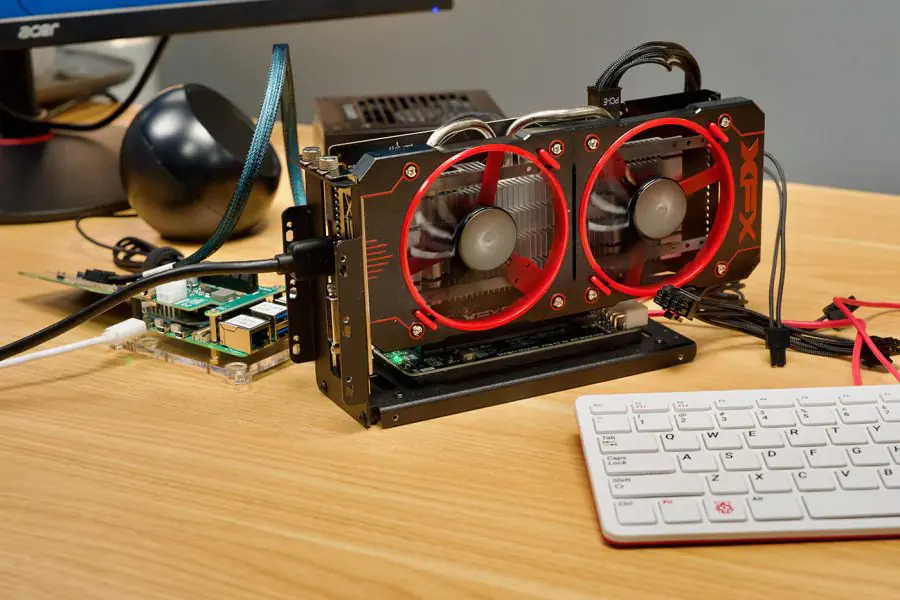
eGPU kutusu ve ekran kartı uyumu, sistemin sorunsuz çalışması için zorunludur. Kutu üreticisinin web sitesinden, kullanacağınız ekran kartı modeliyle uyumluluğu kontrol edin. Onaylanmış kart listeleri genellikle yayınlanır. Kutunun güç kaynağının (PSU) ekran kartının güç ihtiyacını karşılayabildiğinden emin olun. Yüksek performanslı kartlar çok güç çeker; yetersiz PSU sorun yaratır.

Güç bağlantıları ve fiziksel kurulum

Harici Ekran Kartı Devreye Girmiyor Sorunu

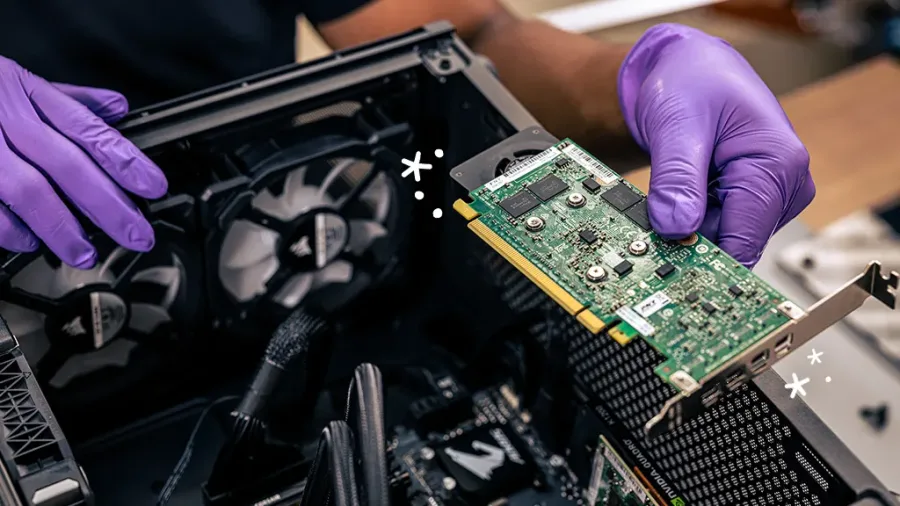
Güç bağlantıları ve fiziksel kurulumdaki hatalar sık karşılaşılan, kolay çözülebilen sorunlardır. eGPU kutusunun güç kablosunun prize takılı ve kutunun açık olduğundan emin olun. Ekran kartının kutudaki PCIe yuvasına tam ve düzgün oturduğunu kontrol edin. Tam oturmayan kart temas sorunu yaşatır. Kart ek güç (6-pin/8-pin) gerektiriyorsa kutu PSU’sundan gelen kabloların doğru ve sıkıca bağlandığını teyit edin. Gevşek bağlantılar kartın çalışmasını engeller. Thunderbolt kablosunun hem bilgisayara hem de eGPU kutusuna tam ve güvenli bağlandığından emin olun. Gevşek bağlantılar veri akışını keser.

Yazılımsal Nedenler ve Çözüm Yöntemleri

Yazılımsal nedenler ve çözüm yöntemleri, donanım kontrollerinden sonra odaklanılacak alandır. Uyumlu donanıma rağmen yazılım sorunları eGPU’nun çalışmasını engelleyebilir. İşletim sistemi, sürücüler veya BIOS/UEFI ayarlarındaki uyumsuzluklar ya da yanlış yapılandırmalar sık rastlanan nedenlerdir.

Yazılımsal nedenler ve çözüm yöntemleri

- 11858 Teknoloji Destek Hattı -
11858 Teknoloji Destek Hattı ile 7/24 telefonla teknik destek ve uzaktan destek alın 11858 Teknoloji Destek Hattı ile 7/24 telefonla teknik destek ve uzaktan destek alma

Sürücü güncellemeleri ve kurulumları

Sürücü güncellemeleri ve kurulumları, donanımın sistemle doğru iletişim kurması için temeldir. Bilgisayar üreticinizin sitesinden en güncel Chipset ve Thunderbolt sürücülerini kurun. Harici ekran kartınızın (NVIDIA/AMD) en son grafik sürücüsünü kendi web sitesinden indirin. Kurulumda “Temiz Kurulum” seçeneği eski kalıntıları temizleyebilir. Daha kesin bir temizlik için Display Driver Uninstaller (DDU) aracıyla eski sürücüleri güvenli modda kaldırıp yenisini kurmayı düşünebilirsiniz.

İşletim sistemi ayarları

İşletim sistemi ayarları, hangi uygulamanın hangi GPU’yu kullanacağını belirler. Windows 10/11’de “Ayarlar > Sistem > Ekran > Grafik Ayarları” yolunu izleyin. Buradan istediğiniz uygulamaları “Yüksek Performans” seçeneğiyle harici ekran kartını kullanmaya zorlayabilirsiniz. Bu, sistemin otomatik seçim yapmadığı durumlarda işe yarar. NVIDIA kullanıcıları, NVIDIA Denetim Masası’ndan “3D Ayarlarının Yönetilmesi” altında tercih edilen grafik işlemciyi seçebilirler.

BIOS/UEFI ayarları ve güncellemeleri

BIOS/UEFI ayarları ve güncellemeleri, donanım tanımada temel rol oynar. Bilgisayarınızın üretici sitesinden en son BIOS/UEFI sürümünü kontrol edip güncelleyin. Güncellemeler uyumluluk sorunlarını çözebilir. BIOS/UEFI menüsüne girin (genellikle F2, DEL vb.). Thunderbolt ile ilgili ayarlarda “Thunderbolt Support” seçeneğinin etkin olduğundan emin olun. “Thunderbolt Security Level” ayarını başlangıçta “No Security (SL0)” gibi daha az kısıtlayıcı bir seviyeye getirmek tanımayı kolaylaştırabilir. Tanındıktan sonra güvenlik seviyesini artırabilirsiniz.

Thunderbolt yazılımı ve yetkilendirme

Thunderbolt yazılımı ve yetkilendirme, güvenlik ve bağlantı yönetimi için gereklidir. Intel Thunderbolt Software veya Thunderbolt Control Center uygulamasının kurulu olduğundan emin olun. eGPU’yu ilk bağladığınızda, yazılım genellikle yeni cihazı algılar ve onayınızı ister. Thunderbolt Kontrol Merkezi’nden bağlı cihazlar listesine gidin. eGPU kutunuzu listede bulun ve “Her Zaman Bağlan” (Always Connect) veya benzeri bir seçenekle yetkilendirin. Yetkilendirme olmadan sistem cihaza tam erişim vermeyebilir.

Donanımsal Sorun Olasılıkları

Donanımsal sorun olasılıkları, tüm yazılımsal ve ileri düzey adımlar denendikten sonra düşünülür. Sorunun kaynağı artık fiziksel bir arıza olabilir. Thunderbolt kablosu, eGPU kutusu, içindeki ekran kartı veya dizüstü bilgisayarın kendisi arızalı olabilir. Teşhis zordur, bazen yedek parça veya uzman yardımı gerekir.

Thunderbolt kablosu arızası

Thunderbolt kablosu arızası, sağlam görünse bile bağlantı sorunlarına yol açabilir. İçerisindeki hassas yapı zamanla hasar görebilir. Belirtiler arasında kopmalar, düşük performans veya hiç algılanmama olabilir. En iyi test, çalıştığı bilinen farklı bir Thunderbolt kablosu kullanmaktır. Yeni kabloyla sorun çözülürse, eski kablo arızalıdır.

- 11858 Teknoloji Destek Hattı -
11858 Teknoloji Destek Hattı ile 7/24 telefonla teknik destek ve uzaktan destek alın 11858 Teknoloji Destek Hattı ile 7/24 telefonla teknik destek ve uzaktan destek alma

eGPU kutusu arızası

eGPU kutusu arızası, genellikle içindeki güç kaynağı (PSU) veya Thunderbolt arabirimiyle ilgilidir. PSU yetersiz veya kararsız güç verebilir ya da Thunderbolt denetleyicisi bozulmuş olabilir. Teşhis için kutuyu farklı bilgisayarla veya farklı kartı aynı kutuyla test etmek gerekebilir. Şüphe durumunda üretici garantisine başvurulmalıdır.

Ekran kartı arızası

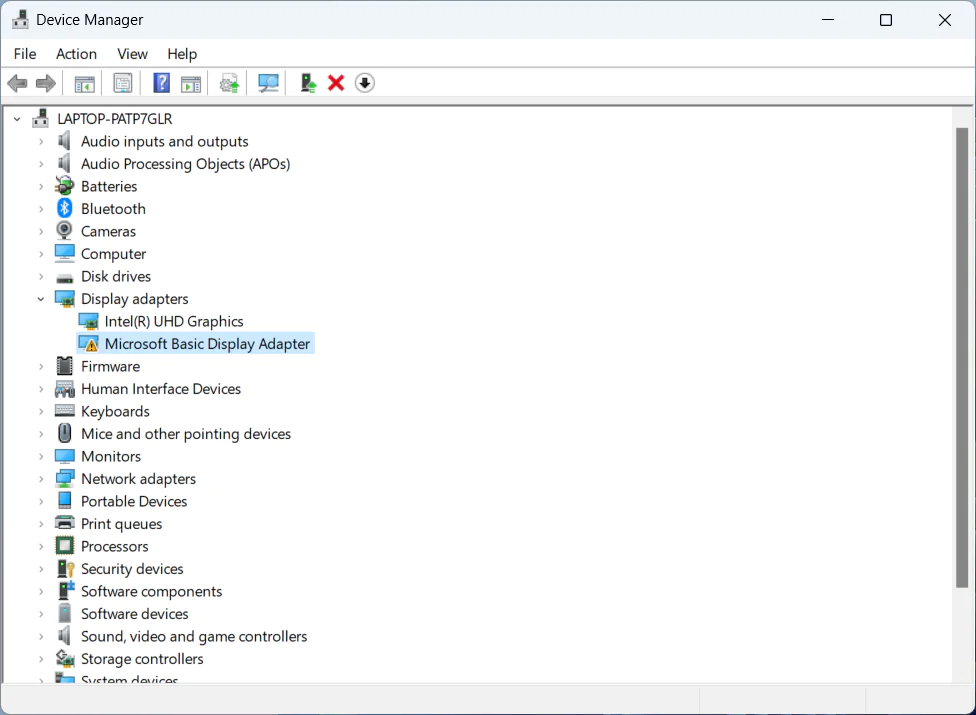
Ekran kartı arızası, eGPU sisteminin çalışmamasına neden olabilir. Görüntü sorunları, kilitlenmeler veya Aygıt Yöneticisi’nde hata kodları görülebilir. Kartı, çalıştığı bilinen bir masaüstü bilgisayarda test etmek en güvenilir yöntemdir. Orada da sorunluysa kart arızalıdır; garantisi varsa üreticiyle görüşün.

Dizüstü bilgisayar donanım sorunu

Dizüstü bilgisayar donanım sorunu, genellikle Thunderbolt portu veya anakarttaki ilgili bileşenlerin arızasıdır. Port fiziksel hasar görmüş veya denetleyici yongası bozulmuş olabilir. Portu başka bir Thunderbolt cihazıyla test etmek sorunun bilgisayarda olup olmadığını anlamaya yardımcı olur. Başka cihazlar da çalışmıyorsa, bilgisayarın servise gitmesi gerekebilir.

Özel Durumlar ve Dikkat Edilmesi Gerekenler

Özel durumlar ve dikkat edilmesi gerekenler, standart dışı senaryoları veya ek hassasiyet gerektiren noktaları içerir. Her kurulum farklıdır; işletim sistemi veya diğer donanımlar ek zorluklar çıkarabilir. macOS, Linux, çoklu GPU’lu sistemler veya güç yönetimi gibi faktörler özel yaklaşımlar gerektirebilir.

macOS ve linux sistemleri

macOS ve Linux sistemleri, eGPU kullanımında Windows’tan farklıdır. macOS, özellikle belirli AMD kartlarıyla daha iyi yerleşik destek sunar, NVIDIA desteği sınırlıdır. Linux’ta destek dağıtıma ve çekirdek sürümüne bağlıdır. Kurulum genellikle manuel adımlar ve komut satırı işlemleri gerektirir. İşletim sistemine özgü rehberleri incelemek önemlidir.

Çoklu GPU senaryoları (iGPU + dGPU + eGPU)

Çoklu GPU senaryoları (tümleşik + dahili ayrık + harici kart), sürücü ve kaynak çakışmalarına daha yatkındır. Sistemi yönetmek karmaşıklaşır. Bazen eGPU’nun çalışması için dahili ayrık kartı (dGPU) BIOS’tan veya Aygıt Yöneticisi’nden devre dışı bırakmak gerekebilir. İşletim sistemi grafik ayarlarının doğru yapılması çok önemlidir.

Güç yönetimi ayarları

Güç yönetimi ayarları, enerji tasarrufu amacıyla performansı veya tanımayı etkileyebilir. Windows Güç Seçenekleri’nde “Yüksek Performans” planını seçin. Gelişmiş ayarlardan PCIe güç yönetimini ve USB seçmeli askıya almayı performansa yönelik ayarlayın. eGPU’yu adaptör takılıyken kullanmak genellikle daha iyidir. BIOS’taki güç ayarlarını da kontrol edin.

Ayrıca okuyun: Samsung Akıllı TV’de Siyah Ekran Sorunu Nasıl Düzeltilir

ETİKETLER:ekran kartıgpu ayarlarınasıl yapılırsorun gidermesürücü yükleme
Bu Makaleyi Paylaş
Facebook WhatsApp WhatsApp Threads Bağlantıyı Kopyala Yazdır
Paylaş
Yorum yapılmamış

Bir yanıt yazın Yanıtı iptal et

E-posta adresiniz yayınlanmayacak. Gerekli alanlar * ile işaretlenmişlerdir


Bağlantı Kuralım

21KBeğen
19.6KTakip Et
7.3KAbone Ol
192Takip Et

Popüler Gönderiler

Gatsby ile statik site oluşturma sürecini gösteren modern geliştirici çalışma alanı.

Gatsby ile Statik Site Oluşturma

Hatice TATLISU
Hatice TATLISU
6 dk. okuma
2 Görüntüleme
Alternatif arama motorları logolarının yer aldığı, gizlilik odaklı arama sonuçlarını gösteren bilgisayar ekranı.

Google’a Alternatif Arama Motorları: Brave, Startpage ve Mojeek

Fatih ATEŞ
Fatih ATEŞ
7 dk. okuma
6 Görüntüleme
Google Drive depolama alanı ücretleri ve güncel Google One paket seçeneklerini gösteren görsel

Güncel Google Drive Depolama Alanı Ücretleri ve Paket Detayları

Uğurcan ÜN
Uğurcan ÜN
19 dk. okuma
4 Görüntüleme
Astro Nedir sorusunu uzay temalı web geliştirme görseliyle açıklayan kapak tasarımı

Astro Nedir, Hızlı ve Esnek Statik Siteler Oluşturmanın Modern Yolu

Hatice TATLISU
Hatice TATLISU
6 dk. okuma
3 Görüntüleme
//

We influence 20 million users and is the number one business and technology news network on the planet

You Might Also Like

HP 6830 Baskı Kafası Sorunları
Yazıcı & Tarayıcı

HP 6830 Baskı Kafası Sorunu Çözmenin 5 Yolu

7 dk. okuma
Services.msc Erişim Engellendi Hatası
Windows

Services.msc Açılmıyor Erişim Engellendi Hatası

5 dk. okuma
Windows 11 Copilot kapatma işlemi için PowerShell komutlarının girildiği bir bilgisayar ekranı görünümü.
Windows

Windows 11 Copilot Kapatma: 7 Adımda Tamamen Kaldırın

7 dk. okuma
lg e460 çift dokunuş ekran kilidi ayar ekranında etkinleştirme seçeneği görünümü
Android

LG E460 Çift Dokunuş İle Ekran Kilidi Nasıl Açılır-Kapanır?

1 dk. okuma

Size her gün en son haberleri ve sorun çözümlerini getiriyoruz!

TeknoDestek Müşteri Hizmetleri
Facebook-f Instagram Tiktok Twitter Youtube Linkedin Whatsapp Rss

İş Ortaklarımız

TeknoDestek Müşteri Hizmetleri
© 2013 - 2026 TeknoDestek Müşteri Hizmetleri • Tüm hakları saklıdır • Bu sitedeki tüm içerikler (metin, görsel, video, logo, tasarım vb.) 5846 sayılı Fikir ve Sanat Eserleri Kanunu (FSEK) kapsamında korunmaktadır • İzinsiz kopyalanması, çoğaltılması, yayınlanması veya herhangi bir şekilde kullanılması yasaktır • İhlal tespitinde; FSEK Madde 71-73 uyarınca yasal süreç başlatma, maddi/manevi tazminat talep etme ve cezai işlem için başvurma hakkımız saklıdır • TeknoDestek, TeknoS@R'un bir kuruluşudur • Tema Düzenleyen: Fatih ATEŞ
Sorun Hala Çözülmedi mi?
Aradığın çözümü bulamadıysan, 11858 Teknoloji Destek Hattımız sana yardımcı olabilir. 2011’den beri Türkiye’nin en tecrübeli teknoloji destek ekiplerinden biri olarak, bilgisayar, telefon, tablet, modem, akıllı TV ve sosyal medya sorunlarında 7/24 profesyonel destek veriyoruz. Uzman ekibimizle hemen görüşmek ister misin?
📞 11858’i Şimdi Ara
Görüşme öncesi dakika ücreti sesli olarak bilgilendirilir
Welcome Back!

Sign in to your account

Kullanıcı Adı veya E-posta Adresi
Şifre

Şifrenizi mi unuttunuz?