
Harici ekran kartı devreye girmiyor sorunu, özellikle oyun oynayanlar, grafik tasarımcılar ve video düzenleme yapanlar için sık karşılaşılan bir problem olabilir. Bu tür bir sorun, hem bilgisayarın performansını hem de kullanıcı deneyimini olumsuz etkileyebilir. Harici ekran kartı, dahili kartın yerini alarak daha yüksek performans sağlar ancak bazen doğru şekilde devreye girmemesi donanım veya yazılım kaynaklı sorunlardan kaynaklanabilir.
Donanım Uyumluluğu ve Temel Kontroller
Donanım uyumluluğu ve temel kontrolle, harici ekran kartı sorunlarını çözmeye başlarken ilk adımdır. Problemler genellikle basit bağlantı veya uyumsuzluk hatalarından kaynaklanır. Bu aşamadaki dikkatli incelemeler karmaşık yöntemlere geçmeden kolay çözümleri ortaya çıkarabilir. Başarılı bir eGPU deneyimi için tüm parçaların uyumlu ve doğru kurulmuş olması gerekir.
- Donanım Uyumluluğu ve Temel Kontroller
- Thunderbolt bağlantı noktası ve kablo
- eGPU kutusu ve ekran kartı uyumu
- Güç bağlantıları ve fiziksel kurulum
- Yazılımsal Nedenler ve Çözüm Yöntemleri
- Sürücü güncellemeleri ve kurulumları
- İşletim sistemi ayarları
- BIOS/UEFI ayarları ve güncellemeleri
- Thunderbolt yazılımı ve yetkilendirme
- Donanımsal Sorun Olasılıkları
- Özel Durumlar ve Dikkat Edilmesi Gerekenler


Thunderbolt bağlantı noktası ve kablo
Thunderbolt bağlantı noktası ve kablo, eGPU sisteminin temelini oluşturur. Bilgisayarınızda Thunderbolt 3 veya 4 portu olduğundan emin olmalısınız. Portun yanındaki şimşek ikonu veya teknik özellikler bunu doğrular. Kullanılan Thunderbolt kablosu da doğru türde ve kalitede olmalıdır. Veri aktarımı için onaylanmış doğru uzunlukta bir kablo seçin. Standart USB-C kabloları genellikle yetersiz kalır.
eGPU kutusu ve ekran kartı uyumu
eGPU kutusu ve ekran kartı uyumu, sistemin sorunsuz çalışması için zorunludur. Kutu üreticisinin web sitesinden, kullanacağınız ekran kartı modeliyle uyumluluğu kontrol edin. Onaylanmış kart listeleri genellikle yayınlanır. Kutunun güç kaynağının (PSU) ekran kartının güç ihtiyacını karşılayabildiğinden emin olun. Yüksek performanslı kartlar çok güç çeker; yetersiz PSU sorun yaratır.
Güç bağlantıları ve fiziksel kurulum
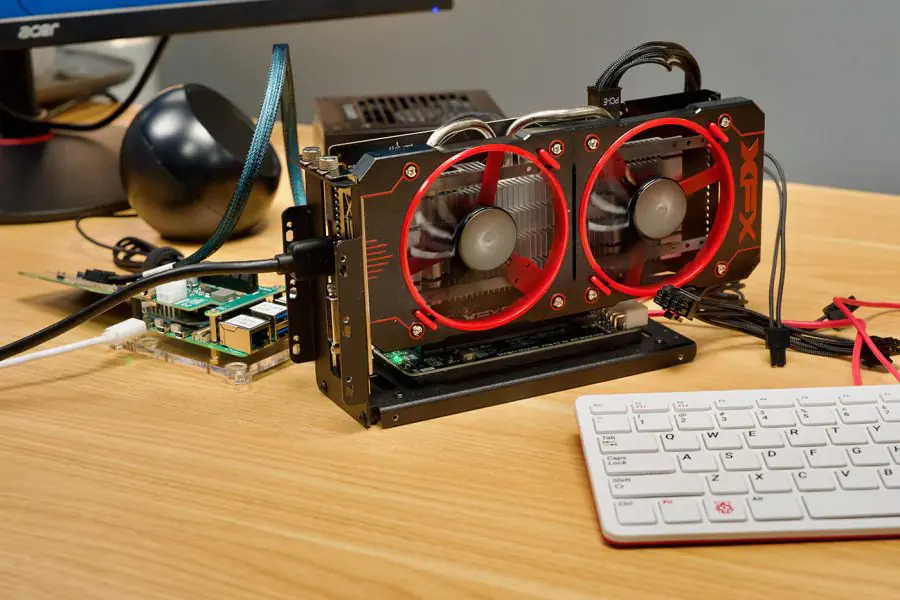
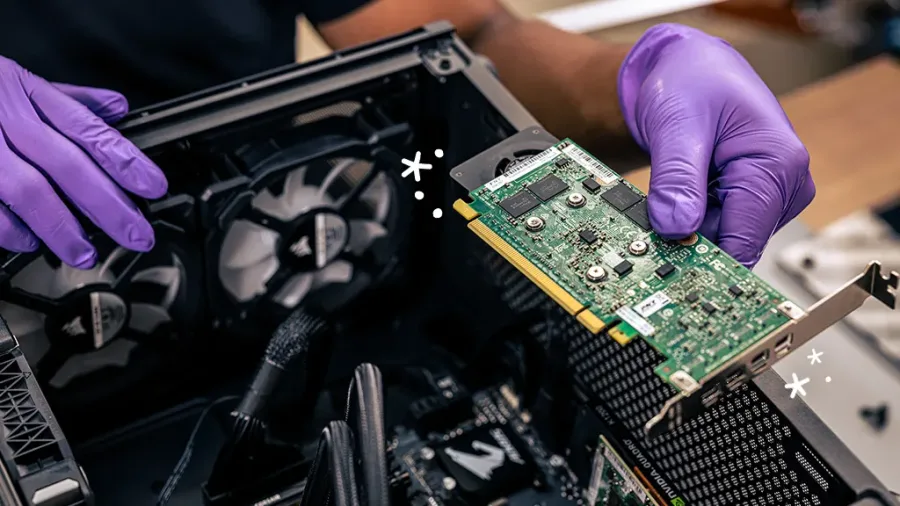
Güç bağlantıları ve fiziksel kurulumdaki hatalar sık karşılaşılan, kolay çözülebilen sorunlardır. eGPU kutusunun güç kablosunun prize takılı ve kutunun açık olduğundan emin olun. Ekran kartının kutudaki PCIe yuvasına tam ve düzgün oturduğunu kontrol edin. Tam oturmayan kart temas sorunu yaşatır. Kart ek güç (6-pin/8-pin) gerektiriyorsa kutu PSU’sundan gelen kabloların doğru ve sıkıca bağlandığını teyit edin. Gevşek bağlantılar kartın çalışmasını engeller. Thunderbolt kablosunun hem bilgisayara hem de eGPU kutusuna tam ve güvenli bağlandığından emin olun. Gevşek bağlantılar veri akışını keser.
Yazılımsal Nedenler ve Çözüm Yöntemleri
Yazılımsal nedenler ve çözüm yöntemleri, donanım kontrollerinden sonra odaklanılacak alandır. Uyumlu donanıma rağmen yazılım sorunları eGPU’nun çalışmasını engelleyebilir. İşletim sistemi, sürücüler veya BIOS/UEFI ayarlarındaki uyumsuzluklar ya da yanlış yapılandırmalar sık rastlanan nedenlerdir.
Sürücü güncellemeleri ve kurulumları
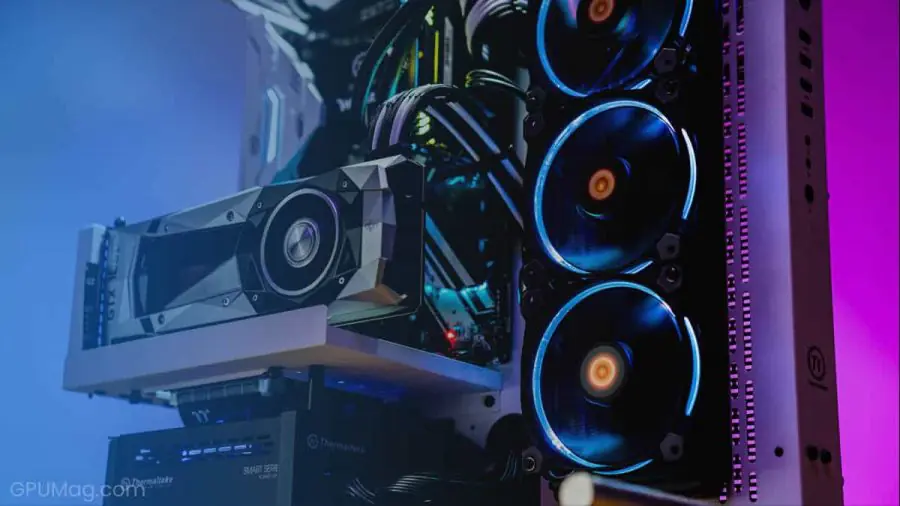
Sürücü güncellemeleri ve kurulumları, donanımın sistemle doğru iletişim kurması için temeldir. Bilgisayar üreticinizin sitesinden en güncel Chipset ve Thunderbolt sürücülerini kurun. Harici ekran kartınızın (NVIDIA/AMD) en son grafik sürücüsünü kendi web sitesinden indirin. Kurulumda “Temiz Kurulum” seçeneği eski kalıntıları temizleyebilir. Daha kesin bir temizlik için Display Driver Uninstaller (DDU) aracıyla eski sürücüleri güvenli modda kaldırıp yenisini kurmayı düşünebilirsiniz.
İşletim sistemi ayarları
İşletim sistemi ayarları, hangi uygulamanın hangi GPU’yu kullanacağını belirler. Windows 10/11’de “Ayarlar > Sistem > Ekran > Grafik Ayarları” yolunu izleyin. Buradan istediğiniz uygulamaları “Yüksek Performans” seçeneğiyle harici ekran kartını kullanmaya zorlayabilirsiniz. Bu, sistemin otomatik seçim yapmadığı durumlarda işe yarar. NVIDIA kullanıcıları, NVIDIA Denetim Masası’ndan “3D Ayarlarının Yönetilmesi” altında tercih edilen grafik işlemciyi seçebilirler.
BIOS/UEFI ayarları ve güncellemeleri
BIOS/UEFI ayarları ve güncellemeleri, donanım tanımada temel rol oynar. Bilgisayarınızın üretici sitesinden en son BIOS/UEFI sürümünü kontrol edip güncelleyin. Güncellemeler uyumluluk sorunlarını çözebilir. BIOS/UEFI menüsüne girin (genellikle F2, DEL vb.). Thunderbolt ile ilgili ayarlarda “Thunderbolt Support” seçeneğinin etkin olduğundan emin olun. “Thunderbolt Security Level” ayarını başlangıçta “No Security (SL0)” gibi daha az kısıtlayıcı bir seviyeye getirmek tanımayı kolaylaştırabilir. Tanındıktan sonra güvenlik seviyesini artırabilirsiniz.
Thunderbolt yazılımı ve yetkilendirme
Thunderbolt yazılımı ve yetkilendirme, güvenlik ve bağlantı yönetimi için gereklidir. Intel Thunderbolt Software veya Thunderbolt Control Center uygulamasının kurulu olduğundan emin olun. eGPU’yu ilk bağladığınızda, yazılım genellikle yeni cihazı algılar ve onayınızı ister. Thunderbolt Kontrol Merkezi’nden bağlı cihazlar listesine gidin. eGPU kutunuzu listede bulun ve “Her Zaman Bağlan” (Always Connect) veya benzeri bir seçenekle yetkilendirin. Yetkilendirme olmadan sistem cihaza tam erişim vermeyebilir.
Donanımsal Sorun Olasılıkları
Donanımsal sorun olasılıkları, tüm yazılımsal ve ileri düzey adımlar denendikten sonra düşünülür. Sorunun kaynağı artık fiziksel bir arıza olabilir. Thunderbolt kablosu, eGPU kutusu, içindeki ekran kartı veya dizüstü bilgisayarın kendisi arızalı olabilir. Teşhis zordur, bazen yedek parça veya uzman yardımı gerekir.
Thunderbolt kablosu arızası
Thunderbolt kablosu arızası, sağlam görünse bile bağlantı sorunlarına yol açabilir. İçerisindeki hassas yapı zamanla hasar görebilir. Belirtiler arasında kopmalar, düşük performans veya hiç algılanmama olabilir. En iyi test, çalıştığı bilinen farklı bir Thunderbolt kablosu kullanmaktır. Yeni kabloyla sorun çözülürse, eski kablo arızalıdır.
eGPU kutusu arızası
eGPU kutusu arızası, genellikle içindeki güç kaynağı (PSU) veya Thunderbolt arabirimiyle ilgilidir. PSU yetersiz veya kararsız güç verebilir ya da Thunderbolt denetleyicisi bozulmuş olabilir. Teşhis için kutuyu farklı bilgisayarla veya farklı kartı aynı kutuyla test etmek gerekebilir. Şüphe durumunda üretici garantisine başvurulmalıdır.
Ekran kartı arızası
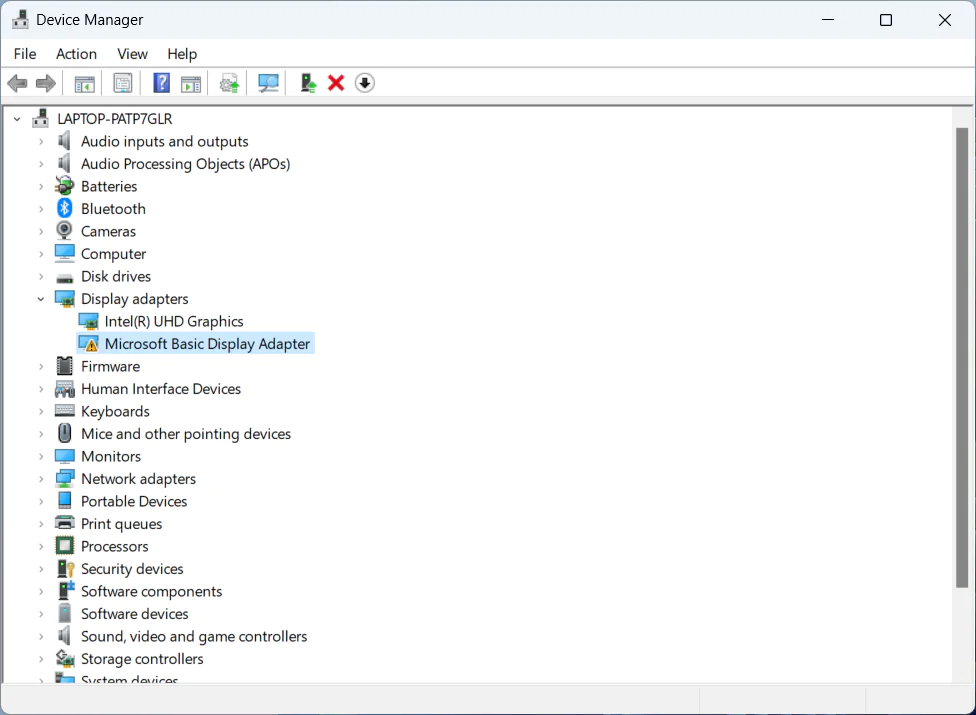
Ekran kartı arızası, eGPU sisteminin çalışmamasına neden olabilir. Görüntü sorunları, kilitlenmeler veya Aygıt Yöneticisi’nde hata kodları görülebilir. Kartı, çalıştığı bilinen bir masaüstü bilgisayarda test etmek en güvenilir yöntemdir. Orada da sorunluysa kart arızalıdır; garantisi varsa üreticiyle görüşün.
Dizüstü bilgisayar donanım sorunu
Dizüstü bilgisayar donanım sorunu, genellikle Thunderbolt portu veya anakarttaki ilgili bileşenlerin arızasıdır. Port fiziksel hasar görmüş veya denetleyici yongası bozulmuş olabilir. Portu başka bir Thunderbolt cihazıyla test etmek sorunun bilgisayarda olup olmadığını anlamaya yardımcı olur. Başka cihazlar da çalışmıyorsa, bilgisayarın servise gitmesi gerekebilir.
Özel Durumlar ve Dikkat Edilmesi Gerekenler
Özel durumlar ve dikkat edilmesi gerekenler, standart dışı senaryoları veya ek hassasiyet gerektiren noktaları içerir. Her kurulum farklıdır; işletim sistemi veya diğer donanımlar ek zorluklar çıkarabilir. macOS, Linux, çoklu GPU’lu sistemler veya güç yönetimi gibi faktörler özel yaklaşımlar gerektirebilir.
macOS ve linux sistemleri
macOS ve Linux sistemleri, eGPU kullanımında Windows’tan farklıdır. macOS, özellikle belirli AMD kartlarıyla daha iyi yerleşik destek sunar, NVIDIA desteği sınırlıdır. Linux’ta destek dağıtıma ve çekirdek sürümüne bağlıdır. Kurulum genellikle manuel adımlar ve komut satırı işlemleri gerektirir. İşletim sistemine özgü rehberleri incelemek önemlidir.
Çoklu GPU senaryoları (iGPU + dGPU + eGPU)
Çoklu GPU senaryoları (tümleşik + dahili ayrık + harici kart), sürücü ve kaynak çakışmalarına daha yatkındır. Sistemi yönetmek karmaşıklaşır. Bazen eGPU’nun çalışması için dahili ayrık kartı (dGPU) BIOS’tan veya Aygıt Yöneticisi’nden devre dışı bırakmak gerekebilir. İşletim sistemi grafik ayarlarının doğru yapılması çok önemlidir.
Güç yönetimi ayarları
Güç yönetimi ayarları, enerji tasarrufu amacıyla performansı veya tanımayı etkileyebilir. Windows Güç Seçenekleri’nde “Yüksek Performans” planını seçin. Gelişmiş ayarlardan PCIe güç yönetimini ve USB seçmeli askıya almayı performansa yönelik ayarlayın. eGPU’yu adaptör takılıyken kullanmak genellikle daha iyidir. BIOS’taki güç ayarlarını da kontrol edin.
Ayrıca okuyun: Samsung Akıllı TV’de Siyah Ekran Sorunu Nasıl Düzeltilir