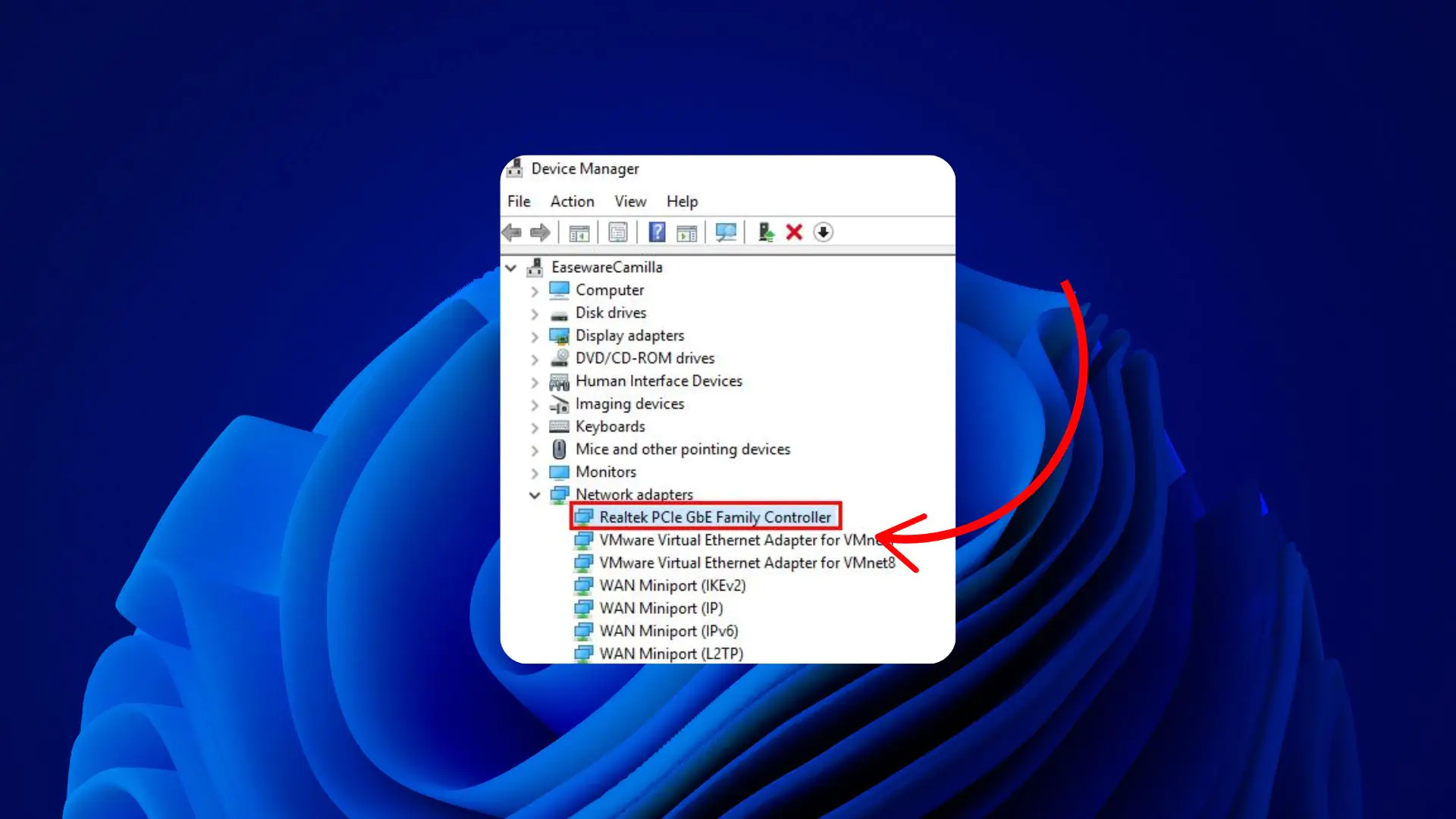
TeknoDestek Müşteri Hizmetleri
  • Haberler
    HaberlerDaha Fazla Göster
    Alternatif arama motorları logolarının yer aldığı, gizlilik odaklı arama sonuçlarını gösteren bilgisayar ekranı.
    Google’a Alternatif Arama Motorları: Brave, Startpage ve Mojeek
    7 dk. okuma
    KolibriOS: 1.4 MB’lık Dünyanın En Küçük İşletim Sistemi
    KolibriOS: 1.4 MB’lık Dünyanın En Küçük İşletim Sistemi
    8 dk. okuma
    Windows 11 Copilot PC insights özelliği ile bilgisayar donanım bilgilerinin sorgulandığı bir ekran görünümü.
    Windows 11 Copilot PC Insights Özelliği: Bilgisayar Arıza Tespiti
    7 dk. okuma
    Play Store Alternatif Mağaza Nasıl Bir Karara Uyuluyor?
    Google Play Store Alternatif Mağazalara Açılıyor
    8 dk. okuma
    GTA 5 hileleri kullanılarak Story Mode'da araç çağıran ve süper zıplama yapan karakter
    Popüler GTA 5 Hileleri
    6 dk. okuma
  • Bilgisayar
    BilgisayarDaha Fazla Göster
    Dosya Gezgini klavye kısayolları kullanımı için Ctrl, Shift ve N tuşlarının vurgulandığı bilgisayar klavyesi.
    Windows 11 Dosya Gezgini Klavye Kısayolları ile Hızlı Dosya Yönetimi
    7 dk. okuma
    Gizli başlangıç programları tespiti için Sysinternals Autoruns aracının kullanıldığı bir bilgisayar ekranı görünümü.
    Windows 11 Gizli Başlangıç Programları Nasıl Kapatılır
    8 dk. okuma
    Büyük dosyaları kopyalama işlemi için komut satırında kullanılan Robocopy aracının bilgisayar ekranındaki görünümü.
    Windows 11 Büyük Dosyaları Kopyalama Sorunlarına Robocopy Çözümü
    9 dk. okuma
    Windows 11 Copilot kapatma işlemi için PowerShell komutlarının girildiği bir bilgisayar ekranı görünümü.
    Windows 11 Copilot Kapatma: 7 Adımda Tamamen Kaldırın
    7 dk. okuma
    Windows 11 ağ sorunu giderme adımlarının uygulandığı açık bir PowerShell ekranı görünümü.
    Windows 11 Ağ Sorunu Giderme İçin 6 PowerShell Komutu
    8 dk. okuma
  • Mobil
    MobilDaha Fazla Göster
    Samsung Galaxy Glasses yapay zekâ destekli akıllı gözlük tasarımı
    Samsung Galaxy Glasses Nedir, Özellikleri, Yapay Zekâ Yetenekleri ve Çıkış Tarihi
    17 dk. okuma
    Samsung Galaxy Watch Ultra 2 akıllı saat özellikleri ve tasarımı
    Samsung Galaxy Watch Ultra 2: Özellikleri, Yenilikleri ve Merak Edilenler
    12 dk. okuma
    Android uygulama izinleri ekranını simgeleyen akıllı telefon, güvenlik kalkanı ve konum, kamera, mikrofon ile dosya erişim izinlerini temsil eden simgeler.
    Android’de Uygulama İzinlerindeki Farklar Ne Anlama Geliyor
    6 dk. okuma
    iPhone'da uygulama izinleri ekranını ve gizlilik simgelerini gösteren, konum, kamera, mikrofon ve fotoğraf izinlerini anlatan modern teknoloji temalı kapak görseli.
    iPhone’da Uygulama İzinlerindeki Farklar Ne Anlama Geliyor
    8 dk. okuma
    iPhone 17 Pro Max kasa, ekran ve kamera yüzeyleri için hassas temizleme yöntemleri
    iPhone 17 Pro Max Hassas Temizleme Yöntemleri
    9 dk. okuma
  • Sosyal Medya
    Sosyal MedyaDaha Fazla Göster
    TikTok'ta PK atmak nedir ve TikTok PK nasıl yapılır
    TikTok’ta PK Atmak Nedir, Ne İşe Yarar
    12 dk. okuma
    StopNCII.org sistemi kullanılarak izinsiz paylaşılan mahrem fotoğrafların internetten kaldırılma sürecini gösteren dijital ekran.
    Mahrem Fotoğrafları İnternetten Kaldırma: StopNCII
    10 dk. okuma
    Instagram'da Şipşak içerikler görünmüyor sorunu ve çözüm yöntemleri
    Instagram’da ŞipŞak İçerikler Görünmüyor Sorunu Çözümü
    11 dk. okuma
    Telegram sahte hesap şikayeti ve sahte profil bildirme işlemi
    Telegram Sahte Hesap Şikayeti Nasıl Yapılır
    10 dk. okuma
    TikTok’un ücretli olup olmayacağı, uygulamanın ücretsiz kullanımı, abonelik sistemi ve ücretli özellikleri hakkında güncel bilgiler.
    TikTok Ücretli Mi Olacak, Para Ödemek Gerekiyor Mu
    7 dk. okuma
  • İnceleme
    İncelemeDaha Fazla Göster
    Lenovo Lecoo Bellatoor GM103 oyuncu mouse modeli, ultra hafif tasarımı ve yüksek performanslı oyun özellikleriyle siyah arka plan üzerinde tanıtılıyor.
    Lenovo Oyuncu Mouse’u Lecoo Bellatoor GM103 Tanıtıldı
    7 dk. okuma
    2026 yılının en iyi akıllı saat modelleri arasında öne çıkan premium ve bütçe seçenekleri
    2026 Yılının En İyi Akıllı Saat Modelleri ve Karşılaştırması
    11 dk. okuma
    2026 yılının en iyi akıllı telefon modelleri karşılaştırmasında öne çıkan amiral gemisi ve bütçe seçenekleri
    2026 Yılının En İyi Akıllı Telefon Modelleri ve Karşılaştırması
    10 dk. okuma
    Araç şarj cihazı seçerken güvenlik sertifikaları ve hızlı şarj özellikleri
    Araç Şarj Cihazı Alırken 5 Pratik Güvenlik Kuralı
    9 dk. okuma
    Android Telefon Demo Moddan Nasıl Çıkılır Yolları Neler
    Android Telefon Demo Moddan Nasıl Çıkılır
    7 dk. okuma
  • İletişim
YouTube
Takip Et
  • Müşteri Hizmetleri
  • Modem Kurulumu
  • Windows 11
  • Yapay Zeka
  • Akıllı Telefon
  • Robot Süpürge
  • Uzak Bağlantı
26 Tem 2026, Pazar
TeknoDestek Müşteri HizmetleriTeknoDestek Müşteri Hizmetleri
Yazı BoyutuAa
  • Haberler
  • Mobil
  • Sosyal Medya
  • Bilgisayar
  • İnceleme
  • İnternet ve Ağ
  • Ev Elektroniği
  • Uzak Bağlantı Programları
  • İletişim
Site içi Arama
  • Haberler
    • Cihaz Duyuruları
    • Teknoloji
    • Uygulama Gelişmeleri
  • Bilgisayar
    • Linux
    • macOS
    • Windows
  • İnceleme
    • Bilgisayar
    • Ev Elektroniği
    • Tablet
    • Tavsiyeler & Karşılaştırmalar
    • Telefon
  • Mobil
    • Android
    • Giyilebilir Cihazlar
    • HarmonyOS
    • iPhone / iOS
  • Sosyal Medya
    • Facebook
    • Instagram
    • TikTok
    • Snapchat
    • Teams
    • Telegram
    • WhatsApp
    • X
  • Uzak Bağlantı Programları
  • İletişim
Bizi Takip Edin
Realtek Wi-Fi adaptörünün kopma sorununu çözmek için ipuçları ve çözüm önerileri.
İnternet ve Ağ

Realtek Wi-Fi Adaptör Kopma Sorunu

Elanur OKTAY
Son güncelleme: 14 Mart 2025 13:35
Elanur OKTAY
1.2K Görüntüleme
Paylaş
8 dk. okuma
Paylaş

Realtek Wi-Fi adaptör kopma sorunu, birçok internet kullanıcısının karşılaştığı sinir bozucu bir durumdur. İnternet bağlantınızın aniden kesilmesi, online oyunların ortasında kalmanıza, video konferanslarınızın bölünmesine veya dosya indirme işlemlerinizin yarım kalmasına neden olabilir. Bu can sıkıcı problemin arkasında birçok farklı neden yatabilir ve çözümü bulmak bazen oldukça zorlayıcı olabilir.

Ayrıca okuyun: ‘MSI Aegıs-034EU’ Gaming Masaüstü Bilgisayar Özellikleri ve Fiyatı

İçindekiler
  • Realtek Wi-Fi Adaptör Kopma Sorununun Olası Nedenleri
    • Sürücü sorunları
    • Ağ yoğunluğu
    • Sinyal gücü
    • Kablosuz girişim
    • Güç yönetimi ayarları
    • Donanım arızası
    • Windows güncellemeleri
    • Router ayarları
  • Realtek Wi-Fi Adaptör Kopma Sorunu Nasıl Çözülür?
    • Sürücüleri güncelleyin
    • Ağ yoğunluğunu azaltın
    • Sinyal gücünü artırın
    • Kablosuz girişimi azaltın
    • Güç yönetimi ayarlarını düzenleyin
    • Donanım arızasını kontrol edin
    • Windows güncellemelerini kontrol edin
    • Router ayarlarını kontrol edin
- 11858 Teknoloji Destek Hattı -
11858 Teknoloji Destek Hattı ile 7/24 telefonla teknik destek ve uzaktan destek alın 11858 Teknoloji Destek Hattı ile 7/24 telefonla teknik destek ve uzaktan destek alma

Realtek Wi-Fi Adaptör Kopma Sorununun Olası Nedenleri

Realtek Wi-Fi adaptörünün bağlantı kopmalarına yol açabilecek olası nedenleri keşfedin.

Realtek Wi-Fi adaptörünüzün neden sürekli bağlantıyı kestiğini anlamak, sorunu çözmek için atacağınız ilk adımdır. Bu soruna yol açabilecek bazı yaygın nedenler:

Sürücü sorunları

Eski, uyumsuz veya hatalı sürücüler, Wi-Fi adaptörünüzün düzgün çalışmamasına ve bağlantının kopmasına neden olabilir. Sürücüler, bilgisayarınızın donanım bileşenleriyle iletişim kurmasını sağlayan yazılımlardır ve güncel olmamaları durumunda çeşitli sorunlara yol açabilirler.

Ağ yoğunluğu

Çok sayıda cihazın aynı anda aynı Wi-Fi ağına bağlı olması, ağ trafiğini yoğunlaştırabilir ve bağlantı kopmalarına sebep olabilir. Özellikle kalabalık ortamlarda veya çok sayıda cihazın bulunduğu evlerde bu sorunla sıkça karşılaşabilirsiniz.

Sinyal gücü

Wi-Fi sinyallerinin zayıf olması, bağlantının kopmasına veya yavaşlamasına neden olabilir. Router ile cihazınız arasındaki mesafe, duvarlar, mobilyalar gibi fiziksel engeller veya diğer elektronik cihazların yaydığı sinyaller, Wi-Fi sinyal gücünü etkileyebilir.

Kablosuz girişim

Bluetooth cihazları, mikrodalgalar, telsiz telefonlar gibi cihazlar, Wi-Fi sinyallerine parazit yaparak bağlantı sorunlarına yol açabilir. Bu cihazların Wi-Fi adaptörünüze yakın olması, bağlantının kopma sıklığını artırabilir.

Güç yönetimi ayarları

Bilgisayarınızın güç tasarrufu modunda olması, Wi-Fi adaptörünüzün enerji tasarrufu yapmak için performansını düşürmesine ve hatta bağlantıyı kesmesine neden olabilir. Bu durum, özellikle dizüstü bilgisayarlarda sıkça görülür.

- 11858 Teknoloji Destek Hattı -
11858 Teknoloji Destek Hattı ile 7/24 telefonla teknik destek ve uzaktan destek alın 11858 Teknoloji Destek Hattı ile 7/24 telefonla teknik destek ve uzaktan destek alma

Donanım arızası

Nadir durumlarda, Realtek Wi-Fi adaptörünüzde fiziksel bir arıza olabilir ve bu da bağlantı kopmalarına yol açabilir. Adaptörün aşırı ısınması, darbe alması veya uzun süreli kullanımdan dolayı yıpranması, donanım arızasına neden olabilir.

Windows güncellemeleri
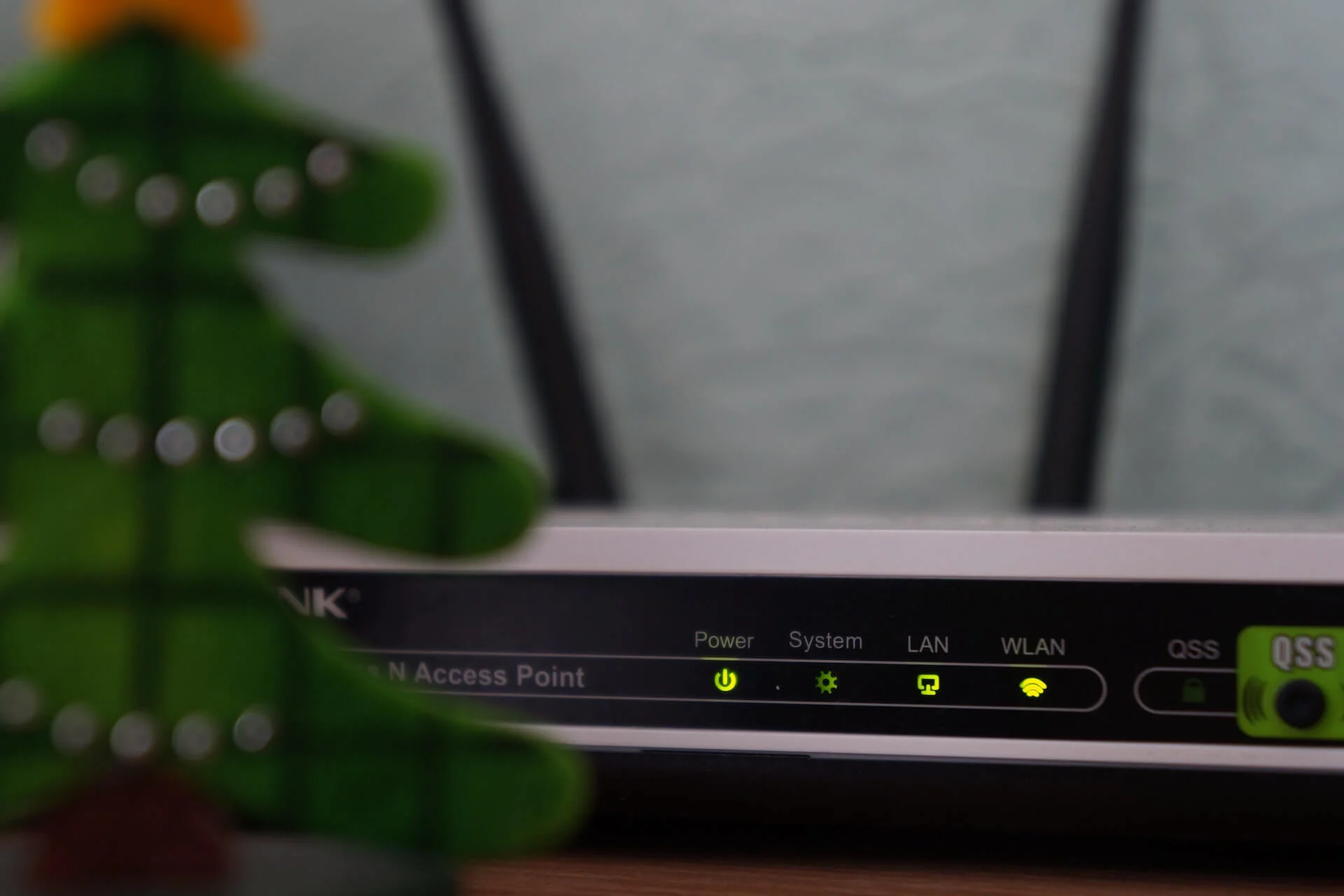
Wi-Fi adaptörünüzdeki kopma sorunlarını çözmek için Windows güncellemelerinin nasıl etkili olduğunu öğrenin.

Bazı durumlarda, Windows güncellemeleri Wi-Fi adaptörünüzle uyumlu olmayabilir ve bağlantı sorunlarına yol açabilir. Bu tür sorunlar genellikle Microsoft tarafından yayınlanan yeni bir güncelleme sonrası ortaya çıkar.

Router ayarları

Router’ınızın ayarlarında yapılan değişiklikler veya hatalı konfigürasyonlar, Wi-Fi bağlantınızın kopmasına neden olabilir. Örneğin, yanlış Wi-Fi kanalı seçimi, ağ güvenlik ayarları veya DHCP ayarları bağlantı sorunlarına yol açabilir.

Realtek Wi-Fi Adaptör Kopma Sorunu Nasıl Çözülür?
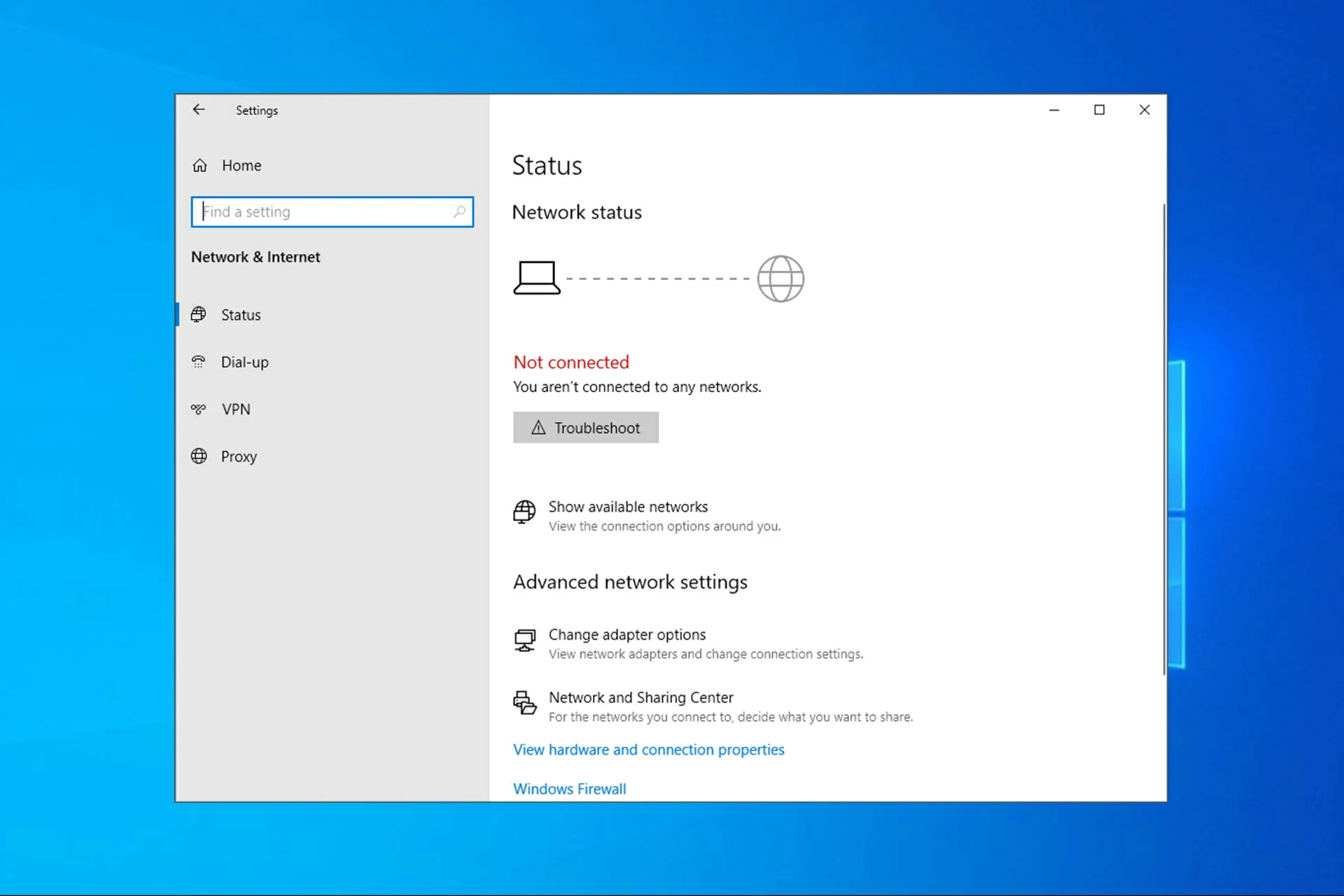
Realtek Wi-Fi adaptör kopma sorununu adım adım çözmek için önerilen yöntemler.

Realtek Wi-Fi adaptör kopma sorununu çözmek için deneyebileceğiniz birçok farklı yöntem vardır. Sorunu gidermenize yardımcı olabilecek bazı çözüm önerileri:

- 11858 Teknoloji Destek Hattı -
11858 Teknoloji Destek Hattı ile 7/24 telefonla teknik destek ve uzaktan destek alın 11858 Teknoloji Destek Hattı ile 7/24 telefonla teknik destek ve uzaktan destek alma

Sürücüleri güncelleyin

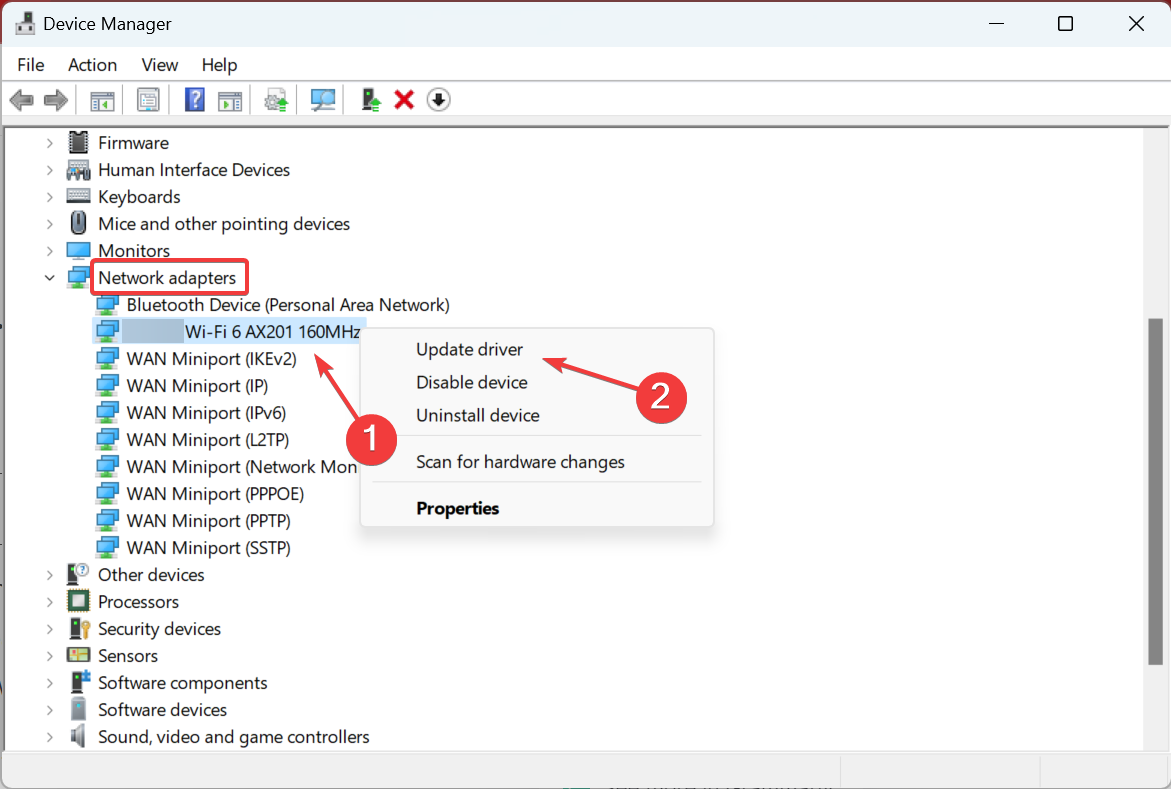
Sürücü sorunları, Wi-Fi bağlantı kopmalarının en yaygın nedenlerinden biridir. Realtek Wi-Fi adaptörünüzün sürücülerini güncellemek için aşağıdaki adımları izleyebilirsiniz:

  • Aygıt Yöneticisi’ni açın: Bilgisayarınızın Başlat menüsüne sağ tıklayın ve ardından “Aygıt Yönetimi” veya “Donanım Yöneticisi” seçeneğini seçerek sistemdeki tüm aygıtları listeleyin.
  • Ağ Bağdaştırıcıları’nı genişletin: “Ağ Bağlantıları” veya “Ağ Aygıtları” kategorisini bulup genişletin.
  • Realtek Wi-Fi adaptörünüzü bulun: Realtek Wi-Fi adaptörünüzü listede bulun.
  • Sürücüyü güncelleyin: Aygıtın adını seçin ve sağ tıklayarak açılan menüden “Sürücüyü Güncelleştir” seçeneğine tıklayın. Ardından, en güncel sürücüyü bulmak ve yüklemek için ekrandaki talimatları izleyin.
  • Otomatik olarak ara’yı seçin: “Sürücüleri otomatik olarak bul” seçeneğine tıklayın ve Windows’un sistem için en uygun sürücüleri aramasını ve bulmasını sağlayın.

Eğer Windows en son sürücüleri bulamazsa, Realtek’in resmi web sitesinden veya bilgisayarınızın üreticisinin web sitesinden manuel olarak indirebilirsiniz. Sürücü güncellemesi tamamlandıktan sonra, değişikliklerin etkili olması için bilgisayarınızı yeniden başlatın.

Ağ yoğunluğunu azaltın

Eğer aynı anda çok sayıda cihaz Wi-Fi ağına bağlıysa, ağ yoğunluğunu azaltmak için bazı adımlar atabilirsiniz:

  • Kullanılmayan cihazları kapatın: İnternet bağlantısına ihtiyaç duymayan cihazların Wi-Fi bağlantısını kesin.
  • Bant genişliği yoğun uygulamaları sınırlayın: Aynı anda birden fazla bant genişliği yoğun uygulama (örneğin, video akışı, online oyunlar, büyük dosya indirme) kullanmaktan kaçının.
  • Misafir ağı kullanın: Misafirleriniz için ayrı bir Wi-Fi ağı oluşturarak ana ağınızdaki yoğunluğu azaltabilirsiniz.
  • Kaliteli bir router kullanın: Daha fazla cihazı destekleyebilen ve daha iyi performans sunan bir router kullanmayı düşünün.

Sinyal gücünü artırın

Zayıf Wi-Fi sinyalleri, bağlantı kopmalarına neden olabilir.

Aşağıdaki adımları takip ederek sinyal gücünüzü optimize edebilir ve daha iyi bir bağlantı elde edebilirsiniz.

  • Router’ı konumlandırın: Router’ınızı merkezi bir konuma yerleştirin ve cihazınızla arasında mümkün olduğunca az engel olduğundan emin olun.
  • Wi-Fi genişletici kullanın: Wi-Fi sinyalini genişletmek için bir Wi-Fi genişletici veya mesh Wi-Fi sistemi kullanabilirsiniz.
  • Antenleri ayarlayın: Router’ınızın antenlerini ayarlayarak sinyal gücünü optimize edebilirsiniz.
  • Kablosuz kanalı değiştirin: Router’ınızın ayarlarından daha az kalabalık bir Wi-Fi kanalı seçebilirsiniz.

Kablosuz girişimi azaltın

Diğer elektronik cihazların Wi-Fi sinyalinize parazit yapmasını önlemek için aşağıdaki adımları izleyebilirsiniz:

  • Cihazları uzaklaştırın: Wi-Fi adaptörünüzü Bluetooth cihazları, mikrodalgalar, telsiz telefonlar gibi cihazlardan uzak tutun.
  • Kablolu bağlantı kullanın: Mümkünse, cihazınızı Ethernet kablosuyla router’a bağlayarak kablolu bağlantı kullanın.
  • 5 GHz bandını kullanın: 5 GHz bandı, 2.4 GHz bandına göre daha az kalabalık ve daha az girişime maruz kalır. Router’ınız 5 GHz bandını destekliyorsa, bu bandı kullanmayı deneyin.

Güç yönetimi ayarlarını düzenleyin

Bilgisayarınızın güç tasarrufu ayarlarını düzenleyerek Wi-Fi adaptörünüzün bağlantıyı kesmesini önleyebilirsiniz:

  • Güç Seçenekleri’ni açın: Bilgisayarınızın Denetim Masası’na gidin ve “Enerji ve Uyku” veya “Güç ve Uyku” ayarlarını bulun ve açın.
  • Plan ayarlarını düzenle’yi seçin: Kullandığınız güç planının yanındaki “Plan ayarlarını düzenle” seçeneğini seçin.
  • Gelişmiş güç ayarlarını değiştir’i seçin: “Gelişmiş Enerji Seçenekleri” veya “Gelişmiş Güç Ayarları” seçeneğine tıklayın ve daha ayrıntılı enerji ayarlarını görüntüleyin.
  • Kablosuz Bağdaştırıcı Ayarları’nı bulun: Bilgisayarınızın ağ ayarlarına girin ve kablosuz bağdaştırıcı ayarlarınızı kontrol edin. “Aygıt Yönetimi” veya “Ağ ve Paylaşım Merkezi” gibi bölümlerde “Enerji Verimliliği” veya “Güç Yönetimi” gibi seçenekleri bulun.
  • En yüksek performans’ı seçin: Hem “Pilde” hem de “Prize Takılı” seçenekleri için “En yüksek performans”ı seçin.

Donanım arızasını kontrol edin
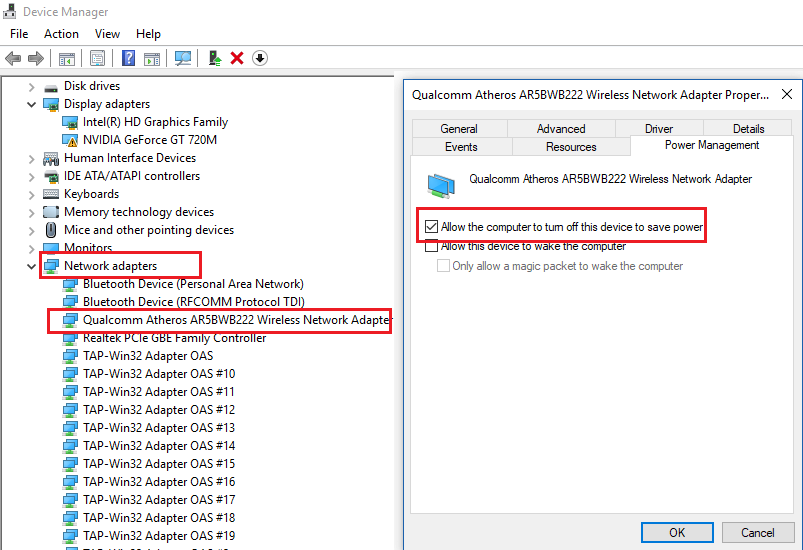
Realtek Wi-Fi adaptöründeki donanım arızalarını tespit etmek ve çözmek için öneriler.

Eğer yukarıdaki yöntemler sorunu çözmezse, Realtek Wi-Fi adaptörünüzde bir donanım arızası olabilir. Bu durumda, adaptörü değiştirmeniz gerekebilir. Adaptörü kendiniz değiştirmek yerine, bir bilgisayar teknisyeninden yardım almanız önerilir.

Windows güncellemelerini kontrol edin

Bazen, Windows güncellemeleri Wi-Fi adaptörünüzle uyumsuz olabilir ve bağlantı sorunlarına yol açabilir. Bu durumda, aşağıdaki adımları izleyebilirsiniz:

  • Güncellemeleri kontrol edin: Windows’un en son sürümünü ve güncellemelerini kontrol etmek için “Windows Güncelleme” bölümüne gidin ve mevcut güncellemeleri indirip yükleyin.
  • Sorunlu güncellemeyi kaldırın: Eğer bir güncellemenin soruna neden olduğundan şüpheleniyorsanız, o güncellemeyi kaldırabilirsiniz.
  • Sürücü güncellemelerini bekleyin: Microsoft veya Realtek, sorunu çözen yeni bir güncelleme yayınlayana kadar bekleyebilirsiniz.

Router ayarlarını kontrol edin

Router’ınızın ayarlarında yapılan değişiklikler veya hatalı konfigürasyonlar da Wi-Fi bağlantı kopmalarına neden olabilir. Aşağıdaki adımları izleyerek router ayarlarınızı kontrol edebilirsiniz:

  • Router’a giriş yapın: Web tarayıcınızda router’ınızın IP adresini yazarak router’ın yönetim arayüzüne giriş yapın.
  • Wi-Fi ayarlarını kontrol edin: Wi-Fi kanalı, ağ güvenlik ayarları, DHCP ayarları gibi ayarları kontrol edin ve gerekirse düzeltin.
  • Router’ı güncelleyin: Router’ınızın en son firmware sürümüne sahip olduğundan emin olun.
  • Router’ı sıfırlayın: Eğer ayarları düzeltmekte zorlanıyorsanız, router’ı fabrika ayarlarına sıfırlayabilirsiniz.

Ayrıca okuyun: Toshiba SATELLITE C55-A-1RK Bios Güncellemesi ve Boot İşlemi

ETİKETLER:ağ sorunlarıbağlantı kopması nasıl çözülürrealtek adaptörwifi bağlantı
Bu Makaleyi Paylaş
Facebook WhatsApp WhatsApp Threads Bağlantıyı Kopyala Yazdır
Paylaş
Yorum yapılmamış

Bir yanıt yazın Yanıtı iptal et

E-posta adresiniz yayınlanmayacak. Gerekli alanlar * ile işaretlenmişlerdir


Bağlantı Kuralım

21KBeğen
19.6KTakip Et
7.3KAbone Ol
192Takip Et

Popüler Gönderiler

Gatsby ile statik site oluşturma sürecini gösteren modern geliştirici çalışma alanı.

Gatsby ile Statik Site Oluşturma

Hatice TATLISU
Hatice TATLISU
6 dk. okuma
Alternatif arama motorları logolarının yer aldığı, gizlilik odaklı arama sonuçlarını gösteren bilgisayar ekranı.

Google’a Alternatif Arama Motorları: Brave, Startpage ve Mojeek

Fatih ATEŞ
Fatih ATEŞ
7 dk. okuma
5 Görüntüleme
Google Drive depolama alanı ücretleri ve güncel Google One paket seçeneklerini gösteren görsel

Güncel Google Drive Depolama Alanı Ücretleri ve Paket Detayları

Uğurcan ÜN
Uğurcan ÜN
19 dk. okuma
3 Görüntüleme
Astro Nedir sorusunu uzay temalı web geliştirme görseliyle açıklayan kapak tasarımı

Astro Nedir, Hızlı ve Esnek Statik Siteler Oluşturmanın Modern Yolu

Hatice TATLISU
Hatice TATLISU
6 dk. okuma
3 Görüntüleme
//

We influence 20 million users and is the number one business and technology news network on the planet

You Might Also Like

ZyXEL NBG6716 Port Açma ayar ekranında NAT ve DHCP yapılandırma adımlarını gösteren arayüz görüntüsü
Port Yönlendirme

ZyXEL NBG6716 Port Açma ve Hatası

2 dk. okuma
Wi-Fi Araması Nedir?
İnternet ve Ağ

Wi-Fi Araması Nedir?

3 dk. okuma
ZyXEL VMG1312 B10D Modem Kurulumu
Modem Kurulumu

ZyXEL VMG1312 B10D Modem Kurulumu

5 dk. okuma
Tenda FH305 Access Point Kurulumu
Router Kurulumu

Tenda FH305 Access Point Kurulumu

3 dk. okuma

Size her gün en son haberleri ve sorun çözümlerini getiriyoruz!

TeknoDestek Müşteri Hizmetleri
Facebook-f Instagram Tiktok Twitter Youtube Linkedin Whatsapp Rss

İş Ortaklarımız

TeknoDestek Müşteri Hizmetleri
© 2013 - 2026 TeknoDestek Müşteri Hizmetleri • Tüm hakları saklıdır • Bu sitedeki tüm içerikler (metin, görsel, video, logo, tasarım vb.) 5846 sayılı Fikir ve Sanat Eserleri Kanunu (FSEK) kapsamında korunmaktadır • İzinsiz kopyalanması, çoğaltılması, yayınlanması veya herhangi bir şekilde kullanılması yasaktır • İhlal tespitinde; FSEK Madde 71-73 uyarınca yasal süreç başlatma, maddi/manevi tazminat talep etme ve cezai işlem için başvurma hakkımız saklıdır • TeknoDestek, TeknoS@R'un bir kuruluşudur • Tema Düzenleyen: Fatih ATEŞ
Sorun Hala Çözülmedi mi?
Aradığın çözümü bulamadıysan, 11858 Teknoloji Destek Hattımız sana yardımcı olabilir. 2011’den beri Türkiye’nin en tecrübeli teknoloji destek ekiplerinden biri olarak, bilgisayar, telefon, tablet, modem, akıllı TV ve sosyal medya sorunlarında 7/24 profesyonel destek veriyoruz. Uzman ekibimizle hemen görüşmek ister misin?
📞 11858’i Şimdi Ara
Görüşme öncesi dakika ücreti sesli olarak bilgilendirilir
Welcome Back!

Sign in to your account

Kullanıcı Adı veya E-posta Adresi
Şifre

Şifrenizi mi unuttunuz?