
Realtek Wi-Fi adaptör kopma sorunu, birçok internet kullanıcısının karşılaştığı sinir bozucu bir durumdur. İnternet bağlantınızın aniden kesilmesi, online oyunların ortasında kalmanıza, video konferanslarınızın bölünmesine veya dosya indirme işlemlerinizin yarım kalmasına neden olabilir. Bu can sıkıcı problemin arkasında birçok farklı neden yatabilir ve çözümü bulmak bazen oldukça zorlayıcı olabilir.
Ayrıca okuyun: ‘MSI Aegıs-034EU’ Gaming Masaüstü Bilgisayar Özellikleri ve Fiyatı


Realtek Wi-Fi Adaptör Kopma Sorununun Olası Nedenleri
Realtek Wi-Fi adaptörünüzün neden sürekli bağlantıyı kestiğini anlamak, sorunu çözmek için atacağınız ilk adımdır. Bu soruna yol açabilecek bazı yaygın nedenler:
Sürücü sorunları
Eski, uyumsuz veya hatalı sürücüler, Wi-Fi adaptörünüzün düzgün çalışmamasına ve bağlantının kopmasına neden olabilir. Sürücüler, bilgisayarınızın donanım bileşenleriyle iletişim kurmasını sağlayan yazılımlardır ve güncel olmamaları durumunda çeşitli sorunlara yol açabilirler.
Ağ yoğunluğu
Çok sayıda cihazın aynı anda aynı Wi-Fi ağına bağlı olması, ağ trafiğini yoğunlaştırabilir ve bağlantı kopmalarına sebep olabilir. Özellikle kalabalık ortamlarda veya çok sayıda cihazın bulunduğu evlerde bu sorunla sıkça karşılaşabilirsiniz.
Sinyal gücü
Wi-Fi sinyallerinin zayıf olması, bağlantının kopmasına veya yavaşlamasına neden olabilir. Router ile cihazınız arasındaki mesafe, duvarlar, mobilyalar gibi fiziksel engeller veya diğer elektronik cihazların yaydığı sinyaller, Wi-Fi sinyal gücünü etkileyebilir.
Kablosuz girişim
Bluetooth cihazları, mikrodalgalar, telsiz telefonlar gibi cihazlar, Wi-Fi sinyallerine parazit yaparak bağlantı sorunlarına yol açabilir. Bu cihazların Wi-Fi adaptörünüze yakın olması, bağlantının kopma sıklığını artırabilir.
Güç yönetimi ayarları
Bilgisayarınızın güç tasarrufu modunda olması, Wi-Fi adaptörünüzün enerji tasarrufu yapmak için performansını düşürmesine ve hatta bağlantıyı kesmesine neden olabilir. Bu durum, özellikle dizüstü bilgisayarlarda sıkça görülür.
Donanım arızası
Nadir durumlarda, Realtek Wi-Fi adaptörünüzde fiziksel bir arıza olabilir ve bu da bağlantı kopmalarına yol açabilir. Adaptörün aşırı ısınması, darbe alması veya uzun süreli kullanımdan dolayı yıpranması, donanım arızasına neden olabilir.
Windows güncellemeleri
Bazı durumlarda, Windows güncellemeleri Wi-Fi adaptörünüzle uyumlu olmayabilir ve bağlantı sorunlarına yol açabilir. Bu tür sorunlar genellikle Microsoft tarafından yayınlanan yeni bir güncelleme sonrası ortaya çıkar.
Router ayarları
Router’ınızın ayarlarında yapılan değişiklikler veya hatalı konfigürasyonlar, Wi-Fi bağlantınızın kopmasına neden olabilir. Örneğin, yanlış Wi-Fi kanalı seçimi, ağ güvenlik ayarları veya DHCP ayarları bağlantı sorunlarına yol açabilir.
Realtek Wi-Fi Adaptör Kopma Sorunu Nasıl Çözülür?
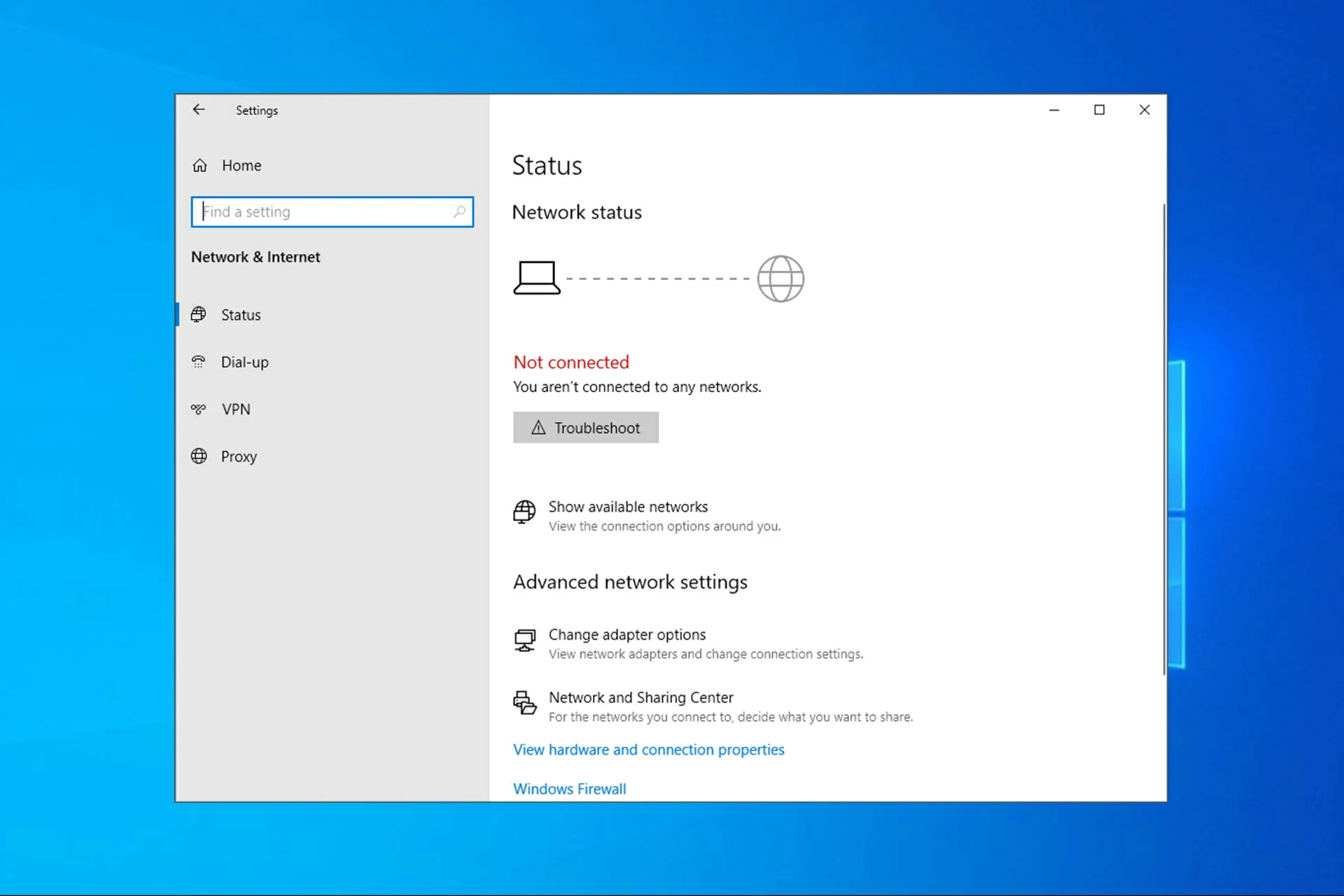
Realtek Wi-Fi adaptör kopma sorununu çözmek için deneyebileceğiniz birçok farklı yöntem vardır. Sorunu gidermenize yardımcı olabilecek bazı çözüm önerileri:
Sürücüleri güncelleyin
Sürücü sorunları, Wi-Fi bağlantı kopmalarının en yaygın nedenlerinden biridir. Realtek Wi-Fi adaptörünüzün sürücülerini güncellemek için aşağıdaki adımları izleyebilirsiniz:
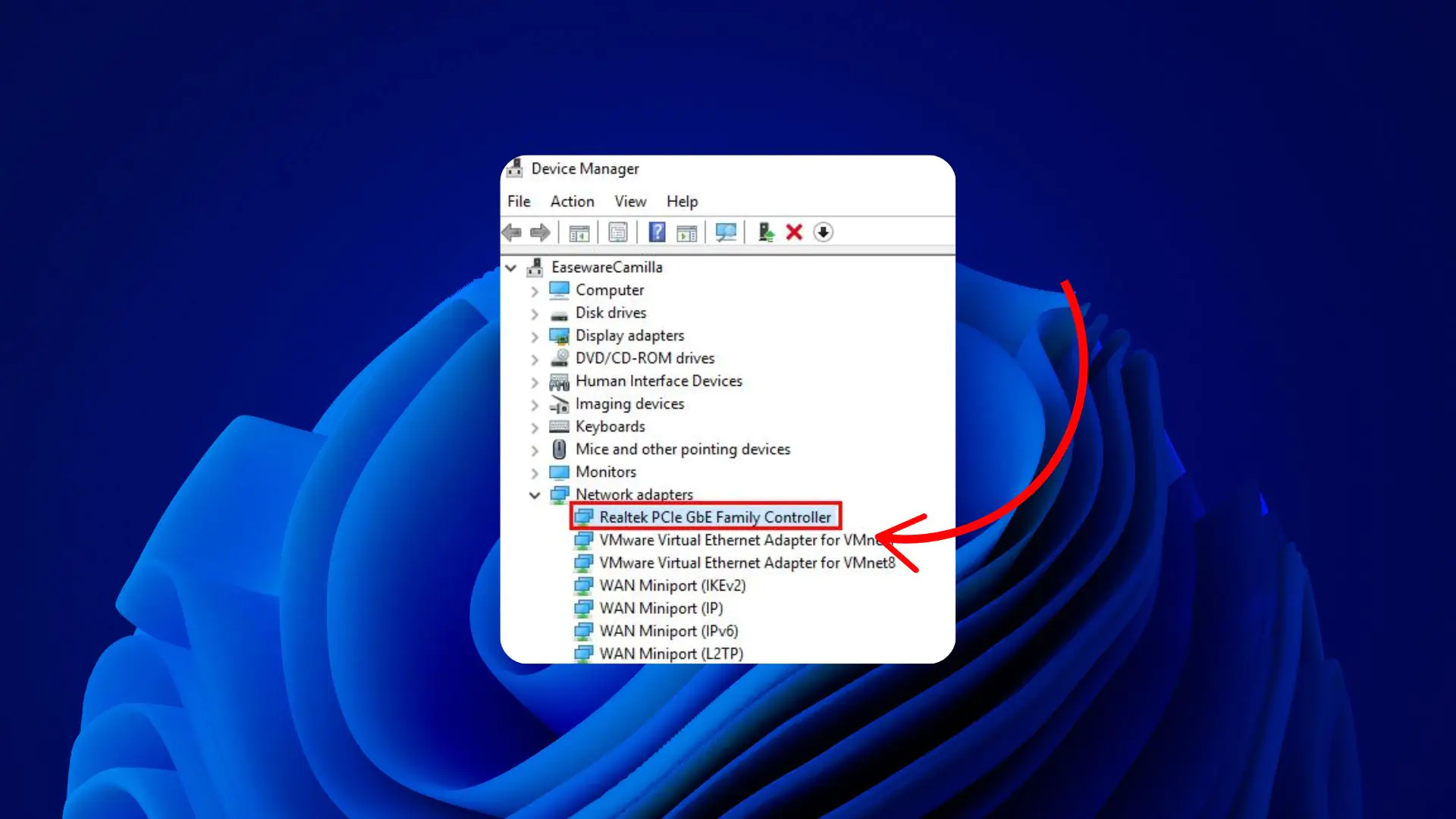
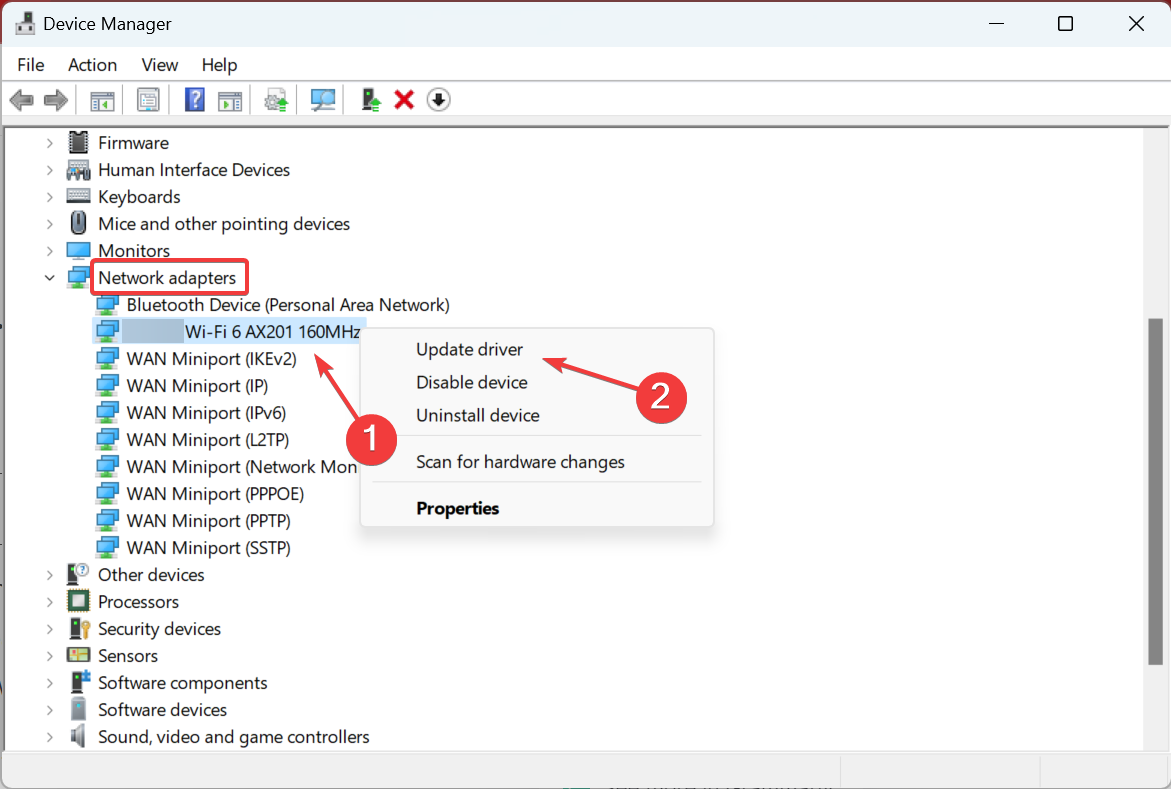
- Aygıt Yöneticisi’ni açın: Bilgisayarınızın Başlat menüsüne sağ tıklayın ve ardından “Aygıt Yönetimi” veya “Donanım Yöneticisi” seçeneğini seçerek sistemdeki tüm aygıtları listeleyin.
- Ağ Bağdaştırıcıları’nı genişletin: “Ağ Bağlantıları” veya “Ağ Aygıtları” kategorisini bulup genişletin.
- Realtek Wi-Fi adaptörünüzü bulun: Realtek Wi-Fi adaptörünüzü listede bulun.
- Sürücüyü güncelleyin: Aygıtın adını seçin ve sağ tıklayarak açılan menüden “Sürücüyü Güncelleştir” seçeneğine tıklayın. Ardından, en güncel sürücüyü bulmak ve yüklemek için ekrandaki talimatları izleyin.
- Otomatik olarak ara’yı seçin: “Sürücüleri otomatik olarak bul” seçeneğine tıklayın ve Windows’un sistem için en uygun sürücüleri aramasını ve bulmasını sağlayın.
Eğer Windows en son sürücüleri bulamazsa, Realtek’in resmi web sitesinden veya bilgisayarınızın üreticisinin web sitesinden manuel olarak indirebilirsiniz. Sürücü güncellemesi tamamlandıktan sonra, değişikliklerin etkili olması için bilgisayarınızı yeniden başlatın.
Ağ yoğunluğunu azaltın
Eğer aynı anda çok sayıda cihaz Wi-Fi ağına bağlıysa, ağ yoğunluğunu azaltmak için bazı adımlar atabilirsiniz:
- Kullanılmayan cihazları kapatın: İnternet bağlantısına ihtiyaç duymayan cihazların Wi-Fi bağlantısını kesin.
- Bant genişliği yoğun uygulamaları sınırlayın: Aynı anda birden fazla bant genişliği yoğun uygulama (örneğin, video akışı, online oyunlar, büyük dosya indirme) kullanmaktan kaçının.
- Misafir ağı kullanın: Misafirleriniz için ayrı bir Wi-Fi ağı oluşturarak ana ağınızdaki yoğunluğu azaltabilirsiniz.
- Kaliteli bir router kullanın: Daha fazla cihazı destekleyebilen ve daha iyi performans sunan bir router kullanmayı düşünün.
Sinyal gücünü artırın
Zayıf Wi-Fi sinyalleri, bağlantı kopmalarına neden olabilir.
Aşağıdaki adımları takip ederek sinyal gücünüzü optimize edebilir ve daha iyi bir bağlantı elde edebilirsiniz.
- Router’ı konumlandırın: Router’ınızı merkezi bir konuma yerleştirin ve cihazınızla arasında mümkün olduğunca az engel olduğundan emin olun.
- Wi-Fi genişletici kullanın: Wi-Fi sinyalini genişletmek için bir Wi-Fi genişletici veya mesh Wi-Fi sistemi kullanabilirsiniz.
- Antenleri ayarlayın: Router’ınızın antenlerini ayarlayarak sinyal gücünü optimize edebilirsiniz.
- Kablosuz kanalı değiştirin: Router’ınızın ayarlarından daha az kalabalık bir Wi-Fi kanalı seçebilirsiniz.
Kablosuz girişimi azaltın
Diğer elektronik cihazların Wi-Fi sinyalinize parazit yapmasını önlemek için aşağıdaki adımları izleyebilirsiniz:
- Cihazları uzaklaştırın: Wi-Fi adaptörünüzü Bluetooth cihazları, mikrodalgalar, telsiz telefonlar gibi cihazlardan uzak tutun.
- Kablolu bağlantı kullanın: Mümkünse, cihazınızı Ethernet kablosuyla router’a bağlayarak kablolu bağlantı kullanın.
- 5 GHz bandını kullanın: 5 GHz bandı, 2.4 GHz bandına göre daha az kalabalık ve daha az girişime maruz kalır. Router’ınız 5 GHz bandını destekliyorsa, bu bandı kullanmayı deneyin.
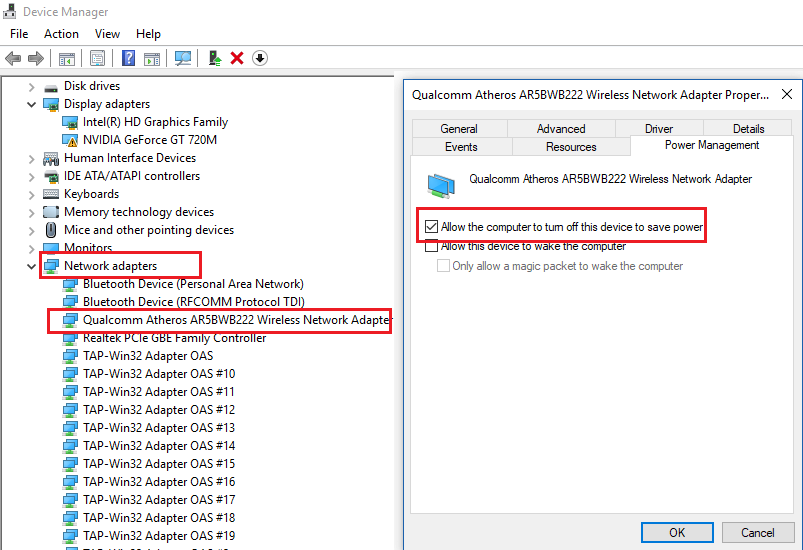
Güç yönetimi ayarlarını düzenleyin
Bilgisayarınızın güç tasarrufu ayarlarını düzenleyerek Wi-Fi adaptörünüzün bağlantıyı kesmesini önleyebilirsiniz:
- Güç Seçenekleri’ni açın: Bilgisayarınızın Denetim Masası’na gidin ve “Enerji ve Uyku” veya “Güç ve Uyku” ayarlarını bulun ve açın.
- Plan ayarlarını düzenle’yi seçin: Kullandığınız güç planının yanındaki “Plan ayarlarını düzenle” seçeneğini seçin.
- Gelişmiş güç ayarlarını değiştir’i seçin: “Gelişmiş Enerji Seçenekleri” veya “Gelişmiş Güç Ayarları” seçeneğine tıklayın ve daha ayrıntılı enerji ayarlarını görüntüleyin.
- Kablosuz Bağdaştırıcı Ayarları’nı bulun: Bilgisayarınızın ağ ayarlarına girin ve kablosuz bağdaştırıcı ayarlarınızı kontrol edin. “Aygıt Yönetimi” veya “Ağ ve Paylaşım Merkezi” gibi bölümlerde “Enerji Verimliliği” veya “Güç Yönetimi” gibi seçenekleri bulun.
- En yüksek performans’ı seçin: Hem “Pilde” hem de “Prize Takılı” seçenekleri için “En yüksek performans”ı seçin.
Donanım arızasını kontrol edin
Eğer yukarıdaki yöntemler sorunu çözmezse, Realtek Wi-Fi adaptörünüzde bir donanım arızası olabilir. Bu durumda, adaptörü değiştirmeniz gerekebilir. Adaptörü kendiniz değiştirmek yerine, bir bilgisayar teknisyeninden yardım almanız önerilir.
Windows güncellemelerini kontrol edin
Bazen, Windows güncellemeleri Wi-Fi adaptörünüzle uyumsuz olabilir ve bağlantı sorunlarına yol açabilir. Bu durumda, aşağıdaki adımları izleyebilirsiniz:
- Güncellemeleri kontrol edin: Windows’un en son sürümünü ve güncellemelerini kontrol etmek için “Windows Güncelleme” bölümüne gidin ve mevcut güncellemeleri indirip yükleyin.
- Sorunlu güncellemeyi kaldırın: Eğer bir güncellemenin soruna neden olduğundan şüpheleniyorsanız, o güncellemeyi kaldırabilirsiniz.
- Sürücü güncellemelerini bekleyin: Microsoft veya Realtek, sorunu çözen yeni bir güncelleme yayınlayana kadar bekleyebilirsiniz.
Router ayarlarını kontrol edin
Router’ınızın ayarlarında yapılan değişiklikler veya hatalı konfigürasyonlar da Wi-Fi bağlantı kopmalarına neden olabilir. Aşağıdaki adımları izleyerek router ayarlarınızı kontrol edebilirsiniz:
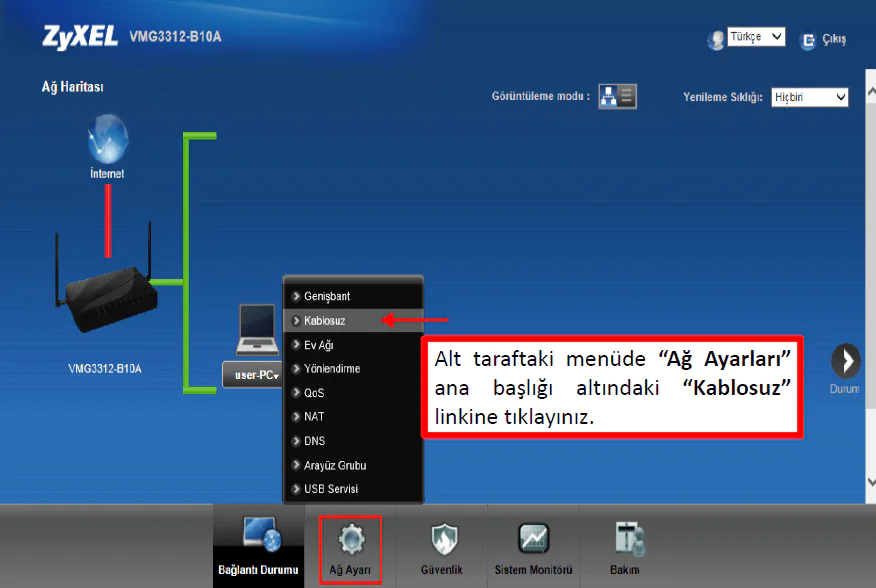
- Router’a giriş yapın: Web tarayıcınızda router’ınızın IP adresini yazarak router’ın yönetim arayüzüne giriş yapın.
- Wi-Fi ayarlarını kontrol edin: Wi-Fi kanalı, ağ güvenlik ayarları, DHCP ayarları gibi ayarları kontrol edin ve gerekirse düzeltin.
- Router’ı güncelleyin: Router’ınızın en son firmware sürümüne sahip olduğundan emin olun.
- Router’ı sıfırlayın: Eğer ayarları düzeltmekte zorlanıyorsanız, router’ı fabrika ayarlarına sıfırlayabilirsiniz.
Ayrıca okuyun: Toshiba SATELLITE C55-A-1RK Bios Güncellemesi ve Boot İşlemi