TeknoDestek Müşteri Hizmetleri
  • Haberler
    HaberlerDaha Fazla Göster
    Türkiye'de kredi kartı taksit sayısı güncellemesini temsil eden kredi kartı, POS cihazı ve 3, 6, 9, 12 ve 18 taksit seçeneklerinin bulunduğu görsel.
    Türkiye’de Kredi Kartı Taksit Sayısı Güncellemesi
    10 dk. okuma
    GTA 6'nın tropikal dünyasını temsil eden gün batımı manzarasında timsah, puma, rakun, flamingo, pelikan ve manati gibi hayvanlar ile şehir silüeti.
    GTA 6’da Yer Alan Tüm Yeni Hayvan Türleri Belli Oldu
    5 dk. okuma
    Google AI ile uçuş ve otel rezervasyonlarını takip etme
    Google AI ile Uçuş ve Otel Rezervasyonu Takibi Yapın
    8 dk. okuma
    Kiosk Bagaj Uygulaması Nasıl Kullanılır?
    Kiosk Bagaj Uygulaması Nasıl Kullanılır
    4 dk. okuma
    Apple AirPods 5 kablosuz kulaklık ve şarj kutusu
    Apple AirPods 5 İncelemesi: Yeni Nesil Açık Kulak Tasarımı ve Güçlü ANC Deneyimi
    11 dk. okuma
  • Bilgisayar
    BilgisayarDaha Fazla Göster
    Windows 11 Tanım Güncellemeleri Nedir Ne işe yarıyor?
    Windows 11 Tanım Güncellemeleri Nedir
    9 dk. okuma
    NumberPad Üzerinden Hesap Makinesi Nasıl Açılır?
    NumberPad Üzerinden Hesap Makinesi Nasıl Açılır
    6 dk. okuma
    Cannot Find OS Partition(s) For Disk 0 Hatası için Kesin 5 Çözüm
    Cannot Find OS Partition(s) For Disk 0 Hatası için Kesin 5 Çözüm
    10 dk. okuma
    Windows 11 Sağ Tık Menüsü Özelleştirme (Bağlam Menüsü)
    Windows 11 Sağ Tık Menüsü Özelleştirme (Bağlam Menüsü)
    9 dk. okuma
    ASUS Zenbook 14 UX3405CA AI Noise Cancellation Nedir?
    ASUS Zenbook 14 UX3405CA AI Noise Cancellation Nedir
    10 dk. okuma
  • Mobil
    MobilDaha Fazla Göster
    Akıllı telefon üzerinden Türk Telekom cayma bedeli sorgulama işlemi, taahhüt bilgileri ve ücret hesaplama ekranı.
    Türk Telekom Cayma Bedeli Sorgulama Nasıl Yapılır
    8 dk. okuma
    Android Auto güncelleme işlemi yapan bir kullanıcının araç içindeki telefon ekranı görünümü.
    Android Auto Güncelleme İşlemi Nasıl Yapılır
    8 dk. okuma
    Android Telefonda Depolama Alanı Doluyor Sorunu için 7 Pratik Çözüm
    Android Telefonda Depolama Alanı Doluyor Sorunu Çözümü
    6 dk. okuma
    Mobil Ağ Kullanılamıyor Hatası için 7 Hızlı Çözüm Yolu
    Mobil Ağ Kullanılamıyor Hatası için 7 Hızlı Çözüm Yolu
    11 dk. okuma
    ColorOS 17 arayüzünü, yeni tasarımını ve akıllı özelliklerini gösteren üç akıllı telefonun yer aldığı kapak görseli.
    ColorOS 17 Tanıtıldı Yeni Özellikleri ve Güncelleme Alacak Telefonlar
    14 dk. okuma
  • Sosyal Medya
    Sosyal MedyaDaha Fazla Göster
    X gönderi görünürlüğü ne demek nasıl artırılır?
    X Gönderi Görünürlüğü Ne Demek, Nasıl Artırılır
    7 dk. okuma
    Instagram Hikaye Paylaşımını Önceden Planlama Nasıl Yapılır?
    Instagram Hikaye Paylaşımını Önceden Planlama Nasıl Yapılır
    7 dk. okuma
    Instagram Şipşak özelliği kapatma rehberi, telefonda Şipşak içeriklerini gelen kutusunda gizleme ayarı.
    Instagram Şipşak Özelliği Kapatma
    5 dk. okuma
    E-Postaya Bağlı Hesapları Bulma
    E-Postaya Bağlı Hesapları Bulma
    11 dk. okuma
    Kullanıcılar Neden İçerik Tüketir Ama Etkileşim Vermez?
    Kullanıcıların Ürettiği İçerik Neden Etkileşim Vermez
    9 dk. okuma
  • İnceleme
    İncelemeDaha Fazla Göster
    Beyaz AirPods kulaklıkları ve açık şarj kutusu
    AirPods Resetleme Nasıl Yapılır
    11 dk. okuma
    Samsung 1100Hz yenileme hızına sahip yeni monitör
    Samsung 1100Hz Monitör Ortaya Çıktı
    8 dk. okuma
    Apple AirPods 5 kablosuz kulaklık ve şarj kutusu
    Apple AirPods 5 İncelemesi: Yeni Nesil Açık Kulak Tasarımı ve Güçlü ANC Deneyimi
    11 dk. okuma
    Elektrik Kesintisinde İnternete Bağlı Kalmak
    Elektrik Kesintisinde İnternete Bağlı Kalmak
    11 dk. okuma
    Uçak kabinindeki yolcu masasında duran modern bir powerbank ve arka planda görünen bulanık gökyüzü manzaralı uçak penceresi.
    Uçakta Powerbank: 2026 Uçuş Kuralları ve mAh Sınırları
    7 dk. okuma
  • İletişim
YouTube
Takip Et
  • Müşteri Hizmetleri
  • Modem Kurulumu
  • Windows 11
  • Yapay Zeka
  • Akıllı Telefon
  • Robot Süpürge
  • Uzak Bağlantı
24 Eki 2026, Cumartesi
TeknoDestek Müşteri HizmetleriTeknoDestek Müşteri Hizmetleri
Yazı BoyutuAa
  • Haberler
  • Mobil
  • Sosyal Medya
  • Bilgisayar
  • İnceleme
  • İnternet ve Ağ
  • Ev Elektroniği
  • Uzak Bağlantı Programları
  • İletişim
Site içi Arama
  • Haberler
    • Cihaz Duyuruları
    • Teknoloji
    • Uygulama Gelişmeleri
  • Bilgisayar
    • Linux
    • macOS
    • Windows
  • İnceleme
    • Bilgisayar
    • Ev Elektroniği
    • Tablet
    • Tavsiyeler & Karşılaştırmalar
    • Telefon
  • Mobil
    • Android
    • Giyilebilir Cihazlar
    • HarmonyOS
    • iPhone / iOS
  • Sosyal Medya
    • Facebook
    • Instagram
    • TikTok
    • Snapchat
    • Teams
    • Telegram
    • WhatsApp
    • X
  • Uzak Bağlantı Programları
  • İletişim
Bizi Takip Edin
Windows 11 Ses Arttırma
Windows

Windows 11 Ses Arttırma ve Ses Kalitesini Yükseltme

Fatih ATEŞ
Son güncelleme: 17 Ocak 2026 03:01
Fatih ATEŞ - Teknik Destek Uzmanı
3.4K Görüntüleme
Paylaş
8 dk. okuma
Paylaş

Windows 11 ses arttırma ve ses iyileştirmeleri ses kalitenizi düşürüyor mu? Çatlama, tıslama veya yankı sorunları yaşıyorsanız, bu ayarları kapatarak sesinizi temizleyin ve performansı artırın.

Kulaklığınızı taktınız, müziğe bastınız ve bir şeyler ters. Ses gelmiyor değil ama sanki perdeden dinliyormuş gibi. Hoparlörleriniz de aynı kafada: garip bir tını, ara sıra cızırtı, bazen de mikrofonunuz çağrı sırasında sesinizi yutuveriyor. Cihazlarınız bozuk değil çoğu zaman. Windows 11, arkanızdan iyi niyetle kurcalıyor sesi.

İçindekiler
  • Windows 11 Ses Arttırma İçin Ses İyileştirmeleri Nedir
    • Ses İyileştirmeleri Neden Sorun Çıkarır
    • Audiophile ve Profesyonel Kullanıcılar İçin
    • Uzamsal Ses ve Dolby Atmos
    • Bluetooth Kulaklıkta Codec Sorunu
  • Ayarları Nasıl Kapatırsınız
    • Ne Zaman Açık Tutmalısınız
11858 Teknoloji Destek Hattı ile 7/24 telefonla teknik destek ve uzaktan destek alın 11858 Teknoloji Destek Hattı ile 7/24 telefonla teknik destek ve uzaktan destek alma

Sistem, varsayılan olarak bir dizi ses iyileştirmesi açık geliyor. Çoğu kişi bunun farkında bile değil. Windows 11 ses arttırma veya kalite ayarlarıyla uğraşmadan önce, sistemin zaten ne yaptığını bilmek gerek. Çünkü Microsoft’un ses sürücülerinize uyguladığı otomatik düzenlemeler bazen çare değil dert oluyor. Özellikle ciddi kulaklık ya da harici ses kartı kullanıyorsanız, bu müdahaleler sesinizi mahvediyor olabilir.

Windows 11 Ses Arttırma İçin Ses İyileştirmeleri Nedir
Windows 11 Ses Arttırma

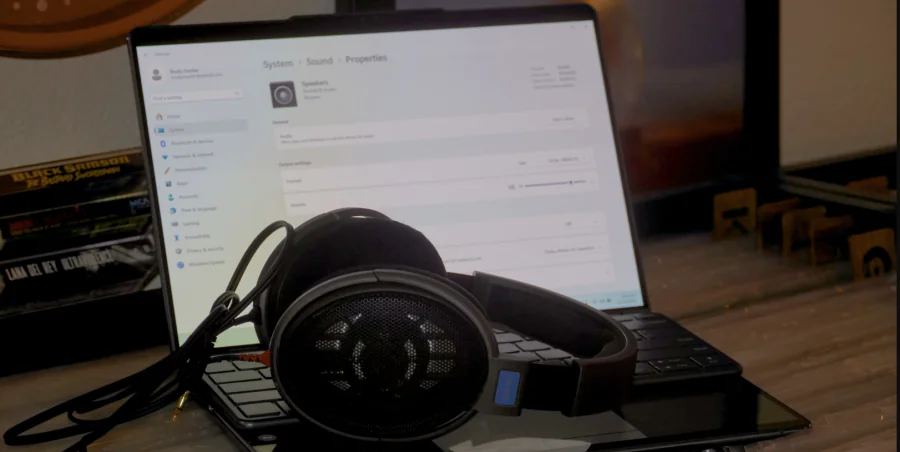
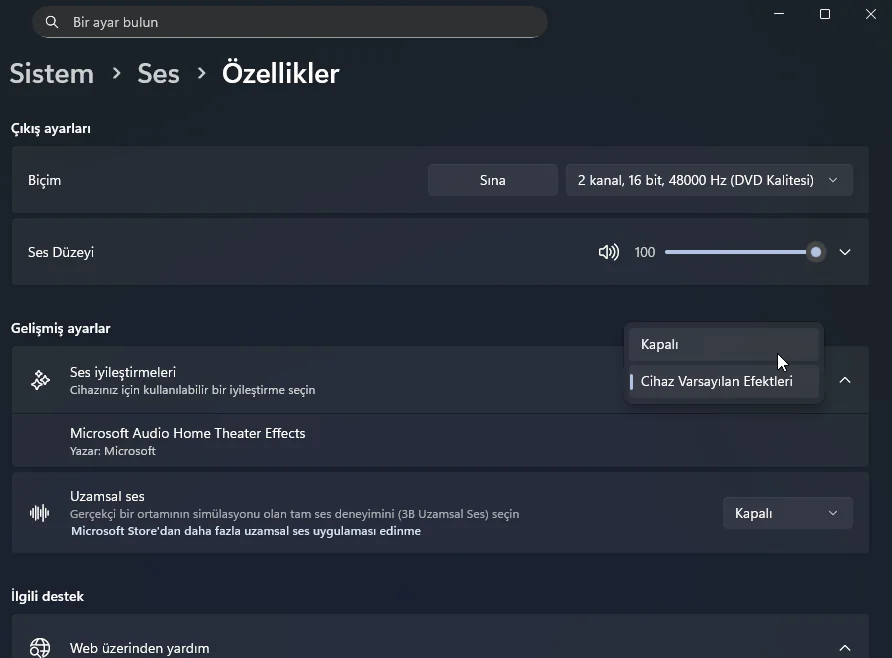
Windows 11’deki ses iyileştirmeleri, bilgisayarınıza bağlı hoparlör, kulaklık veya mikrofonun ses sürücüsünün belirlediği ayarları devreye sokuyor. Ayarlar uygulamasını açıp Sistem → Ses → Özellikler yolunu izlediğinizde karşınıza iki seçenek çıkar: Kapalı ve Cihaz Varsayılan Efektleri.

Ses iyileştirmelerini kapattığınızda sistem hiçbir ek işlem yapmıyor. Harici DAC (dijital-analog dönüştürücü) veya Pro Tools gibi profesyonel ses yazılımları kullanıyorsanız, bu temiz sinyal hayati önem taşıyor. Cihaz Varsayılan Efektleri açıkken ise ses sürücünüz üzerinden yaptığınız EQ, reverb veya ortam ayarları devreye giriyor.

Bazı kullanıcılar Sound (Ses) kontrol panelinden de erişmeyi tercih eder. Oradan Tüm iyileştirmeleri devre dışı bırak seçeneğini işaretleyebilirsiniz. Arayüz eski ama işlev aynı.

Sisteminizde Realtek Control Center varsa, uygulamadan ekolayzer, bas güçlendirme veya ortam efekti ayarlayabilirsiniz. Ancak bu ayarlar sadece ses iyileştirmeleri açıkken çalışır. Kapatırsanız Realtek’teki tüm değişiklikler havada kalır, uygulanmaz.

Peace Equalizer gibi bazı üçüncü parti araçlar da aynı şekilde Windows 11 ses arttırma özelliklerini aktif tutmanızı bekler. Yoksa hiçbir işlem gerçekleşmez.

11858 Teknoloji Destek Hattı ile 7/24 telefonla teknik destek ve uzaktan destek alın 11858 Teknoloji Destek Hattı ile 7/24 telefonla teknik destek ve uzaktan destek alma

Ses İyileştirmeleri Neden Sorun Çıkarır
Windows 11 Ses Arttırma ve Ses Kalitesini Yükseltme

İyileştirmeler açıkken bazı kullanıcılar çatlama, tıslama, yankılanma veya statik gürültü duyuyor. Microsoft forumlarında şikayet eden çok insan var. Özellikle çağrı sırasında ses iyileştirmeleri, arka plan gürültüsünü bastırmak isterken sesinizi de bastırıyor. Yanlış bastırma tabii sizin kendi sesinizi.

Birden fazla ses sürücüsü aynı anda çalıştığında çakışmalar oluyor. Sistem hangisinin ayarını uygulayacağını karıştırınca kalite düşüyor, garip gürültüler başlıyor.

Profesyonel ses mühendisleri için temiz sinyal şart. Canlı kayıt yapıyorsanız, ekstra gecikme (latency) işinizi zora sokar. Windows’un müdahalesi de işte bu gecikmeyi artırıyor, üstüne uyumsuzluk ekliyor.

Ses iyileştirmeleri minimal düzeyde işlemci gücü tüketir. Göz ardı edilecek kadar az. Ama eğer EQ veya efekt kullanmıyorsanız, niye boşu boşuna açık kalsın? Kapatınca hem uyumsuzluk riskiniz azalır, hem de işlemci gücünüzü başka işlere ayırabilirsiniz.

Ses sürücünüze hiç dokunmadıysanız, Windows 11 ses arttırma için iyileştirmeleri kapatmak mantıklı. Çünkü kullanmadığınız bir özellik sistem sesinizi işliyor, potansiyel sorun yaratıyor.

11858 Teknoloji Destek Hattı ile 7/24 telefonla teknik destek ve uzaktan destek alın 11858 Teknoloji Destek Hattı ile 7/24 telefonla teknik destek ve uzaktan destek alma

Çatlama, tıslama, yankı veya statik duyduğunuzda ilk denemeniz gereken adım ses iyileştirmelerini kapatmak olmalı. Çoğu zaman sorun çözülüyor.

Audiophile ve Profesyonel Kullanıcılar İçin

Pahalı kulaklık, harici ses kartı veya Ableton Live gibi DAW yazılımı kullanıyorsanız, Windows’un müdahalesine gerek yok. Donanımınız ve yazılımınız zaten daha güçlü işlem yapıyor. Sistemin araya girmesi sesinizi bozar, gecikme ekler, uyumsuzluk yaratır.

Siz zaten her detayı kontrol ediyorsunuzdur. O yüzden iyileştirmeleri kapatıp sinyali temiz tutmak size düşer.

Not: Windows 11 sadece ses iyileştirmelerini değil, Uzamsal Ses (spatial sound) ve CD kalitesinin üstünde sample rate (örnekleme hızı) ayarlarını da varsayılan olarak açık getiriyor. Şüphelendiğinizde bunları da devre dışı bırakıp farkı dinleyin.

Uzamsal Ses ve Dolby Atmos

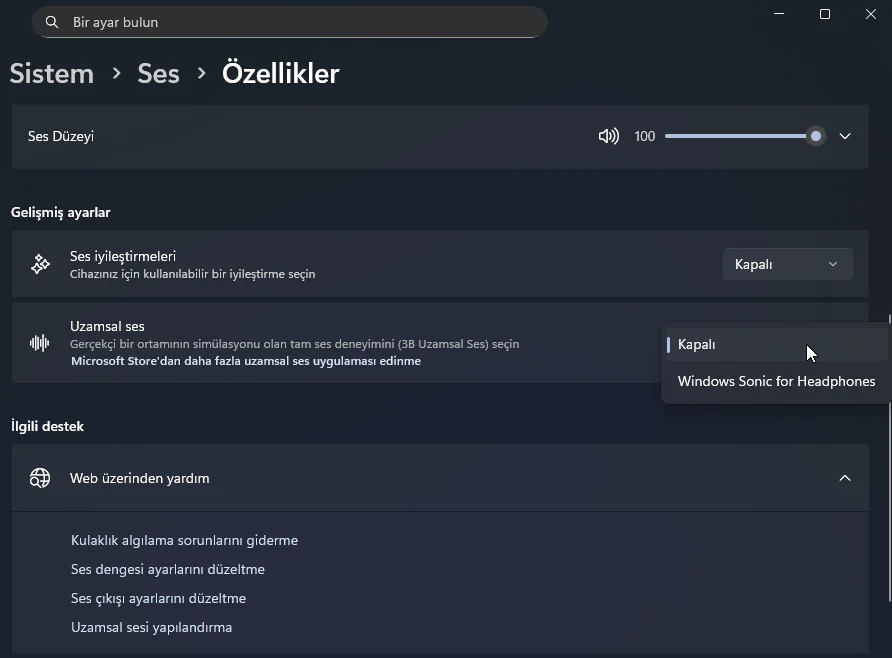
Uzamsal ses ayarı, Dolby Atmos gibi sürükleyici ses deneyimleri için var. Bazı ses tutkunları hem iyileştirmeleri hem Uzamsal ses’i kapatmayı tercih eder. Böylece işlenmemiş, doğal sesi elde ederler.

Ayarlar → Sistem → Ses → Özellikler yolundan Uzamsal Ses seçeneğine ulaşabilirsiniz. Varsayılan Kapalı olarak ayarlayıp farkı test edebilirsiniz.
Windows 11 Ses Arttırma ve Ses Kalitesini Yükseltme

Dolby Atmos kullanmıyorsanız veya ses kartınız bu tür teknolojileri desteklemiyorsa, açık tutmanın faydası yok. Hatta bazı durumlarda uyumsuzluk yaratabilir.

Bluetooth Kulaklıkta Codec Sorunu

Bluetooth kulaklık kullanıyorsanız, başka bir sorun daha var: Windows 11 hâlâ eski codec’leri kullanıyor. Mikrofonla birlikte kullanım sırasında ses kalitesi düşüyor. Bu, iyileştirmelerden bağımsız bir konu ama benzer şekilde sesinizi etkiliyor.

Çözüm: Bluetooth ayarlarınızı kontrol edin, mümkünse aptX veya LDAC gibi kaliteli codec’leri destekleyen cihazlar tercih edin Windows bunları desteklemiyorsa üreticinin sürücüsünü kurun.

Ayarları Nasıl Kapatırsınız

Ayarlar uygulamasını açın. Sistem → Ses → Çıkış cihazınız (veya giriş cihazınız) → Özellikler yolunu izleyin. Ses İyileştirmeleri bölümünde Kapalı seçeneğini işaretleyin.

Alternatif yol: Görev çubuğundaki ses simgesine sağ tıklayın, Ses ayarları‘nı seçin. Buradan da aynı menüye ulaşabilirsiniz.

Klasik kontrol panelini tercih ediyorsanız, Windows tuşuna basıp Ses yazın. Ses Denetim Masası açılacak. Çıkış veya giriş cihazınıza çift tıklayın, İyileştirmeler sekmesine geçip Tüm iyileştirmeleri devre dışı bırak kutucuğunu işaretleyin.

Ayarları kapatınca hemen bir şey çalıp dinleyin. Müzik, podcast, oyun sesi, ne isterseniz. Farkı duyup duymadığınızı anlamak için birkaç dakika gerekir.

Eğer sorun devam ediyorsa, ses sürücünüzü güncellemeyi deneyin. Aygıt Yöneticisi → Ses, video ve oyun denetleyicileri altında ses kartınıza sağ tıklayıp Sürücü yazılımını güncelle seçeneğini kullanabilirsiniz.

Sample Rate (Örnekleme Hızı) Ayarı

Windows 11, bazı cihazlar için varsayılan olarak 192 kHz gibi yüksek örnekleme hızları seçiyor. CD kalitesi 44.1 kHz, stüdyo standartı 48 kHz. Daha yükseğini kullanmak çoğu insan için gereksiz.

Özellikler → Gelişmiş sekmesinden varsayılan biçimi değiştirebilirsiniz. 16 bit, 48000 Hz (Stüdyo Kalitesi) seçeneği genelde yeterli. Bazı durumlarda yüksek sample rate uyumsuzluğa yol açıyor.

Ses iyileştirmeleri, mikrofonda gürültü engelleme veya yankı önleme gibi özellikleri devreye sokabilir. Bazen bunlar sesinizi yanlışlıkla bastırır, özellikle Teams veya Zoom gibi uygulamalarda.

Giriş cihazı özelliklerinden ses iyileştirmelerini kapatıp tekrar test edin. Çoğu çağrı uygulamasının kendi gürültü bastırma özelliği var zaten Windows’un müdahalesi gereksiz.

Ne Zaman Açık Tutmalısınız

EQ kullanıyorsanız, ses sürücünüzden efekt uyguluyorsanız veya Peace Equalizer gibi araçlar çalıştırıyorsanız iyileştirmeleri açık tutun. Yoksa ayarlarınız uygulanmaz.

Realtek veya başka bir sürücü yazılımı üzerinden bas güçlendirme, sanal surround veya ortam simülasyonu aktif ettiyseniz, bunlar da iyileştirmeler kapalıyken çalışmaz.

Kısacası: Aktif olarak kullanmadığınız bir özellik varsa kapatın. Kullanıyorsanız açık tutun ama sorun çıkarsa tekrar gözden geçirin.

Sesinizle ilgili sorun yaşıyorsanız ve kendi başınıza çözemediyseniz, 11858 Teknoloji Destek Hattı‘ndan yardım alabilirsiniz. Uzman ekip, Windows ses ayarlarından donanım uyumluluğuna kadar pek çok konuda destek veriyor.

Eğer bilgisayarınızda ses kaydı yapıyorsanız, kaliteli kayıt için hangi programları kullanmanız gerektiğini bilmek de fayda sağlar. Özellikle ücretsiz seçenekler arasında kayda değer farklar var. Podcast, müzik veya seslendirme çalışmaları yapacaksanız, doğru araçları seçmek ses kalitenizi doğrudan etkiler. Hangi yazılımın hangi ihtiyaca uygun olduğunu, arayüz kolaylıklarını ve ses formatı desteğini göz önünde bulundurmak gerekiyor. Ses Kaydı İçin En İyi 3 Ücretsiz Program konusuna göz atarak, ihtiyacınıza göre en uygun aracı bulabilir ve kayıtlarınızın kalitesini bir adım yukarı taşıyabilirsiniz.

Ses iyileştirmeleri faydalı olabilir ama çoğu kullanıcı için kapalı tutmak daha mantıklı. Sisteminizin gereksiz yere müdahale etmesine izin vermeyin. Test edin, dinleyin, karşılaştırın. Hangi ayarın sizin için daha iyi çalıştığını kendiniz karar verin. Siz hangi yöntemi tercih ettiniz, yorumlarda paylaşın.


ETİKETLER:nasıl yapılırses ayarlarıses kalitesi artırmawindows 11
Bu Makaleyi Paylaş
Facebook WhatsApp WhatsApp Threads Bağlantıyı Kopyala Yazdır
Paylaş
YazarFatih ATEŞ
Teknik Destek Uzmanı
Takip Et
İster iPhone'undaki, ister Android cihazındaki veya Windows'taki ayarlar arasında geziniyor olsun, Fatih ATEŞ her zaman teknolojiye düşkün olmuştur. Teknolojiye, Windows'a ve güç düğmesi olan her şeye tutkuyla bağlı olarak, zamanının çoğunu yeni beceriler geliştirmek ve teknoloji dünyası hakkında daha fazla şey öğrenmek için harcadı. Öğrendiklerini de sizlerle paylaşıyor.
Yorum yapılmamış

Bir yanıt yazın Yanıtı iptal et

E-posta adresiniz yayınlanmayacak. Gerekli alanlar * ile işaretlenmişlerdir


Bağlantı Kuralım

21KBeğen
19.6KTakip Et
7.3KAbone Ol
192Takip Et

Popüler Gönderiler

X gönderi görünürlüğü ne demek nasıl artırılır?

X Gönderi Görünürlüğü Ne Demek, Nasıl Artırılır

Senanur FINDIKÇI
Senanur FINDIKÇI
7 dk. okuma
1 Görüntüleme
NET::ERR_CERT_AUTHORITY_INVALID Hatası, güvenilmeyen SSL sertifikası nedeniyle web sitesine erişimi engelleyebilir.

NET::ERR_CERT_AUTHORITY_INVALID Hatası Neden Olur, 7 Çözüm Yöntemi

Hatice TATLISU
Hatice TATLISU
7 dk. okuma
3 Görüntüleme
WordPress Alan Adı Değiştirme sürecinde eski bağlantıları korumak, yeni adrese geçişi kolaylaştırır.

WordPress Alan Adı Değiştirme: SEO Kaybetmeden Nasıl Yapılır

Serdar TATLISU
Serdar TATLISU
7 dk. okuma
4 Görüntüleme
Windows 11 Tanım Güncellemeleri Nedir Ne işe yarıyor?

Windows 11 Tanım Güncellemeleri Nedir

Senanur FINDIKÇI
Senanur FINDIKÇI
9 dk. okuma
2 Görüntüleme
//

We influence 20 million users and is the number one business and technology news network on the planet

You Might Also Like

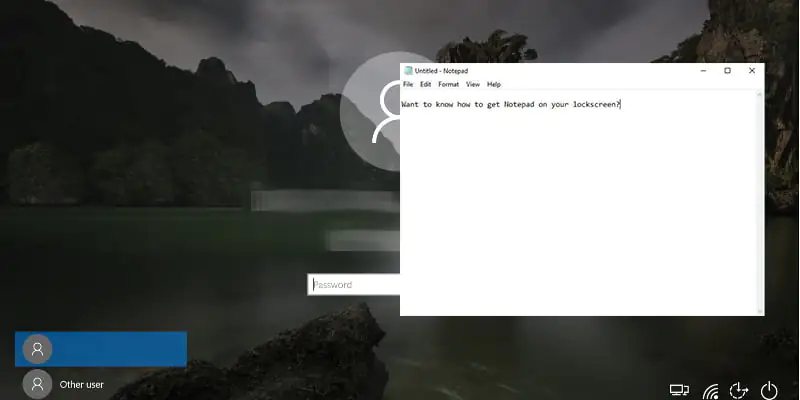
Windows 10 Kilit Ekranından Uygulamalara Erişme ve Uygulamaları Çalıştırma!
Windows

Windows 10 Kilit Ekranından Uygulamalara Erişme ve Uygulamaları Çalıştırma!

4 dk. okuma
Windows 11 araçları kısayolu
Windows

Windows 11 Araçları Kısayolları Nasıl Kurulur

7 dk. okuma
Mac İçin Uygulamaya Özel Dil Değiştirme
macOS

Mac İçin Uygulamaya Özel Dil Değiştirme

1 dk. okuma
APU, CPU ve GPU Arasındaki Farklar Nelerdir?
Bilgisayar

APU, CPU ve GPU Arasındaki Farklar Nelerdir?

7 dk. okuma

Size her gün en son haberleri ve sorun çözümlerini getiriyoruz!

TeknoDestek Müşteri Hizmetleri
Facebook-f Instagram Tiktok Twitter Youtube Linkedin Whatsapp Rss

İş Ortaklarımız

TeknoDestek Müşteri Hizmetleri
© 2013 - 2026 TeknoDestek Müşteri Hizmetleri • Tüm hakları saklıdır • Bu sitedeki tüm içerikler (metin, görsel, video, logo, tasarım vb.) 5846 sayılı Fikir ve Sanat Eserleri Kanunu (FSEK) kapsamında korunmaktadır • İzinsiz kopyalanması, çoğaltılması, yayınlanması veya herhangi bir şekilde kullanılması yasaktır • İhlal tespitinde; FSEK Madde 71-73 uyarınca yasal süreç başlatma, maddi/manevi tazminat talep etme ve cezai işlem için başvurma hakkımız saklıdır • TeknoDestek, TeknoS@R'un bir kuruluşudur • Tema Düzenleyen: Fatih ATEŞ
Sorun Hala Çözülmedi mi?
Aradığın çözümü bulamadıysan, 11858 Teknoloji Destek Hattımız sana yardımcı olabilir. 2011’den beri Türkiye’nin en tecrübeli teknoloji destek ekiplerinden biri olarak, bilgisayar, telefon, tablet, modem, akıllı TV ve sosyal medya sorunlarında 7/24 profesyonel destek veriyoruz. Uzman ekibimizle hemen görüşmek ister misin?
📞 11858’i Şimdi Ara
Görüşme öncesi dakika ücreti sesli olarak bilgilendirilir
Welcome Back!

Sign in to your account

Kullanıcı Adı veya E-posta Adresi
Şifre

Şifrenizi mi unuttunuz?