TeknoDestek Müşteri Hizmetleri
  • Haberler
    HaberlerDaha Fazla Göster
    Sessiz İçerik Nedir Nasıl Yapılır
    Sessiz İçerik Nedir
    6 dk. okuma
    Spotify SongDNA Nedir
    4 dk. okuma
    Apple Creator Studio Nasıl Kullanılır
    6 dk. okuma
    Mikro İçerik Nedir Nasıl Yapılır
    Mikro İçerik Nedir
    6 dk. okuma
    Türkiye’de Araçlarda Multimedya Ekranı Kullanımı Yasakları
    6 dk. okuma
  • Bilgisayar
    BilgisayarDaha Fazla Göster
    WordPress bakım modunda takılı kalması için FTP istemcisinde .maintenance dosyasının kök dizindeki görüntüsü
    WordPress Bakım Modunda Takılı Kalması Sorunu ve Çözümü
    7 dk. okuma
    WordPress Site Teknik Sorunlar Yaşıyor
    WordPress Site Teknik Sorunlar Yaşıyor Hatası Çözümü
    5 dk. okuma
    SSH Bağlantı Reddedildi Hatası Çözümü
    6 dk. okuma
    WordPress Planlı Bakım
    WordPress Planlı Bakım Nedeniyle Kısa Süreliğine Kullanılamayacak Hatası ve Çözümü
    7 dk. okuma
    Windows 11 Başlat Menüsünden Web Aramaları Kapatma
    5 dk. okuma
  • Mobil
    MobilDaha Fazla Göster
    Navigasyon Yönlendirici Değiştirme
    Google Haritalarda Navigasyon Yönlendirici Değiştirme
    3 dk. okuma
    Apple CarPlay'da uygulamaların yerini değiştirme
    Apple CarPlay’da Uygulamaların Yerini Değiştirme
    4 dk. okuma
    Android Auto Nedir, Nasıl Kullanılır
    4 dk. okuma
    Android 5G Ayarı Nasıl Yapılır
    4 dk. okuma
    iPhone 5G Ayarı Nasıl Yapılır
    4 dk. okuma
  • Sosyal Medya
    Sosyal MedyaDaha Fazla Göster
    YouTube Video Başlığı Nasıl Yazılmalı Yolları Neler
    YouTube Video Başlığı Nasıl Yazılmalı
    6 dk. okuma
    Tiktok Sorun Bildirme Ekranı Nerede
    5 dk. okuma
    X uygulamasında gündeme girme için hashtag ve etkileşim ekranı
    X Uygulamasında Gündeme Nasıl Girilir
    5 dk. okuma
    TikTok İçerik Yorgunluğu Nedir
    6 dk. okuma
    Sosyal Medyada Marka Dili Nasıl Oluşturulur Yolları Neler
    Sosyal Medyada Marka Dili Nasıl Oluşturulur
    6 dk. okuma
  • İnceleme
    İncelemeDaha Fazla Göster
    MacBook Neo Piyasayı Sarsmaya Geliyor
    5 dk. okuma
    Instax Mini Evo Cinema
    4 dk. okuma
    Samsung Galaxy Book 6 Ultra
    Samsung Galaxy Book 6 Ultra İnceleme
    8 dk. okuma
    Bütçe Dostu Mac Seçenekleri
    Bütçe Dostu Mac MacBook Neo vs Mac Mini
    7 dk. okuma
    Xiaomi Mi Taşınabilir Şarjlı Kompresör İnceleme
    10 dk. okuma
  • İletişim
YouTube
  • Facebook
26 Nis 2026, Pazar
TeknoDestek Müşteri HizmetleriTeknoDestek Müşteri Hizmetleri
Yazı BoyutuAa
  • Haberler
  • Mobil
  • Sosyal Medya
  • Bilgisayar
  • İnceleme
  • İnternet ve Ağ
  • Ev Elektroniği
  • İletişim
Search
  • Haberler
    • Cihaz Duyuruları
    • Teknoloji
    • Uygulama Gelişmeleri
  • Bilgisayar
    • Linux
    • macOS
    • Windows
  • İnceleme
    • Bilgisayar
    • Ev Elektroniği
    • Tablet
    • Tavsiyeler & Karşılaştırmalar
    • Telefon
  • Mobil
    • Android
    • Giyilebilir Cihazlar
    • HarmonyOS
    • iPhone / iOS
  • Sosyal Medya
    • Facebook
    • Instagram
    • TikTok
    • Snapchat
    • Teams
    • Telegram
    • WhatsApp
    • X
  • İletişim
Bizi Takip Edin
Windows

Windows 10 Kilit Ekranından Uygulamalara Erişme ve Uygulamaları Çalıştırma!

Mustafa AKDEMİR
Son güncelleme: 21 Kasım 2018 22:17
Mustafa AKDEMİR
Paylaş
Paylaş

Windows 10 kilit/giriş ekranındaki Kolay Erişim (Ease of Access) butonu (güç butonunun yanında bulunan ve saate benzeyen simge), işitme ve görme güçlüğü olan insanlar için hayati önemde olabilir.

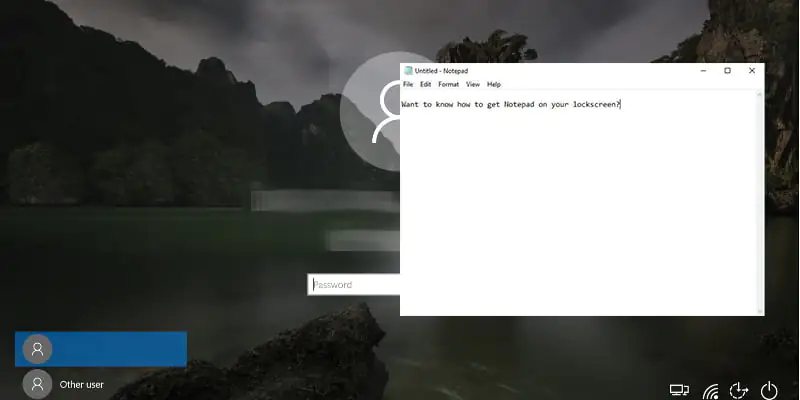
Bu insanlardan biri değilseniz, bununla birlikte böyle bir butonun butonun var olduğunu da bilmiyorsanız, neden bu butonu etkinleştirip kendinizi için faydalı bir araca dönüştürmeyesiniz. Bu makalemizde Windows 10 giriş/kilit ekranından (giriş yapmadan) bazı işlemleri hızlıca yapabilmek için çeşitli uygulamalara (Notepad, Komut İstemi, Windows Defender, vb.) nasıl erişilebileceğini göstereceğiz.


- 11858 Teknoloji Destek Hattı -

Not: Windows 10 giriş/kilit ekranında Kolay Erişim (Ease of Access) özelliğini aktif etmek için ‘Kayıt Defteri (Registry)’nde birkaç ayar yapacağız. Bu ayarlar çok karışık ve komplike değil fakat yine de bu değişiklikleri yapmadan önce ‘Kayıt Defteri (Registry)’nin yedeğini almanızı öneririz.

Hazırsanız, başlayalım.

  • Öncelikle Win + R tuş kombinasyonuna aynı anda basılı tutun ve açılan ‘Çalıştır’ penceresindeki kutucuğa ‘regedit’ yazdıktan sonra ‘Tamam’ butonuna tıklayın.
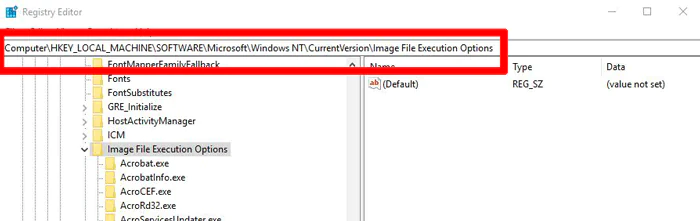
  • Açılan kayıt defteri editöründe (düzenleyicisinde) adres satırına aşağıdaki dizin (klasör) yolunu (path) yapıştırın ve Enter’a basın.

ComputerHKEY_LOCAL_MACHINESOFTWAREMicrosoftWindows NTCurrentVersionImage File Execution Options
Windows 10 Kilit Ekranından Uygulamalara Erişme ve Uygulamaları Çalıştırma!

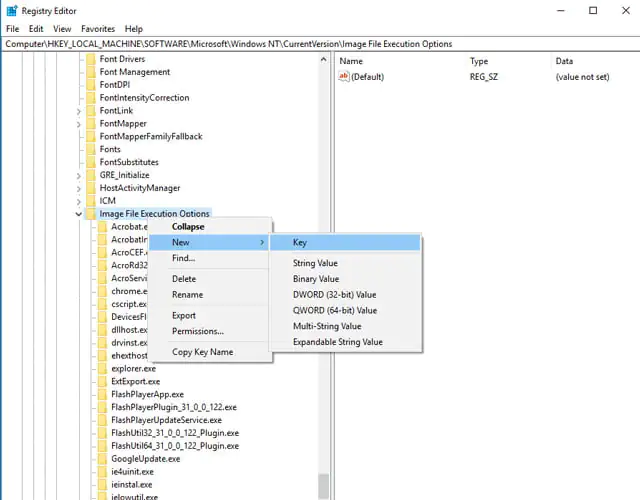
  • Sol taraftaki panelde ‘Image File Execution Options’ klasörünün/anahtarının üzerine sağ tıklayın ve açılan menü listesinde sırasıyla ‘Yeni (New)’ ⟶ ‘Anahtar (Key)’ seçeneklerine tıklayın. Daha sonra, oluşturduğunuz ‘New Key #1’ klasörüne/anahtarına sağ tıklayın ve oluşturduğunuz anahtarı ‘utilman.exe’ olarak isimlendirin.
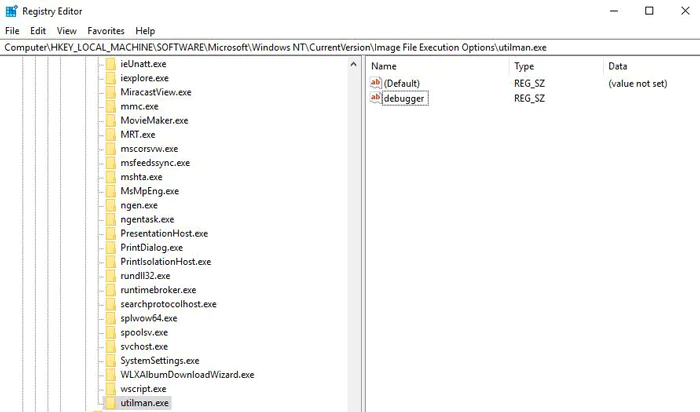
  • Oluşturduğunuz ‘utilman.exe’ klasörünü/anahtarını tıklayıp seçtikten sonra, sağ taraftaki panelde boş bir alana sağ tıklayın ve açılan menü listesinde sırasıyla ‘Yeni (New)’ ⟶ ‘String Değeri (String Value)’ menülerine tıklayın ve oluşturduğunuz yeni değeri ‘debugger’ olarak isimlendirin.
Bir sonraki adımda, oluşturduğunuz ‘debugger’ anahtarına sağ tıklayın ve açılan menü listesinde ‘Düzenle (Modify)’ seçeneğine tıklayın. Açılan özellikler penceresinde ‘Değer verisi (Value data)’ kısmına, kilit/giriş ekranında doğrudan çalıştırmak istediğiniz uygulamanın çalıştırılabilir dosyasının bulunduğu dizin yolunu ekleyin. Dosyanın hangi klasörde/dizinde bulunduğundan emin değilseniz ‘Windows Gezgini (Windows Explorer)’ni açın açın ve uygulamanın bulunduğu klasörü bulun. (‘Windows Gezgini (Windows Explorer)’nin sağ üst kısmındaki ‘Ara (Search)’ kutucuğuna uygulamanın ismini yazarak, uygulamayı ve bulunduğu klasörü arayabilirsiniz).

- 11858 Teknoloji Destek Hattı -

Uygulamayı bulduktan sonra, ‘Windows Gezgini (Windows Explorer)’nde üst kısımdaki adres çubuğunda boş bir yere tıkladığınızda, uygulamanın çalıştırılabilir dosyasının bulunduğu dizin yolu çıkacaktır.

Uygulamanın bulunduğu klasörü bulduktan sonra, ‘Windows Gezgini (Windows Explorer)’nde adres çubuğuna sağ tıklayın ve uygulamanın dizin yolunu kopyalayın.  Kayıt defteri düzenleyicisinde (editöründe), oluşturduğunuz ‘debugger’  değerine sağ tıklayın ve açılan ‘Metni Düzenle (Edit String)’ penceresinde ‘Değer verisi (Value data)’ kutucuğuna yapıştırın. Örneğin, kilit ekranında ‘Notepad’ uygulamasına bir kısayol oluşturmak isterseniz, ‘Değer verisi (Value data)’ kutucuğunda ‘C:WindowsSystem32notepad.exe’ çalıştırılabilir dosya dizin yolu olması gerekiyor.
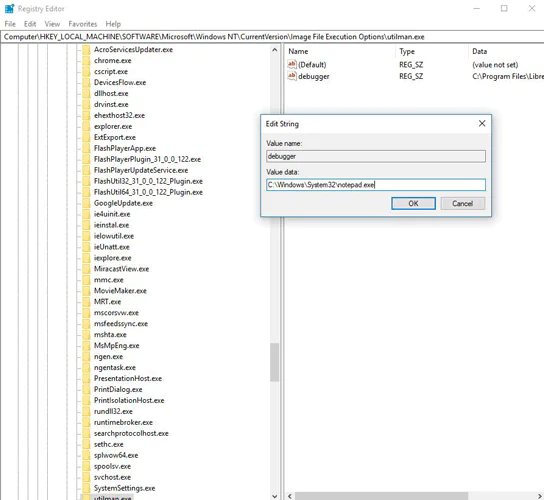
‘Değer verisi (Value data)’ni girdikten sonra ‘Tamam (OK)’ butonuna tıklayın. ‘Notepad’de, ‘Masaüstü (Desktop)’ klasörüne erişememe hatası alabilirsiniz fakat yine de notlarınızı yazabilir ve hard diske kaydedebilirsiniz.

Her uygulamayı bu yöntem ile kilit/giriş ekranında açamayacaksınız. ‘Yapışkan Notlar (Sticky Notes)’ ve ‘OneNote’ gibi ‘Microsoft Mağazası (Microsoft Store)’ uygulamaları, çalıştırılabilir uygulama dosyası ile açılmıyor.

‘Komut İstemi (Command Prompt)’ uygulamasını da (C:WindowsSystem32cmd.exe) kayıt defteri düzenleyicisinde yukarıdaki adımları uygulayıp ekleyerek, kilit/giriş ekranından çalıştırabilir ve komut satırından birçok uygulamayı açabilirsiniz (çalıştırabilirsiniz). Kilit ekranında, komut istemi ile Windows Defender’ı açamıyorsunuz; Windows bunu yapmanıza izin vermez. Ancak bilgisayarınıza başka bir anti-virüs var ise ve Windows Defender devre dışı ise, Windows Defender’ı açabilirsiniz.

- 11858 Teknoloji Destek Hattı -

Artık Windows 10’da kilit/giriş ekranında not alabilir veya diğer birçok işlemi yapabilirsiniz. Yeni buluşunuzun sunduğu esnekliğin ve konforun keyfini çıkarın. Bu arada, kayıt defteri editöründe bu ayarları yaparken oldukça dikkatli olun.

ETİKETLER:kilit ekranıkolay erişimnasıl yapılırwindows 10
Bu Makaleyi Paylaş
Facebook WhatsApp WhatsApp Threads Bağlantıyı Kopyala Yazdır
Paylaş
Yorum yapılmamış

Bir yanıt yazın Yanıtı iptal et

E-posta adresiniz yayınlanmayacak. Gerekli alanlar * ile işaretlenmişlerdir

Bağlantı Kuralım

21KBeğen
19.6KTakip Et
7.3KAbone Ol
192Takip Et

Popüler Gönderiler

AirTies Air 4960 Modem Kurulum

Uğurcan ÜN
Uğurcan ÜN
3 dk. okuma
11 Görüntüleme
Sessiz İçerik Nedir Nasıl Yapılır

Sessiz İçerik Nedir

İsmail YILDIZ
İsmail YILDIZ
6 dk. okuma
13 Görüntüleme
YouTube Video Başlığı Nasıl Yazılmalı Yolları Neler

YouTube Video Başlığı Nasıl Yazılmalı

İsmail YILDIZ
İsmail YILDIZ
6 dk. okuma
10 Görüntüleme

Lyra 3 Pro ile Şarkı Nasıl Oluşturulur

Uğurcan ÜN
Uğurcan ÜN
4 dk. okuma
24 Görüntüleme

You Might Also Like

AI Zaman Çizelgesi Özelliği Açıklaması
Windows

Windows 11 Recall Nedir

7 dk. okuma
iPhone Pil Yüzdesi Nasıl Açılır
iPhone / iOS

iPhone Pil Yüzdesi Nasıl Açılır?

3 dk. okuma
Instagram Gönderisi Snapchat Hikayesinde Nasıl Paylaşılır
Sosyal Medya

Instagram Gönderisi Snapchat Hikayesinde Nasıl Paylaşılır

5 dk. okuma
macOS

Mac Şifresi Nasıl Değiştirilir veya Sıfırlanır?

4 dk. okuma

Size her gün en son haberleri ve sorun çözümlerini getiriyoruz!

TeknoDestek Müşteri Hizmetleri
Facebook-f Instagram Tiktok Twitter Youtube Linkedin Whatsapp Phone-alt Rss

İş Ortaklarımız

TeknoDestek Müşteri Hizmetleri
© 2013 - 2026 TeknoDestek Müşteri Hizmetleri • Tüm hakları saklıdır • Bu sitedeki tüm içerikler (metin, görsel, video, logo, tasarım vb.) 5846 sayılı Fikir ve Sanat Eserleri Kanunu (FSEK) kapsamında korunmaktadır • İzinsiz kopyalanması, çoğaltılması, yayınlanması veya herhangi bir şekilde kullanılması yasaktır • İhlal tespitinde; FSEK Madde 71-73 uyarınca yasal süreç başlatma, maddi/manevi tazminat talep etme ve cezai işlem için başvurma hakkımız saklıdır • TeknoDestek, TeknoS@R'un bir kuruluşudur • Tema Düzenleyen: Fatih ATEŞ
Sorun Hala Çözülmedi mi?
Aradığın çözümü bulamadıysan, 11858 Teknoloji Destek Hattımız sana yardımcı olabilir. 2011’den beri Türkiye’nin en tecrübeli teknoloji destek ekiplerinden biri olarak, bilgisayar, telefon, tablet, modem, akıllı TV ve sosyal medya sorunlarında 7/24 profesyonel destek veriyoruz. Uzman ekibimizle hemen görüşmek ister misin?

    📞 11858’i Şimdi Ara

    Görüşme öncesi dakika ücreti sesli olarak bilgilendirilir
    Welcome Back!

    Sign in to your account

    Kullanıcı Adı veya E-posta Adresi
    Şifre

    Şifrenizi mi unuttunuz?