TeknoDestek Müşteri Hizmetleri
  • Haberler
    HaberlerDaha Fazla Göster
    Sessiz İçerik Nedir Nasıl Yapılır
    Sessiz İçerik Nedir
    6 dk. okuma
    Spotify SongDNA Nedir
    4 dk. okuma
    Apple Creator Studio Nasıl Kullanılır
    6 dk. okuma
    Mikro İçerik Nedir Nasıl Yapılır
    Mikro İçerik Nedir
    6 dk. okuma
    Türkiye’de Araçlarda Multimedya Ekranı Kullanımı Yasakları
    6 dk. okuma
  • Bilgisayar
    BilgisayarDaha Fazla Göster
    WordPress bakım modunda takılı kalması için FTP istemcisinde .maintenance dosyasının kök dizindeki görüntüsü
    WordPress Bakım Modunda Takılı Kalması Sorunu ve Çözümü
    7 dk. okuma
    WordPress Site Teknik Sorunlar Yaşıyor
    WordPress Site Teknik Sorunlar Yaşıyor Hatası Çözümü
    5 dk. okuma
    SSH Bağlantı Reddedildi Hatası Çözümü
    6 dk. okuma
    WordPress Planlı Bakım
    WordPress Planlı Bakım Nedeniyle Kısa Süreliğine Kullanılamayacak Hatası ve Çözümü
    7 dk. okuma
    Windows 11 Başlat Menüsünden Web Aramaları Kapatma
    5 dk. okuma
  • Mobil
    MobilDaha Fazla Göster
    Navigasyon Yönlendirici Değiştirme
    Google Haritalarda Navigasyon Yönlendirici Değiştirme
    3 dk. okuma
    Apple CarPlay'da uygulamaların yerini değiştirme
    Apple CarPlay’da Uygulamaların Yerini Değiştirme
    4 dk. okuma
    Android Auto Nedir, Nasıl Kullanılır
    4 dk. okuma
    Android 5G Ayarı Nasıl Yapılır
    4 dk. okuma
    iPhone 5G Ayarı Nasıl Yapılır
    4 dk. okuma
  • Sosyal Medya
    Sosyal MedyaDaha Fazla Göster
    YouTube Video Başlığı Nasıl Yazılmalı Yolları Neler
    YouTube Video Başlığı Nasıl Yazılmalı
    6 dk. okuma
    Tiktok Sorun Bildirme Ekranı Nerede
    5 dk. okuma
    X uygulamasında gündeme girme için hashtag ve etkileşim ekranı
    X Uygulamasında Gündeme Nasıl Girilir
    5 dk. okuma
    TikTok İçerik Yorgunluğu Nedir
    6 dk. okuma
    Sosyal Medyada Marka Dili Nasıl Oluşturulur Yolları Neler
    Sosyal Medyada Marka Dili Nasıl Oluşturulur
    6 dk. okuma
  • İnceleme
    İncelemeDaha Fazla Göster
    MacBook Neo Piyasayı Sarsmaya Geliyor
    5 dk. okuma
    Instax Mini Evo Cinema
    4 dk. okuma
    Samsung Galaxy Book 6 Ultra
    Samsung Galaxy Book 6 Ultra İnceleme
    8 dk. okuma
    Bütçe Dostu Mac Seçenekleri
    Bütçe Dostu Mac MacBook Neo vs Mac Mini
    7 dk. okuma
    Xiaomi Mi Taşınabilir Şarjlı Kompresör İnceleme
    10 dk. okuma
  • İletişim
YouTube
  • Facebook
26 Nis 2026, Pazar
TeknoDestek Müşteri HizmetleriTeknoDestek Müşteri Hizmetleri
Yazı BoyutuAa
  • Haberler
  • Mobil
  • Sosyal Medya
  • Bilgisayar
  • İnceleme
  • İnternet ve Ağ
  • Ev Elektroniği
  • İletişim
Search
  • Haberler
    • Cihaz Duyuruları
    • Teknoloji
    • Uygulama Gelişmeleri
  • Bilgisayar
    • Linux
    • macOS
    • Windows
  • İnceleme
    • Bilgisayar
    • Ev Elektroniği
    • Tablet
    • Tavsiyeler & Karşılaştırmalar
    • Telefon
  • Mobil
    • Android
    • Giyilebilir Cihazlar
    • HarmonyOS
    • iPhone / iOS
  • Sosyal Medya
    • Facebook
    • Instagram
    • TikTok
    • Snapchat
    • Teams
    • Telegram
    • WhatsApp
    • X
  • İletişim
Bizi Takip Edin
wifiye akıllı tv bağlanmıyor
Akıllı TV

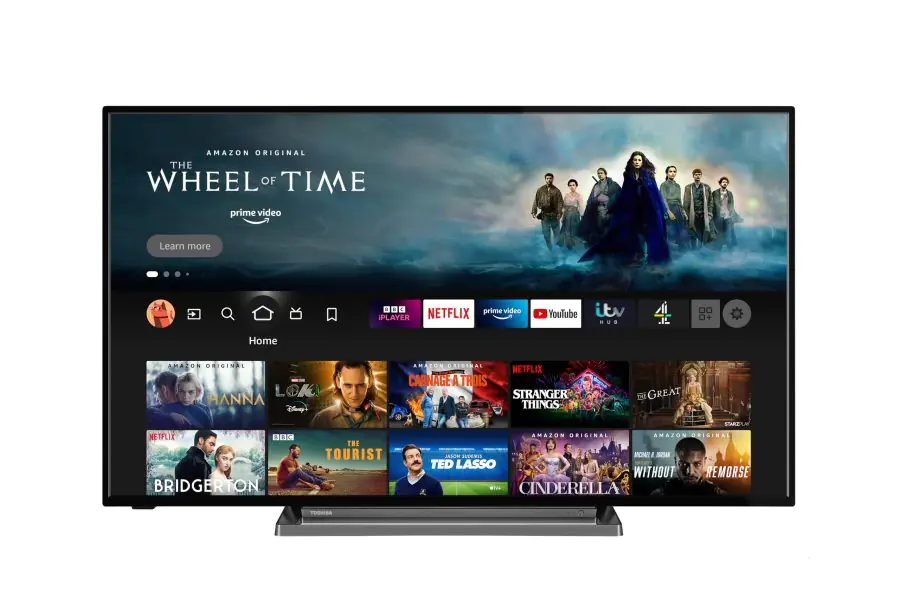
Toshiba TV WiFi Bağlantı Sorunu Çözümü

Tolga TOPRAK
Son güncelleme: 25 Şubat 2026 02:58
Tolga TOPRAK
Paylaş
Paylaş

Toshiba TV wifi bağlantı sorunu son birkaç yılda en çok karşılaştığım problemlerden biri haline geldi. Açık konuşmak gerekirse akıllı televizyon aldıktan sonra internetin bu kadar kritik olacağını ben de tahmin etmiyordum. Eskiden televizyon açılır, kanallar izlenirdi. Şimdi ise YouTube, Netflix, tarayıcı, uygulama güncellemeleri derken internet bağlantısı neredeyse televizyonun kalbi olmuş durumda. Bağlantı gidince televizyon var ama yarım çalışıyor gibi hissediliyor.

Bu sorunu hem kendi evimde hem de ailemin evinde birkaç kez yaşadım. İlk başta insanın aklına hemen televizyonun arızalandığı geliyor. Fakat zamanla şunu öğrendim: Toshiba TV wifi bağlantı sorunu çoğu zaman büyük bir teknik arızadan değil, küçük ama gözden kaçan detaylardan kaynaklanıyor.

İçindekiler
  • Toshiba TV Wi-Fi Bağlantı Sorunu
    • Modemin Yeri Gerçekten Önemliymiş
    • Ağı Unutup Yeniden Bağlanmak İşe Yarıyor
    • Yazılım Güncellemesi Beklenmedik Çözüm Oldu
    • 2.4 GHz ve 5 GHz Meselesi
    • DNS ve IP Ayarlarını Denediğim Oldu
    • Fabrika Ayarlarına Dönmek
    • Donanımsal Arıza İhtimali
- 11858 Teknoloji Destek Hattı -

Toshiba TV wifi bağlantı sorunu nasıl çözerim

Toshiba TV Wi-Fi Bağlantı Sorunu

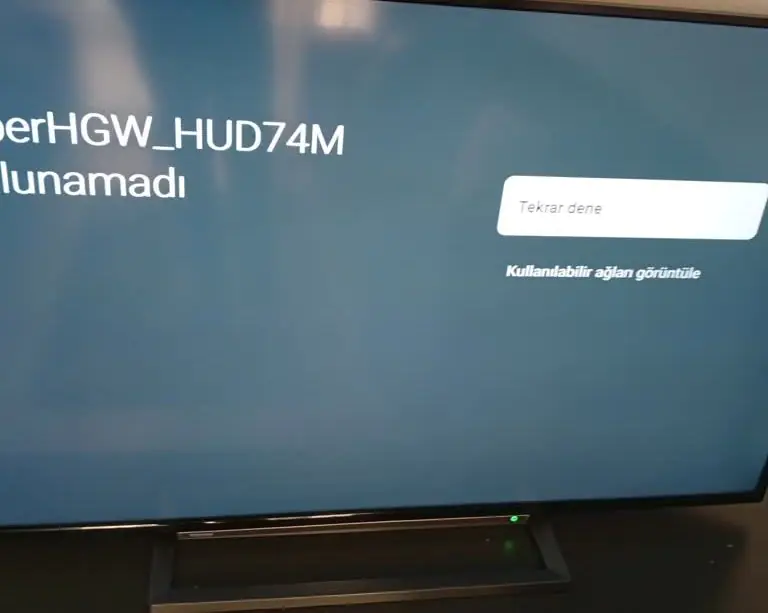
İlk yaşadığımda direkt televizyonun ayarlarına girip saatlerce kurcaladığımı hatırlıyorum. Oysa sorun televizyonda değilmiş. Telefonu elime alıp Wi-Fi’ye bağlandığımda internetin zaten olmadığını fark ettim. O günden sonra bir alışkanlık edindim: Bağlantı hatası aldığım anda önce başka bir cihazdan interneti kontrol ediyorum.

Eğer telefonda da internet yoksa modemi kapatıp fişini çekiyorum. Yaklaşık bir dakika bekledikten sonra tekrar açıyorum. Basit gibi görünüyor ama bu yöntemle çözülen çok sorun gördüm. Özellikle modem uzun süre açık kaldığında bazen kendi kendine kilitlenebiliyor.

Modemin Yeri Gerçekten Önemliymiş

Bir dönem Toshiba TV wifi bağlantı sorunu sürekli tekrar ediyordu. Bağlanıyor ama birkaç dakika sonra kopuyordu. Sonradan fark ettim ki modem başka odadaydı ve arada kalın iki duvar vardı. Telefonum çekiyordu ama televizyonun Wi-Fi alıcısı o kadar güçlü değilmiş.

Modemi daha merkezi bir noktaya aldığımda kopmalar ciddi şekilde azaldı. Daha sonra Wi-Fi sinyal güçlendirici denedim. Özellikle akşam saatlerinde yaşanan donmalar neredeyse tamamen bitti. Bu deneyim bana şunu öğretti: Bağlantı sorunu her zaman yazılımsal değildir, bazen tamamen fiziksel koşullardan kaynaklanır.

Ağı Unutup Yeniden Bağlanmak İşe Yarıyor

Toshiba TV wifi bağlantı sorunu ağ sorunları ile de alakalı olabiliyor. Televizyon daha önce bağlandığı ağı hafızasında tutuyor. Ancak bazen o kayıt sağlıklı çalışmıyor. Böyle bir durumda ayarlardan mevcut ağı unut seçeneğini kullanıp şifreyi yeniden giriyorum. Şaşırtıcı şekilde çoğu zaman bu işlem sorunu çözüyor.

Bir keresinde şifreyi yanlış yazdığım için yarım saat uğraştığımı da itiraf etmeliyim. Büyük ve küçük harf farkını gözden kaçırmıştım. Bu yüzden şifre girerken iki kez kontrol etmeyi alışkanlık haline getirdim.

- 11858 Teknoloji Destek Hattı -

Yazılım Güncellemesi Beklenmedik Çözüm Oldu

Bir başka deneyimimde televizyon internete bağlanıyor ama uygulamalar çalışmıyordu. Meğer sistem güncel değilmiş. Yazılım güncellemesi sonrası bağlantı performansının düzeldiğini fark ettim. Üreticiler bazen ağ performansını iyileştiren güncellemeler yayınlıyor.

Kablosuz bağlantı hiç kurulamıyorsa geçici olarak Ethernet kablosu ile modeme bağlanıp güncelleme yapmak mümkün. Ben bu yöntemi denediğimde sonrasında Wi-Fi bağlantısının daha stabil çalıştığını gördüm.

2.4 GHz ve 5 GHz Meselesi

Modem ayarlarına girene kadar bu frekans farkının önemli olduğunu bilmiyordum. 5 GHz daha hızlı ama kapsama alanı daha dar. 2.4 GHz ise daha geniş alanı kapsıyor. Bazı televizyon modelleri 5 GHz ile uyumlu olmayabiliyor.

Bir dönem modem otomatik olarak cihazları 5 GHz’e yönlendiriyordu. Televizyon ise bu bantta kararsız çalışıyordu. Modem ayarlarından 2.4 GHz’i aktif tutup bağlantıyı o ağa yaptığımda sorun düzeldi. Toshiba TV wifi bağlantı sorunu bazen sadece bu uyumsuzluktan kaynaklanabiliyor.

DNS ve IP Ayarlarını Denediğim Oldu

Normalde teknik ayarlara çok girmem ama bir defasında otomatik IP atamasında problem yaşandı. Manuel DNS girerek deneme yaptım. Genel DNS adresleri ile bağlantı kurulduğunu gördüm. Ancak bu ayarları yaparken dikkatli olmak gerekiyor. Yanlış girilen bir bilgi bağlantıyı tamamen kesebilir.

Eğer bu konularda emin değilseniz otomatik ayarlara dönmek en güvenlisi. Ben bu yöntemi hep son çare olarak deniyorum.

- 11858 Teknoloji Destek Hattı -

Fabrika Ayarlarına Dönmek

Toshiba TV wifi bağlantı sorunu ile ilgili bir diğer çözümü de tv sıfırlaması olabilir. Tüm yöntemleri denediğim halde sonuç alamadığım bir durumda fabrika ayarlarına dönmek zorunda kaldım. Açıkçası bu adımı atmak istememiştim çünkü tüm uygulamalar siliniyor. Ama sıfırlama sonrası ağı yeniden kurduğumda bağlantı sorunu ortadan kalktı.

Yine de bu yöntemi en sona bırakmak gerektiğini düşünüyorum. Çünkü gereksiz yere sıfırlama yapmak hem zaman kaybı hem de ekstra uğraş demek. Toshiba TV wifi bağlantı sorunu yalnızca tek bir marka ile sınırlı değildir. Daha genel bir perspektif kazanmak ve benzer durumlarda uygulanabilecek çözüm yollarını incelemek için TV de İnternet Bağlantısı Kopma Sorunu başlıklı içeriğe de göz atabilirsiniz. Ayrıca farklı bir marka kullanıyorsanız Samsung smart tv wifi bağlanmıyor rehberi de kablosuz ağ hatalarının nedenleri ve pratik çözüm adımları konusunda yol gösterici olacaktır. Bu içerikler sayesinde yaşadığınız sorunu daha doğru analiz edebilir ve uygun çözüm yöntemini belirleyebilirsiniz.

Donanımsal Arıza İhtimali

Nadir de olsa Wi-Fi modülünde arıza olabilir. Eğer televizyon hiçbir ağı görmüyorsa ve diğer tüm adımlar sonuçsuz kaldıysa teknik servis desteği almak gerekiyor. Özellikle garanti kapsamındaki cihazlarda kendi başına müdahale etmek riskli olabilir.
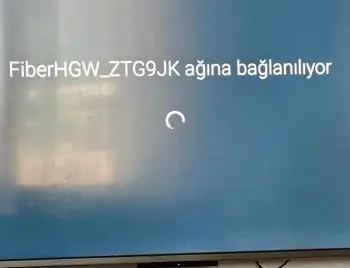
Toshiba TV wifi bağlantı sorunu nasıl çözerim

Toshiba TV wifi bağlantı sorunu ilk başta göz korkutucu görünebiliyor. Ancak kendi deneyimlerimden öğrendiğim en önemli şey şu: Panik yapmadan adım adım ilerlemek gerekiyor. Önce modemi kontrol etmek, sonra sinyal gücüne bakmak, ağı yenilemek ve yazılımı kontrol etmek çoğu zaman yeterli oluyor.

Bugün geriye dönüp baktığımda yaşadığım bağlantı problemlerinin büyük kısmının basit nedenlerden kaynaklandığını görüyorum. Biraz sabır ve sistemli kontrol ile teknik servise ihtiyaç duymadan çözüm bulmak mümkün. İnternet artık akıllı televizyonun ayrılmaz bir parçası olduğu için modem bakımını ihmal etmemek ve güncellemeleri takip etmek de uzun vadede ciddi fark yaratıyor. Bu makalemizde Toshiba TV wifi bağlantı sorunu çözüm adımlarını sizlerle paylaştık. Umarız faydalı olmuştur.

ETİKETLER:internet sorununasıl yapılırtoshiba tvwifi bağlantı
Bu Makaleyi Paylaş
Facebook WhatsApp WhatsApp Threads Bağlantıyı Kopyala Yazdır
Paylaş
Yorum yapılmamış

Bir yanıt yazın Yanıtı iptal et

E-posta adresiniz yayınlanmayacak. Gerekli alanlar * ile işaretlenmişlerdir

Bağlantı Kuralım

21KBeğen
19.6KTakip Et
7.3KAbone Ol
192Takip Et

Popüler Gönderiler

AirTies Air 4960 Modem Kurulum

Uğurcan ÜN
Uğurcan ÜN
3 dk. okuma
13 Görüntüleme
Sessiz İçerik Nedir Nasıl Yapılır

Sessiz İçerik Nedir

İsmail YILDIZ
İsmail YILDIZ
6 dk. okuma
14 Görüntüleme
YouTube Video Başlığı Nasıl Yazılmalı Yolları Neler

YouTube Video Başlığı Nasıl Yazılmalı

İsmail YILDIZ
İsmail YILDIZ
6 dk. okuma
11 Görüntüleme

Lyra 3 Pro ile Şarkı Nasıl Oluşturulur

Uğurcan ÜN
Uğurcan ÜN
4 dk. okuma
24 Görüntüleme

You Might Also Like

HDD hızının test edilmesini gösteren bir ekran görüntüsü.
Bilgisayar

HDD Hızı Öğrenme

8 dk. okuma
Linux

Raspberry Pi’de CentOS Çalıştırma

3 dk. okuma
Minecraft Forge Nasıl Kurulur Adımları Nelerdir
Yardımcı Araçlar

Minecraft Forge Nasıl Kurulur

7 dk. okuma
PR_END_OF_FILE_ERROR
Tarayıcılar

PR_END_OF_FILE_ERROR Güvenli Bağlantı Hatası Çözümü

8 dk. okuma

Size her gün en son haberleri ve sorun çözümlerini getiriyoruz!

TeknoDestek Müşteri Hizmetleri
Facebook-f Instagram Tiktok Twitter Youtube Linkedin Whatsapp Phone-alt Rss

İş Ortaklarımız

TeknoDestek Müşteri Hizmetleri
© 2013 - 2026 TeknoDestek Müşteri Hizmetleri • Tüm hakları saklıdır • Bu sitedeki tüm içerikler (metin, görsel, video, logo, tasarım vb.) 5846 sayılı Fikir ve Sanat Eserleri Kanunu (FSEK) kapsamında korunmaktadır • İzinsiz kopyalanması, çoğaltılması, yayınlanması veya herhangi bir şekilde kullanılması yasaktır • İhlal tespitinde; FSEK Madde 71-73 uyarınca yasal süreç başlatma, maddi/manevi tazminat talep etme ve cezai işlem için başvurma hakkımız saklıdır • TeknoDestek, TeknoS@R'un bir kuruluşudur • Tema Düzenleyen: Fatih ATEŞ
Sorun Hala Çözülmedi mi?
Aradığın çözümü bulamadıysan, 11858 Teknoloji Destek Hattımız sana yardımcı olabilir. 2011’den beri Türkiye’nin en tecrübeli teknoloji destek ekiplerinden biri olarak, bilgisayar, telefon, tablet, modem, akıllı TV ve sosyal medya sorunlarında 7/24 profesyonel destek veriyoruz. Uzman ekibimizle hemen görüşmek ister misin?

    📞 11858’i Şimdi Ara

    Görüşme öncesi dakika ücreti sesli olarak bilgilendirilir
    Welcome Back!

    Sign in to your account

    Kullanıcı Adı veya E-posta Adresi
    Şifre

    Şifrenizi mi unuttunuz?