TeknoDestek Müşteri Hizmetleri
  • Haberler
    HaberlerDaha Fazla Göster
    Alternatif arama motorları logolarının yer aldığı, gizlilik odaklı arama sonuçlarını gösteren bilgisayar ekranı.
    Google’a Alternatif Arama Motorları: Brave, Startpage ve Mojeek
    7 dk. okuma
    KolibriOS: 1.4 MB’lık Dünyanın En Küçük İşletim Sistemi
    KolibriOS: 1.4 MB’lık Dünyanın En Küçük İşletim Sistemi
    8 dk. okuma
    Windows 11 Copilot PC insights özelliği ile bilgisayar donanım bilgilerinin sorgulandığı bir ekran görünümü.
    Windows 11 Copilot PC Insights Özelliği: Bilgisayar Arıza Tespiti
    7 dk. okuma
    Play Store Alternatif Mağaza Nasıl Bir Karara Uyuluyor?
    Google Play Store Alternatif Mağazalara Açılıyor
    8 dk. okuma
    GTA 5 hileleri kullanılarak Story Mode'da araç çağıran ve süper zıplama yapan karakter
    Popüler GTA 5 Hileleri
    6 dk. okuma
  • Bilgisayar
    BilgisayarDaha Fazla Göster
    Dosya Gezgini klavye kısayolları kullanımı için Ctrl, Shift ve N tuşlarının vurgulandığı bilgisayar klavyesi.
    Windows 11 Dosya Gezgini Klavye Kısayolları ile Hızlı Dosya Yönetimi
    7 dk. okuma
    Gizli başlangıç programları tespiti için Sysinternals Autoruns aracının kullanıldığı bir bilgisayar ekranı görünümü.
    Windows 11 Gizli Başlangıç Programları Nasıl Kapatılır
    8 dk. okuma
    Büyük dosyaları kopyalama işlemi için komut satırında kullanılan Robocopy aracının bilgisayar ekranındaki görünümü.
    Windows 11 Büyük Dosyaları Kopyalama Sorunlarına Robocopy Çözümü
    9 dk. okuma
    Windows 11 Copilot kapatma işlemi için PowerShell komutlarının girildiği bir bilgisayar ekranı görünümü.
    Windows 11 Copilot Kapatma: 7 Adımda Tamamen Kaldırın
    7 dk. okuma
    Windows 11 ağ sorunu giderme adımlarının uygulandığı açık bir PowerShell ekranı görünümü.
    Windows 11 Ağ Sorunu Giderme İçin 6 PowerShell Komutu
    8 dk. okuma
  • Mobil
    MobilDaha Fazla Göster
    Samsung Galaxy Glasses yapay zekâ destekli akıllı gözlük tasarımı
    Samsung Galaxy Glasses Nedir, Özellikleri, Yapay Zekâ Yetenekleri ve Çıkış Tarihi
    17 dk. okuma
    Samsung Galaxy Watch Ultra 2 akıllı saat özellikleri ve tasarımı
    Samsung Galaxy Watch Ultra 2: Özellikleri, Yenilikleri ve Merak Edilenler
    12 dk. okuma
    Android uygulama izinleri ekranını simgeleyen akıllı telefon, güvenlik kalkanı ve konum, kamera, mikrofon ile dosya erişim izinlerini temsil eden simgeler.
    Android’de Uygulama İzinlerindeki Farklar Ne Anlama Geliyor
    6 dk. okuma
    iPhone'da uygulama izinleri ekranını ve gizlilik simgelerini gösteren, konum, kamera, mikrofon ve fotoğraf izinlerini anlatan modern teknoloji temalı kapak görseli.
    iPhone’da Uygulama İzinlerindeki Farklar Ne Anlama Geliyor
    8 dk. okuma
    iPhone 17 Pro Max kasa, ekran ve kamera yüzeyleri için hassas temizleme yöntemleri
    iPhone 17 Pro Max Hassas Temizleme Yöntemleri
    9 dk. okuma
  • Sosyal Medya
    Sosyal MedyaDaha Fazla Göster
    TikTok'ta PK atmak nedir ve TikTok PK nasıl yapılır
    TikTok’ta PK Atmak Nedir, Ne İşe Yarar
    12 dk. okuma
    StopNCII.org sistemi kullanılarak izinsiz paylaşılan mahrem fotoğrafların internetten kaldırılma sürecini gösteren dijital ekran.
    Mahrem Fotoğrafları İnternetten Kaldırma: StopNCII
    10 dk. okuma
    Instagram'da Şipşak içerikler görünmüyor sorunu ve çözüm yöntemleri
    Instagram’da ŞipŞak İçerikler Görünmüyor Sorunu Çözümü
    11 dk. okuma
    Telegram sahte hesap şikayeti ve sahte profil bildirme işlemi
    Telegram Sahte Hesap Şikayeti Nasıl Yapılır
    10 dk. okuma
    TikTok’un ücretli olup olmayacağı, uygulamanın ücretsiz kullanımı, abonelik sistemi ve ücretli özellikleri hakkında güncel bilgiler.
    TikTok Ücretli Mi Olacak, Para Ödemek Gerekiyor Mu
    7 dk. okuma
  • İnceleme
    İncelemeDaha Fazla Göster
    Lenovo Lecoo Bellatoor GM103 oyuncu mouse modeli, ultra hafif tasarımı ve yüksek performanslı oyun özellikleriyle siyah arka plan üzerinde tanıtılıyor.
    Lenovo Oyuncu Mouse’u Lecoo Bellatoor GM103 Tanıtıldı
    7 dk. okuma
    2026 yılının en iyi akıllı saat modelleri arasında öne çıkan premium ve bütçe seçenekleri
    2026 Yılının En İyi Akıllı Saat Modelleri ve Karşılaştırması
    11 dk. okuma
    2026 yılının en iyi akıllı telefon modelleri karşılaştırmasında öne çıkan amiral gemisi ve bütçe seçenekleri
    2026 Yılının En İyi Akıllı Telefon Modelleri ve Karşılaştırması
    10 dk. okuma
    Araç şarj cihazı seçerken güvenlik sertifikaları ve hızlı şarj özellikleri
    Araç Şarj Cihazı Alırken 5 Pratik Güvenlik Kuralı
    9 dk. okuma
    Android Telefon Demo Moddan Nasıl Çıkılır Yolları Neler
    Android Telefon Demo Moddan Nasıl Çıkılır
    7 dk. okuma
  • İletişim
YouTube
Takip Et
  • Müşteri Hizmetleri
  • Modem Kurulumu
  • Windows 11
  • Yapay Zeka
  • Akıllı Telefon
  • Robot Süpürge
  • Uzak Bağlantı
26 Tem 2026, Pazar
TeknoDestek Müşteri HizmetleriTeknoDestek Müşteri Hizmetleri
Yazı BoyutuAa
  • Haberler
  • Mobil
  • Sosyal Medya
  • Bilgisayar
  • İnceleme
  • İnternet ve Ağ
  • Ev Elektroniği
  • Uzak Bağlantı Programları
  • İletişim
Site içi Arama
  • Haberler
    • Cihaz Duyuruları
    • Teknoloji
    • Uygulama Gelişmeleri
  • Bilgisayar
    • Linux
    • macOS
    • Windows
  • İnceleme
    • Bilgisayar
    • Ev Elektroniği
    • Tablet
    • Tavsiyeler & Karşılaştırmalar
    • Telefon
  • Mobil
    • Android
    • Giyilebilir Cihazlar
    • HarmonyOS
    • iPhone / iOS
  • Sosyal Medya
    • Facebook
    • Instagram
    • TikTok
    • Snapchat
    • Teams
    • Telegram
    • WhatsApp
    • X
  • Uzak Bağlantı Programları
  • İletişim
Bizi Takip Edin
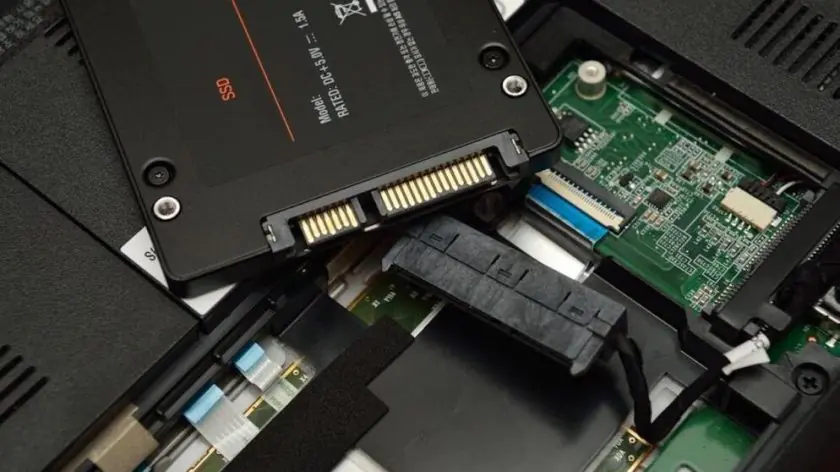
Bir SSD'nin performansını artırma işlemi sırasında kullanıcılara sunulan bir görsel.
Windows

SSD Performansını Artırma

Elanur OKTAY
Son güncelleme: 3 Şubat 2024 00:35
Elanur OKTAY
1.1K Görüntüleme
Paylaş
7 dk. okuma
Paylaş

SSD performansını artırma çoğu kimsenin bilmediği bir konudur. Bilgisayar kullanıcıları için SSD’ler, performans ve hız açısından önemli avantajlar sunan depolama çözümleridir. Ancak, zamanla performans kaybına uğrayabilirler. Bu makalede, bilgisayarınızdaki SSD’nin performansını artırmak için kullanabileceğiniz etkili ipuçlarını inceleyeceğiz.

Ayrıca okuyun: SSD’de Disk Klonlama Sorunu

SSD Nedir ve Nasıl Çalışır?

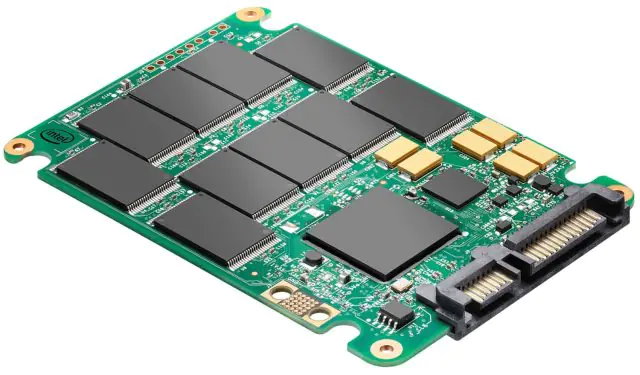
SSD (Katı Hal Sürücü), bilgisayar sistemlerinde kullanılan veri depolama cihazlarından biridir. SSD’ler, geleneksel HDD’lere göre daha hızlı okuma ve yazma hızlarına sahiptir. Çalışma prensibi, verilerin NAND flaş bellek üzerinde elektronik olarak depolanmasıdır.
SSD Performansını Artırma

SSD Performansını Etkileyen Faktörler

Dosya sistemi seçimi

Dosya sistemi, SSD performansını doğrudan etkileyen bir faktördür. NTFS, FAT32, exFAT gibi dosya sistemleri arasında seçim yaparken, kullanım senaryolarınıza uygun olanı seçmek önemlidir.

Dosya sistemi seçiminde dikkat edilmesi gerekenler:

  • NTFS: Genellikle Windows kullanıcıları için önerilir.
  • exFAT: Taşınabilir depolama için uygun, ancak performans konusunda sınırlamaları olabilir.

Veri bütünlüğü ve TRIM desteği

Veri bütünlüğünü korumak ve performans kaybını önlemek için SSD’nin TRIM özelliğini desteklemesi önemlidir. Bu özellik, kullanılmayan verilerin temizlenmesini sağlar.
SSD Performansını Artırma

TRIM desteği kontrolü:

  • Komut İstemi Kullanımı: fsutil behavior query DisableDeleteNotify komutunu kullanarak TRIM’in etkin olup olmadığını kontrol edin.

SSD Performansını Artırma İçin İpuçları

SSD Firmware güncellemelerini kontrol edin

SSD üreticisi tarafından sağlanan firmware güncellemeleri, performansı artırabilir ve uyumluluk sorunlarını çözebilir.

Firmware güncelleme adımları:

  • Üretici Web Sitesi: SSD üreticisinin resmi web sitesinden güncel firmware sürümünü kontrol edin.
  • Güncelleme Araçları: Üreticinin sağladığı güncelleme araçlarını kullanarak firmware’i güncelleyin.

Disk temizliği ve boş alan optimize etme

SSD’nin performansını artırmak için düzenli olarak disk temizliği yapmak ve boş alanı optimize etmek önemlidir.

Disk temizliği ve optimize adımları:

  • Disk Temizliği: Windows’ta yerleşik “Disk Temizleme” aracını kullanarak gereksiz dosyaları temizleyin.
  • Boş Alanı Optimize Etme: “Defragment and Optimize Drives” aracını kullanarak boş alanı optimize edin.

Hibernation ve fast startup özelliklerini kontrol edin

Hibernation ve Fast Startup özellikleri, bilgisayarın hızlı açılmasını sağlar ancak SSD üzerinde ek yük oluşturabilir.

Hibernation ve fast startup kontrolü:

  • Güç Ayarları: “Güç ve Uyku Ayarları” bölümünden “Gelişmiş Güç Ayarları”na gidin ve “Hızlı Başlatma”yı kontrol edin.
  • Hibernation Kapatma: Komut istemcisinde yönetici olarak “powercfg /hibernate off” komutunu kullanarak hibernation’ı kapatın.
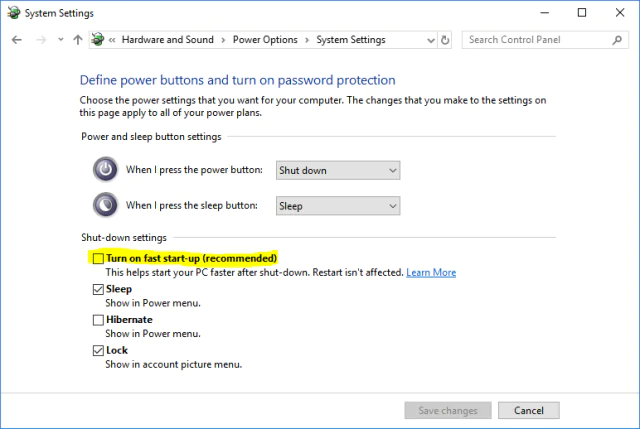
Hibernation ve Fast Startup özelliklerinin kontrol edildiği bir görsel.

Tarayıcı ve uygulama Cache’lerini yönetin

Tarayıcı ve uygulama cache’lerini düzenli olarak temizlemek, SSD’nin performansını artırabilir.

Cache yönetimi için tavsiyeler:

  • Tarayıcı Ayarları: Tarayıcı ayarlarından geçmişi ve önbelleği düzenli olarak temizleyin.
  • Uygulama Cache’i: Bilgisayarınızdaki uygulamalardan gelen cache’leri düzenli olarak kontrol edin.

Yazma işlemlerini optimize edin

SSD’lerin sınırlı yazma ömrü olduğu düşünülerek, yazma işlemlerini optimize etmek önemlidir.

Yazma işlemleri için optimizasyon adımları:

  • Pagefile Ayarları: Pagefile (sayfa dosyası) boyutunu kontrol ederek yazma işlemlerini optimize edin.
  • Yazma İşlemlerini İzleme: SSD’nin sağlığını izleyen araçlar kullanarak yazma işlemlerini takip edin.

Windows ayarlarını inceleyin

Windows işletim sistemi üzerinde bazı ayarları düzenleyerek SSD performansını artırabilirsiniz.

Windows ayarları için dikkat edilmesi gerekenler:

  • Prefetch ve Superfetch: “HKEY_LOCAL_MACHINESYSTEMCurrentControlSetControlSession ManagerMemory ManagementPrefetchParameters” adresinden Prefetch ve Superfetch ayarlarını kontrol edin.
  • Görsel Efektler: “Performans Seçenekleri”nden gereksiz görsel efektleri kapatın.
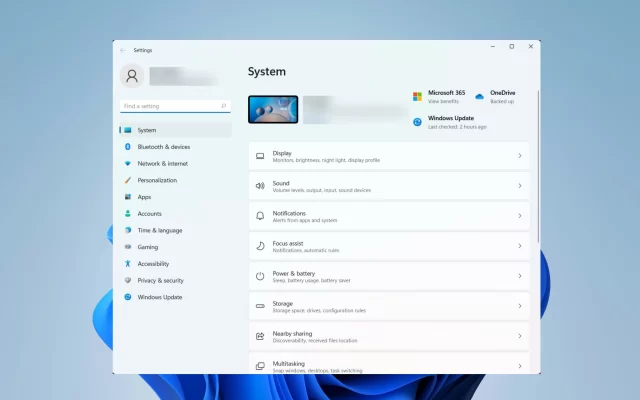
Windows ayarlarının incelendiği bir görsel.

BIOS/UEFI ayarlarını gözden geçirin

Bazı durumlarda, bilgisayar BIOS veya UEFI ayarları üzerinden SSD performansını artırmak mümkündür.

BIOS/UEFI ayarları için kontroller:

  • AHCI Modu: SATA ayarlarını kontrol ederek AHCI modunu etkinleştirin.
  • Boot Ayarları: Boot sıralamasını optimize etmek için BIOS/UEFI ayarlarını gözden geçirin.

SSD Sağlığını İzleme ve Bakım İpuçları

SSD’nin sağlığını düzenli olarak izlemek ve bakımını yapmak, uzun ömürlü ve performanslı kullanım için önemlidir.

S.M.A.R.T. verilerini kontrol edin

S.M.A.R.T. (Self-Monitoring, Analysis, and Reporting Technology), SSD’nin sağlık durumu hakkında bilgi sağlayan bir özelliktir. Bu verileri kontrol ederek potansiyel sorunları önceden belirleyebilirsiniz.

S.M.A.R.T. verileri izleme adımları:

  • Üçüncü Taraf Araçlar: Ücretsiz veya ücretli üçüncü taraf yazılımlar kullanarak SSD’nin S.M.A.R.T. verilerini kontrol edin.
  • İşletim Sistemi Araçları: Windows veya diğer işletim sistemlerinin sağladığı araçları kullanarak S.M.A.R.T. verilerini inceleyin.

Düzenli yedekleme yapın

SSD üzerindeki verilerinizi düzenli olarak yedeklemek, olası sorunlarda veri kaybını önlemenin etkili bir yoludur.

Düzenli yedekleme ipuçları:

  • Harici Depolama: Önemli verilerinizi harici bir depolama birimine düzenli olarak yedekleyin.
  • Bulut Depolama: Bulut tabanlı hizmetleri kullanarak verilerinizi güvenli bir şekilde saklayın.

Güncellenmiş antivirüs kullanımı

SSD’nin sağlığını korumak için güncel bir antivirüs programı kullanmak önemlidir. Zararlı yazılımların SSD üzerinde oluşturabileceği risklere karşı güvende olun.

Antivirüs kullanımı için öneriler:

  • Güncel Tanımlar: Antivirüs programınızın tanımlarını düzenli olarak güncelleyin.
  • Tarama Sıklığı: Düzenli taramalar yaparak bilgisayarınızı zararlı yazılımlardan arındırın.

SSD ömrünü uzatma stratejileri

SSD’nin ömrünü uzatmak, performansın yanı sıra dayanıklılığını da artırabilir. Bu nedenle, SSD’nizin uzun ömürlü kullanımı için aşağıdaki stratejilere göz atın.

Yazma işlemlerini dengeleme

SSD’lerin sınırlı yazma ömrüne karşı önlem almak için yazma işlemlerini dengeli bir şekilde yönetmek önemlidir.

Yazma işlemlerini dengeleme ipuçları:

  • Over-Provisioning: SSD’nin bir kısmını over-provisioning olarak ayırarak yazma işlemlerini dengeleyin.
  • Dosya Yerleşimini İzleme: Büyük dosyaların ve sık yazma yapılan alanların yerleşimini düzenleyerek dengeli yazma işlemleri sağlayın.

İşletim sıcaklığını kontrol edin

SSD’nin aşırı sıcaklıklarda çalışması, ömrünü kısaltabilir. Bu nedenle işletim sıcaklığını kontrol etmek önemlidir.

Sıcaklık kontrolü için tavsiyeler:

  • İyi Hava Akışı: Bilgisayar kasasının içinde iyi bir hava akışı sağlayarak SSD’nin serin kalmasını sağlayın.
  • Ek Soğutma: Gerekirse ek soğutma çözümleri kullanarak sıcaklığı optimize edin.

Güç yönetimi ayarlarını inceleyin

SSD’nin güç yönetimi ayarlarını kontrol ederek, enerji verimliliğini artırabilir ve ömrünü uzatabilirsiniz.

Güç yönetimi ayarları inceleme adımları:

  • Windows Güç Planları: Windows güç planları içinde SSD için uygun bir planı seçin.
  • BIOS/UEFI Ayarları: Bilgisayar BIOS veya UEFI ayarlarında SSD için güç yönetimi seçeneklerini kontrol edin.

Düzenli güncellemeleri izleyin

SSD üreticisi tarafından yayınlanan güncellemeleri düzenli olarak takip ederek, performans iyileştirmelerini ve ömrü uzatan özellikleri elde edebilirsiniz.

Güncellemeleri izleme adımları:

  • Üretici Web Sitesi: SSD üreticisinin resmi web sitesinden güncellemeleri takip edin.
  • Yazılım Araçları: Üreticinin sağladığı yazılım araçlarını kullanarak güncellemeleri uygulayın.

Ayrıca okuyun: Mac’te SSD Sağlığı Nasıl Kontrol Edilir

ETİKETLER:bilgisayardisk hızlandırmanasıl yapılırssd performansı
Bu Makaleyi Paylaş
Facebook WhatsApp WhatsApp Threads Bağlantıyı Kopyala Yazdır
Paylaş
Yorum yapılmamış

Bir yanıt yazın Yanıtı iptal et

E-posta adresiniz yayınlanmayacak. Gerekli alanlar * ile işaretlenmişlerdir


Bağlantı Kuralım

21KBeğen
19.6KTakip Et
7.3KAbone Ol
192Takip Et

Popüler Gönderiler

Gatsby ile statik site oluşturma sürecini gösteren modern geliştirici çalışma alanı.

Gatsby ile Statik Site Oluşturma

Hatice TATLISU
Hatice TATLISU
6 dk. okuma
2 Görüntüleme
Alternatif arama motorları logolarının yer aldığı, gizlilik odaklı arama sonuçlarını gösteren bilgisayar ekranı.

Google’a Alternatif Arama Motorları: Brave, Startpage ve Mojeek

Fatih ATEŞ
Fatih ATEŞ
7 dk. okuma
6 Görüntüleme
Google Drive depolama alanı ücretleri ve güncel Google One paket seçeneklerini gösteren görsel

Güncel Google Drive Depolama Alanı Ücretleri ve Paket Detayları

Uğurcan ÜN
Uğurcan ÜN
19 dk. okuma
4 Görüntüleme
Astro Nedir sorusunu uzay temalı web geliştirme görseliyle açıklayan kapak tasarımı

Astro Nedir, Hızlı ve Esnek Statik Siteler Oluşturmanın Modern Yolu

Hatice TATLISU
Hatice TATLISU
6 dk. okuma
4 Görüntüleme
//

We influence 20 million users and is the number one business and technology news network on the planet

You Might Also Like

Samsung Health Uygulamasının Adımları İzlememesi İçin 5 Yöntem
Android

Samsung Health Uygulamasının Adımları İzlememesi için 5 Yöntem

10 dk. okuma
Epson L3250 Yazıcı Kurulumu Nasıl Yapılır
Yazıcı & Tarayıcı

Epson L3250 Yazıcı Kurulumu

4 dk. okuma
ZyXEL NBG6615 AC1200 Modem Kurulumu
Modem Kurulumu

ZyXEL NBG6615 AC1200 Modem Kurulumu

4 dk. okuma
Windows 11'de Canlı Altyazıları Etkinleştirme
Windows

Windows 11 Canlı Altyazılar Nasıl Etkinleştirilir

3 dk. okuma

Size her gün en son haberleri ve sorun çözümlerini getiriyoruz!

TeknoDestek Müşteri Hizmetleri
Facebook-f Instagram Tiktok Twitter Youtube Linkedin Whatsapp Rss

İş Ortaklarımız

TeknoDestek Müşteri Hizmetleri
© 2013 - 2026 TeknoDestek Müşteri Hizmetleri • Tüm hakları saklıdır • Bu sitedeki tüm içerikler (metin, görsel, video, logo, tasarım vb.) 5846 sayılı Fikir ve Sanat Eserleri Kanunu (FSEK) kapsamında korunmaktadır • İzinsiz kopyalanması, çoğaltılması, yayınlanması veya herhangi bir şekilde kullanılması yasaktır • İhlal tespitinde; FSEK Madde 71-73 uyarınca yasal süreç başlatma, maddi/manevi tazminat talep etme ve cezai işlem için başvurma hakkımız saklıdır • TeknoDestek, TeknoS@R'un bir kuruluşudur • Tema Düzenleyen: Fatih ATEŞ
Sorun Hala Çözülmedi mi?
Aradığın çözümü bulamadıysan, 11858 Teknoloji Destek Hattımız sana yardımcı olabilir. 2011’den beri Türkiye’nin en tecrübeli teknoloji destek ekiplerinden biri olarak, bilgisayar, telefon, tablet, modem, akıllı TV ve sosyal medya sorunlarında 7/24 profesyonel destek veriyoruz. Uzman ekibimizle hemen görüşmek ister misin?
📞 11858’i Şimdi Ara
Görüşme öncesi dakika ücreti sesli olarak bilgilendirilir
Welcome Back!

Sign in to your account

Kullanıcı Adı veya E-posta Adresi
Şifre

Şifrenizi mi unuttunuz?