TeknoDestek Müşteri Hizmetleri
  • Haberler
    HaberlerDaha Fazla Göster
    Sessiz İçerik Nedir Nasıl Yapılır
    Sessiz İçerik Nedir
    6 dk. okuma
    Spotify SongDNA Nedir
    4 dk. okuma
    Apple Creator Studio Nasıl Kullanılır
    6 dk. okuma
    Mikro İçerik Nedir Nasıl Yapılır
    Mikro İçerik Nedir
    6 dk. okuma
    Türkiye’de Araçlarda Multimedya Ekranı Kullanımı Yasakları
    6 dk. okuma
  • Bilgisayar
    BilgisayarDaha Fazla Göster
    WordPress bakım modunda takılı kalması için FTP istemcisinde .maintenance dosyasının kök dizindeki görüntüsü
    WordPress Bakım Modunda Takılı Kalması Sorunu ve Çözümü
    7 dk. okuma
    WordPress Site Teknik Sorunlar Yaşıyor
    WordPress Site Teknik Sorunlar Yaşıyor Hatası Çözümü
    5 dk. okuma
    SSH Bağlantı Reddedildi Hatası Çözümü
    6 dk. okuma
    WordPress Planlı Bakım
    WordPress Planlı Bakım Nedeniyle Kısa Süreliğine Kullanılamayacak Hatası ve Çözümü
    7 dk. okuma
    Windows 11 Başlat Menüsünden Web Aramaları Kapatma
    5 dk. okuma
  • Mobil
    MobilDaha Fazla Göster
    Navigasyon Yönlendirici Değiştirme
    Google Haritalarda Navigasyon Yönlendirici Değiştirme
    3 dk. okuma
    Apple CarPlay'da uygulamaların yerini değiştirme
    Apple CarPlay’da Uygulamaların Yerini Değiştirme
    4 dk. okuma
    Android Auto Nedir, Nasıl Kullanılır
    4 dk. okuma
    Android 5G Ayarı Nasıl Yapılır
    4 dk. okuma
    iPhone 5G Ayarı Nasıl Yapılır
    4 dk. okuma
  • Sosyal Medya
    Sosyal MedyaDaha Fazla Göster
    YouTube Video Başlığı Nasıl Yazılmalı Yolları Neler
    YouTube Video Başlığı Nasıl Yazılmalı
    6 dk. okuma
    Tiktok Sorun Bildirme Ekranı Nerede
    5 dk. okuma
    X uygulamasında gündeme girme için hashtag ve etkileşim ekranı
    X Uygulamasında Gündeme Nasıl Girilir
    5 dk. okuma
    TikTok İçerik Yorgunluğu Nedir
    6 dk. okuma
    Sosyal Medyada Marka Dili Nasıl Oluşturulur Yolları Neler
    Sosyal Medyada Marka Dili Nasıl Oluşturulur
    6 dk. okuma
  • İnceleme
    İncelemeDaha Fazla Göster
    MacBook Neo Piyasayı Sarsmaya Geliyor
    5 dk. okuma
    Instax Mini Evo Cinema
    4 dk. okuma
    Samsung Galaxy Book 6 Ultra
    Samsung Galaxy Book 6 Ultra İnceleme
    8 dk. okuma
    Bütçe Dostu Mac Seçenekleri
    Bütçe Dostu Mac MacBook Neo vs Mac Mini
    7 dk. okuma
    Xiaomi Mi Taşınabilir Şarjlı Kompresör İnceleme
    10 dk. okuma
  • İletişim
YouTube
  • Facebook
26 Nis 2026, Pazar
TeknoDestek Müşteri HizmetleriTeknoDestek Müşteri Hizmetleri
Yazı BoyutuAa
  • Haberler
  • Mobil
  • Sosyal Medya
  • Bilgisayar
  • İnceleme
  • İnternet ve Ağ
  • Ev Elektroniği
  • İletişim
Search
  • Haberler
    • Cihaz Duyuruları
    • Teknoloji
    • Uygulama Gelişmeleri
  • Bilgisayar
    • Linux
    • macOS
    • Windows
  • İnceleme
    • Bilgisayar
    • Ev Elektroniği
    • Tablet
    • Tavsiyeler & Karşılaştırmalar
    • Telefon
  • Mobil
    • Android
    • Giyilebilir Cihazlar
    • HarmonyOS
    • iPhone / iOS
  • Sosyal Medya
    • Facebook
    • Instagram
    • TikTok
    • Snapchat
    • Teams
    • Telegram
    • WhatsApp
    • X
  • İletişim
Bizi Takip Edin
Outlook Uygulamasının Ekleri İndirmemesi İçin 4 Düzeltme
Ofis Uygulamaları

Outlook Uygulamasında Eklerin İndirilmemesi 4 Kolay Çözüm

Banu ULUPINAR
Son güncelleme: 11 Kasım 2024 18:49
Banu ULUPINAR
Paylaş
Paylaş

Outlook Uygulamasında Eklerin İndirilmemesi için 4 Düzeltme adlı makalemizden bahsetmeden önce, Outlook uygulaması üzerinden ek alırken sorun yaşıyorsanız, çeşitli sebepler bu duruma neden olabilir.

Bu tür problemleri çözmek için, ilk olarak indirme izinlerini kontrol etmek, bağlantı ayarlarını gözden geçirmek ve uygulama önbelleğini temizlemek gibi temel adımları takip etmeniz faydalı olacaktır.

İçindekiler
  • Outlook Uygulamasında Eklerin İndirilmemesi
    • Outlook Uygulaması İçin İndirme İzinlerini Kontrol Edin
    • Düşük Veri Modunu Devre Dışı Bırakın
- 11858 Teknoloji Destek Hattı -

Ayrıca, cihazınızdaki depolama alanı ve internet bağlantı hızını kontrol ederek sorunun çözülmesine yardımcı olabilirsiniz. Eğer sorun devam ederse, Outlook uygulamasını güncelleyerek ya da yeniden yükleyerek, en son sürüme sahip olmanızı öneririz.

Outlook Uygulamasında Eklerin İndirilmemesi

Outlook uygulamasının ekleri indirmemesi İçin 4 düzeltme adlı makalemiz ile birlikte, genellikle hataları ortadan kaldırır ve uygulamanın düzgün çalışmasını sağlar.

Outlook Uygulaması İçin İndirme İzinlerini Kontrol Edin

Outlook uygulamasında ekleri sorunsuz şekilde indirebilmek için, gerekli izinlerin doğru şekilde etkinleştirildiğinden emin olmalısınız. Özellikle dışarıda olduğunuzda, mobil veri erişiminin aktif olması gerektiğini unutmayın.
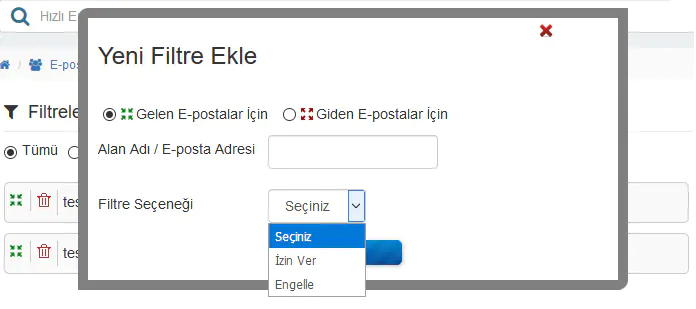
Outlook Uygulamasının Ekleri İndirmemesi İçin 4 Düzeltme

iPhone’da:

  1. Ayarlar menüsüne girin ve Outlook’u seçin.
  2. Mobil veri kullanımını etkinleştirin.

Android’de:

  1. Outlook uygulamasının Bilgi sayfasına gidin.
  2. “Mobil Veri ve Wi-Fi” seçeneğine dokunun ve ardından “Sınırsız Veri Kullanımı”nı Uygulama Depolama İzinlerini Kontrol Edin

Outlook uygulamasında eklerinizi başarıyla indirip kaydedebilmek için, cihazınızda Outlook için depolama izinlerini etkinleştirmeniz gerekmektedir. Bu izinler, eklerin cihazınızda düzgün bir şekilde saklanabilmesi için kritik öneme sahiptir.

- 11858 Teknoloji Destek Hattı -

iPhone’da:

  1. Ayarlar’a girin ve sonra Gizlilik ve Güvenlik seçeneğine dokunun.
  2. Dosyalar ve Klasörler seçeneğini bulun.
  3. Outlook uygulamasını seçin ve depolama erişimi için İzin Ver seçeneğini aktif hale getirin.
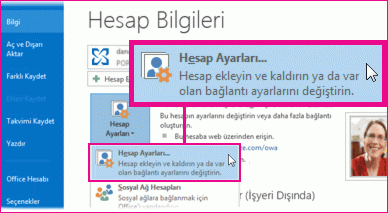
Android’de:

  1. Outlook uygulamasına ait Uygulama Bilgileri sayfasına gidin.
  2. İzinler sekmesine dokunun.
  3. Fotoğraflar ve Videolar bölümünü bulun ve İzin Ver seçeneğini aktif hale getirin.

Outlook Uygulamasında Eklerin İndirilmemesi

Bu adımları izledikten sonra, Outlook’un eklerinizi cihazınıza kaydetmesi daha sorunsuz bir hale gelecektir.

Düşük Veri Modunu Devre Dışı Bırakın

Veri tasarrufu sağlamak amacıyla, mobil cihazınızda Düşük Veri Modu veya Veri Tasarrufu özelliğini etkinleştirmiş olabilirsiniz. Ancak, Outlook uygulamanızda büyük dosyalarla çalışıyorsanız, bu özelliklerin devre dışı bırakılması gerektiğini unutmayın. Çünkü bu modlar, dosya indirme hızını sınırlayabilir ve eklerin doğru şekilde indirilememesine neden olabilir. Bu durumu düzeltmek için, aşağıdaki adımları izleyerek bu modları devre dışı bırakabilirsiniz.

iPhone’da:

- 11858 Teknoloji Destek Hattı -
  1. Ayarlar uygulamasını açın ve Wi-Fi seçeneğine dokunun.
  2. Bağlı Wi-Fi ağının sonunda bulunan Bilgi simgesine dounun.
  3. Burada, Düşük Veri Modu seçeneğini devre dışı bırakın.
  4. Şimdi ayarlar menüsüne dönün ve Mobil Servis dokunun.
  5. Mobil Veri Seçeneklerine girin ve Veri Modunu seçin.
  6. Düşük Veri Modunu devre dışı bırakın.

Android’de:

  1. Ayarlar’ı açın, sonrada Ağ ve İnternet seçeneğine dokunun.
  2. Veri Tasarrufu seçeneğine dokunun.
  3. Veri Tasarrufu’nu Kullan seçeneğinin yanındaki geçiş düğmesine dokunarak özelliği devre dışı bırakın.

Bu adımları izledikten sonra, büyük dosyaların daha hızlı ve sorunsuz bir şekilde Outlook Uygulama Önbelleğini Temizleyin

Outlook uygulamanızda karşılaştığınız sorunlar bazen uygulama önbelleğindeki eski veya hatalı dosyalardan kaynaklanabilir. Önbelleği temizlemek, uygulamanın düzgün çalışmasına baya yardımcı olur. Aşağıda, iPhone ve Android cihazlarda uygulama önbelleğini nasıl temizleyeceğinizle ilgili adımları bulabilirsiniz. İşlem sonrasında hesabınızla tekrar oturum açarak verilerinizin yeniden yüklenmesini bekleyin.
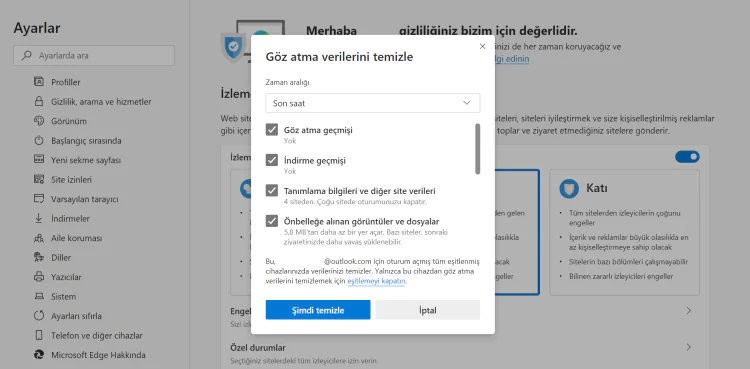
Outlook Uygulamasında Eklerin İndirilmemesi

iPhone’da:

  1. Ayarlar uygulamasını açın.
  2. Genel sekmesine dokunun.
  3. iPhone Depolama seçeneğine gidin.
  4. Burada Outlook uygulamasını bulun ve üzerine dokunun.
  5. Uygulamayı Boşalt seçeneğine dokunun. Bu işlem, uygulamanın önbelleğini temizleyecek ve gereksiz dosyaları kaldıracaktır.

Android’de:

  1. Ayarlar uygulamasını açın ve Uygulamalar bölümüne gidin.
  2. Outlook uygulamasını bulun ve dokunun.
  3. Depolama ve Önbellek sekmesine dokunun.
  4. Önbelleği Temizle seçeneğine dokunun.

Bu adımları takip ettikten sonra, Outlook uygulamanızda daha iyi bir performans elde edebilirsiniz. Ayrıca, Outlook’tan ek dosyaları açamayan Windows PC kullanıcıları için de benzer çözüm önerileri bulunmaktadır.

Outlook uygulamasında klerin İndirilmemesi sorununu çözdükten sonra, e-posta yönetiminizi daha da kolaylaştırmak istiyorsanız, Outlook.com kişiler listenizi Gmail’e aktarmayı düşünebilirsiniz. Bu işlem, tüm iletişim bilgilerinizi tek bir platformda toplamanıza yardımcı olur ve e-posta deneyiminizi daha verimli hale getirir. Outlook.com kişilerinizi Gmail’e aktarmak için gerekli adımları öğrenmek için Outlook.com Kişiler Listesini Gmail’e Aktarma makalemizi inceleyebilirsiniz. Bu sayede, iki platform arasında sorunsuz bir geçiş yaparak iletişim bilgilerinizi kolayca yönetebilirsiniz.

Bu temel düzeltmeleri ve ipuçlarını uygulayarak Outlook uygulamasında eklerin indirilmemesi sorunlarını çözebilirsiniz. Problem devam ediyorsa, uygulamanızı güncelleyebilir veya yeniden yükleyebilirsiniz. Ayrıca, Outlook’taki ekleri açamayan Windows PC kullanıcıları için benzer çözüm önerilerine de göz atabilirsiniz. Bu adımların, Outlook uygulamanızın sorunsuz bir şekilde çalışmasına ve eklerinizi rahatça indirip kaydetmenize yardımcı olacağını umuyoruz.

ETİKETLER:e-posta sorunlarıindirme sorununasıl yapılıroutlook ekleri
Bu Makaleyi Paylaş
Facebook WhatsApp WhatsApp Threads Bağlantıyı Kopyala Yazdır
Paylaş
Yorum yapılmamış

Bir yanıt yazın Yanıtı iptal et

E-posta adresiniz yayınlanmayacak. Gerekli alanlar * ile işaretlenmişlerdir

Bağlantı Kuralım

21KBeğen
19.6KTakip Et
7.3KAbone Ol
192Takip Et

Popüler Gönderiler

AirTies Air 4960 Modem Kurulum

Uğurcan ÜN
Uğurcan ÜN
3 dk. okuma
11 Görüntüleme
Sessiz İçerik Nedir Nasıl Yapılır

Sessiz İçerik Nedir

İsmail YILDIZ
İsmail YILDIZ
6 dk. okuma
13 Görüntüleme
YouTube Video Başlığı Nasıl Yazılmalı Yolları Neler

YouTube Video Başlığı Nasıl Yazılmalı

İsmail YILDIZ
İsmail YILDIZ
6 dk. okuma
10 Görüntüleme

Lyra 3 Pro ile Şarkı Nasıl Oluşturulur

Uğurcan ÜN
Uğurcan ÜN
4 dk. okuma
24 Görüntüleme

You Might Also Like

TP-Link TD-W9980 Modem Kurulumu
Modem Kurulumu

TP-Link TD-W9980 Modem Kurulumu

7 dk. okuma
TP-Link TL-WPA7617 Powerline Kurulumu
Modem Kurulumu

TP-Link TL-WPA7617 Powerline Kurulumu

7 dk. okuma
Telegram telefon numarası görünürlüğü
Telegram

Telegram Telefon Numarası Gizleme

3 dk. okuma
Bilgisayar Kulaklığı Görmüyor!
Windows

Bilgisayar Kulaklığı Görmüyor! Ne Yapılabilir?

5 dk. okuma

Size her gün en son haberleri ve sorun çözümlerini getiriyoruz!

TeknoDestek Müşteri Hizmetleri
Facebook-f Instagram Tiktok Twitter Youtube Linkedin Whatsapp Phone-alt Rss

İş Ortaklarımız

TeknoDestek Müşteri Hizmetleri
© 2013 - 2026 TeknoDestek Müşteri Hizmetleri • Tüm hakları saklıdır • Bu sitedeki tüm içerikler (metin, görsel, video, logo, tasarım vb.) 5846 sayılı Fikir ve Sanat Eserleri Kanunu (FSEK) kapsamında korunmaktadır • İzinsiz kopyalanması, çoğaltılması, yayınlanması veya herhangi bir şekilde kullanılması yasaktır • İhlal tespitinde; FSEK Madde 71-73 uyarınca yasal süreç başlatma, maddi/manevi tazminat talep etme ve cezai işlem için başvurma hakkımız saklıdır • TeknoDestek, TeknoS@R'un bir kuruluşudur • Tema Düzenleyen: Fatih ATEŞ
Sorun Hala Çözülmedi mi?
Aradığın çözümü bulamadıysan, 11858 Teknoloji Destek Hattımız sana yardımcı olabilir. 2011’den beri Türkiye’nin en tecrübeli teknoloji destek ekiplerinden biri olarak, bilgisayar, telefon, tablet, modem, akıllı TV ve sosyal medya sorunlarında 7/24 profesyonel destek veriyoruz. Uzman ekibimizle hemen görüşmek ister misin?

    📞 11858’i Şimdi Ara

    Görüşme öncesi dakika ücreti sesli olarak bilgilendirilir
    Welcome Back!

    Sign in to your account

    Kullanıcı Adı veya E-posta Adresi
    Şifre

    Şifrenizi mi unuttunuz?