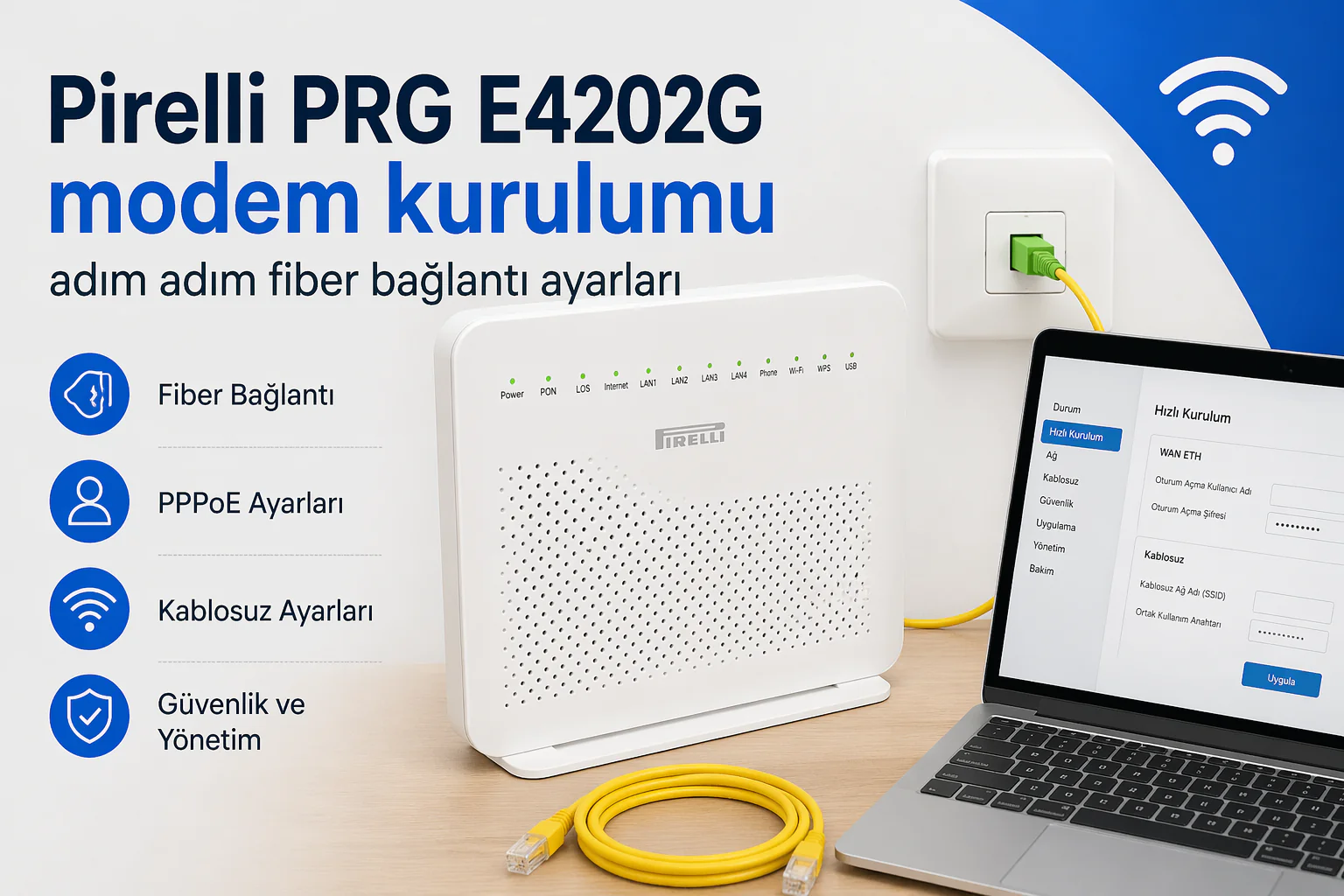

Fiber internet, hız ve kararlılık denince akla ilk gelen teknoloji. Peki bu performansı evinize nasıl taşırsınız? İşte Pirelli PRG E4202G gibi özel tasarlanmış fiber modemler bu noktada devreye giriyor.
Kutuyu açtığınız andan itibaren sizi bekleyen kurulum süreci, ilk bakışta teknik görünse de aslında oldukça basit adımlardan oluşuyor. Özellikle PIRELLI DRG A226G veya Pirelli DRG A125G gibi modellerle deneyiminiz varsa, benzer mantığı burada da göreceksiniz. Hazırsanız, fiber hızında bir yolculuğa çıkalım!


Pirelli PRG E4202G Modem Kurulumu
Fiber internetin tadını çıkarmak için ilk adım doğru hazırlık. Kutudan çıkanları kontrol edin: Modem, güç adaptörü, fiber optik kablo (SC/APC bağlantılı), Ethernet kablosu ve kısa kullanım kılavuzu. İnternet Servis Sağlayıcınızdan (TTNET, TurkNet, Superonline vb.) aldığınız PPPoe kullanıcı adı/şifresini ve VLAN ID bilgisini (genellikle 835) not alın. Fiber prizinizin yakınında elektrik kaynağı olduğundan emin olun. Pirelli PRG E4202G Modem Kurulumu – Fiber Modem sürecinde bu detaylar işinizi kolaylaştıracak.
Fiziksel Bağlantıları Tamamlayın
Modemin güç düğmesi kapalıyken başlayın. Fiber optik kabloyu, ucundaki yeşil koruyucu kapağı çıkardıktan sonra modemin “PON” portuna hafifçe iterek takın. Kablonun kıvrılmadığından emin olun; fiber kablolar hassastır! Ardından, elektrik adaptörünü modeme ve prize bağlayın. Son olarak, bilgisayarınızı modeme bağlamak için Ethernet kablosunu modemin LAN1 portuyla bilgisayarınızın ağ girişine takın. Güç düğmesini açın ve ön paneldeki PON ışığının sabit yeşil yanmasını bekleyin (bu, fiber hattın aktif olduğunu gösterir).
Web Arayüzüne Erişim
Pirelli PRG E4202G Modem kurulumunda önce kutudan çıkan malzemelerinizi kontrol etmelisiniz. Modem, güç adaptörü, Ethernet kablosu, kurulum CD’si çıkacaktır.
Kutudan çıkan güç adaptörünü elektrik prizine takın.
Güç adaptörünün diğer ucunu modeminizin arka yüzündeki Power girişine takın. “ON/OFF” düğmesini “ON” konumuna getirin.
Modemin Power ışığının yandığını göreceksiniz.
Işık yanmıyorsa modeminize gelen elektrik ile ilgili bir problem var demektir. Güç adaptörü bağlantılarını kontrol edin. Bağlantıları doğru taktığınızdan emin olun.
Fiber internet bağlantısını gerçekleştirmek için duvardan gelen Ethernet kablosunu cihazınızın arkasında bulunan WAN portuna takınız.
Kutusundan çıkan Ethernet kablosunun bir ucunu bilgisayarınızın Ethernet girişine takınız.
Ethernet kablosunun diğer ucunu modem cihazınızın arkasında bulunan 4 Ethernet portundan birine takınız.
Kurulum ayarlarını yapmak üzere ilk aşamada internet tarayıcınızın adres çubuğunu silip, buraya “192.168.1.1” yazarak “ENTER” tuşuna basınız.
Açılan sayfada username (kullanıcı adı): admin, password (porola): admin yazınız.
Ana sayfada sol tarafta bulunan menülerden Hızlı Kurulum menüsüne tıklayınız.
Hızlı Kurulum sayfasında karşımıza gelen ekranda WAN ETH başlığında yer alan Oturum Açma Kullanıcı Adı ve Oturum Açma Şifresi bölümlerine, internet sağlayıcınızın size sms ile gönderdiği kullanıcı adı ve şifrenizi yazmalısınız
Ve sayfanın altındaki Uygula butonuna tıklamanız ayarların kaydedilmesi için yeterli olacaktır.
Modeminizin kablosuz ayarları için Hızlı Kurulum ekranında Kablosuz bölümünden kablosuz isminizi (Kablosuz Ağ Adı – SSID) ve şifrenizi (Ortak Kullanım Anahtarı) belirleyebilirsiniz.
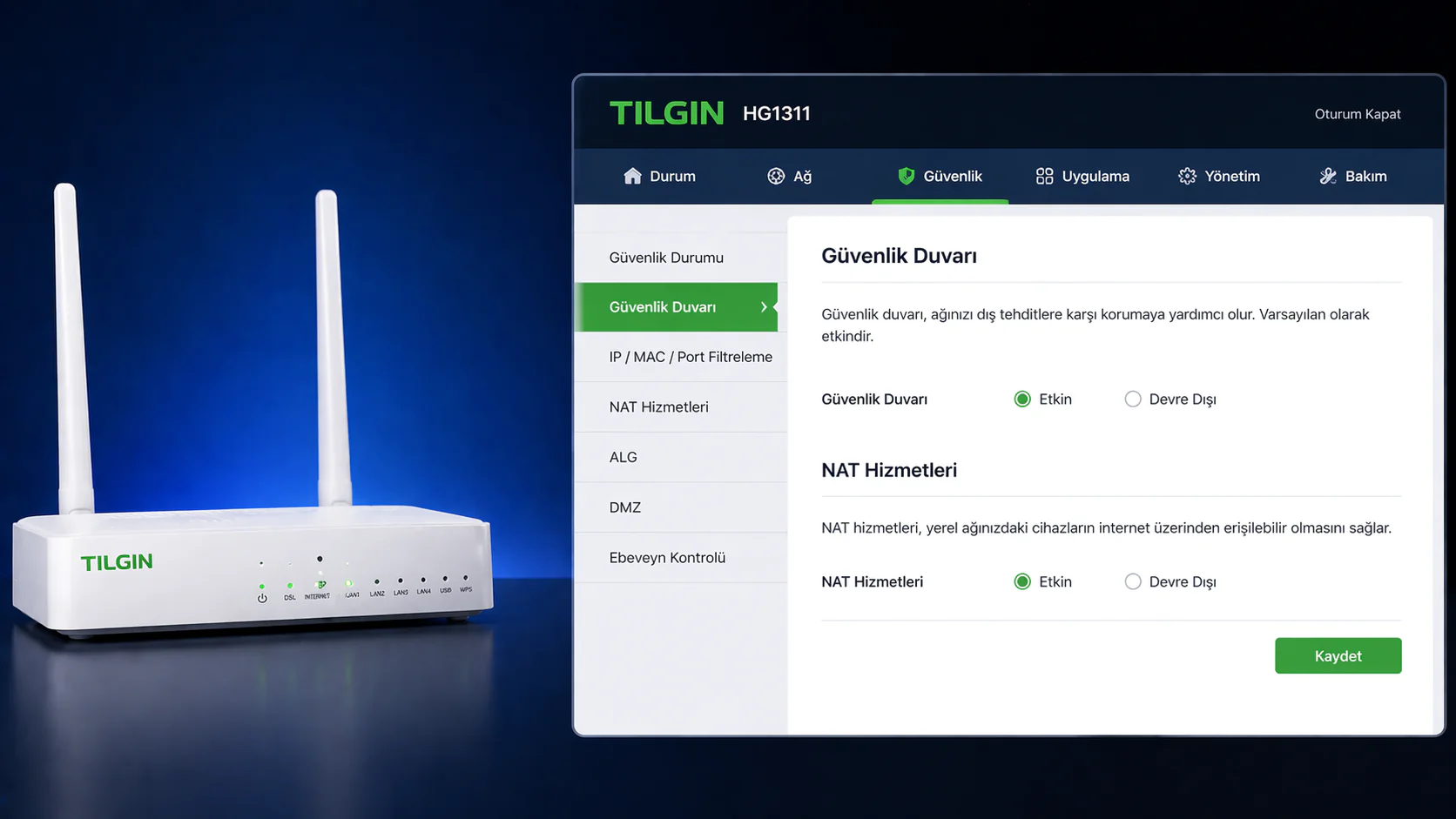
Modeminizde port yönlendirme için, ekranın sol tarafındaki menülerden Güvenlik menüsüne tıklayınız.
Açılan ekranda üst kısımda Port Yönlendirme sekmesine tıklayınız.
Açılan sayfada alt bölümde bulunan Yeni Giriş linkinin üzerine tıklayanız.
Açılan ekranda, Yerel Makine kısmına lokalde bulunan cihazın IP adresi yazılır.
Daha sonra protokol kısmından “Tanımlanmış kullanıcı” seçeneği seçilir.
Gelen ekranda, otomatik gelen servis düzenle ekranında servis adı kısmına yapacağınız yönlendirmenin adı yazılır.
Daha sonra işlem kısmında bulunan artı işareti (+) tıklanır.
Karşımıza gelen yeni ekranda protokol kısmında yapacağımız yönlendirmeye göre, ilgili olan seçilir. Genel olarak TCP protokolü kullanılmaktadır.
Daha sonra hedef port kısmında TEK seçeneği seçilerek yapılacak yönlendirme veya kurulu düzeneğe göre port bilgisi, hemen yanındaki kutucuğa yazılır.
İşlemler yapıldıktan sonra Tamam butonuna tıklanarak işlemler bitirilir.
Modeminizin arkasında bulunan “phone1” ve “phone2” girişlerini numara taşıma ve tahsis işleminde telefon bağlantılarınız için kullanabilirsiniz. Tek numara kullanıyorsanız “phone1”, iki numara kullanıyorsanız “phone 2” girişini ikinci numaranız için kullanabilirsiniz.
Modemin ön panelinde bulunan Phone ışıkları, numaralarının aktifliğine göre yanacaktır ve görüşme esnasında yanıp sönecektir.
Kablosuz Ağınızı Güçlendirin
Wireless Settings menüsüne giderek:
-
SSID: Benzersiz bir ağ adı oluşturun (örn: “Evim_Fiber4202G”).
-
Security: WPA2-PSK seçin ve en az 12 karakterli güçlü bir şifre belirleyin.
-
Band: 2.4GHz ve 5GHz bantlarını ayrı ayrı yapılandırabilirsiniz (5GHz, yüksek hız için idealdir).
Not: Pirelli DRG A125G gibi eski modellerde yalnızca 2.4GHz bandı bulunur.
Kritik Güvenlik Adımları
-
Yönetici Şifresini Değiştirin:
Management>User Managementbölümünden varsayılan şifreyi özelleştirin. -
Firmware Güncellemesi:
Maintenance>Firmware Upgradeile en son sürümü kontrol edin. Güncel firmware, güvenlik açıklarını kapatır. -
WPS Kapatma: Kablosuz saldırı riskine karşı
Wireless>WPSsekmesinden devre dışı bırakın.
Işık Anlamları ve Sorun Çözümleri
| Işık | Durum | Anlamı |
|---|---|---|
| PON | Sabit Yeşil | Fiber bağlantı başarılı. |
| LOS | Yanıyorsa | Fiber sinyali alınamıyor. |
| Internet | Yeşil | PPPoe bağlantısı aktif. |
Sık Karşılaşılan Sorunlar:
-
LOS ışığı yanıyor: Fiber kabloyu yeniden takın, koruyucu kapağın çıkarıldığından emin olun.
-
İnternet bağlanmıyor: VLAN ID veya PPPoe bilgilerinizi kontrol edin.
-
Yavaş hız: 5GHz bandına bağlanın veya modemi yeniden başlatın.
Neden Diğer Modellerden Farklı?
Pirelli PRG E4202G, saf fiber altyapı için optimize edilmişken; PIRELLI DRG A226G VDSL2/fiber hibrit, Pirelli DRG A125G ise temel VDSL desteği sunar. Pirelli PRG E4202G Modem Kurulumu – Fiber Modem süreci, doğrudan optik port bağlantısı gerektirdiğinden daha hassastır. Ancak kurulum tamamlandığında, diğer modellere kıyasla daha düşük gecikme ve yüksek kararlılık vaat eder.
Son Adım: Test ve Optimizasyon
Speedtest.net ile hızınızı ölçün. Beklenen değerlerin altındaysa:
-
Modemi doğrudan fiber prize bağlayın (arada splitter olmasın).
-
Pirelli PRG E4202G firmware’ini güncelleyin.
-
Ethernet kablosuyla doğrudan bağlanarak Wi-Fi kaynaklı sorunları elemeyi deneyin.
Pirelli PRG E4202G Modem Kurulumu – Fiber Modem işlemini tamamladıysanız ve farklı bir modem türü hakkında bilgi almak istiyorsanız, Kullanım kolaylığı sağlayan ASUS DSL-N16 modem kurulumu makalemiz tam size göre. ASUS DSL-N16, ADSL/VDSL bağlantıları için tasarlanmış kullanıcı dostu bir model olup, özellikle telefon hattı üzerinden internet kullanıcıları için ideal bir seçenektir. Fiber modem kurulumuyla DSL modem kurulumu arasındaki farkları görmek ve hangisinin ihtiyaçlarınıza daha uygun olduğunu anlamak için her iki makaleyi de inceleyebilirsiniz. Kurulum kolaylığı açısından ASUS DSL-N16, yeni başlayanlar için özellikle avantajlıdır.
Pirelli PRG E4202G Modem Kurulumu – Fiber Modem artık tamam! Artık 4K filmler, kesintisiz oyunlar ve hızlı dosya aktarımları için hazırsınız. Modeminizin arka panelindeki USB portunu harici depolama için kullanabilir veya PIRELLI DRG A226G gibi bir yedek modemle kapsama alanınızı genişletebilirsiniz. Sorunsuz bir fiber deneyimi dileriz!
29 Haziran 2025 Güncellemesi: Bu içerik, doğruluğu sağlamak ve süreçteki değişiklikleri yansıtmak için güncellendi.