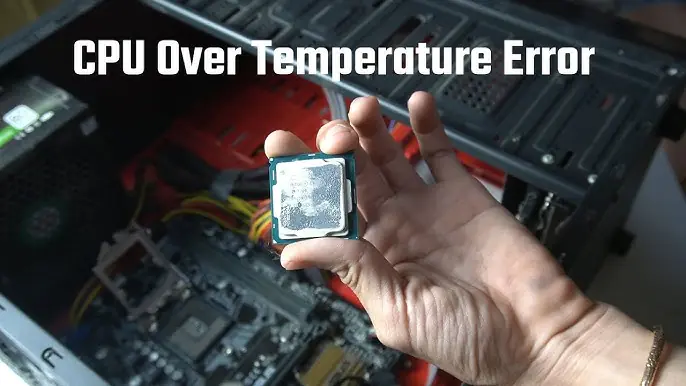

Bilgisayarı kapatınca CPU over temperature hatası karşılaşmanız can sıkıcı bir durum olabilir. Bu hata, işlemcinizin (CPU) güvenli çalışma sıcaklığının üzerine çıktığı anlamına gelir ve çeşitli sorunlara yol açabilir. Neyse ki, bu hatanın nedenlerini anlamak ve çözüm yollarını bilmek, sorunu gidermenize ve bilgisayarınızı sağlıklı bir şekilde kullanmaya devam etmenize yardımcı olabilir.
Ayrıca okuyun: Monster Bios Ayarları
- Bilgisayarı Kapatınca CPU Over Temperature Hatası Nedir?
- Bilgisayarı Kapatınca CPU Over Temperature Hatası Nedenleri
- Bilgisayarı Kapatırken CPU Over Temperature Hatası Nasıl Çözülür?
- Soğutma sistemini kontrol edin ve temizleyin
- Termal macunu yenileyin
- BIOS ayarlarını kontrol edin
- Arka plan programlarını kapatın
- Ortam sıcaklığını düşürün
- Donanım arızası olasılığını değerlendirin
- İşlemci Sıcaklığını Nasıl Düşürebilirim?


Bilgisayarı Kapatınca CPU Over Temperature Hatası Nedir?
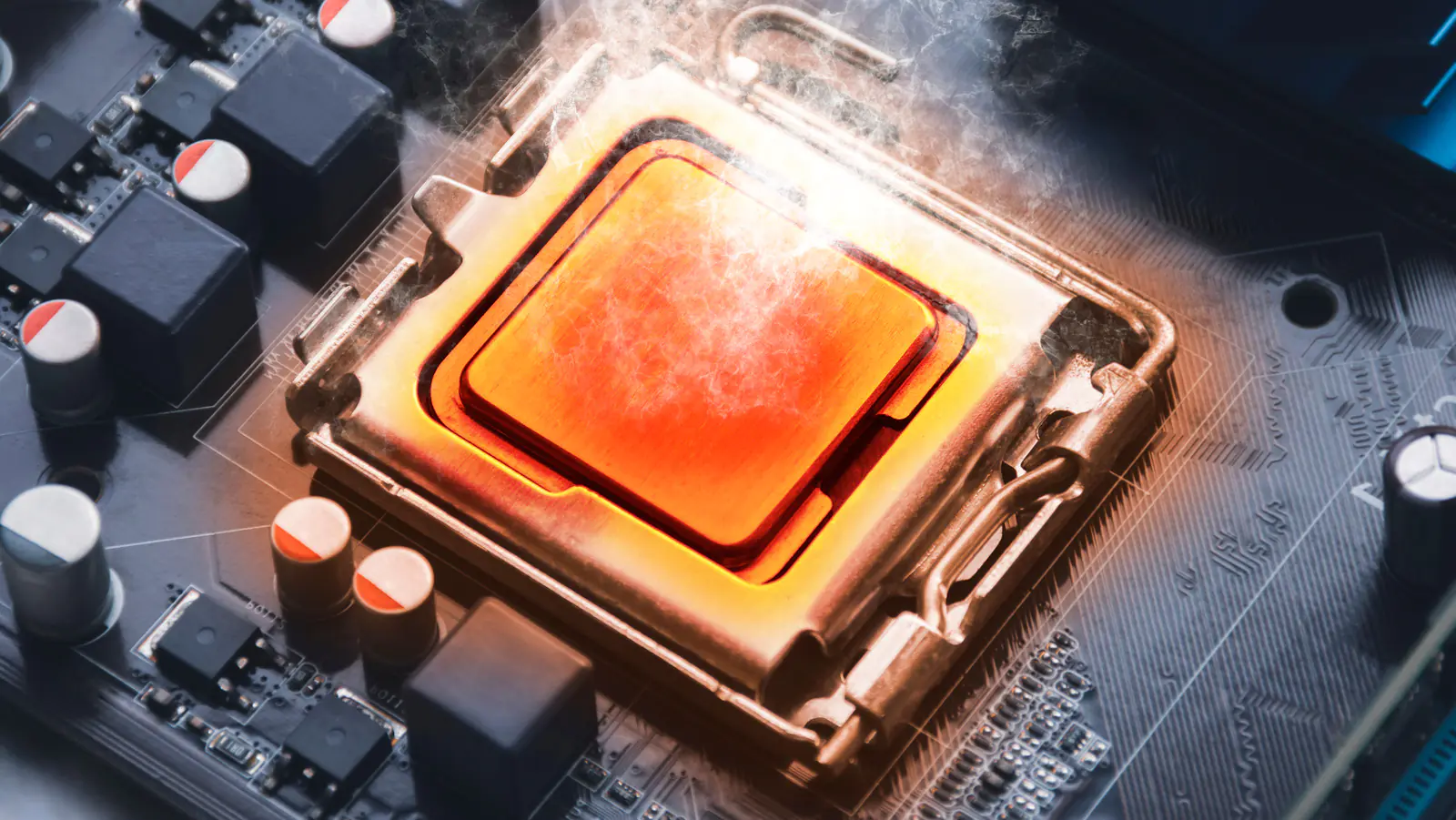
Bilgisayarı kapatınca CPU over temperature hatası, bilgisayarınızın işlemcisinin aşırı ısındığı ve güvenli çalışma sınırlarını aştığı anlamına gelir. Bilgisayarın merkezi yönetim birimi olarak işlemci, tüm hesaplama ve veri işleme görevlerini üstlenerek sistemin çalışma dinamiklerini yönlendirir. Yoğun çalıştığında ısınır ve bu ısıyı soğutucu aracılığıyla dışarı atar. Ancak soğutma sistemi yetersiz kalırsa veya işlemci çok fazla yük altındaysa, sıcaklık tehlikeli seviyelere ulaşabilir ve bu hata mesajını alırsınız.
Bilgisayarı Kapatınca CPU Over Temperature Hatası Nedenleri
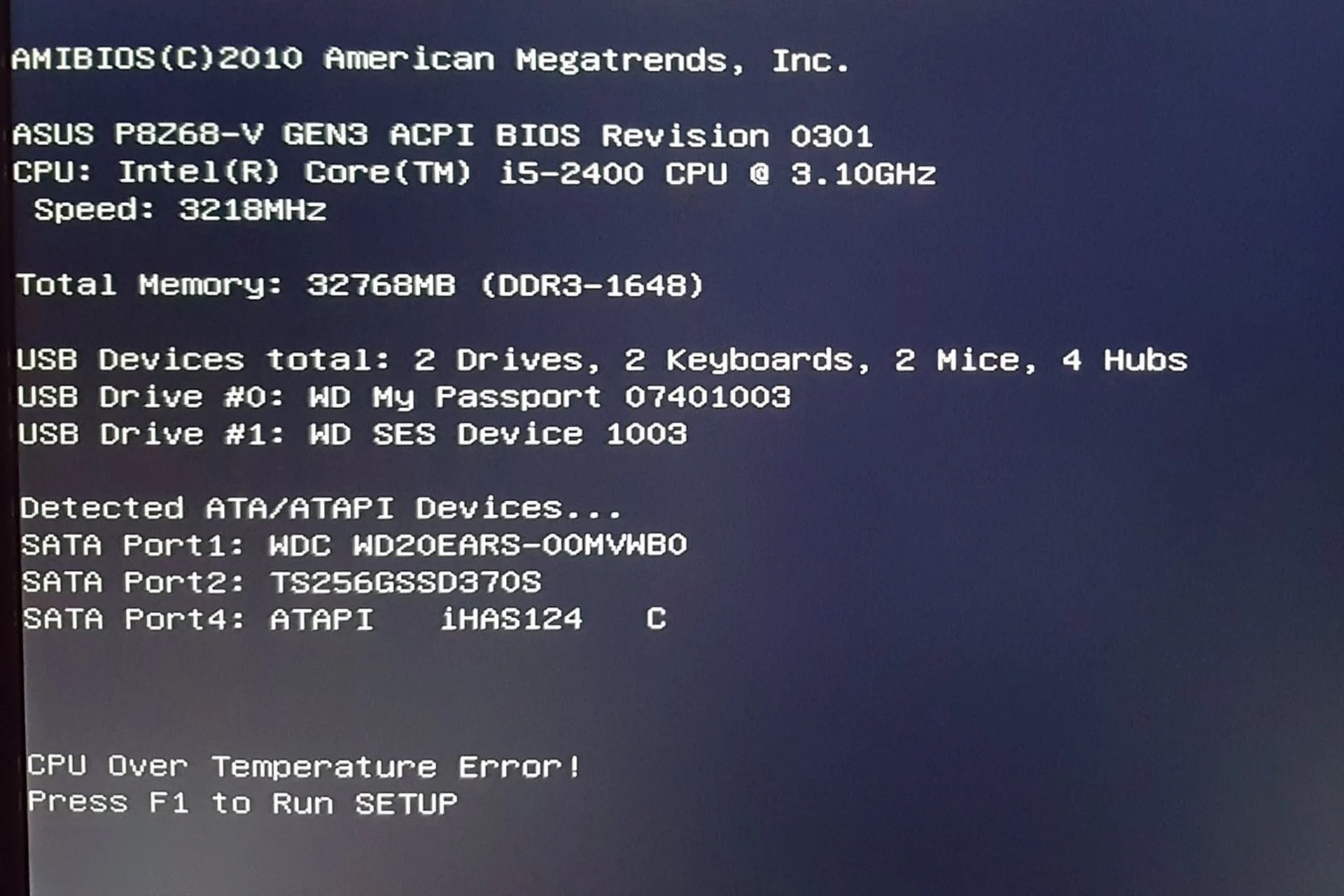
Bilgisayarı kapatınca CPU over temperature hatası almanızın birkaç nedeni olabilir:
- Yetersiz soğutma: İşlemciniz üzerindeki soğutucu fanı tozlanmış olabilir veya düzgün çalışmıyor olabilir. Bu da ısının etkili bir şekilde dağılmasını engeller ve işlemcinin aşırı ısınmasına neden olur.
- Termal macun sorunu: İşlemci ile soğutucu arasında ısı transferini sağlayan termal macun zamanla kuruyabilir veya etkisini kaybedebilir. Bu durumda, ısı işlemciden soğutucuya verimli bir şekilde iletilemez ve sıcaklık artar.
- Aşırı yüklenme: Bilgisayarınızı kapatmadan önce yoğun işlemci gerektiren oyunlar oynadıysanız veya programlar kullandıysanız, işlemci aşırı ısınabilir. Kapatma işlemi sırasında bile, arka planda çalışan bazı işlemler işlemciye yük bindirebilir.
- BIOS ayarları: BIOS ayarlarınızda işlemci voltajı veya frekansı çok yüksek ayarlanmış olabilir. Bu da işlemcinin daha fazla güç tüketmesine ve daha fazla ısınmasına neden olur.
- Ortam sıcaklığı: Bilgisayarınızın bulunduğu ortam çok sıcaksa, işlemcinin soğuması zorlaşır ve aşırı ısınabilir. Özellikle yaz aylarında veya havalandırması yetersiz ortamlarda bu sorunla karşılaşabilirsiniz.
- Donanım arızası: Nadiren de olsa, işlemcinin kendisinde veya anakartta bir arıza olabilir ve bu da aşırı ısınmaya neden olabilir.
Bilgisayarı Kapatırken CPU Over Temperature Hatası Nasıl Çözülür?
Bilgisayarı kapatınca CPU over temperature hatası karşılaşıyorsanız, aşağıdaki adımları izleyerek sorunu çözebilirsiniz:
Soğutma sistemini kontrol edin ve temizleyin
- Bilgisayarınızın kasasını açın ve işlemci soğutucusunu kontrol edin. Fanın düzgün çalıştığından ve tozlanmadığından emin olun.
- Soğutucu üzerinde biriken tozu basınçlı hava veya yumuşak bir fırça ile temizleyin.
- Fanın kablo bağlantılarının sağlam olduğunu kontrol edin.
Termal macunu yenileyin
- İşlemci soğutucusunu dikkatlice çıkarın.
- Eski termal macunu temizleyin ve işlemci yüzeyine ince bir tabaka halinde yeni termal macun sürün.
- Soğutucuyu tekrar yerine takın.
BIOS ayarlarını kontrol edin
- Bilgisayarınızı yeniden başlatarak, başlangıç sırasında genellikle “Delete” ya da “F2” tuşlarıyla erişilebilen BIOS menüsüne giriş yapabilirsiniz. Bu işlem, sistem ayarlarına ulaşmanızı sağlar.
- İşlemci voltajı ve frekans ayarlarını kontrol edin.
- Gerekirse, bu ayarları varsayılan değerlerine geri yükleyin veya daha düşük değerlere ayarlayın.
Arka plan programlarını kapatın
- Bilgisayarınızı kapatmadan önce gereksiz tüm programları kapatın.
- Görev Yöneticisi’ni kullanarak arka planda çalışan ve işlemciye yük bindiren programları sonlandırın.
Ortam sıcaklığını düşürün
- Bilgisayarınızın bulunduğu ortamın serin ve iyi havalandırıldığından emin olun.
- Gerekirse, klima veya vantilatör kullanarak ortam sıcaklığını düşürün.
Donanım arızası olasılığını değerlendirin
- Yukarıdaki adımları denemenize rağmen sorun devam ediyorsa, işlemcinizde veya anakartta bir arıza olabilir.
- Böyle bir durumda, sorunun çözümü için profesyonel bir bilgisayar uzmanına danışmanız faydalı olabilir.
İşlemci Sıcaklığını Nasıl Düşürebilirim?
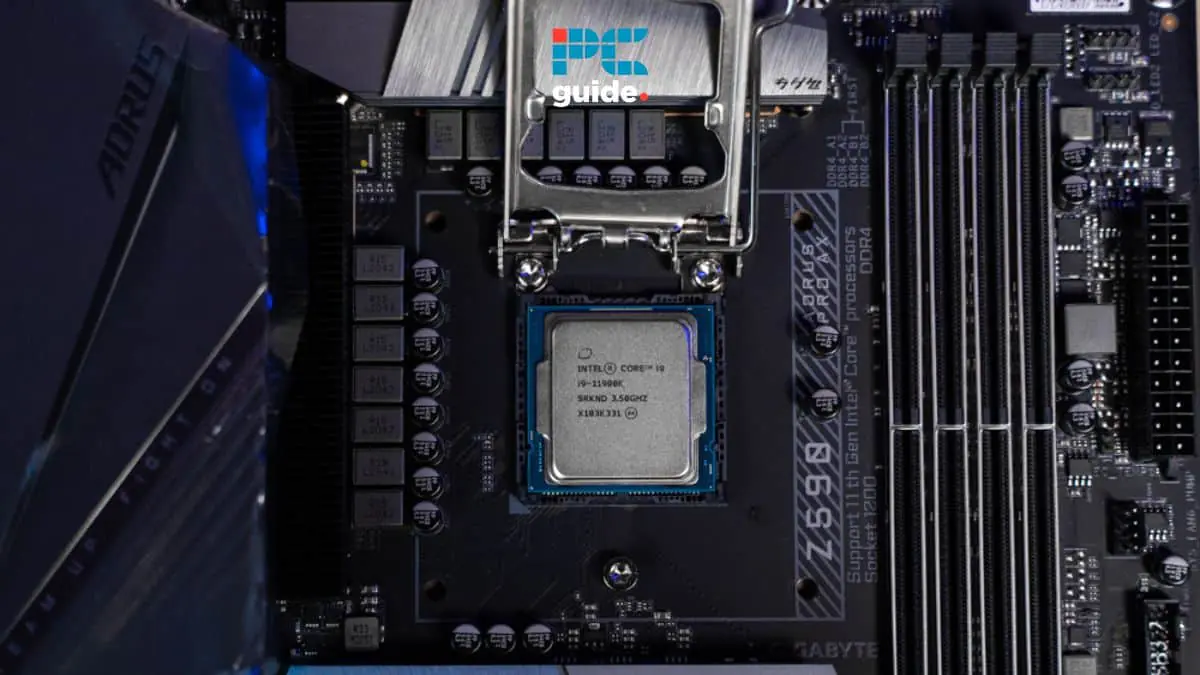
İşlemcinizin aşırı ısınmasını önlemek ve “CPU over temperature error” hatasından kurtulmak için birkaç yöntem deneyebilirsiniz. Bu yöntemler hem donanımsal hem de yazılımsal olarak uygulanabilir ve bilgisayarınızın performansını etkilemeden işlemci sıcaklığını düşürmenize yardımcı olur.
Donanımsal çözümler
- Soğutma sistemini geliştirin: İşlemciniz için daha güçlü bir soğutucu kullanmayı düşünebilirsiniz. Hava soğutmalı sistemler yerine sıvı soğutmalı sistemler daha etkili bir soğutma sağlar. Ayrıca, kasa fanları ekleyerek hava akışını iyileştirebilir ve işlemcinizin daha iyi soğumasına yardımcı olabilirsiniz.
- Termal macunu düzenli olarak yenileyin: Kaliteli bir termal macun kullanmak ve bunu belirli aralıklarla yenilemek, işlemci ile soğutucu arasındaki ısı transferini optimize eder ve sıcaklığı düşürür.
- Kasanın içini temiz tutun: Toz birikmesi, hava akışını engelleyerek işlemcinizin aşırı ısınmasına neden olabilir. Bilgisayarınızın kasasını düzenli olarak temizleyerek tozdan arındırın ve fanların düzgün çalıştığından emin olun.
- Ortam sıcaklığını kontrol edin: Bilgisayarınızın bulunduğu ortamın sıcaklığı da işlemci sıcaklığını etkiler. Ortam sıcaklığını serin tutmak ve iyi bir hava akışı sağlamak, işlemcinizin aşırı ısınmasını önlemeye yardımcı olur.
Yazılımsal çözümler
- BIOS ayarlarını optimize edin: BIOS ayarlarında işlemci voltajı ve frekansı gibi değerleri düşürerek işlemcinizin güç tüketimini ve dolayısıyla ısınmasını azaltabilirsiniz. Ancak bu ayarları yaparken dikkatli olun ve ne yaptığınızı bildiğinizden emin olun.
- Arka plan programlarını kapatın: Gereksiz yere çalışan arka plan programları, işlemciye yük bindirerek sıcaklığını artırabilir. Kullanmadığınız programları kapatın ve başlangıçta otomatik olarak açılan programları devre dışı bırakın.
- İşlemci kullanımını izleyin: Görev Yöneticisi gibi araçları kullanarak hangi programların işlemciye en çok yük bindirdiğini takip edin ve gereksiz yere çalışan programları kapatın.
- Güç seçeneklerini ayarlayın: Windows’un güç seçeneklerini kullanarak işlemcinizin performansını ve güç tüketimini ayarlayabilirsiniz. Dengeli veya güç tasarrufu modunu seçerek işlemcinizin daha az güç tüketmesini ve daha az ısınmasını sağlayabilirsiniz.
Ayrıca okuyun: Hp Victus Bios Ayarları