TeknoDestek Müşteri Hizmetleri
  • Haberler
    HaberlerDaha Fazla Göster
    Sessiz İçerik Nedir Nasıl Yapılır
    Sessiz İçerik Nedir
    6 dk. okuma
    Spotify SongDNA Nedir
    4 dk. okuma
    Apple Creator Studio Nasıl Kullanılır
    6 dk. okuma
    Mikro İçerik Nedir Nasıl Yapılır
    Mikro İçerik Nedir
    6 dk. okuma
    Türkiye’de Araçlarda Multimedya Ekranı Kullanımı Yasakları
    6 dk. okuma
  • Bilgisayar
    BilgisayarDaha Fazla Göster
    WordPress bakım modunda takılı kalması için FTP istemcisinde .maintenance dosyasının kök dizindeki görüntüsü
    WordPress Bakım Modunda Takılı Kalması Sorunu ve Çözümü
    7 dk. okuma
    WordPress Site Teknik Sorunlar Yaşıyor
    WordPress Site Teknik Sorunlar Yaşıyor Hatası Çözümü
    5 dk. okuma
    SSH Bağlantı Reddedildi Hatası Çözümü
    6 dk. okuma
    WordPress Planlı Bakım
    WordPress Planlı Bakım Nedeniyle Kısa Süreliğine Kullanılamayacak Hatası ve Çözümü
    7 dk. okuma
    Windows 11 Başlat Menüsünden Web Aramaları Kapatma
    5 dk. okuma
  • Mobil
    MobilDaha Fazla Göster
    Navigasyon Yönlendirici Değiştirme
    Google Haritalarda Navigasyon Yönlendirici Değiştirme
    3 dk. okuma
    Apple CarPlay'da uygulamaların yerini değiştirme
    Apple CarPlay’da Uygulamaların Yerini Değiştirme
    4 dk. okuma
    Android Auto Nedir, Nasıl Kullanılır
    4 dk. okuma
    Android 5G Ayarı Nasıl Yapılır
    4 dk. okuma
    iPhone 5G Ayarı Nasıl Yapılır
    4 dk. okuma
  • Sosyal Medya
    Sosyal MedyaDaha Fazla Göster
    YouTube Video Başlığı Nasıl Yazılmalı Yolları Neler
    YouTube Video Başlığı Nasıl Yazılmalı
    6 dk. okuma
    Tiktok Sorun Bildirme Ekranı Nerede
    5 dk. okuma
    X uygulamasında gündeme girme için hashtag ve etkileşim ekranı
    X Uygulamasında Gündeme Nasıl Girilir
    5 dk. okuma
    TikTok İçerik Yorgunluğu Nedir
    6 dk. okuma
    Sosyal Medyada Marka Dili Nasıl Oluşturulur Yolları Neler
    Sosyal Medyada Marka Dili Nasıl Oluşturulur
    6 dk. okuma
  • İnceleme
    İncelemeDaha Fazla Göster
    MacBook Neo Piyasayı Sarsmaya Geliyor
    5 dk. okuma
    Instax Mini Evo Cinema
    4 dk. okuma
    Samsung Galaxy Book 6 Ultra
    Samsung Galaxy Book 6 Ultra İnceleme
    8 dk. okuma
    Bütçe Dostu Mac Seçenekleri
    Bütçe Dostu Mac MacBook Neo vs Mac Mini
    7 dk. okuma
    Xiaomi Mi Taşınabilir Şarjlı Kompresör İnceleme
    10 dk. okuma
  • İletişim
YouTube
  • Facebook
27 Nis 2026, Pazartesi
TeknoDestek Müşteri HizmetleriTeknoDestek Müşteri Hizmetleri
Yazı BoyutuAa
  • Haberler
  • Mobil
  • Sosyal Medya
  • Bilgisayar
  • İnceleme
  • İnternet ve Ağ
  • Ev Elektroniği
  • İletişim
Search
  • Haberler
    • Cihaz Duyuruları
    • Teknoloji
    • Uygulama Gelişmeleri
  • Bilgisayar
    • Linux
    • macOS
    • Windows
  • İnceleme
    • Bilgisayar
    • Ev Elektroniği
    • Tablet
    • Tavsiyeler & Karşılaştırmalar
    • Telefon
  • Mobil
    • Android
    • Giyilebilir Cihazlar
    • HarmonyOS
    • iPhone / iOS
  • Sosyal Medya
    • Facebook
    • Instagram
    • TikTok
    • Snapchat
    • Teams
    • Telegram
    • WhatsApp
    • X
  • İletişim
Bizi Takip Edin
Bir bilgisayar ekranında, Windows 10'da çalışmayan programları onarma adımları sırasında kullanıcılara sunulan bir görsel.
Windows

Windows 10’da Çalışmayan Programları Onarma

Elanur OKTAY
Son güncelleme: 2 Şubat 2024 01:47
Elanur OKTAY
Paylaş
Paylaş

Windows 10’da Çalışmayan Programları Onarma birçok kişi tarafından merak edilir. Bilgisayar kullanıcıları arasında yaygın olarak kullanılan Windows 10, birçok farklı uygulama ve programı destekleyen güçlü bir işletim sistemidir. Ancak, zaman zaman kullanıcılar, çeşitli nedenlerle çalışmayan programlarla karşılaşabilirler. Bu makalede, Windows 10’da çalışmayan programları onarmanın pratik yollarını detaylı bir şekilde ele alacağız.

Ayrıca okuyun: Windows 10 Kısayol Çalışmıyor Sorunu

Windows 10’da Çalışmayan Programlar Sorunu Nedenleri
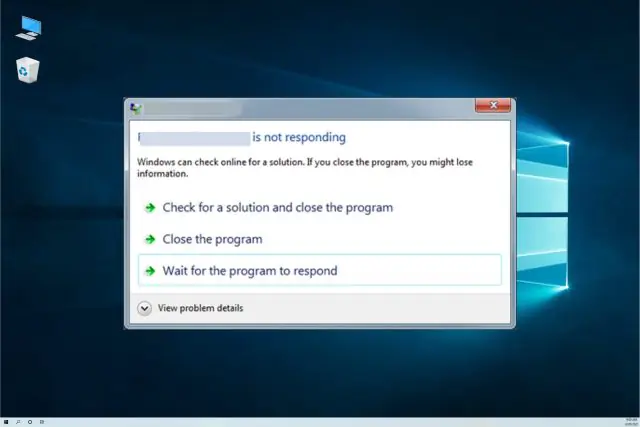
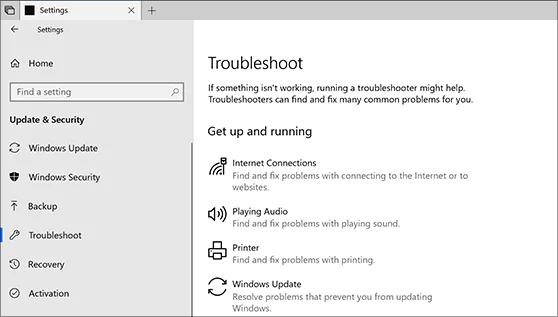
Bir bilgisayar ekranında, Windows 10'da çalışmayan programlar sorunu nedenlerini açıklayan bir görsel.

Güncel olmayan sürücüler

Windows 10’un güncel sürücülere ihtiyaç duyduğu bir gerçektir. Eğer bilgisayarınızdaki sürücüler güncel değilse, bu durum çeşitli programların düzgün çalışmasını engelleyebilir.

Kötü internet bağlantısı

Bazı programlar, düzgün çalışabilmek için güçlü bir internet bağlantısı gerektirir. Yavaş veya düzensiz internet bağlantısı, çeşitli programlarınızın çökmesine neden olabilir.

Sistem kaynakları

Bilgisayarınızın yetersiz sistem kaynaklarına sahip olması, programların düzgün çalışmasını engelleyebilir. RAM, işlemci gücü ve depolama kapasitesi gibi unsurların yetersiz olması sorunlara sebep olabilir.

Windows 10’da Çalışmayan Programları Onarma Yöntemleri

Sürücü güncellemelerini kontrol etme

Güncel olmayan sürücüler, Windows 10’da çalışmayan programların başlıca sebeplerinden biridir. Bilgisayarınızdaki sürücülerin güncel olduğundan emin olmak için cihaz yöneticisini kontrol edebilir ve eksik veya güncellemeye ihtiyaç duyan sürücüleri güncelleyebilirsiniz.

Sürücü güncelleme adımları

  1. Başlat menüsünden “Cihaz Yöneticisi”ne tıklayın.
    2. İlgili aygıtı bulun ve sağ tıklayarak “Sürücüyü Güncelle” seçeneğini seçin.
    3. Otomatik olarak güncelleme seçeneğini seçerek güncellemeyi başlatın.

Internet bağlantısını kontrol etme

Programlarınızın internet bağlantısı gerekiyorsa, bağlantınızın güçlü ve stabil olduğundan emin olun. Modeminizi kontrol edin, kablolu veya kablosuz bağlantıyı yeniden başlatın ve programın internetle iletişim kurabilmesi için gerekli izinleri verdiğinizden emin olun.
Bir bilgisayar ekranında, Windows 10'da çalışmayan programları onarma sürecinde internet bağlantısını kontrol etme adımları sırasında kullanıcılara sunulan bir görsel.

Sistem kaynaklarını optimize etme

Bilgisayarınızın sistem kaynaklarını optimize etmek, çalışmayan programların neden kaynak sıkıntısı çektiğini çözebilir. Görev Yöneticisi’ni kullanarak hangi uygulamaların çok fazla kaynak tükettiğini kontrol edebilir ve gerektiğinde kapatabilirsiniz.

Görev yöneticisi kullanımı

  1. Görev çubuğundaki sağ tık menüsünden “Görev Yöneticisi”ni seçin.
  2. “Performans” sekmesine gidin ve sistem kaynaklarını kontrol edin.
  3. “Ayrıntılar” sekmesinde, hangi uygulamanın ne kadar kaynak tükettiğini inceleyebilir ve gerektiğinde kapatabilirsiniz.


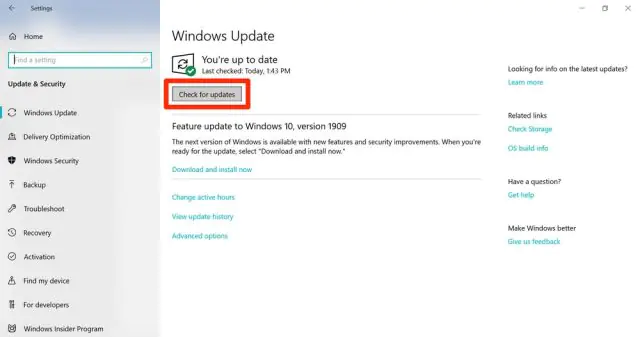
Windows Update’i kontrol etme

Windows’unuzun güncel olması, bilgisayarınızın genel performansını ve program uyumluluğunu artırabilir. Windows Update’i kontrol ederek en son güncellemeleri yükleyebilir ve potansiyel uyumsuzlukları çözebilirsiniz.

Windows update kontrolü

  1. Başlat menüsünden “Ayarlar”ı açın.
  2. “Güncelleme ve Güvenlik” seçeneğine tıklayın.
  3. “Güncelleme Denetle” seçeneğini kullanarak güncellemeleri kontrol edin ve yükleyin.

Bir bilgisayar ekranında, Windows 10'da çalışmayan programları onarma sürecinde Windows Update'i kontrol etme adımları sırasında kullanıcılara sunulan bir görsel.

İçindekiler
  • Windows 10’da Çalışmayan Programlar Sorunu Nedenleri
    • Güncel olmayan sürücüler
    • Kötü internet bağlantısı
    • Sistem kaynakları
  • Windows 10’da Çalışmayan Programları Onarma Yöntemleri
    • Sürücü güncellemelerini kontrol etme
      • Sürücü güncelleme adımları
    • Internet bağlantısını kontrol etme
    • Sistem kaynaklarını optimize etme
      • Görev yöneticisi kullanımı
    • Windows Update’i kontrol etme
      • Windows update kontrolü
    • Antivirüs programlarını kontrol etme
  • Windows 10’da Çalışmayan Programlar Sorun Giderme
    • Program yeniden yükleme
    • Sistem geri yükleme
      • Sistem geri yükleme adımları
    • Kayıt defteri temizliği
      • Kayıt defteri temizliği adımları
    • Program uyumluluk modunu kullanma
      • Uyumluluk modu kullanımı
    • Windows hizmetlerini kontrol etme
      • Windows hizmetleri kontrolü
    • Sistem dosyalarını kontrol etme
      • Sistem dosyalarını kontrol etme
- 11858 Teknoloji Destek Hattı -

Antivirüs programlarını kontrol etme

Bazı antivirüs programları, belirli uygulamaların çalışmasını engelleyebilir. Antivirüs yazılımınızın ayarlarını kontrol ederek, çalışmayan programlar için bir engel olup olmadığını kontrol edin.

Windows 10’da Çalışmayan Programlar Sorun Giderme

Program yeniden yükleme

Eğer bir program sürekli olarak çöküyorsa veya açılmıyorsa, programı kaldırıp yeniden yüklemek çözüm olabilir. Ancak, programı kaldırmadan önce tüm önemli verilerinizi yedeklediğinizden emin olun.

Sistem geri yükleme

Eğer son yaptığınız değişikliklerden sonra programlarınızda sorunlar başladıysa, Windows’un sistem geri yükleme özelliğini kullanabilirsiniz. Bu özellik, bilgisayarınızı daha önceki bir sağlıklı duruma geri getirir.

Sistem geri yükleme adımları

  1. Başlat menüsünden “Arama” kutusuna “Sistem Geri Yükleme” yazın.
  2. “Sistem Geri Yükleme” seçeneğini açın.
  3. Sistem Geri Yükleme sihirbazını kullanarak bilgisayarınızı daha önceki bir tarihe geri götürün.
Sorun Giderme İpuçları ve Detaylı Çözümler

Kayıt defteri temizliği

Bazı programlar, kayıt defterindeki bozuk girişler nedeniyle çalışmayabilir. Kayıt defterini temizleyerek, programların düzgün çalışmasını sağlayabilirsiniz. Ancak, bu işlemi dikkatlice ve bilinçli bir şekilde yapmalısınız.

Kayıt defteri temizliği adımları

  1. Başlat menüsünden “Çalıştır” penceresini açın.
  2. “regedit” yazarak kayıt defterini açın.
  3. “HKEY_CURRENT_USERSoftware” yolunu takip edin.
  4. Problem yaşadığınız programın adını içeren anahtarı bulun.
  5. Anahtarı sağ tıklayarak silin. Ancak, sadece programla ilgili olduğunu bildiğiniz ögeleri silin.

Program uyumluluk modunu kullanma

Eski veya uyumsuz programları çalıştırmak için Windows’un program uyumluluk modunu kullanabilirsiniz. Bu mod, programların eski Windows sürümlerinde çalışmasına izin verir.

Uyumluluk modu kullanımı

  1. İlgili programun kısayoluna sağ tıklayın ve “Özellikler” seçeneğine tıklayın.
  2. “Uyumluluk” sekmesine geçin.
  3. “Uyumluluk modu” seçeneğini işaretleyin ve uyumlu bir Windows sürümü seçin.
  4. Değişiklikleri kaydedip uygulayın.

Windows hizmetlerini kontrol etme

Windows’un çalışmasını sağlayan bir dizi hizmet bulunmaktadır. Bazı programlar, bu hizmetlere bağlı olarak çalışır. Hizmetlerin düzgün çalıştığından emin olun.

Windows hizmetleri kontrolü

  1. Başlat menüsünden “Hizmetler” yazarak hizmetler penceresini açın.
  2. Gerekli hizmetlerin “Başlatıldı” ve “Otomatik” olarak ayarlandığından emin olun.
  3. İlgili hizmete sağ tıklayarak başlatın veya yeniden başlatın.

Sistem dosyalarını kontrol etme

Bilgisayarınızın sistem dosyalarının bütünlüğünü kontrol etmek, çalışmayan programlarla ilgili sorunları çözebilir.

Sistem dosyalarını kontrol etme

  1. Başlat menüsünden “Arama” kutusuna “cmd” yazarak komut istemcisini yönetici olarak çalıştırın.
  2. Açılan pencerede “sfc /scannow” komutunu yazın ve Enter tuşuna basın.
  3. İşlem tamamlandığında bilgisayarınızı yeniden başlatın.

Ayrıca okuyun: Windows 10 Otomatik Onarım Hatası

ETİKETLER:hata çözümünasıl yapılırprogram onarmawindows 10
Bu Makaleyi Paylaş
Facebook WhatsApp WhatsApp Threads Bağlantıyı Kopyala Yazdır
Paylaş
Yorum yapılmamış

Bir yanıt yazın Yanıtı iptal et

E-posta adresiniz yayınlanmayacak. Gerekli alanlar * ile işaretlenmişlerdir

Bağlantı Kuralım

21KBeğen
19.6KTakip Et
7.3KAbone Ol
192Takip Et

Popüler Gönderiler

AirTies Air 4960 Modem Kurulum

Uğurcan ÜN
Uğurcan ÜN
3 dk. okuma
15 Görüntüleme
Sessiz İçerik Nedir Nasıl Yapılır

Sessiz İçerik Nedir

İsmail YILDIZ
İsmail YILDIZ
6 dk. okuma
16 Görüntüleme
YouTube Video Başlığı Nasıl Yazılmalı Yolları Neler

YouTube Video Başlığı Nasıl Yazılmalı

İsmail YILDIZ
İsmail YILDIZ
6 dk. okuma
14 Görüntüleme

Lyra 3 Pro ile Şarkı Nasıl Oluşturulur

Uğurcan ÜN
Uğurcan ÜN
4 dk. okuma
27 Görüntüleme

You Might Also Like

Kaan N2’de MP3 Zil Sesi Nasıl Yapılır?
Android

Kaan N2’de MP3 Zil Sesi Nasıl Yapılır?

1 dk. okuma
Bir bilgisayar ekranında terminal penceresinde toplu dosya isimlerinin değiştirildiği bir komut satırı çıktısı.
Yardımcı Araçlar

Toplu Dosya İsimlerini Değiştirme

10 dk. okuma
Outlook Maili Nasıl Geri Alınır
Ofis Uygulamaları

Outlook Maili Nasıl Geri Alınır

5 dk. okuma
iPhone Fotoğraflarında Tarih Değiştirme Nasıl Yapılır?
iPhone / iOS

iPhone Fotoğraflarında Tarih Değiştirme

7 dk. okuma

Size her gün en son haberleri ve sorun çözümlerini getiriyoruz!

TeknoDestek Müşteri Hizmetleri
Facebook-f Instagram Tiktok Twitter Youtube Linkedin Whatsapp Phone-alt Rss

İş Ortaklarımız

TeknoDestek Müşteri Hizmetleri
© 2013 - 2026 TeknoDestek Müşteri Hizmetleri • Tüm hakları saklıdır • Bu sitedeki tüm içerikler (metin, görsel, video, logo, tasarım vb.) 5846 sayılı Fikir ve Sanat Eserleri Kanunu (FSEK) kapsamında korunmaktadır • İzinsiz kopyalanması, çoğaltılması, yayınlanması veya herhangi bir şekilde kullanılması yasaktır • İhlal tespitinde; FSEK Madde 71-73 uyarınca yasal süreç başlatma, maddi/manevi tazminat talep etme ve cezai işlem için başvurma hakkımız saklıdır • TeknoDestek, TeknoS@R'un bir kuruluşudur • Tema Düzenleyen: Fatih ATEŞ
Sorun Hala Çözülmedi mi?
Aradığın çözümü bulamadıysan, 11858 Teknoloji Destek Hattımız sana yardımcı olabilir. 2011’den beri Türkiye’nin en tecrübeli teknoloji destek ekiplerinden biri olarak, bilgisayar, telefon, tablet, modem, akıllı TV ve sosyal medya sorunlarında 7/24 profesyonel destek veriyoruz. Uzman ekibimizle hemen görüşmek ister misin?

    📞 11858’i Şimdi Ara

    Görüşme öncesi dakika ücreti sesli olarak bilgilendirilir
    Welcome Back!

    Sign in to your account

    Kullanıcı Adı veya E-posta Adresi
    Şifre

    Şifrenizi mi unuttunuz?