TeknoDestek Müşteri Hizmetleri
  • Haberler
    HaberlerDaha Fazla Göster
    Sessiz İçerik Nedir Nasıl Yapılır
    Sessiz İçerik Nedir
    6 dk. okuma
    Spotify SongDNA Nedir
    4 dk. okuma
    Apple Creator Studio Nasıl Kullanılır
    6 dk. okuma
    Mikro İçerik Nedir Nasıl Yapılır
    Mikro İçerik Nedir
    6 dk. okuma
    Türkiye’de Araçlarda Multimedya Ekranı Kullanımı Yasakları
    6 dk. okuma
  • Bilgisayar
    BilgisayarDaha Fazla Göster
    WordPress bakım modunda takılı kalması için FTP istemcisinde .maintenance dosyasının kök dizindeki görüntüsü
    WordPress Bakım Modunda Takılı Kalması Sorunu ve Çözümü
    7 dk. okuma
    WordPress Site Teknik Sorunlar Yaşıyor
    WordPress Site Teknik Sorunlar Yaşıyor Hatası Çözümü
    5 dk. okuma
    SSH Bağlantı Reddedildi Hatası Çözümü
    6 dk. okuma
    WordPress Planlı Bakım
    WordPress Planlı Bakım Nedeniyle Kısa Süreliğine Kullanılamayacak Hatası ve Çözümü
    7 dk. okuma
    Windows 11 Başlat Menüsünden Web Aramaları Kapatma
    5 dk. okuma
  • Mobil
    MobilDaha Fazla Göster
    Navigasyon Yönlendirici Değiştirme
    Google Haritalarda Navigasyon Yönlendirici Değiştirme
    3 dk. okuma
    Apple CarPlay'da uygulamaların yerini değiştirme
    Apple CarPlay’da Uygulamaların Yerini Değiştirme
    4 dk. okuma
    Android Auto Nedir, Nasıl Kullanılır
    4 dk. okuma
    Android 5G Ayarı Nasıl Yapılır
    4 dk. okuma
    iPhone 5G Ayarı Nasıl Yapılır
    4 dk. okuma
  • Sosyal Medya
    Sosyal MedyaDaha Fazla Göster
    YouTube Video Başlığı Nasıl Yazılmalı Yolları Neler
    YouTube Video Başlığı Nasıl Yazılmalı
    6 dk. okuma
    Tiktok Sorun Bildirme Ekranı Nerede
    5 dk. okuma
    X uygulamasında gündeme girme için hashtag ve etkileşim ekranı
    X Uygulamasında Gündeme Nasıl Girilir
    5 dk. okuma
    TikTok İçerik Yorgunluğu Nedir
    6 dk. okuma
    Sosyal Medyada Marka Dili Nasıl Oluşturulur Yolları Neler
    Sosyal Medyada Marka Dili Nasıl Oluşturulur
    6 dk. okuma
  • İnceleme
    İncelemeDaha Fazla Göster
    MacBook Neo Piyasayı Sarsmaya Geliyor
    5 dk. okuma
    Instax Mini Evo Cinema
    4 dk. okuma
    Samsung Galaxy Book 6 Ultra
    Samsung Galaxy Book 6 Ultra İnceleme
    8 dk. okuma
    Bütçe Dostu Mac Seçenekleri
    Bütçe Dostu Mac MacBook Neo vs Mac Mini
    7 dk. okuma
    Xiaomi Mi Taşınabilir Şarjlı Kompresör İnceleme
    10 dk. okuma
  • İletişim
YouTube
  • Facebook
26 Nis 2026, Pazar
TeknoDestek Müşteri HizmetleriTeknoDestek Müşteri Hizmetleri
Yazı BoyutuAa
  • Haberler
  • Mobil
  • Sosyal Medya
  • Bilgisayar
  • İnceleme
  • İnternet ve Ağ
  • Ev Elektroniği
  • İletişim
Search
  • Haberler
    • Cihaz Duyuruları
    • Teknoloji
    • Uygulama Gelişmeleri
  • Bilgisayar
    • Linux
    • macOS
    • Windows
  • İnceleme
    • Bilgisayar
    • Ev Elektroniği
    • Tablet
    • Tavsiyeler & Karşılaştırmalar
    • Telefon
  • Mobil
    • Android
    • Giyilebilir Cihazlar
    • HarmonyOS
    • iPhone / iOS
  • Sosyal Medya
    • Facebook
    • Instagram
    • TikTok
    • Snapchat
    • Teams
    • Telegram
    • WhatsApp
    • X
  • İletişim
Bizi Takip Edin
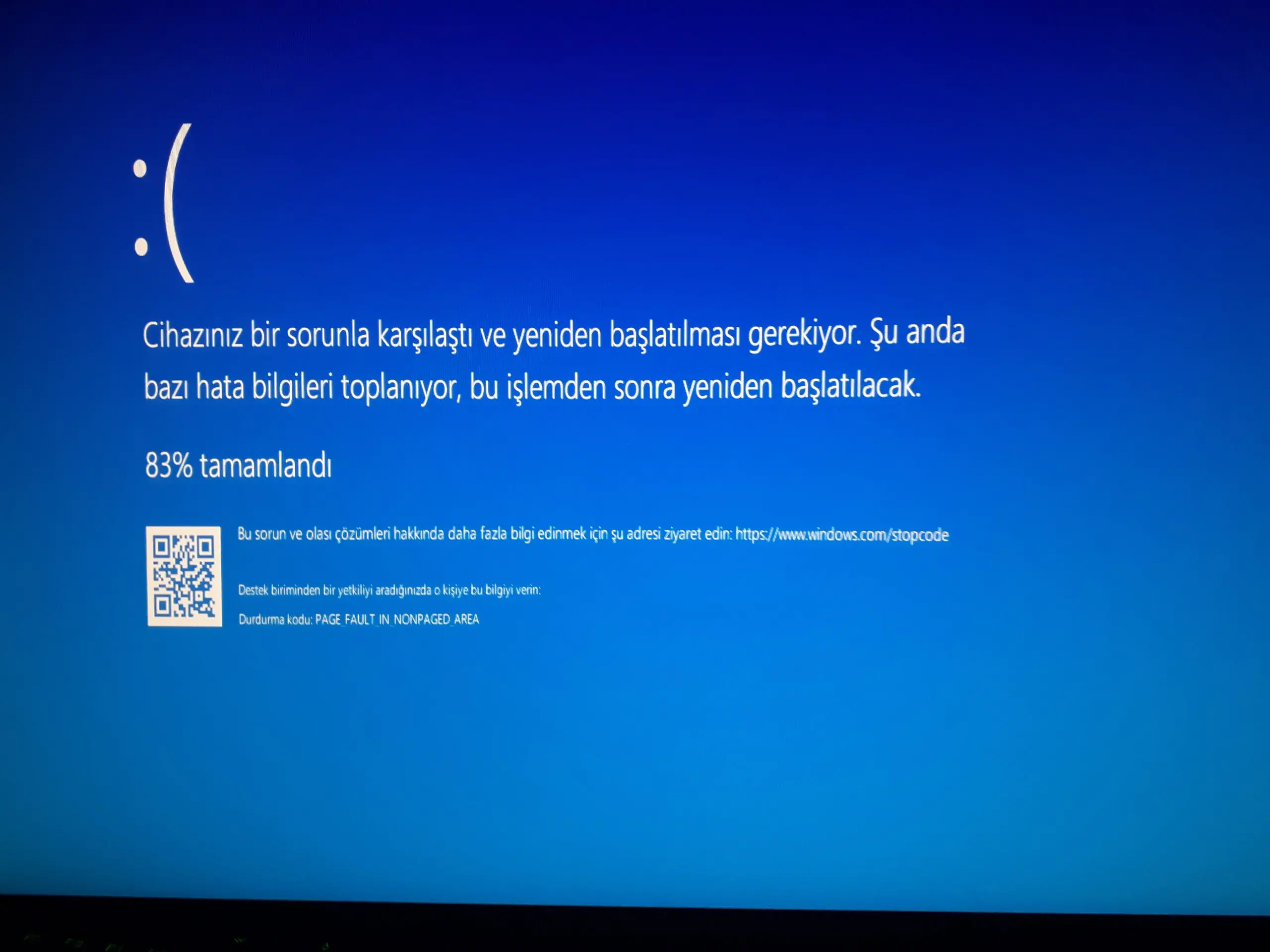
Windows 10 otomatik onarım ve başlangıç onarma
Windows

Windows 10 Otomatik Onarım Hatası

Musa UÇARKUŞ
Son güncelleme: 18 Nisan 2026 12:07
Musa UÇARKUŞ
Paylaş
Paylaş

Bu yazımızda sizlere Windows 10 otomatik onarım hatası çözümü için uygulamanız gereken işlem adımlarını anlatacağız.

Windows 10’daki otomatik onarım döngüsünü düzeltme sürecini öğrenmek, kullanıcılar için zorlu ve sinir bozucu bir görev olabilir.

İçindekiler
  • Windows 10 Otomatik Onarım Hatası Nasıl Giderilir?
    • Sistem Onarım Araçlarını Çalıştırma
    • Komut Sistemi ile Otomatik Onarım
- 11858 Teknoloji Destek Hattı -

Otomatik onarım sistemi, Windows 8 ve sonraki sürümlerde kullanılabilir. Bu sistem, yaygın ön yükleme hatalarını düzelten ve teşhis eden bir kurtarma aracıdır ve genellikle sistemin ardışık iki başarısız önyükleme denemesi sonucunda otomatik olarak devreye girer.

Bu araç etkinleştirildiğinde, cihazınızın başarılı bir şekilde önyükleme yapmasını engelleyen sorunları tanımlamak ve kendi kendini onarmak için çeşitli teşhis testleri çalıştıracaktır.

Ancak, bazen bu otomatik onarım aracı, önyükleme sorunlarını çözmek yerine sınırsız bir yeniden başlatma döngüsüne neden olabilir.

Genellikle kullanıcılar mavi ekran hatası veya siyah ekran sorunuyla karşılaşırlar. Bu yeniden başlatma döngüsünü durdurma veya erteleme seçeneği mevcut olmadığı için kaydedilmemiş veriler geri alınamayacak şekilde kaybolabilir.

Windows 10 Otomatik Onarım Hatası Nasıl Giderilir?

Öncelikle bu tarz sorunlar ile karşılaşmadan önce bilgisayarınızda sıklıkla bir geri yükleme noktası oluşturmanızı tavsiye ederiz. Eğer geri yükleme noktası oluşturduysanız geri yükleme noktasına geri dön seçeneği ile bilgisayarınızı bu durumdan kurtarabilirsiniz.

Sistem geri yükleme, bilgisayarınızın yerel sürücüsündeki dosyaların üzerine yazarak sistem yazılımınızı önceki durumuna geri döndürür. Windows 10 otomatik onarım hatası çözümü için en iyi seçenektir.

Sistem geri yükleme işlemini gerçekleştirmek için aşağıdaki adımları kullanın:

Otomatik onarım mavi ekranında “Gelişmiş seçenekler“e tıklayınız. “Sorun Giderme” > “Gelişmiş Seçenekler” > “Sistem Geri Yükleme”ye gidin.
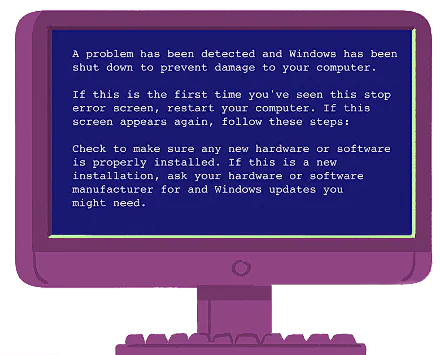
Windows 10 mavi ekran hatası

Mavi ekran görünmeden hemen önce oluşturulan geri yükleme noktasını seçin.  Geri yükleme işlemi bitene kadar bekleyin, ardından bilgisayarınızı yeniden başlatın.

Sistem Onarım Araçlarını Çalıştırma

Windows sisteminde yer alan otomatik onarma araçlarını çalıştırarak sorunun giderilmesini sağlayabilirsiniz.

Windows, eksik veya bozuk sistem dosyalarını denetlemek ve onarmak için yerleşik sistem dosyası denetleyicisi ve disk denetimi yardımcı programı araçları sunar.

Bilgisayarınızı yeniden başlatın ve “F8” tuşuna basın.

“Gelişmiş onarım seçeneklerini görün” seçeneğini seçin.

“Bir seçenek belirleyin” menüsünde “Sorun Gider”e tıklayın.

Komut Sistemi ile Otomatik Onarım

Mavi ekran aldığınız ekrana gelmek için bilgisayarı başlatın.  “Sorun Giderme” menüsü altında “Gelişmiş seçenekler” seçeneğini seçin. Bir sonraki ekranda “Komut İstemi“ni seçin.

Komut İstemi penceresine “chkdsk /r c:” yazın ve Enter tuşuna basın. Bu komut, sürücünüzdeki hataları kontrol edecek ve mümkünse bunları otomatik olarak onaracaktır.
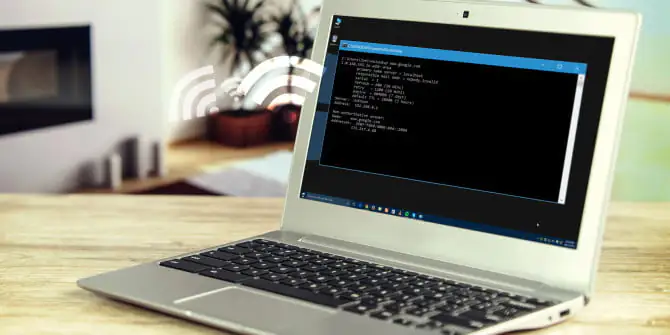
Windows 10 otomatik onarım hatası nedeniyle açılamaması

Ardından “sfc /scannow” yazın ve Enter’a basın. Bu komut, Windows sistem dosyalarının bütünlüğünü kontrol edecektir.

Komut İstemini kapatmak için “exit” yazın.

Son olarak, bilgisayarınızı yeniden başlatın.

Bu adımları izleyerek Windows’un bu iki önemli aracını kullanarak bilgisayarınızın sistem dosyalarını ve sürücülerini kontrol edebilirsiniz.

Böylece sizlere Windows 10 otomatik onarım hatası çözümü için uygulamanız gerekenleri ilettik umarız sizler için faydalı olmuştur.

Sıradaki konular:

  • Windows 11 sıfırlama
  • Windows 10 sıfırlama
  • Windows 10 0x887c0032 Hatası
ETİKETLER:hata çözümünasıl yapılırotomatik onarım hatasıwindows 10
Bu Makaleyi Paylaş
Facebook WhatsApp WhatsApp Threads Bağlantıyı Kopyala Yazdır
Paylaş
Yorum yapılmamış

Bir yanıt yazın Yanıtı iptal et

E-posta adresiniz yayınlanmayacak. Gerekli alanlar * ile işaretlenmişlerdir

Bağlantı Kuralım

21KBeğen
19.6KTakip Et
7.3KAbone Ol
192Takip Et

Popüler Gönderiler

AirTies Air 4960 Modem Kurulum

Uğurcan ÜN
Uğurcan ÜN
3 dk. okuma
14 Görüntüleme
Sessiz İçerik Nedir Nasıl Yapılır

Sessiz İçerik Nedir

İsmail YILDIZ
İsmail YILDIZ
6 dk. okuma
15 Görüntüleme
YouTube Video Başlığı Nasıl Yazılmalı Yolları Neler

YouTube Video Başlığı Nasıl Yazılmalı

İsmail YILDIZ
İsmail YILDIZ
6 dk. okuma
13 Görüntüleme

Lyra 3 Pro ile Şarkı Nasıl Oluşturulur

Uğurcan ÜN
Uğurcan ÜN
4 dk. okuma
26 Görüntüleme

You Might Also Like

TV de İnternet Bağlantısı Kopma Sorunu
Akıllı TV

TV de İnternet Bağlantısı Kopma Sorunu

5 dk. okuma
ZTE ZXHN H168A V2.0 Modem Kurulumu
Modem Kurulumu

ZTE ZXHN H168A V2.0 Modem Kurulumu

4 dk. okuma
YouTube Videolarınızda Daha Fazla Görüntüleme Nasıl Elde Edilir
YouTube

YouTube Videolarınızda Daha Fazla Görüntüleme Nasıl Elde Edilir

5 dk. okuma
YouTube Reklam Ekleme
YouTube

YouTube’da Videolara Reklam Ekleme

5 dk. okuma

Size her gün en son haberleri ve sorun çözümlerini getiriyoruz!

TeknoDestek Müşteri Hizmetleri
Facebook-f Instagram Tiktok Twitter Youtube Linkedin Whatsapp Phone-alt Rss

İş Ortaklarımız

TeknoDestek Müşteri Hizmetleri
© 2013 - 2026 TeknoDestek Müşteri Hizmetleri • Tüm hakları saklıdır • Bu sitedeki tüm içerikler (metin, görsel, video, logo, tasarım vb.) 5846 sayılı Fikir ve Sanat Eserleri Kanunu (FSEK) kapsamında korunmaktadır • İzinsiz kopyalanması, çoğaltılması, yayınlanması veya herhangi bir şekilde kullanılması yasaktır • İhlal tespitinde; FSEK Madde 71-73 uyarınca yasal süreç başlatma, maddi/manevi tazminat talep etme ve cezai işlem için başvurma hakkımız saklıdır • TeknoDestek, TeknoS@R'un bir kuruluşudur • Tema Düzenleyen: Fatih ATEŞ
Sorun Hala Çözülmedi mi?
Aradığın çözümü bulamadıysan, 11858 Teknoloji Destek Hattımız sana yardımcı olabilir. 2011’den beri Türkiye’nin en tecrübeli teknoloji destek ekiplerinden biri olarak, bilgisayar, telefon, tablet, modem, akıllı TV ve sosyal medya sorunlarında 7/24 profesyonel destek veriyoruz. Uzman ekibimizle hemen görüşmek ister misin?

    📞 11858’i Şimdi Ara

    Görüşme öncesi dakika ücreti sesli olarak bilgilendirilir
    Welcome Back!

    Sign in to your account

    Kullanıcı Adı veya E-posta Adresi
    Şifre

    Şifrenizi mi unuttunuz?