TeknoDestek Müşteri Hizmetleri
  • Haberler
    HaberlerDaha Fazla Göster
    Türkiye'de kredi kartı taksit sayısı güncellemesini temsil eden kredi kartı, POS cihazı ve 3, 6, 9, 12 ve 18 taksit seçeneklerinin bulunduğu görsel.
    Türkiye’de Kredi Kartı Taksit Sayısı Güncellemesi
    10 dk. okuma
    GTA 6'nın tropikal dünyasını temsil eden gün batımı manzarasında timsah, puma, rakun, flamingo, pelikan ve manati gibi hayvanlar ile şehir silüeti.
    GTA 6’da Yer Alan Tüm Yeni Hayvan Türleri Belli Oldu
    5 dk. okuma
    Google AI ile uçuş ve otel rezervasyonlarını takip etme
    Google AI ile Uçuş ve Otel Rezervasyonu Takibi Yapın
    8 dk. okuma
    Kiosk Bagaj Uygulaması Nasıl Kullanılır?
    Kiosk Bagaj Uygulaması Nasıl Kullanılır
    4 dk. okuma
    Apple AirPods 5 kablosuz kulaklık ve şarj kutusu
    Apple AirPods 5 İncelemesi: Yeni Nesil Açık Kulak Tasarımı ve Güçlü ANC Deneyimi
    11 dk. okuma
  • Bilgisayar
    BilgisayarDaha Fazla Göster
    Windows 11 Tanım Güncellemeleri Nedir Ne işe yarıyor?
    Windows 11 Tanım Güncellemeleri Nedir
    9 dk. okuma
    NumberPad Üzerinden Hesap Makinesi Nasıl Açılır?
    NumberPad Üzerinden Hesap Makinesi Nasıl Açılır
    6 dk. okuma
    Cannot Find OS Partition(s) For Disk 0 Hatası için Kesin 5 Çözüm
    Cannot Find OS Partition(s) For Disk 0 Hatası için Kesin 5 Çözüm
    10 dk. okuma
    Windows 11 Sağ Tık Menüsü Özelleştirme (Bağlam Menüsü)
    Windows 11 Sağ Tık Menüsü Özelleştirme (Bağlam Menüsü)
    9 dk. okuma
    ASUS Zenbook 14 UX3405CA AI Noise Cancellation Nedir?
    ASUS Zenbook 14 UX3405CA AI Noise Cancellation Nedir
    10 dk. okuma
  • Mobil
    MobilDaha Fazla Göster
    Akıllı telefon üzerinden Türk Telekom cayma bedeli sorgulama işlemi, taahhüt bilgileri ve ücret hesaplama ekranı.
    Türk Telekom Cayma Bedeli Sorgulama Nasıl Yapılır
    8 dk. okuma
    Android Auto güncelleme işlemi yapan bir kullanıcının araç içindeki telefon ekranı görünümü.
    Android Auto Güncelleme İşlemi Nasıl Yapılır
    8 dk. okuma
    Android Telefonda Depolama Alanı Doluyor Sorunu için 7 Pratik Çözüm
    Android Telefonda Depolama Alanı Doluyor Sorunu Çözümü
    6 dk. okuma
    Mobil Ağ Kullanılamıyor Hatası için 7 Hızlı Çözüm Yolu
    Mobil Ağ Kullanılamıyor Hatası için 7 Hızlı Çözüm Yolu
    11 dk. okuma
    ColorOS 17 arayüzünü, yeni tasarımını ve akıllı özelliklerini gösteren üç akıllı telefonun yer aldığı kapak görseli.
    ColorOS 17 Tanıtıldı Yeni Özellikleri ve Güncelleme Alacak Telefonlar
    14 dk. okuma
  • Sosyal Medya
    Sosyal MedyaDaha Fazla Göster
    X gönderi görünürlüğü ne demek nasıl artırılır?
    X Gönderi Görünürlüğü Ne Demek, Nasıl Artırılır
    7 dk. okuma
    Instagram Hikaye Paylaşımını Önceden Planlama Nasıl Yapılır?
    Instagram Hikaye Paylaşımını Önceden Planlama Nasıl Yapılır
    7 dk. okuma
    Instagram Şipşak özelliği kapatma rehberi, telefonda Şipşak içeriklerini gelen kutusunda gizleme ayarı.
    Instagram Şipşak Özelliği Kapatma
    5 dk. okuma
    E-Postaya Bağlı Hesapları Bulma
    E-Postaya Bağlı Hesapları Bulma
    11 dk. okuma
    Kullanıcılar Neden İçerik Tüketir Ama Etkileşim Vermez?
    Kullanıcıların Ürettiği İçerik Neden Etkileşim Vermez
    9 dk. okuma
  • İnceleme
    İncelemeDaha Fazla Göster
    Beyaz AirPods kulaklıkları ve açık şarj kutusu
    AirPods Resetleme Nasıl Yapılır
    11 dk. okuma
    Samsung 1100Hz yenileme hızına sahip yeni monitör
    Samsung 1100Hz Monitör Ortaya Çıktı
    8 dk. okuma
    Apple AirPods 5 kablosuz kulaklık ve şarj kutusu
    Apple AirPods 5 İncelemesi: Yeni Nesil Açık Kulak Tasarımı ve Güçlü ANC Deneyimi
    11 dk. okuma
    Elektrik Kesintisinde İnternete Bağlı Kalmak
    Elektrik Kesintisinde İnternete Bağlı Kalmak
    11 dk. okuma
    Uçak kabinindeki yolcu masasında duran modern bir powerbank ve arka planda görünen bulanık gökyüzü manzaralı uçak penceresi.
    Uçakta Powerbank: 2026 Uçuş Kuralları ve mAh Sınırları
    7 dk. okuma
  • İletişim
YouTube
Takip Et
  • Müşteri Hizmetleri
  • Modem Kurulumu
  • Windows 11
  • Yapay Zeka
  • Akıllı Telefon
  • Robot Süpürge
  • Uzak Bağlantı
25 Eki 2026, Pazar
TeknoDestek Müşteri HizmetleriTeknoDestek Müşteri Hizmetleri
Yazı BoyutuAa
  • Haberler
  • Mobil
  • Sosyal Medya
  • Bilgisayar
  • İnceleme
  • İnternet ve Ağ
  • Ev Elektroniği
  • Uzak Bağlantı Programları
  • İletişim
Site içi Arama
  • Haberler
    • Cihaz Duyuruları
    • Teknoloji
    • Uygulama Gelişmeleri
  • Bilgisayar
    • Linux
    • macOS
    • Windows
  • İnceleme
    • Bilgisayar
    • Ev Elektroniği
    • Tablet
    • Tavsiyeler & Karşılaştırmalar
    • Telefon
  • Mobil
    • Android
    • Giyilebilir Cihazlar
    • HarmonyOS
    • iPhone / iOS
  • Sosyal Medya
    • Facebook
    • Instagram
    • TikTok
    • Snapchat
    • Teams
    • Telegram
    • WhatsApp
    • X
  • Uzak Bağlantı Programları
  • İletişim
Bizi Takip Edin
teamste ekran paylaşımı yapamıyorum
macOS

MacBook’ta Teams de Ekran Nasıl Paylaşılır

Tolga TOPRAK
Son güncelleme: 3 Eylül 2025 00:21
Tolga TOPRAK
1.5K Görüntüleme
Paylaş
5 dk. okuma
Paylaş

MacBook’ta teams de ekran nasıl paylaşılır başlıklı makalemizde bugün ekran paylaşımını nasıl yapabileceğinize dair adımları bu maklemizde anlatacağız. Günümüzün dijital çalışma dünyasında, özellikle uzaktan çalışma ve çevrim içi toplantıların artmasıyla birlikte ekran paylaşımı büyük bir ihtiyaç haline geldi. Microsoft Teams, hem iş dünyasında hem de eğitim alanında yaygın şekilde kullanılan bir iletişim ve iş birliği platformu olarak öne çıkıyor. Peki, MacBook’ta Teams de ekran nasıl paylaşılır ve bu süreçte nelere dikkat edilmelidir? Gelin adım adım inceleyelim.

MacBook’ta Teams de Ekran Nasıl Paylaşılır

Ekran paylaşımı, çevrim içi toplantılarda bilgiyi daha net aktarmanın en etkili yollarından biridir. Bir sunum yaparken, rapor gösterirken ya da teknik bir sorunu anlatırken ekran paylaşmak, katılımcıların aynı bilgiyi aynı anda görmesini sağlar. Bu, iletişimin kesintisiz ve anlaşılır ilerlemesine yardımcı olur. Özellikle MacBook kullanıcıları için bu sürecin doğru şekilde yapılması, toplantıların verimliliğini artırır.

İçindekiler
  • MacBook’ta Teams de Ekran Nasıl Paylaşılır
    • Başlamadan Önce Bilinmesi Gerekenler
    • Adım Adım MacBook’ta Teams’de Ekran Paylaşımı
    • Daha Verimli Ekran Paylaşımı İçin İpuçları
    • MacBook Kullanıcılarının Yaşayabileceği Yaygın Sorunlar
    • Eğitim ve İş Dünyasında Kullanım Alanları
11858 Teknoloji Destek Hattı ile 7/24 telefonla teknik destek ve uzaktan destek alın 11858 Teknoloji Destek Hattı ile 7/24 telefonla teknik destek ve uzaktan destek alma

MacBook ta Teams de Ekran Nasıl Paylaşılır ayarlamaları nasıl yapabilirim

Başlamadan Önce Bilinmesi Gerekenler

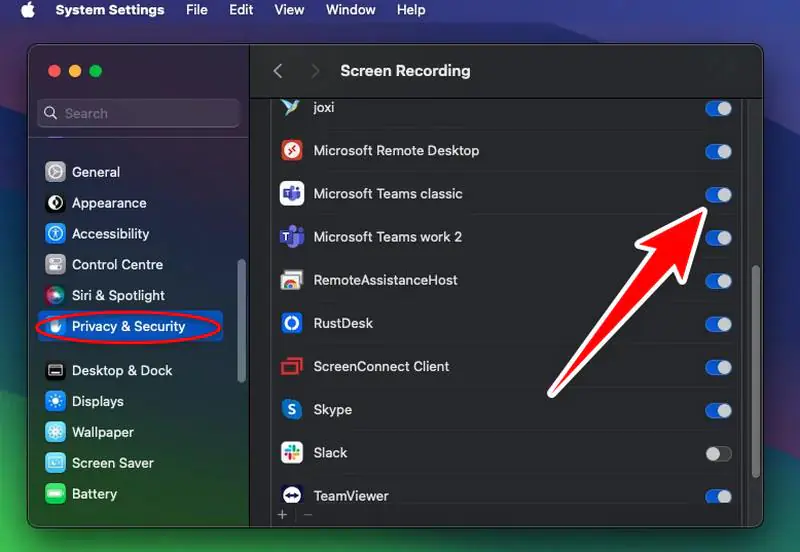
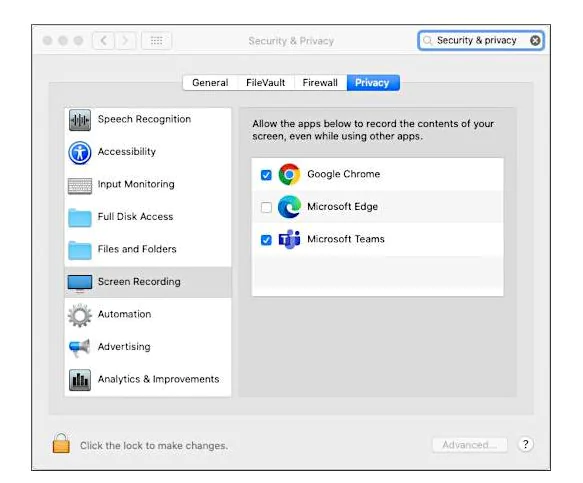
MacBook ta teams de ekran nasıl paylaşılır  bu paylaşıma başlamadan önce birkaç ayar kontrolü yapmak gerekir. macOS işletim sistemi, güvenlik nedeniyle bazı uygulamalara ekran kaydı ve paylaşım izni verilmesini şart koşar. Bu nedenle, Teams’de ekran paylaşımı yapabilmek için öncelikle şu adımları takip etmek gerekir:

Sistem Tercihleri’ne gidin.

Güvenlik ve Gizlilik sekmesini açın.

Sol menüden Ekran Kaydı seçeneğini bulun.

Microsoft Teams’in kutucuğunu işaretleyin.

Eğer kutucuk pasifse, ekranın sol altındaki kilit ikonuna tıklayıp şifrenizi girin.

11858 Teknoloji Destek Hattı ile 7/24 telefonla teknik destek ve uzaktan destek alın 11858 Teknoloji Destek Hattı ile 7/24 telefonla teknik destek ve uzaktan destek alma

Bu işlemler tamamlandıktan sonra Teams, ekranınızı paylaşmaya hazır hale gelir.
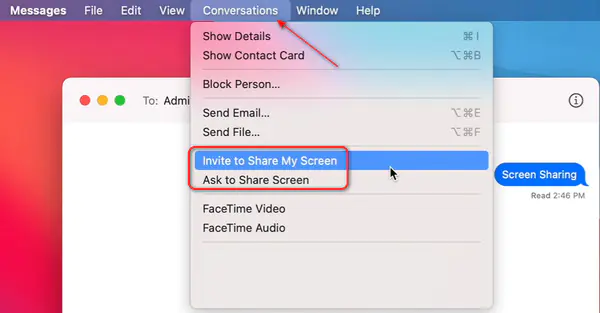
MacBook ta teams de ekran nasıl paylaşılır ekran paylaşımı yapamıyorum

Adım Adım MacBook’ta Teams’de Ekran Paylaşımı

Artık teknik hazırlıkları yaptıktan sonra ekran paylaşımına geçebiliriz. İşte detaylı adımlar:

Toplantıya Katılın veya Başlatın.
Teams uygulamasını açın ve mevcut bir toplantıya katılın ya da yeni bir toplantı başlatın.

Kontrol Çubuğunu Bulun.
Toplantı esnasında ekranın alt kısmında kontrol çubuğu belirecektir. Burada mikrofon, kamera ve paylaşım seçeneklerini göreceksiniz.

Paylaşım İkonuna Tıklayın.
Ekran paylaşımı için yukarı doğru ok simgesiyle gösterilen paylaşım ikonuna tıklayın.

11858 Teknoloji Destek Hattı ile 7/24 telefonla teknik destek ve uzaktan destek alın 11858 Teknoloji Destek Hattı ile 7/24 telefonla teknik destek ve uzaktan destek alma

Paylaşım Türünü Seçin.
Karşınıza farklı seçenekler çıkacaktır:

Tüm Ekran: Tüm ekranınızı paylaşabilirsiniz.

Pencere: Sadece belirli bir uygulama penceresini seçebilirsiniz.

PowerPoint Canlı: Bir sunum yükleyip doğrudan paylaşabilirsiniz.

Beyaz Tahta: Ortak çalışmaya uygun dijital bir alan açabilirsiniz.

Paylaşımı Başlatın.
Seçiminizi yaptıktan sonra ekranınız toplantıdaki diğer katılımcılarla paylaşılacaktır.

Daha Verimli Ekran Paylaşımı İçin İpuçları

MacBook ta teams de ekran nasıl paylaşılır Ekran paylaşımı yalnızca teknik bir işlem değildir; doğru şekilde yapılmadığında katılımcıların dikkatini dağıtabilir. İşte süreci daha verimli hale getirmek için bazı öneriler:

  • Bildirimleri kapatın. Sunum sırasında özel mesajların görünmesi dikkat dağıtıcı olabilir.

  • Masaüstünüzü düzenleyin. Gereksiz dosyaları veya açık pencereleri kapatarak daha profesyonel bir görüntü sağlayabilirsiniz.

  • İnternet bağlantınızı kontrol edin. Yavaş bağlantı ekran paylaşımında takılmalara yol açabilir.

  • Katılımcılarla etkileşim kurun. Paylaştığınız ekrandan bahsederken onların da sürece katılmasını sağlayın.

MacBook Kullanıcılarının Yaşayabileceği Yaygın Sorunlar

Her ne kadar Teams oldukça kullanışlı bir platform olsa da, MacBook kullanıcılarının ekran paylaşımında zaman zaman bazı sorunlarla karşılaşması mümkündür. Örneğin:

  • İzin verilmediği için ekran paylaşımı çalışmıyor olabilir. Bu durumda yukarıda bahsettiğimiz Güvenlik ve Gizlilik ayarlarını tekrar kontrol etmek gerekir.

  • Ekran geç tepki verebilir. Donma veya takılma yaşıyorsanız internet bağlantınızı test edin.

  • Ses paylaşımı çalışmıyor olabilir. MacBook’larda sistem sesini paylaşmak için ekstra ayarlar yapılması gerekebilir.

Bu sorunların çözümü genellikle basit adımlarla mümkündür ve Teams’in yardım merkezinden de destek alınabilir.

Eğitim ve İş Dünyasında Kullanım Alanları

Ekran paylaşımı, yalnızca iş toplantıları için değil eğitim alanında da oldukça faydalıdır. Öğretmenler ders materyallerini öğrencileriyle kolayca paylaşabilir, öğrenciler de ödevlerini sınıfta sunabilir. İş dünyasında ise proje toplantılarından müşteri sunumlarına kadar birçok alanda tercih edilmektedir. MacBook kullanıcıları için bu özellik, iş akışını hızlandıran önemli bir araçtır.

MacBook kullanıcılarının cihazlarını daha verimli kullanabilmeleri için yalnızca toplantılarda ekran paylaşımını bilmek yeterli değildir. Performansı artırmak ve olası teknik sorunların önüne geçmek için MacBook Sistem Depolama Alanı Boşaltma adımlarını uygulamak büyük fayda sağlar. Ayrıca cihaz açılışında yaşanabilecek sorunlarla karşılaşanlar için M1 Air MacBook Ekran Açılmıyor Sorunu konusunda hazırlanan rehber, pratik çözümler sunmaktadır. Bu içeriklerle birlikte MacBook ta Teams de Ekran Nasıl Paylaşılır makalesi kullanıcıların ihtiyaç duyduğu bilgileri bütünsel bir şekilde sunar.
MacBook ta teams de ekran nasıl paylaşılır çözümü nedir

Kısacası, MacBook ta Teams de ekran nasıl paylaşılır sorusunun yanıtı aslında oldukça basittir; ancak doğru ayarların yapılması ve sürecin dikkatle yönetilmesi gerekir. Gerek iş hayatında gerekse eğitim alanında ekran paylaşımı, iletişimi güçlendiren ve bilgi aktarımını kolaylaştıran etkili bir özelliktir. Siz de bu adımları takip ederek toplantılarınızı daha verimli ve profesyonel hale getirebilirsiniz.

ETİKETLER:ekran paylaşımımacOSnasıl yapılırteams nasıl
Bu Makaleyi Paylaş
Facebook WhatsApp WhatsApp Threads Bağlantıyı Kopyala Yazdır
Paylaş
Yorum yapılmamış

Bir yanıt yazın Yanıtı iptal et

E-posta adresiniz yayınlanmayacak. Gerekli alanlar * ile işaretlenmişlerdir


Bağlantı Kuralım

21KBeğen
19.6KTakip Et
7.3KAbone Ol
192Takip Et

Popüler Gönderiler

X gönderi görünürlüğü ne demek nasıl artırılır?

X Gönderi Görünürlüğü Ne Demek, Nasıl Artırılır

Senanur FINDIKÇI
Senanur FINDIKÇI
7 dk. okuma
1 Görüntüleme
NET::ERR_CERT_AUTHORITY_INVALID Hatası, güvenilmeyen SSL sertifikası nedeniyle web sitesine erişimi engelleyebilir.

NET::ERR_CERT_AUTHORITY_INVALID Hatası Neden Olur, 7 Çözüm Yöntemi

Hatice TATLISU
Hatice TATLISU
7 dk. okuma
3 Görüntüleme
WordPress Alan Adı Değiştirme sürecinde eski bağlantıları korumak, yeni adrese geçişi kolaylaştırır.

WordPress Alan Adı Değiştirme: SEO Kaybetmeden Nasıl Yapılır

Serdar TATLISU
Serdar TATLISU
7 dk. okuma
4 Görüntüleme
Windows 11 Tanım Güncellemeleri Nedir Ne işe yarıyor?

Windows 11 Tanım Güncellemeleri Nedir

Senanur FINDIKÇI
Senanur FINDIKÇI
9 dk. okuma
3 Görüntüleme
//

We influence 20 million users and is the number one business and technology news network on the planet

You Might Also Like

Windows 0xc00007b Hatası Nasıl Düzeltilir
Windows

Windows 0xc00007b Hatası Nasıl Düzeltilir

4 dk. okuma
Yerel Ağ veya Wi-Fi Üzerinden Ekran Paylaşımı
Router Kurulumu

Yerel Ağ veya Wi-Fi Üzerinden Ekran Paylaşımı

4 dk. okuma
Brother Mfc J3930Dw Yazıcı Kurulumu
Yazıcı & Tarayıcı

Brother Mfc J3930Dw Yazıcı Kurulumu

4 dk. okuma
Google hesabı uygulamaları yönetme ekranında bağlı uygulama ve sitelerin listelendiği arayüz görüntüsü
Yazılım ve Uygulamalar

Google Hesabınızdaki Uygulamaları Yönetin (Resimli Anlatım)

1 dk. okuma

Size her gün en son haberleri ve sorun çözümlerini getiriyoruz!

TeknoDestek Müşteri Hizmetleri
Facebook-f Instagram Tiktok Twitter Youtube Linkedin Whatsapp Rss

İş Ortaklarımız

TeknoDestek Müşteri Hizmetleri
© 2013 - 2026 TeknoDestek Müşteri Hizmetleri • Tüm hakları saklıdır • Bu sitedeki tüm içerikler (metin, görsel, video, logo, tasarım vb.) 5846 sayılı Fikir ve Sanat Eserleri Kanunu (FSEK) kapsamında korunmaktadır • İzinsiz kopyalanması, çoğaltılması, yayınlanması veya herhangi bir şekilde kullanılması yasaktır • İhlal tespitinde; FSEK Madde 71-73 uyarınca yasal süreç başlatma, maddi/manevi tazminat talep etme ve cezai işlem için başvurma hakkımız saklıdır • TeknoDestek, TeknoS@R'un bir kuruluşudur • Tema Düzenleyen: Fatih ATEŞ
Sorun Hala Çözülmedi mi?
Aradığın çözümü bulamadıysan, 11858 Teknoloji Destek Hattımız sana yardımcı olabilir. 2011’den beri Türkiye’nin en tecrübeli teknoloji destek ekiplerinden biri olarak, bilgisayar, telefon, tablet, modem, akıllı TV ve sosyal medya sorunlarında 7/24 profesyonel destek veriyoruz. Uzman ekibimizle hemen görüşmek ister misin?
📞 11858’i Şimdi Ara
Görüşme öncesi dakika ücreti sesli olarak bilgilendirilir
Welcome Back!

Sign in to your account

Kullanıcı Adı veya E-posta Adresi
Şifre

Şifrenizi mi unuttunuz?