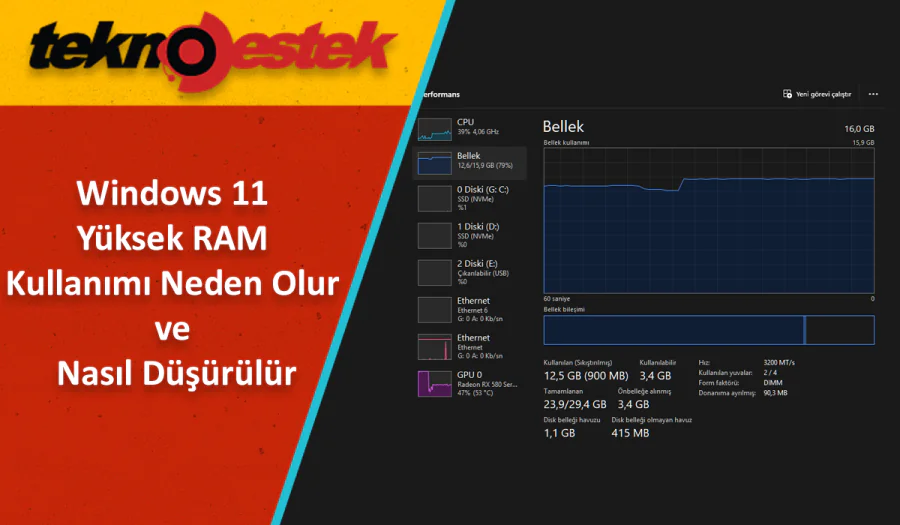

Windows 11’de yüksek RAM kullanımı sorunu mu yaşıyorsunuz? Bellek sızıntısı, fazla RAM kullanımı ve bilgisayar performansı artırma yöntemlerini detaylıca öğrenin, sisteminizi hızlandırın!
Bilgisayarınızın normalden daha yavaş çalıştığını veya gecikmeler yaşadığını fark ettiyseniz, yüksek RAM kullanımı bu sorunun nedeni olabilir. Rastgele Erişim Belleği (RAM), bilgisayarınızın performansı için kritik bir bileşendir ve aşırı yüklendiğinde, genel sistem yanıt süresini önemli ölçüde etkileyebilir.
- Windows 11’de Yüksek RAM Kullanımının Nedenleri
- RAM Kullanımını İzleme
- Fazla RAM Kullanımını Düzeltme
- Gereksiz Programları Kapatın
- Başlangıç Uygulamalarını Devre Dışı Bırakın
- Sabit Diskinizi Birleştirin
- Güç Ayarlarınızı Ayarlayın
- Sanal Belleği (VRAM) Artırın
- Superfetch (SysMain) Hizmetini Devre Dışı Bırakın
- Kayıt Defterinizde ClearPageFileAtShutDown’ı Devre Dışı Bırakın
- Bilgisayarınızı Zararlı Yazılımlara Karşı Tarayın
- Kayıt Defterinizde NDU’yu Devre Dışı Bırakın
- Daha Fazla RAM Yükleyin


RAM, bilgisayarınızın işlemleri sırasında geçici olarak veri depolayan uçucu bir bellektir. Bir program veya dosya açtığınızda, hızlı erişim sağlamak için RAM’e yüklenir. Ancak, aynı anda çok fazla program çalıştırdığınızda veya bellek sızıntılarıyla karşılaştığınızda, RAM kullanımı artabilir ve performans sorunlarına yol açabilir.
Bu makalede, Windows 11’de yüksek RAM kullanımının nedenlerini inceleyecek ve bu sorunu çözmek için pratik çözümler sunacağız.
Windows 11’de Yüksek RAM Kullanımının Nedenleri
Windows 11’de yüksek RAM kullanımının birkaç yaygın nedeni vardır. En olası açıklamalar şunlardır:
- Yüksek RAM kullanımının yaygın bir nedeni, aynı anda çok fazla uygulamanın çalıştırılmasıdır. Her program, kullanılabilir RAM’in bir bölümünü tüketir ve birleşik kullanım mevcut kapasiteyi aştığında, bilgisayarınız yavaşlayabilir.
- Bellek sızıntıları, programların tahsis ettikleri belleği serbest bırakmaması durumunda meydana gelir ve zamanla RAM kullanımında kademeli bir artışa neden olur. Bellek sızıntılarının arkasında genellikle belirli yazılımlar veya kötü optimize edilmiş uygulamalar bulunur ve sistem performansını önemli ölçüde etkileyebilirler.
- Gerçekleştirdiğiniz görevler için bilgisayarınızda yeterli RAM yoksa, bu yüksek kullanıma neden olabilir. Video düzenleme yazılımları veya oyunlar gibi kaynak yoğun uygulamalar genellikle sorunsuz çalışmak için daha fazla RAM gerektirir. Yetersiz RAM, bilgisayarınızın daha yavaş olan sanal belleğe güvenmesine neden olabilir ve genel performansı etkileyebilir.
- Bilgisayarınızın güncel olmayan veya eksik yüklenmiş sürücülerinde yaşanan sorunlar, aşırı miktarda bellek tüketmelerine ve performansın düşmesine neden olabilir.
- Kötü amaçlı yazılımlar sisteminizden kaynak çalabilir ve performansının düşmesine neden olabilir.
Neyse ki, Windows 11 bilgisayarınızdaki yüksek RAM kullanımını ele almak için kullanabileceğiniz birkaç basit çözüm vardır.
RAM Kullanımını İzleme
Yüksek RAM kullanımının nedenini belirlemek için, Görev Yöneticisi ve Kaynak İzleyicisi gibi yerleşik araçları kullanarak sisteminizin bellek kullanımını izleyebilirsiniz.
Görev Yöneticisi
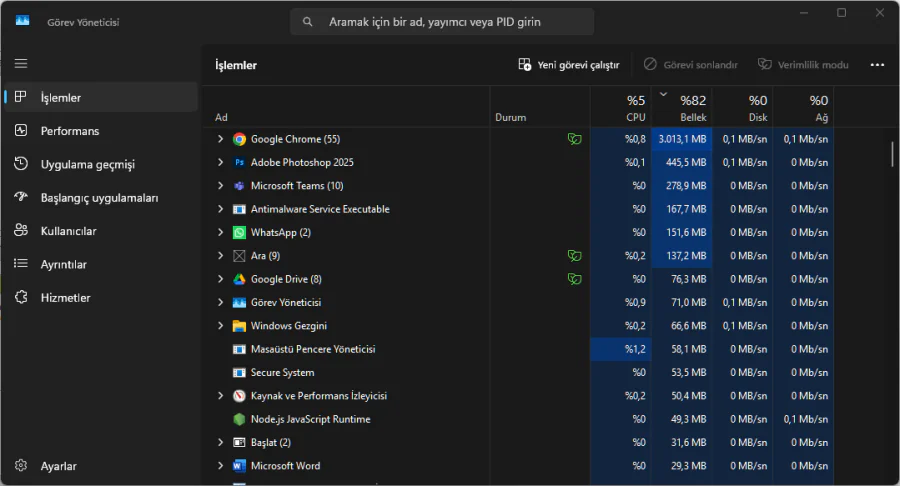
Görev Yöneticisini açmak için Ctrl + Shift + Esc tuşlarına basın. İşlemler veya Detaylar sekmesine gidin ve RAM‘i en çok tüketen programları belirlemek için işlemleri Belleğe göre sıralayın.
Kaynak İzleyicisi
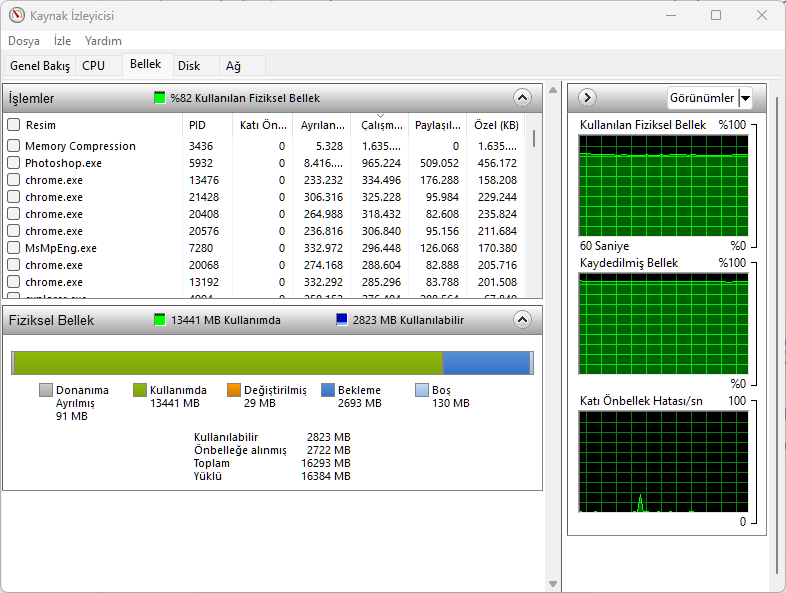
Başlat menüsünü açın ve Kaynak İzleyicisi araması yapın. Kaynak İzleyicisi penceresinde, Bellek sekmesine gidin ve RAM kullanan işlemlerin ayrıntılı bir genel bakışını, ilgili modüllerle birlikte bulacaksınız.
Çok fazla RAM tüketen uygulamaları belirledikten sonra, sorunu çözmek için adımlar atabilirsiniz.
Fazla RAM Kullanımını Düzeltme
Yüksek RAM kullanımı sorunlarını gidermek ve çözmek için size yardımcı olacak birkaç ipucu. Aşağıdaki çözümler, hem Windows 11 hem de Windows 10 sistemlerinde çalışacak şekilde tasarlanmıştır ve çoğu kullanıcı için idealdir.
Gereksiz Programları Kapatın
İlk adım, en çok RAM kullanan programları kontrol etmek ve ihtiyaç duyulmayanları kapatmaktır.
- Bunun için, Ctrl + Shift + Esc tuşlarına aynı anda basarak Görev Yöneticisini açın
- İşlemlere tıklayın. Bu, sisteminizde çalışan tüm aktif işlemleri ve ne kadar bellek tükettiklerini listeleyecektir.
- RAM’den daha fazla pay alan bir program görürseniz, üzerine sağ tıklayın ve Görevi Sonlandır seçeneğini seçerek kapatın.
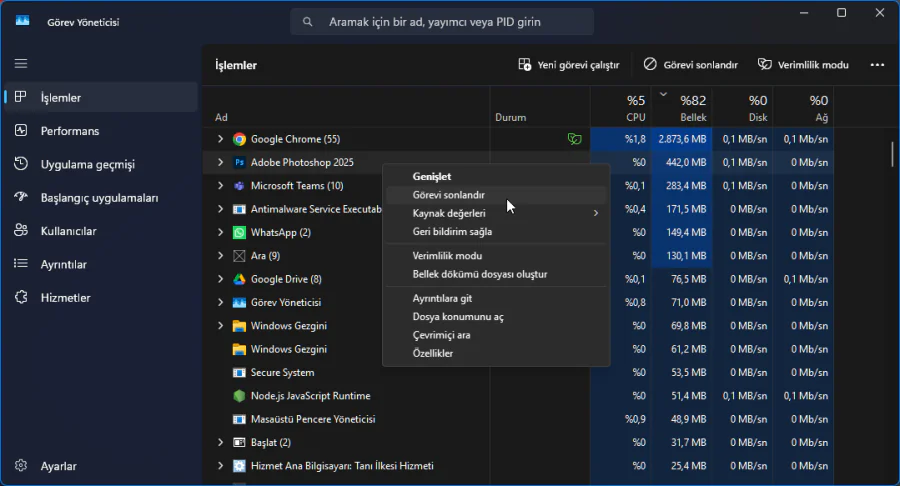
Belirli işlemlerin ne yaptığından emin değilseniz, daha fazla bilgi için bunlara sağ tıklayabilirsiniz.
Bir uygulama çok fazla RAM kullanıyorsa, onu kaldırmak ve yerine başka bir uygulama bulmak faydalı olabilir. Ayrıca, uygulamanın tüm dosyalarını silerek ve resmi web sitesinden en son sürümü indirerek uygulamanın yeniden yüklenmesi de denenebilir.
Başlangıç Uygulamalarını Devre Dışı Bırakın
Birçok program, bilgisayarınızı açtığınızda otomatik olarak başlatılacak şekilde ayarlanmıştır ve bu, zamanla birikerek yüksek RAM kullanımına neden olabilir.
Gereksiz başlangıç uygulamalarını devre dışı bırakmak için,
- Görev Yöneticisini açın (Ctrl + Shift + Esc) ve Başlangıç Uygulamaları sekmesine gidin.
- Bu, Windows ile başlayan tüm uygulamaları ve mevcut durumlarını listeleyecektir.
- Hangi uygulamaların etkin olduğunu gözden geçirin ve ihtiyaç duymadıklarınızı devre dışı bırakın.
- Bir uygulamanın başlangıçta çalışmasını önlemek için, üzerine sağ tıklayın ve Devre dışı bırak seçeneğini seçin.
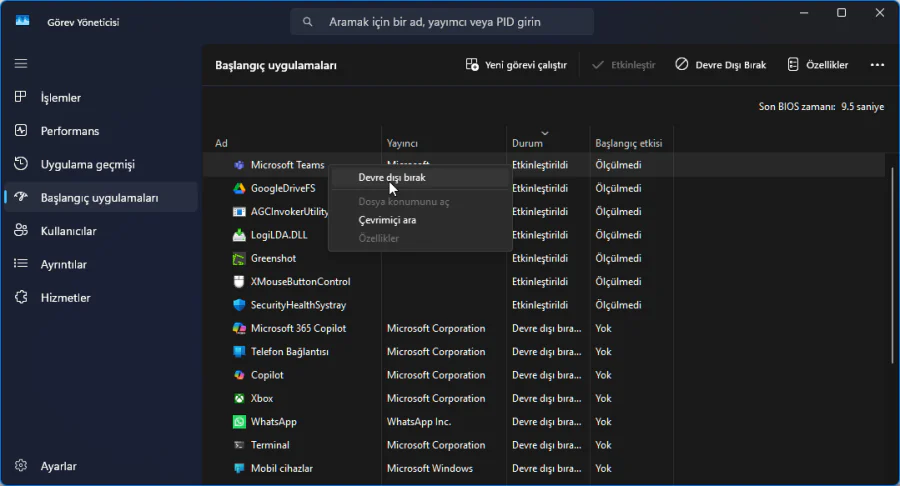
Bir programın amacından emin değilseniz, pencerenin altındaki Özellikleri seçerek açıklamasını kontrol edebilirsiniz.
Gereksiz başlangıç programlarını devre dışı bırakarak, RAM kullanımınızı azaltabilir ve sistem performansınızı iyileştirebilirsiniz. Genel olarak, tanımadığınız veya sık kullanmadığınız uygulamaları devre dışı bırakmanızı öneririz.
Sabit Diskinizi Birleştirin
Zamanla, sabit diskinizdeki dosyalar parçalanabilir, bu da daha yavaş performansa ve artan RAM kullanımına neden olabilir. Sabit diskinizi birleştirmek, dosyaları yeniden düzenleyerek bilgisayarınızın bunlara daha verimli bir şekilde erişmesini sağlar.
- Klavyenizdeki Windows tuşuna basın veya görev çubuğunuzdaki Başlat menüsüne tıklayın.
- Arama çubuğuna Sürücülerinizi Birleştirin ve En İyi Duruma Getirin yazın ve arama sonuçlarından seçin.
- Disk Birleştirici penceresi açılacak ve bilgisayarınıza bağlı sürücülerin bir listesini gösterecektir.
- Sistem sürücünüzü (genellikle “C:”) seçin ve Çözümle butonuna tıklayın.
- Analiz tamamlandığında, sürücünün parçalanma düzeyini gösteren bir rapor göreceksiniz.
- En İyi Duruma Getir butonuna tıklayın. Disk Birleştirici, seçilen sürücüyü birleştirmeye başlayacaktır.
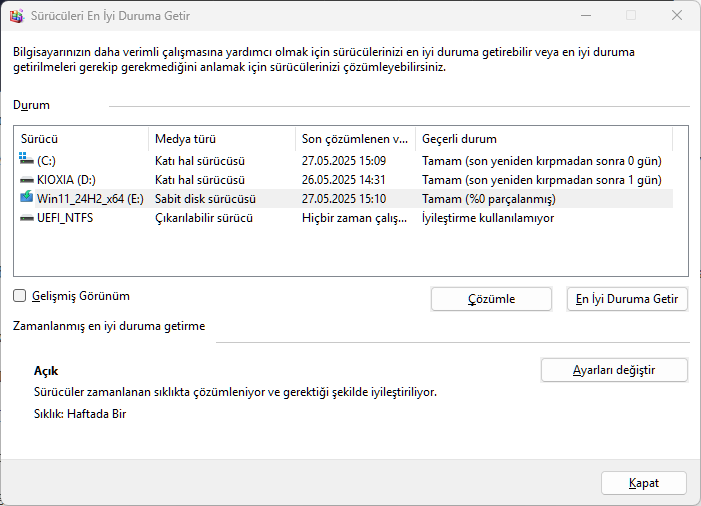
Disk birleştirme işleminin ilerlemesini Geçerli Durum sütununda izleyebilirsiniz. İşlemin tamamlanması, sürücünün boyutuna ve parçalanma düzeyine bağlı olarak biraz zaman alabilir.
Disk birleştirme işlemi tamamlandıktan sonra, performansta iyileşme ve RAM kullanımında azalma fark etmelisiniz. Bilgisayarınızın genel performansını izleyin ve birleştirmenin fark edilebilir bir fark yaratıp yaratmadığını değerlendirin.
Güç Ayarlarınızı Ayarlayın
Bilgisayarınızdaki güç ayarları, performans ve enerji tüketimi arasındaki dengeyi belirler. Varsayılan olarak, çoğu sistem dengeli bir güç modunda ayarlanmıştır, bu da performans ve enerji verimliliği arasında iyi bir denge sağlamayı amaçlar. Yüksek RAM kullanımı yaşıyorsanız, güç ayarlarınızı Yüksek Performans ayarlamak yardımcı olabilir.
- Başlat menüsü butonuna sağ tıklayın veya klavyenizdeki Windows tuşu + X‘e basın. Bağlam menüsünden Güç Seçenekleri seçeneğini seçin. Ayrı bir pencere açılacaktır.
- Bir sonraki pencerede, güç planlarının bir listesini göreceksiniz. Yüksek Performans planını seçin.
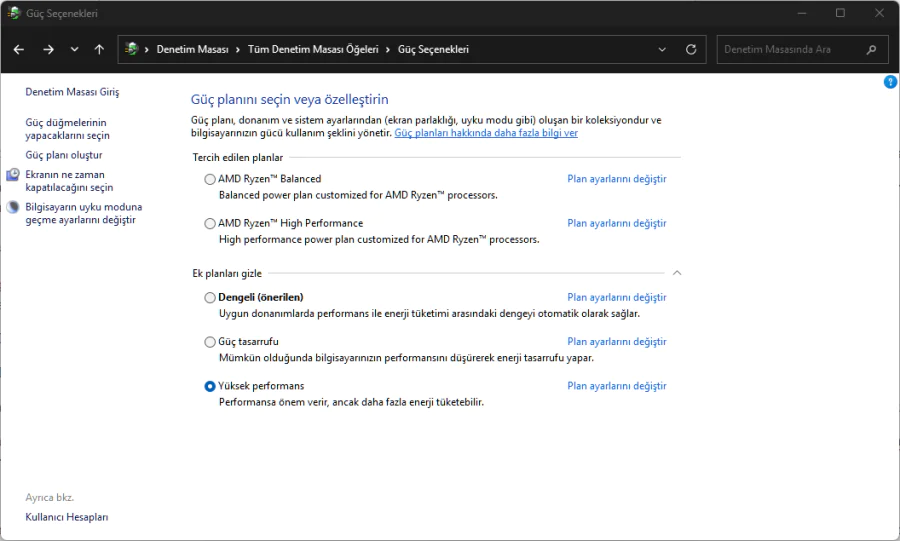
- Yüksek Performans güç planını seçtikten sonra, performansı daha da optimize etmek için belirli ayarları özelleştirmek isteyebilirsiniz. Plan Ayarlarını Değiştir bağlantısına tıklayın.
- Plan Ayarlarını Değiştir penceresi, belirli güçle ilgili seçenekleri ince ayar yapmanıza olanak tanır. İstediğiniz değişiklikleri yapın ve ayarlarınızı kaydetmek için Tamama tıklayın. Yüksek Performans güç planına geçerek, performansta iyileşme ve RAM kullanımında azalma fark etmelisiniz.
Sanal Belleği (VRAM) Artırın
Sanal bellek, bilgisayarınızın yerleşik RAM’i yetersiz kaldığında ek RAM’e erişmesini sağlayan bir bellek türüdür. Bilgisayarınızdaki sanal belleği artırmak, programların çalışması için ek alan sağlayarak RAM kullanımını azaltmaya yardımcı olabilir.
Başlat menüsü butonuna sağ tıklayın veya klavyenizdeki Windows tuşu + X‘e basın.
Bağlam menüsünden Sistem seçeneğini seçin veya e harfine basın.
Sol taraftaki Gelişmiş Sistem Ayarları bağlantısına tıklayın. Bu, Sistem Özellikleri iletişim kutusunu açacaktır.
Gelişmiş sekmesine gidin ve Performans bölümünün altında Ayarlar butonuna tıklayın.
Performans Seçenekleri penceresinde, Gelişmiş sekmesine gidin ve Sanal Bellek bölümünün altında Değiştir butonuna tıklayın
Tüm sürücülerde disk belleği dosyası boyutunu otomatik yönet seçeneğinin işaretini kaldırın.
Sanal belleği değiştirmek istediğiniz sürücüyü seçin. Özel boyut veya Sistem yönetimli boyut seçeneğini belirleyin.
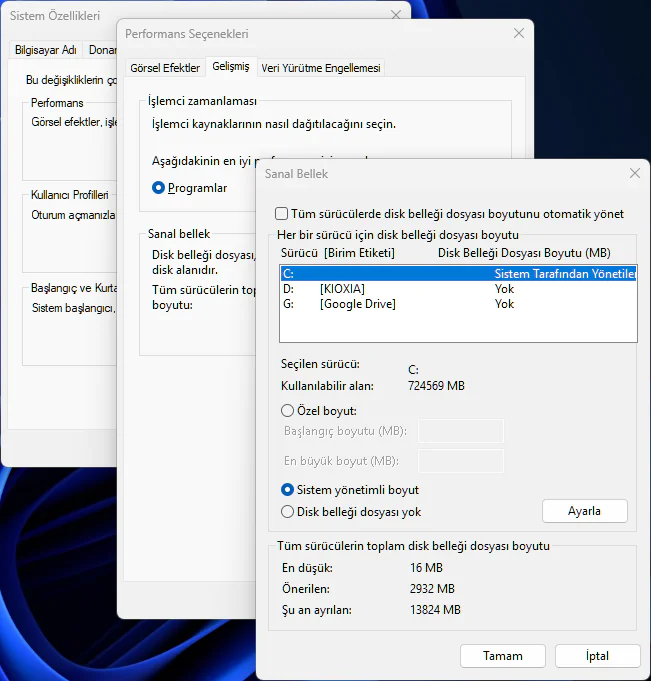
Özel Boyut: Sanal bellek için başlangıç boyutunu (MB) ve maksimum boyutu (MB) manuel olarak ayarlamanıza olanak tanır. Sık sık yeniden boyutlandırmayı önlemek için başlangıç ve maksimum boyutu aynı değere ayarlamak önerilir.
Sistem yönetimli boyut: Windows’un sistem gereksinimlerine göre sanal bellek boyutunu otomatik olarak yönetmesine olanak tanır. Bu seçenek genellikle çoğu kullanıcı için uygundur.
Özel boyut seçeneğini seçerseniz, başlangıç boyutu ve maksimum boyut için istenen değerleri girin. Fiziksel RAM’inizden daha büyük bir boyut ayarlamanız önerilir, ancak aşırıya kaçmayın. Belirli değerler sistem yapılandırmanıza bağlı olacaktır.
Değişiklikleri uygulamak için Tamam butonuna tıklayın.
Sanal bellek ayarlarını değiştirdikten sonra, değişikliklerin geçerli olması için bilgisayarınızı yeniden başlatmanız önerilir.
Sanal bellek boyutunu artırmak, fiziksel RAM yetersiz olduğunda sisteminizin verileri depolamak için ek alan sağlayarak potansiyel olarak yüksek RAM kullanımını azaltabilir. Ancak, sanal belleğin sabit diskinizde depolandığını ve fiziksel RAM’den daha yavaş olduğunu unutmayın. Optimal performans için yeterli miktarda fiziksel RAM’e sahip olmak en iyisidir.
Superfetch (SysMain) Hizmetini Devre Dışı Bırakın
Superfetch, sık kullanılan uygulamaları ve verileri belleğe önceden yükleyerek sistem performansını iyileştirmeyi amaçlayan bir Windows servisidir. Superfetch bazı durumlarda faydalı olsa da, özellikle sınırlı fiziksel belleğe sahip sistemlerde yüksek RAM kullanımına katkıda bulunabilir.
Superfetch servisini devre dışı bırakmak, RAM kullanımını azaltmaya ve sistem performansını optimize etmeye yardımcı olabilir.
- Services uygulamasını açmak için, klavyenizdeki Windows tuşu + R kısayolunu kullanın. Çalıştır iletişim kutusuna services.msc yazın ve Tamam’a tıklayın.
- Servisler listesinde SysMain‘i bulun. Servise sağ tıklayın ve Özellikleri seçin.
- Genel sekmesinde, Başlangıç Türü bölümünü bulun. Açılır menüye tıklayın ve Devre Dışı seçeneğini seçin.
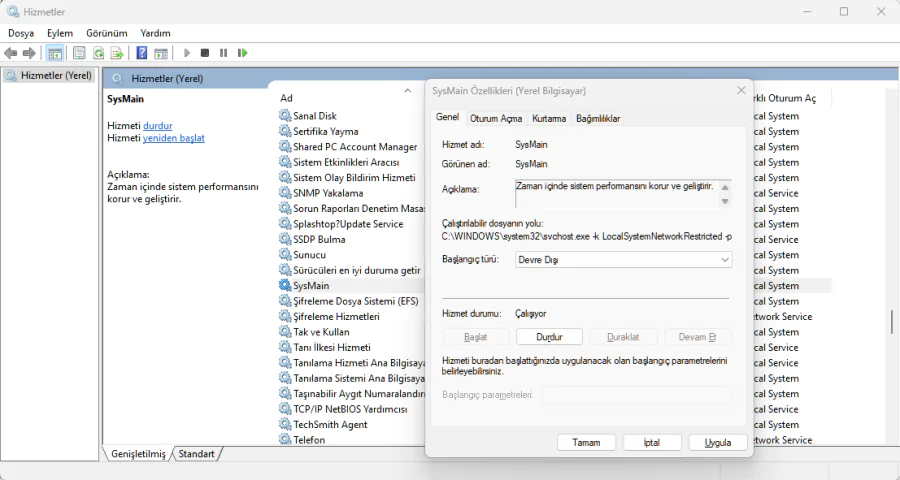
- Uygula butonuna , ardından Tamam butonuna tıklayarak değişiklikleri kaydedin.
Superfetch servisini devre dışı bıraktıktan sonra, bilgisayarınızı yeniden başlatın ve değişikliklerin geçerli olmasını sağlayın.
Superfetch servisini devre dışı bırakmak, uygulamaların ve verilerin belleğe önceden yüklenmesini önleyerek yüksek RAM kullanımını azaltmaya yardımcı olabilir. Ancak, Superfetch’in devre dışı bırakılmasının, uygulamaların başlangıçta açılma süresini hafifçe artırabileceğini unutmayın.
Kayıt Defterinizde ClearPageFileAtShutDown’ı Devre Dışı Bırakın
ClearPageFileAtShutDown, sistem kapatma sırasında Windows’un sanal bellek sayfa dosyasını (pagefile.sys) temizleyip temizlemeyeceğini belirleyen bir kayıt değeri. Bu özelliği devre dışı bırakmak, sistem performansını optimize etmeye ve yüksek RAM kullanımını azaltmaya yardımcı olabilir.
- Klavyenizdeki Windows tuşu + R‘ye basın. Çalıştır iletişim kutusu açılacaktır. Metin alanına regedit yazın ve Enter tuşuna basın veya Tamam’a tıklayın.
- Kayıt Defteri Düzenleyicisinin sol bölmesinde, aşağıdaki klasörleri genişletin: HKEY_LOCAL_MACHINE > SYSTEM > CurrentControlSet > Control > Session Manager ve son olarak
Memory Management klasörüne tıklayarak seçin. - Kayıt Defteri Düzenleyicisinin sağ bölmesinde, ClearPageFileAtShutdown değerini bulun. Üzerine sağ tıklayın ve Değiştiri seçin.
- DWORD Değerinin Düzenle penceresinde, Değer Versini 1 olarak değiştirin.
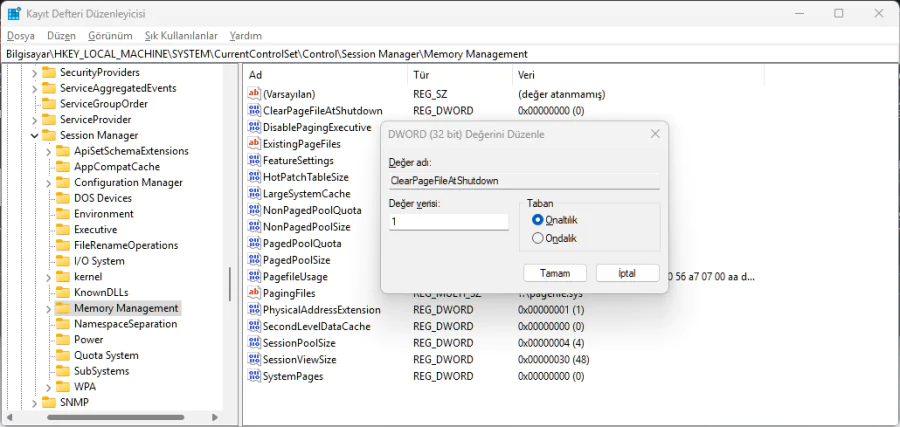
- Değişiklikleri kaydetmek için Tamama tıklayın.
ClearPageFileAtShutdown’ı devre dışı bıraktıktan sonra, Windows artık sistem kapatma sırasında sanal bellek sayfa dosyasını temizlemeyecektir. Bu, sistem performansını optimize etmeye ve potansiyel olarak yüksek RAM kullanımını azaltmaya yardımcı olabilir.
Kayıt değerlerini değiştirmenin sisteminiz üzerinde önemli etkileri olabileceğini ve Kayıt Defteri Düzenleyicisinde değişiklik yaparken dikkatli olunması gerektiğini belirtmek gerekir.
Bilgisayarınızı Zararlı Yazılımlara Karşı Tarayın
Kötü amaçlı yazılım enfeksiyonları, sistem performansını önemli ölçüde etkileyebilir ve yüksek RAM kullanımına katkıda bulunabilir. Bilgisayarınızın güvenliğini ve optimal çalışmasını sağlamak için düzenli kötü amaçlı yazılım taramaları yapmak esastır. Bu bölümde, Windows 11 bilgisayarınızı kötü amaçlı yazılımlara karşı nasıl tarayacağınızı anlatacağız.
Windows 11 Windows Security adlı yerleşik bir güvenlik çözümü içerir, bu da antivirüs ve kötü amaçlı yazılım koruması sağlar. Windows Security kullanarak bilgisayarınızı taramak için:
Başlat menüsü butonuna tıklayın veya klavyenizdeki Windows tuşuna basın.
Arama çubuğuna Windows Güvenliği yazın ve arama sonuçlarından Windows Güvenliğini seçin.
Windows Güvenliği penceresinde, sol el menüsünde bulunan Virüs ve Tehdit Koruması sekmesine tıklayın.
Geçerli tehditler bölümünün altında, Hızlı Tarama veya Tarama Seçenekleri bağlantısına tıklayın.
Hızlı tarama veya Tam tarama arasında seçim yapın. 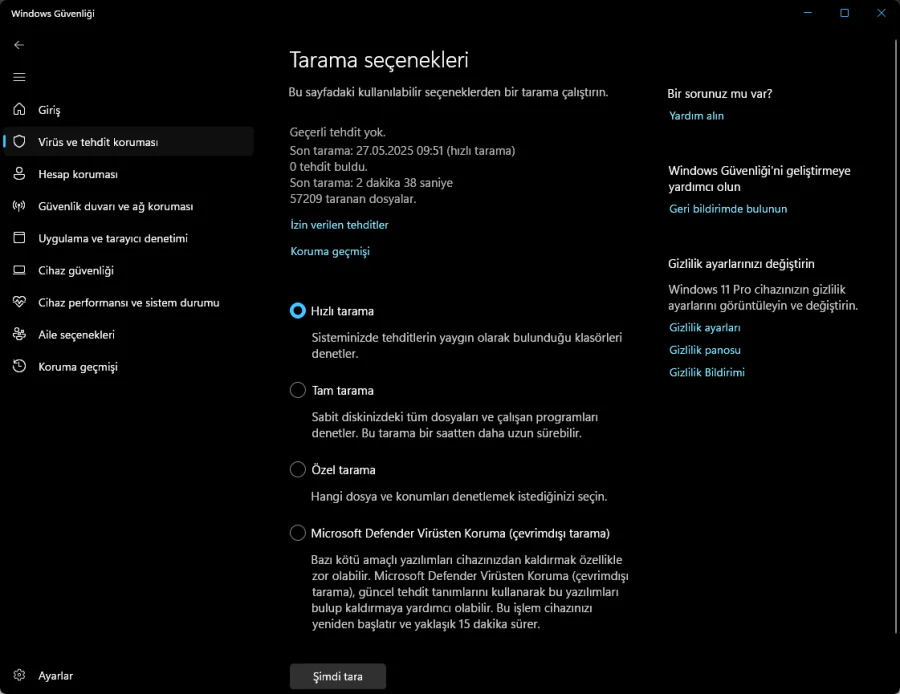
Hızlı tarama : Bilgisayarınızın en kritik alanlarını, çalışan işlemleri ve yaygın olarak enfekte olan konumları tarar. Daha hızlıdır ancak derinlemesine gizlenmiş kötü amaçlı yazılımları tespit edemeyebilir.
Tam tarama: Tüm sisteminizi, tüm dosya ve klasörleri tarar. Daha uzun sürebilir ancak daha kapsamlı bir tarama sağlar.
Seçilen taramayı başlatmak için Şimdi Tara butonuna tıklayın.
Herhangi bir kötü amaçlı yazılım veya şüpheli dosya tespit edilirse, Windows Security sizi bilgilendirecek ve eylem seçenekleri sunacaktır. Tespit edilen tehditleri kaldırmak veya karantinaya almak için önerilen eylemleri izleyin.
Kayıt Defterinizde NDU’yu Devre Dışı Bırakın
NDU (Network Data Usage), ağ veri kullanımını izleyen ve belirli senaryolarda yüksek RAM kullanımına katkıda bulunabilen bir Windows servisidir. NDU’yu devre dışı bırakmak, sistem performansını optimize etmeye ve bellek tüketimini azaltmaya yardımcı olabilir.
- Klavyenizdeki Windows tuşu + R‘ye basın. Çalıştır iletişim kutusu açılacaktır. Metin alanına regedit yazın ve Enter tuşuna basın veya Tamam’a tıklayın.
- Kayıt Defteri Düzenleyicisinin sol bölmesinde, şu klasörleri genişletin: HKEY_LOCAL_MACHINE > SYSTEM > ControlSet001 son olarak Services
- Aşağı kaydırın ve Ndu klasörünü bulun. Üzerine tıklayarak seçin.
- Kayıt Defteri Düzenleyicisinin sağ bölmesinde, Start değerini bulun. Üzerine çift tıklayarak düzenleyin.
- Değer verisini 4 olarak değiştirerek NDU’yu devre dışı bırakın, ardından değişiklikleri kaydetmek için Tamama tıklayın.
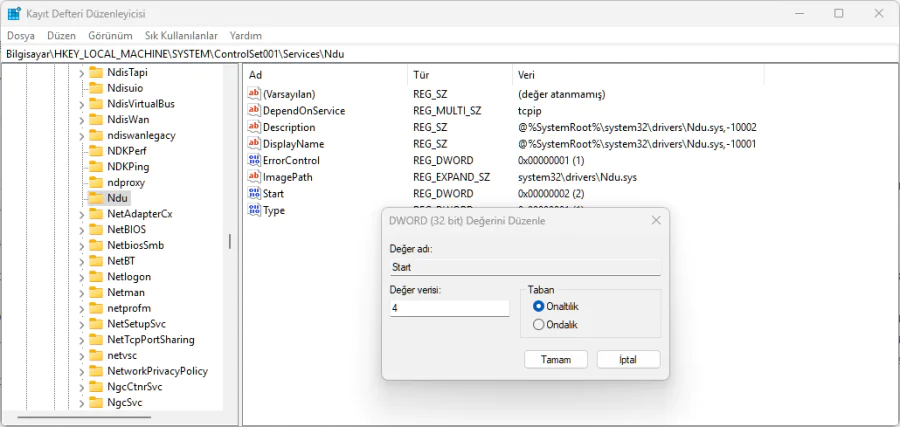
Kayıt Defteri Düzenleyicisinde değişiklik yaptıktan sonra, değişikliklerin geçerli olması için bilgisayarınızı yeniden başlatmanız önerilir.
Daha Fazla RAM Yükleyin
RAM kullanımınızın sürekli olarak yüksek olduğunu ve performans sorunlarına neden olduğunu fark ederseniz, bilgisayarınıza ek RAM (Rastgele Erişim Belleği) yüklemek etkili bir çözüm olabilir. Daha fazla RAM eklemek, sisteminizin görevleri ve uygulamaları verimli bir şekilde yönetmesi için daha fazla bellek kaynağı sağlar.
Yeni RAM modüllerini satın almadan önce, bilgisayarınızla uyumlu olan doğru türü ve kapasiteyi belirlemek esastır.
Bilgisayarınızla birlikte gelen kullanıcı kılavuzunu veya özellik sayfasını inceleyin. Sisteminizin desteklediği RAM türü ve maksimum kapasite hakkında ayrıntılar içermelidir.
Windows’ta, mevcut RAM yapılandırmanız hakkında bilgi bulmak için yerleşik sistem bilgi araçlarını kullanabilirsiniz. Klavyenizdeki Windows tuşu + R‘ye basın, msinfo32 yazın ve Enter tuşuna basın. Sistem Bilgisi penceresinde, Yüklü Fiziksel Bellek (RAM) bölümüne gidin. Toplam Fiziksel Bellek ve Bellek Hızı değerlerini not edin. 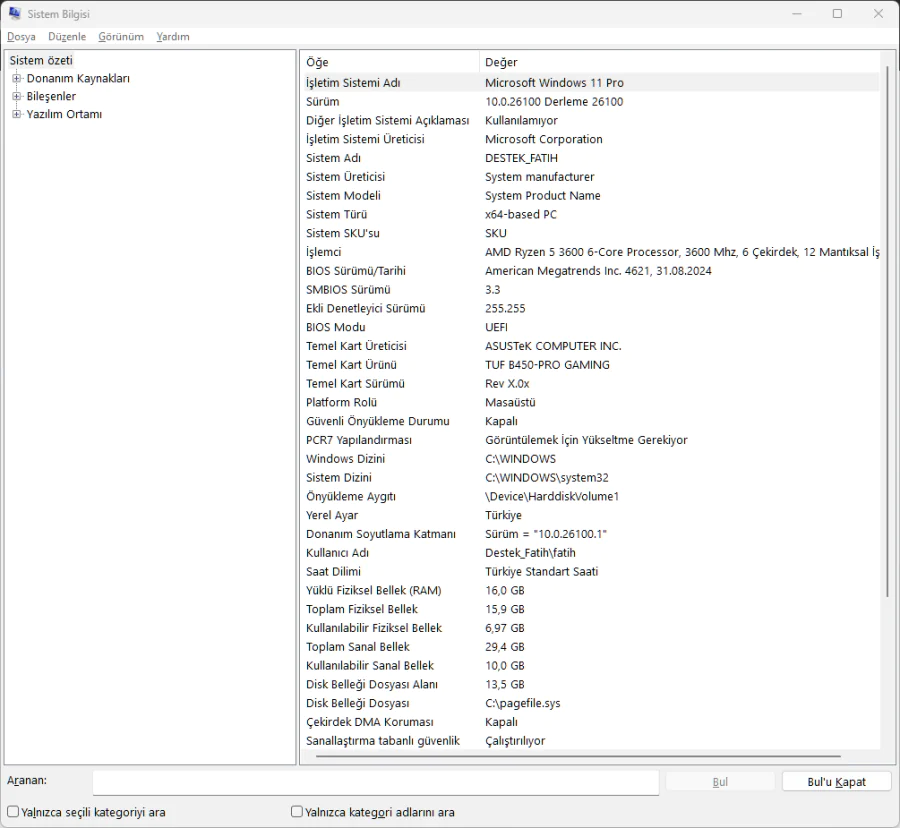
RAM türü ve kapasitesi hakkında bilgi sahibi olduktan sonra, ek RAM modülleri satın alabilirsiniz. Kalite ve uyumluluk sağlamak için RAM modüllerini saygın üreticilerden veya yetkili satıcılardan satın almanız önerilir.
Windows 11 RAM sorunları ve yüksek RAM kullanımının nedenlerini anlamak ve etkili çözümler uygulamak, sistem performansını önemli ölçüde iyileştirebilir. Yüksek RAM kullanımının çeşitli nedenlerini inceledik ve her yaklaşım için adım adım talimatlar sağladık.
Bilgisayarınızın performansını artırmak ve yüksek RAM kullanımını azaltmak için çeşitli yöntemler deneyebilirsiniz. Ancak, bazı durumlarda, güvenlik duvarı ayarlarınızı değiştirmek de gerekebilir. Güvenlik duvarı ayarlarınızı optimize ederek, sistem kaynaklarınızı daha verimli kullanabilirsiniz. Daha fazla bilgi için Windows 11 Güvenlik Duvarı Kapatma makalesini inceleyebilirsiniz.
Unutmayın, bu yöntemlerin bir kombinasyonunu, özel ihtiyaçlarınıza ve koşullarınıza göre dikkate almak önemlidir. Her bilgisayar yapılandırması benzersiz bir yaklaşım gerektirebilir ve bazı yöntemler diğerlerinden daha iyi sonuçlar verebilir. İşlemler esnasında birebir destek almak isterseniz bizimle iletişime geçebilirsiniz.