TeknoDestek Müşteri Hizmetleri
  • Haberler
    HaberlerDaha Fazla Göster
    PlayStation Plus Haziran ayı ücretsiz oyunlarında Grounded ve Darktide karakterleri birlikte görünüyor
    PlayStation Plus Haziran Ayı Ücretsiz Oyunlar
    5 dk. okuma
    WhatsApp Kullanamayacak Android Modelleri listesinde eski Samsung ve LG telefonlar görüntüleniyor
    Eylül Ayı İtibariyle WhatsApp Kullanamayacak Android Modelleri
    4 dk. okuma
    Apple CarPlay ChatGPT Desteği Geldi
    Apple CarPlay ChatGPT Desteği Geldi
    5 dk. okuma
    Yenilenmiş Akıllı Telefonlara İade Hakkı kapsamında mağazada telefon inceleyen kullanıcı görüntüsü
    Yenilenmiş Akıllı Telefonlara İade Hakkı Getirildi
    7 dk. okuma
    Zerger App nedir? Nasıl kullanılır?
    Zerger App Nedir? Nasıl Kullanılır?
    7 dk. okuma
  • Bilgisayar
    BilgisayarDaha Fazla Göster
    Macbook neo performans
    MacBook Neo Performans Yükseltme
    5 dk. okuma
    Bilgisayar Kapalıyken Işıkları Neden Yanar ve Nasıl Kapatılır
    Bilgisayar Kapalıyken Işıkları Neden Yanar ve Nasıl Kapatılır
    7 dk. okuma
    OneDrive Çift Görünme Sorunu Nasıl Çözülür?
    OneDrive Çift Görünme Sorunu Nasıl Çözülür
    4 dk. okuma
    Bilgisayar güç düğmesi ayarları ekranında uyku ve kapatma seçenekleri görüntüleniyor
    Bilgisayar Güç Düğmesi Ayarları Nasıl Değiştirilir
    7 dk. okuma
    OneDrive Yükleme Hızı Neden Yavaş?
    OneDrive Yükleme Hızı Neden Yavaş
    5 dk. okuma
  • Mobil
    MobilDaha Fazla Göster
    Kamera Çıkıntısı olmayan yeni telefon tasarımı düz arka yüzeyiyle futuristik biçimde sergileniyor.
    Kamera Çıkıntısını Yok Eden Yeni Telefon Tasarımları Geliyor
    8 dk. okuma
    8000 mAh bataryalı telefonlar, parlak enerji bloğuyla fütüristik kapakta gösteriliyor.
    8000 mAh Bataryalı Telefonlar Geliyor: Şarj Sorunu Bitiyor mu
    6 dk. okuma
    HyperOS 3 Bildirim Sesi Sorunu Çözümü
    HyperOS 3 Bildirim Sesi Sorunu Çözümü
    5 dk. okuma
    HyperOS 3 Özellikleri ve Öne Çıkan Yenilikler
    HyperOS 3 Özellikleri ve Öne Çıkan Yenilikler
    8 dk. okuma
    HyperOS 3 performans sorunları yaşayan bir telefonda bellek uzatma ve pil ayarları menüsü.
    HyperOS 3 Performans Sorunları ve Çözüm Yolları
    7 dk. okuma
  • Sosyal Medya
    Sosyal MedyaDaha Fazla Göster
    Dikkat Çekici YouTube Küçük Resimleri Nasıl Oluşturulur
    Dikkat Çekici YouTube Küçük Resimleri Nasıl Oluşturulur
    7 dk. okuma
    WhatsApp Katı Hesap Ayarı
    WhatsApp Katı Hesap Ayarı Nasıl Açılır
    3 dk. okuma
    TikTok Sıfır İzlenme Sorunu
    TikTok Sıfır İzlenme Sorunu Çözümü
    7 dk. okuma
    LinkedIn Post Saatleri Neye Göre Belirlenir Yolları Neler
    LinkedIn Post Saatleri Neye Göre Belirlenir
    7 dk. okuma
    istatislikler üzerinden Reels paylaşma
    Instagram İstatistikler Üzerinden Reels Paylaşma Nasıl Yapılır
    4 dk. okuma
  • İnceleme
    İncelemeDaha Fazla Göster
    Yapay zekalı bilgisayar ekranında NPU ve AI özellikleri görüntüleniyor
    Yapay Zekalı Bilgisayar (AI PC) Nedir
    9 dk. okuma
    Çift Monitör Kurulumu Nasıl Yapılır
    Çift Monitör Kurulumu Nasıl Yapılır
    5 dk. okuma
    Tcl S55h Soundbar Telefon Bağlantısı Nasıl Yapılır Yolları Neler
    Tcl S55h Soundbar Telefon Bağlantısı Nasıl Yapılır
    6 dk. okuma
    Tcl S55h Soundbar Televizyon Bağlantısı Nasıl Yapılır Yolları Neler
    Tcl S55h Soundbar Televizyon Bağlantısı Nasıl Yapılır
    6 dk. okuma
    Radar ve Kontrol Noktalarını Görme
    Otoyollarda Radar ve Kontrol Noktalarını Görme
    4 dk. okuma
  • İletişim
YouTube
Takip Et
  • Müşteri Hizmetleri
  • Modem Kurulumu
  • Windows 11
  • Yapay Zeka
  • Akıllı Telefon
  • Robot Süpürge
11 Haz 2026, Perşembe
TeknoDestek Müşteri HizmetleriTeknoDestek Müşteri Hizmetleri
Yazı BoyutuAa
  • Haberler
  • Mobil
  • Sosyal Medya
  • Bilgisayar
  • İnceleme
  • İnternet ve Ağ
  • Ev Elektroniği
  • İletişim
Site içi Arama
  • Haberler
    • Cihaz Duyuruları
    • Teknoloji
    • Uygulama Gelişmeleri
  • Bilgisayar
    • Linux
    • macOS
    • Windows
  • İnceleme
    • Bilgisayar
    • Ev Elektroniği
    • Tablet
    • Tavsiyeler & Karşılaştırmalar
    • Telefon
  • Mobil
    • Android
    • Giyilebilir Cihazlar
    • HarmonyOS
    • iPhone / iOS
  • Sosyal Medya
    • Facebook
    • Instagram
    • TikTok
    • Snapchat
    • Teams
    • Telegram
    • WhatsApp
    • X
  • İletişim
Bizi Takip Edin
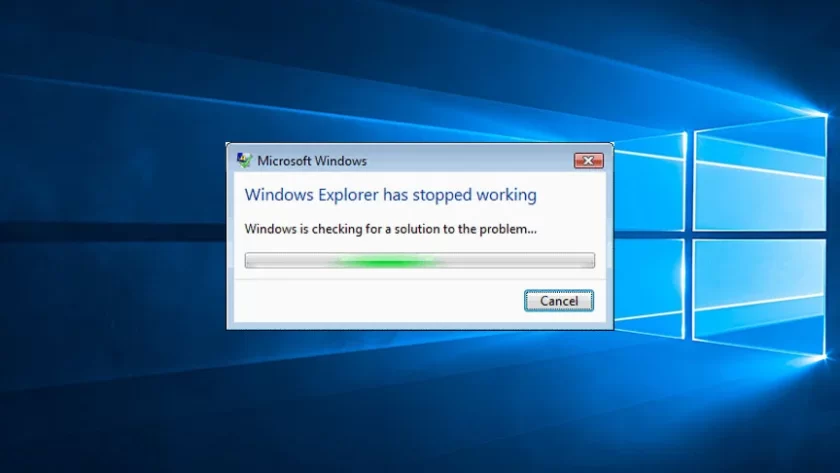
Windows Gezgini'nin yanıt vermemesi sorununu gösteren bir ekran görüntüsü.
Windows

Windows Gezgini Yanıt Vermiyor Sorunu

Elanur OKTAY
Son güncelleme: 6 Mart 2024 17:31
Elanur OKTAY
1.2K Görüntüleme
Paylaş
5 dk. okuma
Paylaş

Windows gezgini yanıt vermiyor sorunu bilgisayar kullanıcılarının karşılaştığı en sinir bozucu durumlardan biridir. Bir anda ortaya çıkabilir ve kullanıcıyı iş yapamaz duruma getirebilir. Bu yazıda, Windows Gezgini’nin neden yanıt vermediğini anlamak için sorunun kökenlerine ve çözüm yollarına derinlemesine bir bakış yapacağız.

Ayrıca okuyun: Windows 11 Dosya Gezgini Çalışmıyor Sorunu Nasıl Çözülür

Windows Gezgini Yanıt Vermiyor Sorunu Nedenleri

Windows Gezgini’nin yanıt vermemesi birkaç farklı nedenle ortaya çıkabilir. Bunlar arasında:
Windows Gezgini Yanıt Vermiyor Sorunu

Bellek sorunları

Bilgisayarınızın belleği, Windows Gezgini’nin yanıt vermemesine neden olabilir. Bellek sorunları genellikle çok fazla uygulamanın veya sürecin çalıştırılmasıyla ortaya çıkar. Bellek yoğun uygulamalar çalıştırdıysanız, Windows Gezgini’nin tepkisiz hale gelmesi mümkündür.

Donanım sorunları

Bazı durumlarda, donanım sorunları Windows Gezgini’nin yanıt vermemesine neden olabilir. Özellikle sabit diskteki bir arıza veya bağlantı sorunu, Gezgini’nin yanıt vermemesine yol açabilir.

Yazılım sorunları

Bilgisayarınızda çalışan bir yazılım, Windows Gezgini’nin yanıt vermemesine neden olabilir. Bu, kötü yazılım yüklemeleri veya uyumsuz sürücülerden kaynaklanabilir.

Virüs veya kötü amaçlı yazılımlar

Bilgisayarınıza bulaşmış bir virüs veya kötü amaçlı yazılım, Windows Gezgini’nin yanıt vermemesine neden olabilir. Bu tür yazılımlar sistem kaynaklarını kullanarak bilgisayarınızın performansını olumsuz etkileyebilir.

Sürücü sorunları

Bilgisayarınızdaki sürücülerin eski veya uyumsuz olması, Windows Gezgini’nin yanıt vermemesi sorununu tetikleyebilir. Özellikle grafik sürücüleri gibi donanım sürücülerinin güncel olmaması, sistemde istikrarsızlık yaratabilir.

Kötü amaçlı yazılımlar ve virüsler

Bilgisayarınıza bulaşmış kötü amaçlı yazılımlar veya virüsler, Windows Gezgini’nin yanıt vermemesi gibi performans sorunlarına neden olabilir. Bu tür yazılımlar sistem kaynaklarını tüketir ve bilgisayarınızın stabilitesini tehlikeye atar.

Sistem kaynaklarının aşırı kullanımı

Çok sayıda uygulamanın veya sürecin aynı anda çalışması, sistem kaynaklarının aşırı derecede tükenmesine neden olabilir. Bu durumda, Windows Gezgini’nin tepkisiz hale gelmesi mümkündür.

Windows Gezgini Yanıt Vermiyor Sorunu Çözüm Yolları

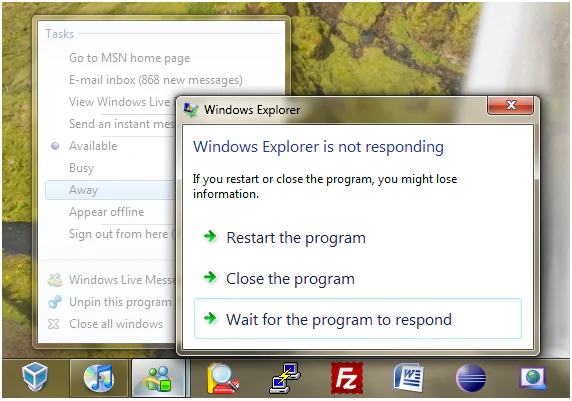
Windows Gezgini’nin yanıt vermemesi sorununu çözmek için birkaç farklı yöntem deneyebilirsiniz. İşte bazı etkili çözüm yolları:
Windows Gezgini Yanıt Vermiyor Sorunu

Bilgisayarı yeniden başlatma

Bazen en basit çözüm, bilgisayarı yeniden başlatmaktır. Bu, bellek sorunlarını ve bazı yazılım sorunlarını düzeltebilir.

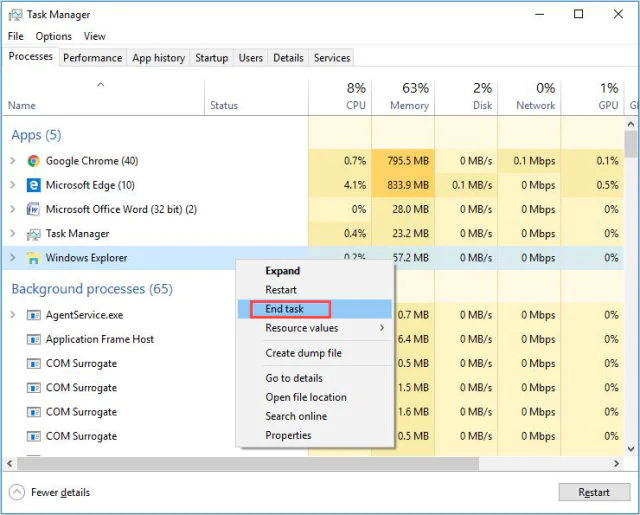
Görev yöneticisi ile işlem durdurma

Windows Gezgini yanıt vermiyorsa, Görev Yöneticisi’ni kullanarak işlemi sonlandırabilirsiniz. Bu, Gezgini’nin donmuş işlemlerini sonlandırmanıza yardımcı olabilir.

Sistem dosyalarını onarma

Bilgisayarınızda sistem dosyalarında bir sorun olabilir. Windows’un yerleşik araçlarını kullanarak bu dosyaları onarabilirsiniz. Komut istemini yönetici olarak çalıştırarak “sfc /scannow” komutunu kullanabilirsiniz.

Güvenli modda başlatma

Bazı durumlarda, bilgisayarı güvenli modda başlatmak sorunu çözebilir. Güvenli modda, yalnızca temel sistem ve sürücüler yüklenir, bu da sorunun kaynağını tespit etmenizi sağlar.

Virüs taraması

Bilgisayarınızı kötü amaçlı yazılımlara karşı tarayarak, Gezgini’nin yanıt vermemesine neden olan bir virüsü veya kötü amaçlı yazılımı tespit edebilirsiniz. Güvenilir bir antivirüs programı kullanarak sisteminizi tarayın.

Windows Gezgini'nin yanıt vermemesi sorununa ilişkin virüs taraması görseli.

Sürücü güncellemelerini kontrol etme

Donanım sorunlarını önlemek için sürücülerinizi güncel tutun. Donanım üreticilerinin web sitelerini ziyaret ederek en son sürücüleri indirebilir ve yükleyebilirsiniz.

Disk temizleme ve onarım

Bilgisayarınızda gereksiz dosyalar birikmiş olabilir. Disk temizleme ve disk onarım araçlarını kullanarak bu dosyaları temizleyebilir ve diskteki hataları düzeltebilirsiniz.

Gelişmiş Çözüm Yöntemleri

Windows Gezgini’nin yanıt vermemesi sorununu çözmek için daha gelişmiş yöntemler şunları içerir:

Sistem geri yükleme noktası kullanma

Bilgisayarınızda daha önce oluşturulmuş bir sistem geri yükleme noktası varsa, bu noktaya geri dönerek Gezgini’nin yanıt vermemesi sorununu çözebilirsiniz. Sistem geri yükleme, bilgisayarınızın daha önceki bir çalışma durumuna geri dönmesini sağlar.
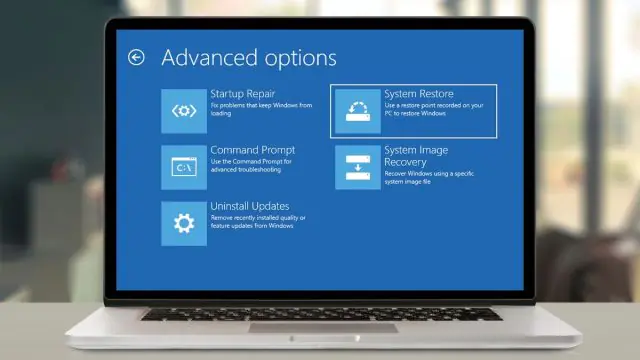
Sistem geri yükleme noktası kullanma işlemine ilişkin görsel.

Komut istemi ile sistem dosyalarını onarma

Komut istemini yönetici olarak çalıştırarak “DISM /Online /Cleanup-Image /RestoreHealth” komutunu kullanarak sistem dosyalarını onarabilirsiniz. Bu, bozuk sistem dosyalarını tespit edip düzeltebilir ve Gezgini’nin yanıt vermesini sağlayabilir.

Sistem geliştirme aracı kullanma

Windows’un yerleşik sistem geliştirme aracını kullanarak, sistemdeki sorunları tespit edebilir ve düzeltebilirsiniz. Bu araç, sistem dosyalarını ve kayıt defterini tarar ve hataları otomatik olarak düzeltebilir.

Kayıt defteri düzenleme

Kayıt defterinde yapılan hatalı değişiklikler, Windows Gezgini’nin yanıt vermemesi gibi sorunlara neden olabilir. Ancak, kayıt defterini düzenlemek ciddi sonuçlara yol açabilir, bu nedenle bu işlemi yapmadan önce dikkatli olmalısınız.

Ayrıca okuyun: Windows 11 Dosya Gezgini Özellikleri

ETİKETLER:nasıl yapılırsorun çözümüwindows gezginiyanıt vermiyor
Bu Makaleyi Paylaş
Facebook WhatsApp WhatsApp Threads Bağlantıyı Kopyala Yazdır
Paylaş
Yorum yapılmamış

Bir yanıt yazın Yanıtı iptal et

Yorum yapabilmek için oturum açmalısınız.

Bağlantı Kuralım

21KBeğen
19.6KTakip Et
7.3KAbone Ol
192Takip Et

Popüler Gönderiler

Kamera Çıkıntısı olmayan yeni telefon tasarımı düz arka yüzeyiyle futuristik biçimde sergileniyor.

Kamera Çıkıntısını Yok Eden Yeni Telefon Tasarımları Geliyor

Hatice TATLISU
Hatice TATLISU
8 dk. okuma
Dikkat Çekici YouTube Küçük Resimleri Nasıl Oluşturulur

Dikkat Çekici YouTube Küçük Resimleri Nasıl Oluşturulur

Adem SOYLU
Adem SOYLU
7 dk. okuma
6 Görüntüleme
WhatsApp Katı Hesap Ayarı

WhatsApp Katı Hesap Ayarı Nasıl Açılır

Senanur FINDIKÇI
Senanur FINDIKÇI
3 dk. okuma
5 Görüntüleme
8000 mAh bataryalı telefonlar, parlak enerji bloğuyla fütüristik kapakta gösteriliyor.

8000 mAh Bataryalı Telefonlar Geliyor: Şarj Sorunu Bitiyor mu

Hatice TATLISU
Hatice TATLISU
6 dk. okuma
6 Görüntüleme
//

We influence 20 million users and is the number one business and technology news network on the planet

You Might Also Like

Steganografi ile Gizlenmiş Görsel Nasıl Bulunur?
Antivirüs & Güvenlik

Steganografi ile Gizlenmiş Görsel Nasıl Bulunur?

5 dk. okuma
Windows 11'de pil algılanmadı hatasında ne yapabilirim?
Windows

Windows 11 Pil Algılanmadı Hatası Çözümü

4 dk. okuma
iPhone’da Zamanlayıcı Ayarlama Yöntemleri
iPhone / iOS

iPhone’da Zamanlayıcı Ayarlama Yöntemleri

4 dk. okuma
Yaygın Bilgisayar Sorunları (Mavi Ekran ve İnternet)
Windows

Yaygın Bilgisayar Sorunları (Mavi Ekran ve İnternet)

5 dk. okuma

Size her gün en son haberleri ve sorun çözümlerini getiriyoruz!

TeknoDestek Müşteri Hizmetleri
Facebook-f Instagram Tiktok Twitter Youtube Linkedin Whatsapp Rss

İş Ortaklarımız

TeknoDestek Müşteri Hizmetleri
© 2013 - 2026 TeknoDestek Müşteri Hizmetleri • Tüm hakları saklıdır • Bu sitedeki tüm içerikler (metin, görsel, video, logo, tasarım vb.) 5846 sayılı Fikir ve Sanat Eserleri Kanunu (FSEK) kapsamında korunmaktadır • İzinsiz kopyalanması, çoğaltılması, yayınlanması veya herhangi bir şekilde kullanılması yasaktır • İhlal tespitinde; FSEK Madde 71-73 uyarınca yasal süreç başlatma, maddi/manevi tazminat talep etme ve cezai işlem için başvurma hakkımız saklıdır • TeknoDestek, TeknoS@R'un bir kuruluşudur • Tema Düzenleyen: Fatih ATEŞ
Sorun Hala Çözülmedi mi?
Aradığın çözümü bulamadıysan, 11858 Teknoloji Destek Hattımız sana yardımcı olabilir. 2011’den beri Türkiye’nin en tecrübeli teknoloji destek ekiplerinden biri olarak, bilgisayar, telefon, tablet, modem, akıllı TV ve sosyal medya sorunlarında 7/24 profesyonel destek veriyoruz. Uzman ekibimizle hemen görüşmek ister misin?
📞 11858’i Şimdi Ara
Görüşme öncesi dakika ücreti sesli olarak bilgilendirilir
Welcome Back!

Sign in to your account

Kullanıcı Adı veya E-posta Adresi
Şifre

Şifrenizi mi unuttunuz?