TeknoDestek Müşteri Hizmetleri
  • Haberler
    HaberlerDaha Fazla Göster
    Sessiz İçerik Nedir Nasıl Yapılır
    Sessiz İçerik Nedir
    6 dk. okuma
    Spotify SongDNA Nedir
    4 dk. okuma
    Apple Creator Studio Nasıl Kullanılır
    6 dk. okuma
    Mikro İçerik Nedir Nasıl Yapılır
    Mikro İçerik Nedir
    6 dk. okuma
    Türkiye’de Araçlarda Multimedya Ekranı Kullanımı Yasakları
    6 dk. okuma
  • Bilgisayar
    BilgisayarDaha Fazla Göster
    WordPress bakım modunda takılı kalması için FTP istemcisinde .maintenance dosyasının kök dizindeki görüntüsü
    WordPress Bakım Modunda Takılı Kalması Sorunu ve Çözümü
    7 dk. okuma
    WordPress Site Teknik Sorunlar Yaşıyor
    WordPress Site Teknik Sorunlar Yaşıyor Hatası Çözümü
    5 dk. okuma
    SSH Bağlantı Reddedildi Hatası Çözümü
    6 dk. okuma
    WordPress Planlı Bakım
    WordPress Planlı Bakım Nedeniyle Kısa Süreliğine Kullanılamayacak Hatası ve Çözümü
    7 dk. okuma
    Windows 11 Başlat Menüsünden Web Aramaları Kapatma
    5 dk. okuma
  • Mobil
    MobilDaha Fazla Göster
    Navigasyon Yönlendirici Değiştirme
    Google Haritalarda Navigasyon Yönlendirici Değiştirme
    3 dk. okuma
    Apple CarPlay'da uygulamaların yerini değiştirme
    Apple CarPlay’da Uygulamaların Yerini Değiştirme
    4 dk. okuma
    Android Auto Nedir, Nasıl Kullanılır
    4 dk. okuma
    Android 5G Ayarı Nasıl Yapılır
    4 dk. okuma
    iPhone 5G Ayarı Nasıl Yapılır
    4 dk. okuma
  • Sosyal Medya
    Sosyal MedyaDaha Fazla Göster
    YouTube Video Başlığı Nasıl Yazılmalı Yolları Neler
    YouTube Video Başlığı Nasıl Yazılmalı
    6 dk. okuma
    Tiktok Sorun Bildirme Ekranı Nerede
    5 dk. okuma
    X uygulamasında gündeme girme için hashtag ve etkileşim ekranı
    X Uygulamasında Gündeme Nasıl Girilir
    5 dk. okuma
    TikTok İçerik Yorgunluğu Nedir
    6 dk. okuma
    Sosyal Medyada Marka Dili Nasıl Oluşturulur Yolları Neler
    Sosyal Medyada Marka Dili Nasıl Oluşturulur
    6 dk. okuma
  • İnceleme
    İncelemeDaha Fazla Göster
    MacBook Neo Piyasayı Sarsmaya Geliyor
    5 dk. okuma
    Instax Mini Evo Cinema
    4 dk. okuma
    Samsung Galaxy Book 6 Ultra
    Samsung Galaxy Book 6 Ultra İnceleme
    8 dk. okuma
    Bütçe Dostu Mac Seçenekleri
    Bütçe Dostu Mac MacBook Neo vs Mac Mini
    7 dk. okuma
    Xiaomi Mi Taşınabilir Şarjlı Kompresör İnceleme
    10 dk. okuma
  • İletişim
YouTube
  • Facebook
26 Nis 2026, Pazar
TeknoDestek Müşteri HizmetleriTeknoDestek Müşteri Hizmetleri
Yazı BoyutuAa
  • Haberler
  • Mobil
  • Sosyal Medya
  • Bilgisayar
  • İnceleme
  • İnternet ve Ağ
  • Ev Elektroniği
  • İletişim
Search
  • Haberler
    • Cihaz Duyuruları
    • Teknoloji
    • Uygulama Gelişmeleri
  • Bilgisayar
    • Linux
    • macOS
    • Windows
  • İnceleme
    • Bilgisayar
    • Ev Elektroniği
    • Tablet
    • Tavsiyeler & Karşılaştırmalar
    • Telefon
  • Mobil
    • Android
    • Giyilebilir Cihazlar
    • HarmonyOS
    • iPhone / iOS
  • Sosyal Medya
    • Facebook
    • Instagram
    • TikTok
    • Snapchat
    • Teams
    • Telegram
    • WhatsApp
    • X
  • İletişim
Bizi Takip Edin
Windows'11 Güncelleme Geçmişi Nasıl Görüntülenir
Windows

Windows 11 Güncelleme Geçmişi Nasıl Görüntülenir

Fatih ATEŞ
Son güncelleme: 4 Ağustos 2022 23:00
Fatih ATEŞ - Teknik Destek Uzmanı
Paylaş
Paylaş

Windows 11 güncelleme geçmişi görmek ister misiniz? Güncelleme Geçmişini Windows Update ayarlarını, Komut İstemini veya PowerShell kullanarak yapa bilirsiniz.

Windows 11’de, “Güncelleme geçmişi” ayarları. Belirli bir güncellemenin başarıyla uygulanıp uygulanmadığını kontrol etmek istiyorsanız. Dizüstü veya masaüstü bilgisayarınızda yüklü olan en son güncellemelerin bir listesini görmenizi sağlar. Windows 11 güncelleme geçmişi sayfası. Yakın zamanda yüklenen bir kalite güncellemesine ilişkin düzeltmeler. İyileştirmeler ve bilinen sorunlar hakkında daha fazla ayrıntı bilmek veya sorunların kaldırılmasına neden olanı bulmak için de yardımcı ola bilir.

İçindekiler
  • Ayarlar ile Windows 11 güncelleme geçmişini kontrol edin
  • Komut İstemi ile Windows 11 güncelleme geçmişini görme
  • PowerShell ile Güncelleme Geçmişini Görüntüleme
- 11858 Teknoloji Destek Hattı -

Bu kılavuzda, Ayarlar uygulamasını, Komut İstemini ve PowerShell’i kullanarak. Windows 11’in güncelleme geçmişini görüntüleme adımlarını öğreneceksiniz.

Ayarlar ile Windows 11 güncelleme geçmişini kontrol edin

Windows Update geçmişini görüntülemek için:

  1. Önce Windows 11’de Ayarları açın.
  2. Sonra Windows Updatee tıklayın.
  3. Ardından “Diğer seçenekler” bölümünün altında Güncelleme geçmişi ayarını tıklayın.
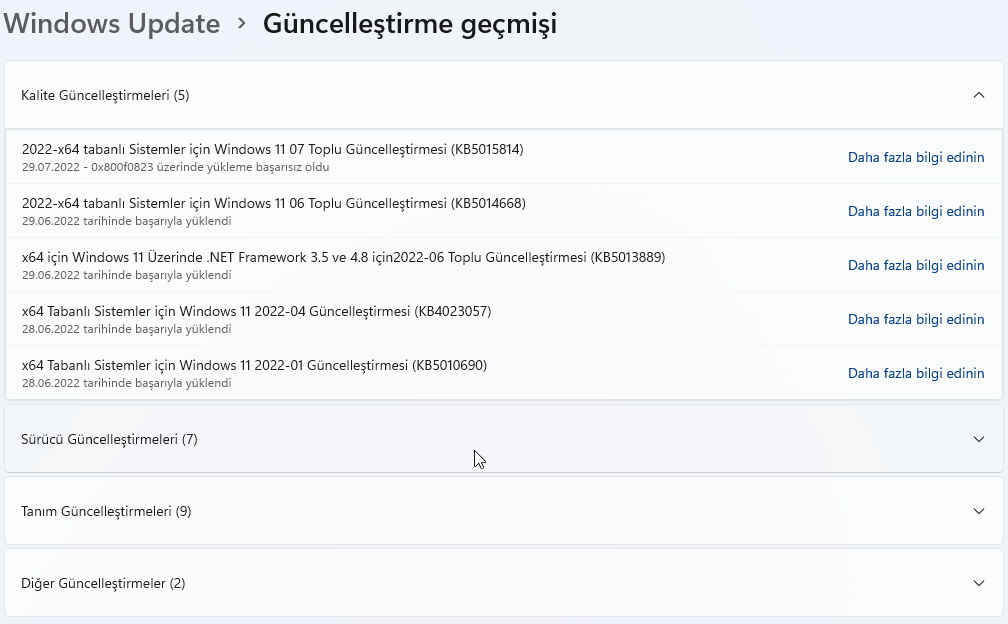
  4. Kalite güncellemeleri, sürücüler, tanım güncellemeleri (Microsoft Defender Antivirus), özellik güncellemeleri ve isteğe bağlı Windows 11 güncellemeleri dahil olmak üzere yüklü güncellemelerin yakın geçmişini kontrol edin.Windows Update ile Güncelleme Geçmişini Görüntüleme

Adımları tamamladığınızda, hangi güncellemelerin başarıyla yüklendiğini ve hangilerinin uygulanmadığını bileceksiniz. Her güncelleme için “Daha fazla bilgi” bağlantısını tıklarsanız, Microsoft destek web sitesi, söz konusu güncellemeyle ilgili değişiklikler, iyileştirmeler ve bilinen sorunlar (varsa) hakkında daha fazla ayrıntı sunmak için açılır. Bu sürümün tüm sürümleri için mevcut tüm güncellemeleri görmek için Windows 11 güncelleme geçmişi sayfasını da kontrol ede bilirsiniz.

Bir güncelleme yüklenemezse, nedenini ve sorunu çözme adımlarını belirlemek için çevrimiçi aramaya başvurabileceğiniz bir hata kodu mesajı görürsünüz.

Microsoft hala tüm güncelleme ayarlarını bu uygulamaya tamamen taşımadı; bu, bir güncelleme sorunlara neden oluyorsa, bunu kaldırmak için Denetim Masası’nı açmak için “Güncellemeleri kaldır” seçeneğini tıklamanız gerekeceği anlamına gelir.

Komut İstemi ile Windows 11 güncelleme geçmişini görme

Windows 11 güncellemelerinin geçmiş listesini komutlarla kontrol etmek için:

  1. Önce Başlatı açın.
  2. Sonra Komut İstemi’ni arayın ve uygulamayı açmak için en üstteki sonucu tıklayın.
  3. Güncelleme geçmişini görüntülemek için aşağıdaki komutu yazın ve Enter tuşuna basın:
    wmic qfe list

    Belirli bir güncellemeyi bulmak istiyorsanız, aşağıdaki komutu yazıp Enter tuşuna basarak KB numarasını kullana bilirsiniz:

    wmic qfe | find "5015882"
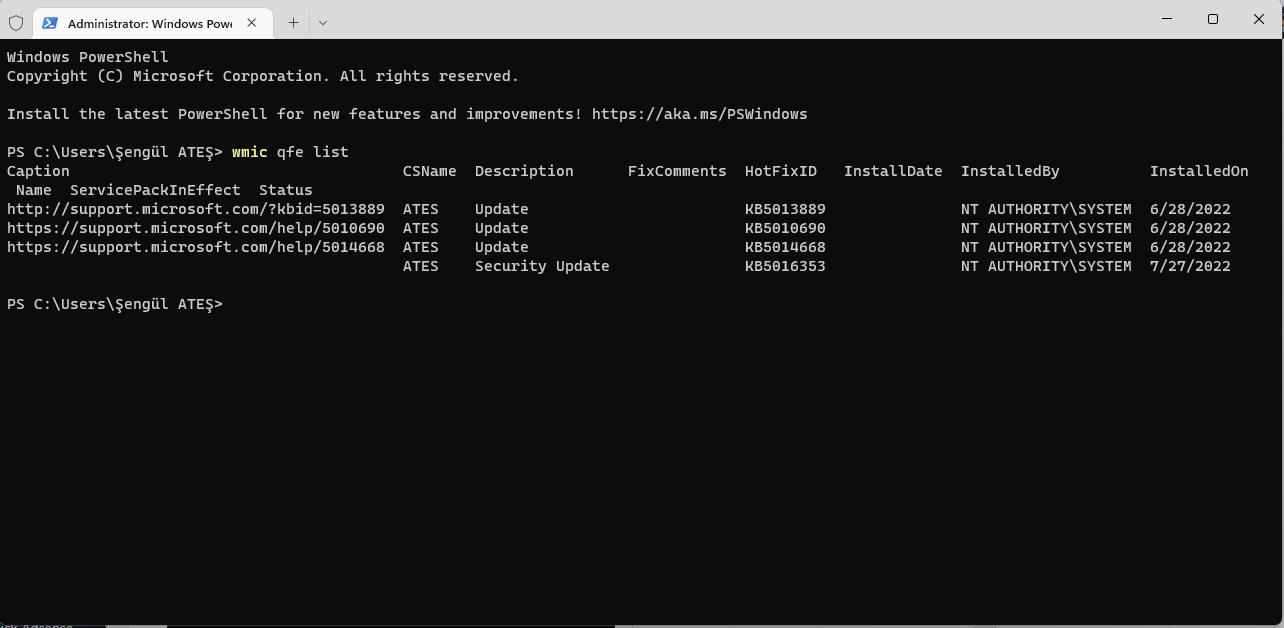
    Windows 11 Güncelleme Geçmişini Görüntüleme

  4. Şimdi Cihazınızın Windows Update geçmişini kontrol edin.

Adımları tamamladıktan sonra, güncellemedeki yenilikler hakkında daha fazla ayrıntı içeren. Microsoft destek web sitesine bağlantıların yer aldığı bir liste alacaksınız. Ayrıca güncellemenin ne zaman yüklendiğini, açıklamasını, düzeltme kimliğini (KB numarası) vb. göreceksiniz.

- 11858 Teknoloji Destek Hattı -

Ayrıca, Komut İstemi’ni kullanarak belirli bir Windows 11 güncellemesini kaldırmak istiyorsanız, KB numarasını kullanabilir ve şu komutu çalıştıra bilirsiniz: wusa /uninstall /kb:5015882 /quiet. Kaldırmak istediğiniz güncelleme için KB numarası ile “5005642”yi değiştirmeyi unutmayınız.

İlgili: Windows 11 Güncellemelerinin Boyutu Nasıl Kontrol Edilir

PowerShell ile Güncelleme Geçmişini Görüntüleme

Alternatif olarak, güncellemeleri PowerShell aracılığıyla yönetmek için Microsoft PSWindowsUpdate modülünü kullana bilirsiniz.

Cihazda yüklü olan Windows 11 güncellemelerinin geçmiş listesini görmek için:

  1. Önce Başlatı açın.
  2. PowerShelli arayın, en üstteki sonuca sağ tıklayın ve Yönetici olarak çalıştır seçeneğini seçin.
  3. Windows 11’i güncellemek üzere PowerShell modülünü kurmak için aşağıdaki komutu yazın ve Enter tuşuna basın:
    Kurulum Modülü PSWindowsUpdate
    Hızlı ipucu: Komutu çalıştırmaya çalışırken bir hata alırsanız. Bunun nedeni PowerShell’de bulunan varsayılan kısıtlı ayarlar ola bilir. Set-ExecutionPolicy bypassBu durumda, komutu çalıştırmanız, bu kılavuzdaki adımları izlemeniz ve ardından Set-ExecutionPolicy undefinedvarsayılan güvenlik komut dosyası ayarını geri yüklemek için komutu çalıştırmanız gereke bilir.
  4. En son 20 güncellemenin listesini görüntülemek için aşağıdaki komutu yazın ve Enter tuşuna basın:
    Get-WUHistory | Select-Object -İlk 20

    PowerShell ile yapılan son güncellemelerin listesi

Adımları tamamladığınızda, işlemi tamamlamak için cihazın yeniden başlatılması gereke bilir. Komuttaki listede görmek istediğiniz güncelleme sayısı için her zaman 20’yi değiştirebilirsiniz.

PSWindowsUpdate modülü ayrıca, bir Salı Yaması dağıtımının ardından. Güncellemeleri yüklemenize ve sorunlara neden olan yamaları kaldırmanıza olanak tanı.


- 11858 Teknoloji Destek Hattı -
ETİKETLER:güncelleme geçmişinasıl yapılırsistem ayarlarıwindows 11
Bu Makaleyi Paylaş
Facebook WhatsApp WhatsApp Threads Bağlantıyı Kopyala Yazdır
Paylaş
YazarFatih ATEŞ
Teknik Destek Uzmanı
Takip Et
İster iPhone'undaki, ister Android cihazındaki veya Windows'taki ayarlar arasında geziniyor olsun, Fatih her zaman teknolojiye düşkün olmuştur. Teknolojiye, Windows'a ve güç düğmesi olan her şeye tutkuyla bağlı olarak, zamanının çoğunu yeni beceriler geliştirmek ve teknoloji dünyası hakkında daha fazla şey öğrenmek için harcadı. Öğrendiklerini de sizlerle paylaşıyor.
Yorum yapılmamış

Bir yanıt yazın Yanıtı iptal et

E-posta adresiniz yayınlanmayacak. Gerekli alanlar * ile işaretlenmişlerdir

Bağlantı Kuralım

21KBeğen
19.6KTakip Et
7.3KAbone Ol
192Takip Et

Popüler Gönderiler

AirTies Air 4960 Modem Kurulum

Uğurcan ÜN
Uğurcan ÜN
3 dk. okuma
11 Görüntüleme
Sessiz İçerik Nedir Nasıl Yapılır

Sessiz İçerik Nedir

İsmail YILDIZ
İsmail YILDIZ
6 dk. okuma
13 Görüntüleme
YouTube Video Başlığı Nasıl Yazılmalı Yolları Neler

YouTube Video Başlığı Nasıl Yazılmalı

İsmail YILDIZ
İsmail YILDIZ
6 dk. okuma
10 Görüntüleme

Lyra 3 Pro ile Şarkı Nasıl Oluşturulur

Uğurcan ÜN
Uğurcan ÜN
4 dk. okuma
24 Görüntüleme

You Might Also Like

Binance Vadeli İşlemler testi cevapları
Android

Binance Vadeli İşlemler Testi Cevapları

7 dk. okuma
Temu Ürün İadesi
Yardımcı Araçlar

Temu Ürün İadesi Nasıl Yapılır?

7 dk. okuma
iPhone / iOS

iPhone ve iPad’de Uygulama İndirme ve Güncelleme Sorunu

5 dk. okuma
Instagram

Instagram Hikâyelerinizi Nasıl Kaydedersiniz?

4 dk. okuma

Size her gün en son haberleri ve sorun çözümlerini getiriyoruz!

TeknoDestek Müşteri Hizmetleri
Facebook-f Instagram Tiktok Twitter Youtube Linkedin Whatsapp Phone-alt Rss

İş Ortaklarımız

TeknoDestek Müşteri Hizmetleri
© 2013 - 2026 TeknoDestek Müşteri Hizmetleri • Tüm hakları saklıdır • Bu sitedeki tüm içerikler (metin, görsel, video, logo, tasarım vb.) 5846 sayılı Fikir ve Sanat Eserleri Kanunu (FSEK) kapsamında korunmaktadır • İzinsiz kopyalanması, çoğaltılması, yayınlanması veya herhangi bir şekilde kullanılması yasaktır • İhlal tespitinde; FSEK Madde 71-73 uyarınca yasal süreç başlatma, maddi/manevi tazminat talep etme ve cezai işlem için başvurma hakkımız saklıdır • TeknoDestek, TeknoS@R'un bir kuruluşudur • Tema Düzenleyen: Fatih ATEŞ
Sorun Hala Çözülmedi mi?
Aradığın çözümü bulamadıysan, 11858 Teknoloji Destek Hattımız sana yardımcı olabilir. 2011’den beri Türkiye’nin en tecrübeli teknoloji destek ekiplerinden biri olarak, bilgisayar, telefon, tablet, modem, akıllı TV ve sosyal medya sorunlarında 7/24 profesyonel destek veriyoruz. Uzman ekibimizle hemen görüşmek ister misin?

    📞 11858’i Şimdi Ara

    Görüşme öncesi dakika ücreti sesli olarak bilgilendirilir
    Welcome Back!

    Sign in to your account

    Kullanıcı Adı veya E-posta Adresi
    Şifre

    Şifrenizi mi unuttunuz?