TeknoDestek Müşteri Hizmetleri
  • Haberler
    HaberlerDaha Fazla Göster
    PlayStation Plus Haziran ayı ücretsiz oyunlarında Grounded ve Darktide karakterleri birlikte görünüyor
    PlayStation Plus Haziran Ayı Ücretsiz Oyunlar
    5 dk. okuma
    WhatsApp Kullanamayacak Android Modelleri listesinde eski Samsung ve LG telefonlar görüntüleniyor
    Eylül Ayı İtibariyle WhatsApp Kullanamayacak Android Modelleri
    4 dk. okuma
    Apple CarPlay ChatGPT Desteği Geldi
    Apple CarPlay ChatGPT Desteği Geldi
    5 dk. okuma
    Yenilenmiş Akıllı Telefonlara İade Hakkı kapsamında mağazada telefon inceleyen kullanıcı görüntüsü
    Yenilenmiş Akıllı Telefonlara İade Hakkı Getirildi
    7 dk. okuma
    Zerger App nedir? Nasıl kullanılır?
    Zerger App Nedir? Nasıl Kullanılır?
    7 dk. okuma
  • Bilgisayar
    BilgisayarDaha Fazla Göster
    Macbook neo performans
    MacBook Neo Performans Yükseltme
    5 dk. okuma
    Bilgisayar Kapalıyken Işıkları Neden Yanar ve Nasıl Kapatılır
    Bilgisayar Kapalıyken Işıkları Neden Yanar ve Nasıl Kapatılır
    7 dk. okuma
    OneDrive Çift Görünme Sorunu Nasıl Çözülür?
    OneDrive Çift Görünme Sorunu Nasıl Çözülür
    4 dk. okuma
    Bilgisayar güç düğmesi ayarları ekranında uyku ve kapatma seçenekleri görüntüleniyor
    Bilgisayar Güç Düğmesi Ayarları Nasıl Değiştirilir
    7 dk. okuma
    OneDrive Yükleme Hızı Neden Yavaş?
    OneDrive Yükleme Hızı Neden Yavaş
    5 dk. okuma
  • Mobil
    MobilDaha Fazla Göster
    8000 mAh bataryalı telefonlar, parlak enerji bloğuyla fütüristik kapakta gösteriliyor.
    8000 mAh Bataryalı Telefonlar Geliyor: Şarj Sorunu Bitiyor mu
    6 dk. okuma
    HyperOS 3 Bildirim Sesi Sorunu Çözümü
    HyperOS 3 Bildirim Sesi Sorunu Çözümü
    5 dk. okuma
    HyperOS 3 Özellikleri ve Öne Çıkan Yenilikler
    HyperOS 3 Özellikleri ve Öne Çıkan Yenilikler
    8 dk. okuma
    HyperOS 3 performans sorunları yaşayan bir telefonda bellek uzatma ve pil ayarları menüsü.
    HyperOS 3 Performans Sorunları ve Çözüm Yolları
    7 dk. okuma
    HyperOS 3 kamera sorunu yaşayan bir telefonda açık olan kamera ayarları ve depolama ekranı.
    HyperOS 3 Kamera Sorunu ve Çözüm Yolları
    8 dk. okuma
  • Sosyal Medya
    Sosyal MedyaDaha Fazla Göster
    Dikkat Çekici YouTube Küçük Resimleri Nasıl Oluşturulur
    Dikkat Çekici YouTube Küçük Resimleri Nasıl Oluşturulur
    7 dk. okuma
    WhatsApp Katı Hesap Ayarı
    WhatsApp Katı Hesap Ayarı Nasıl Açılır
    3 dk. okuma
    TikTok Sıfır İzlenme Sorunu
    TikTok Sıfır İzlenme Sorunu Çözümü
    7 dk. okuma
    LinkedIn Post Saatleri Neye Göre Belirlenir Yolları Neler
    LinkedIn Post Saatleri Neye Göre Belirlenir
    7 dk. okuma
    istatislikler üzerinden Reels paylaşma
    Instagram İstatistikler Üzerinden Reels Paylaşma Nasıl Yapılır
    4 dk. okuma
  • İnceleme
    İncelemeDaha Fazla Göster
    Yapay zekalı bilgisayar ekranında NPU ve AI özellikleri görüntüleniyor
    Yapay Zekalı Bilgisayar (AI PC) Nedir
    9 dk. okuma
    Çift Monitör Kurulumu Nasıl Yapılır
    Çift Monitör Kurulumu Nasıl Yapılır
    5 dk. okuma
    Tcl S55h Soundbar Telefon Bağlantısı Nasıl Yapılır Yolları Neler
    Tcl S55h Soundbar Telefon Bağlantısı Nasıl Yapılır
    6 dk. okuma
    Tcl S55h Soundbar Televizyon Bağlantısı Nasıl Yapılır Yolları Neler
    Tcl S55h Soundbar Televizyon Bağlantısı Nasıl Yapılır
    6 dk. okuma
    Radar ve Kontrol Noktalarını Görme
    Otoyollarda Radar ve Kontrol Noktalarını Görme
    4 dk. okuma
  • İletişim
YouTube
Takip Et
  • Müşteri Hizmetleri
  • Modem Kurulumu
  • Windows 11
  • Yapay Zeka
  • Akıllı Telefon
  • Robot Süpürge
11 Haz 2026, Perşembe
TeknoDestek Müşteri HizmetleriTeknoDestek Müşteri Hizmetleri
Yazı BoyutuAa
  • Haberler
  • Mobil
  • Sosyal Medya
  • Bilgisayar
  • İnceleme
  • İnternet ve Ağ
  • Ev Elektroniği
  • İletişim
Site içi Arama
  • Haberler
    • Cihaz Duyuruları
    • Teknoloji
    • Uygulama Gelişmeleri
  • Bilgisayar
    • Linux
    • macOS
    • Windows
  • İnceleme
    • Bilgisayar
    • Ev Elektroniği
    • Tablet
    • Tavsiyeler & Karşılaştırmalar
    • Telefon
  • Mobil
    • Android
    • Giyilebilir Cihazlar
    • HarmonyOS
    • iPhone / iOS
  • Sosyal Medya
    • Facebook
    • Instagram
    • TikTok
    • Snapchat
    • Teams
    • Telegram
    • WhatsApp
    • X
  • İletişim
Bizi Takip Edin
Outlook Otomatik Arşivleme Ayarları Eksik Sorunu
Ofis Uygulamaları

Outlook Otomatik Arşivleme Ayarları Eksik

Banu ULUPINAR
Son güncelleme: 23 Mart 2025 21:10
Banu ULUPINAR
1.2K Görüntüleme
Paylaş
5 dk. okuma
Paylaş

Bu makalede, Outlook otomatik arşivleme ayarları eksik sorunu için çözüm yollarını keşfedecek ve sorununuzu kalıcı olarak çözmenize yardımcı olacak pratik çözümler sunacağız. Microsoft Outlook, e-posta yönetiminde kullanıcıların en çok tercih ettiği araçlardan biridir. Ancak, son güncellemelerle birlikte bazı kullanıcılar, Outlook otomatik arşivleme ayarları eksik sorunuyla karşılaşmaktadır. Bu durum, e-postaların düzenli bir şekilde arşivlenmesini engelleyerek, kullanıcıların verimliliğini olumsuz etkiler. Neyse ki, bu sorunu çözmek için izleyebileceğiniz basit adımlar bulunmaktadır.

Outlook Otomatik Arşivleme Ayarları Eksik

Outlook otomatik arşivleme ayarları eksik mi? Bu rehberde, Classic Outlook’a geçiş yaparak otomatik arşivleme ayarlarınızı nasıl geri kazanabileceğinizi ve sorunları nasıl çözebileceğinizi öğrenin.

İçindekiler
  • Outlook Otomatik Arşivleme Ayarları Eksik
    • Classic Outlook’a Geçiş Yapın
      • Yeni Outlook’u Açın
      • Geri Bildirim Verin
      • Classic Outlook’u İndirin
    • Otomatik Arşivleme Ayarlarını Gözden Geçirin
      • Seçenekler Menüsüne Gidin
      • Gelişmiş Ayarları Kontrol Edin
      • Değişiklikleri Kaydedin
    • Bireysel Klasörleri Kontrol Edin
      • Klasörü Bulun
      • Otomatik Arşiv Sekmesine Gidin
- 11858 Teknoloji Destek Hattı -
11858 Teknoloji Destek Hattı ile 7/24 telefonla teknik destek ve uzaktan destek alın 11858 Teknoloji Destek Hattı ile 7/24 telefonla teknik destek ve uzaktan destek alma

Microsoft Outlook, e-posta yönetimi için en popüler araçlardan biridir. Ancak, son güncellemelerle birlikte bazı kullanıcılar, Outlook otomatik arşivleme ayarları eksik sorunuyla karşılaşabiliyor. Bu durum, özellikle eski sürümlere alışkın olan kullanıcılar için can sıkıcı olur. Bu makalede, otomatik arşivleme ayarlarınızı nasıl geri kazanabileceğinizi ve bu sorunu nasıl çözebileceğinizi adım adım açıklayacağız.

Classic Outlook’a Geçiş Yapın

Outlook kullanıcıları için otomatik arşivleme, e-posta kutusunun düzenli ve yönetilir kalmasını sağlamak adına kritik bir özelliktir. Ancak, bazı kullanıcılar Outlook otomatik arşivleme ayarları eksik sorunu ile karşılaşarak bu önemli işlevden mahrum kalabiliyor. Bu durum, e-postaların zamanında arşivlenmemesi ve dolayısıyla kutunun gereksiz yere kalabalıklaşması gibi sorunlara yol açar. Neyse ki, bu sorunu çözmek için atılacak adımlar oldukça basittir. Bu makalede, otomatik arşivleme ayarlarınızı nasıl geri kazanabileceğinizi ve bu süreçte dikkat etmeniz gereken noktaları detaylı bir şekilde ele alacağız.
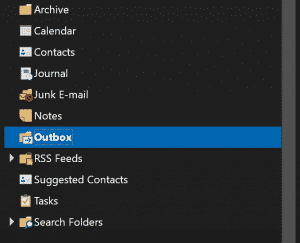
Outlook Otomatik Arşivleme Ayarları Eksik

Yeni Outlook, modern bir arayüze sahip olsa da, birçok kullanıcı için gerekli olan gelişmiş özellikleri sunmamaktadır. Outlook otomatik arşivleme ayarları eksik olduğunda, ilk adım olarak Classic Outlook’a geçiş yapmayı denersiniz. Nasıl yapacağınızı inceleyelim:

Yeni Outlook’u Açın

Yeni Outlook uygulamanızı açın ve üst menüden Yardım seçeneğine tıklayın. Ardından Classic Outlook’a Geç butonuna tıklayın.

Geri Bildirim Verin

Microsoft, geçiş sırasında sizden geri bildirim ister. İsterseniz geri bildirimde bulunur veya Geri Bildirimi Atla seçeneğini seçersiniz.

Classic Outlook’u İndirin

Eğer Classic Outlook’a Geç butonuna tıkladığınızda hiçbir şey olmuyorsa, Classic Outlook’u Microsoft’un resmi web sitesinden indirmeniz gerekir. Bu işlem için bir Office 365 hesabına sahip olmanız gerektiğini unutmayın.
- 11858 Teknoloji Destek Hattı -
11858 Teknoloji Destek Hattı ile 7/24 telefonla teknik destek ve uzaktan destek alın 11858 Teknoloji Destek Hattı ile 7/24 telefonla teknik destek ve uzaktan destek alma

Outlook Otomatik Arşivleme Ayarları Eksik

Otomatik Arşivleme Ayarlarını Gözden Geçirin

Classic Outlook’a geçiş yaptıktan sonra, Outlook otomatik arşivleme ayarları eksik sorununuz devam ediyorsa, ayarların yanlışlıkla kapatılmış olabileceğini kontrol edin.

Seçenekler Menüsüne Gidin

Üst menüden Dosya seçeneğine tıklayın ve ardından Seçenekleri seçin.

Gelişmiş Ayarları Kontrol Edin

İleri sekmesine gidin ve Otomatik Arşiv Ayarları butonuna tıklayın. Burada Otomatik Arşivleme her… seçeneğinin işaretli olduğundan emin olun. Ayrıca, otomatik arşivleme ile ilgili diğer ayarları da gözden geçirirsiniz.

Değişiklikleri Kaydedin

Yapmak istediğiniz değişiklikleri yaptıktan sonra Tamam butonuna tıklayın. Bu adımları takip ederek, Outlook otomatik arşivleme ayarları eksik sorununu çözersiniz.
Outlook Otomatik Arşivleme Ayarları Eksik

- 11858 Teknoloji Destek Hattı -
11858 Teknoloji Destek Hattı ile 7/24 telefonla teknik destek ve uzaktan destek alın 11858 Teknoloji Destek Hattı ile 7/24 telefonla teknik destek ve uzaktan destek alma

Bireysel Klasörleri Kontrol Edin

Eğer belirli bir klasör otomatik arşivleme yapmıyorsa, bu durumda o klasörün ayarlarını kontrol etmeniz gerekir.

Klasörü Bulun

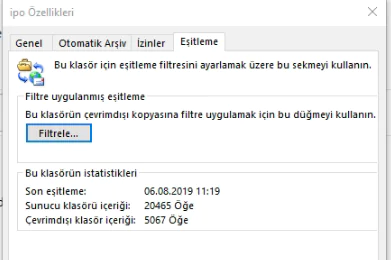
Sol taraftaki klasör listesinden sorunlu klasörü bulun. Klasöre sağ tıklayarak Özellikler seçeneğini seçin.

Otomatik Arşiv Sekmesine Gidin

Açılan pencerede Otomatik Arşiv sekmesine gidin. Burada Bu klasördeki öğeleri arşivleme seçeneğinin işaretli olmadığından emin olun. Değişiklikleri kaydetmek için Uygula butonuna tıklayın.

Eğer Outlook otomatik arşivleme ayarları eksik sorunu ile ilgili adımları takip ettiyseniz ve hala sorun yaşıyorsanız, Outlook uygulamanızı yeniden başlatmak bazen etkili bir çözüm olur. Outlook’un yeniden başlatılması, uygulamanın güncellemeleri ve ayarları doğru bir şekilde yüklemesine yardımcı olur. Daha fazla bilgi için, Outlook’un Windows veya Mac’te nasıl yeniden başlatılacağına dair detaylı rehberimize göz atarsınız. Bu adım, sorunlarınızı çözmede önemli bir rol oynar.

Outlook otomatik arşivleme ayarları eksik sorunu, kullanıcılar için oldukça can sıkıcı olur. Ancak, yukarıda belirtilen adımları takip ederek bu sorunu kolayca çözersiniz. Classic Outlook’a geçiş yaparak, otomatik arşivleme ayarlarınızı geri kazanır ve e-posta yönetiminizi daha verimli hale getirirsiniz. Unutmayın, her zaman ayarlarınızı kontrol etmek ve gerektiğinde güncellemek, e-posta kutunuzun düzenli kalmasına yardımcı olacaktır.

ETİKETLER:arşivleme ayarlarıe-posta yönetiminasıl yapılıroutlook sorunu
Bu Makaleyi Paylaş
Facebook WhatsApp WhatsApp Threads Bağlantıyı Kopyala Yazdır
Paylaş
Yorum yapılmamış

Bir yanıt yazın Yanıtı iptal et

Yorum yapabilmek için oturum açmalısınız.

Bağlantı Kuralım

21KBeğen
19.6KTakip Et
7.3KAbone Ol
192Takip Et

Popüler Gönderiler

Dikkat Çekici YouTube Küçük Resimleri Nasıl Oluşturulur

Dikkat Çekici YouTube Küçük Resimleri Nasıl Oluşturulur

Adem SOYLU
Adem SOYLU
7 dk. okuma
5 Görüntüleme
WhatsApp Katı Hesap Ayarı

WhatsApp Katı Hesap Ayarı Nasıl Açılır

Senanur FINDIKÇI
Senanur FINDIKÇI
3 dk. okuma
5 Görüntüleme
8000 mAh bataryalı telefonlar, parlak enerji bloğuyla fütüristik kapakta gösteriliyor.

8000 mAh Bataryalı Telefonlar Geliyor: Şarj Sorunu Bitiyor mu

Hatice TATLISU
Hatice TATLISU
6 dk. okuma
6 Görüntüleme
TikTok Sıfır İzlenme Sorunu

TikTok Sıfır İzlenme Sorunu Çözümü

Mustafa DURUR
Mustafa DURUR
7 dk. okuma
4 Görüntüleme
//

We influence 20 million users and is the number one business and technology news network on the planet

You Might Also Like

WhatsApp Kilitlenmiş Sohbetleri Gizleme
WhatsApp

WhatsApp Kilitlenmiş Sohbetleri Gizleme

3 dk. okuma
WordPress Önbelleği Nasıl Temizlenir
Yazılım ve Uygulamalar

WordPress Önbelleği Nasıl Temizlenir

5 dk. okuma
Huawei DN8045X6 20 modem kurulumu
Modem Kurulumu

Huawei DN8045X6 20 Modem Kurulumu ve Port Yönlendirme

7 dk. okuma
Facebook Telif Hakkı Şikayeti Nasıl Yapılır
Facebook

Facebook Telif Hakkı Şikayeti Bildirme

4 dk. okuma

Size her gün en son haberleri ve sorun çözümlerini getiriyoruz!

TeknoDestek Müşteri Hizmetleri
Facebook-f Instagram Tiktok Twitter Youtube Linkedin Whatsapp Rss

İş Ortaklarımız

TeknoDestek Müşteri Hizmetleri
© 2013 - 2026 TeknoDestek Müşteri Hizmetleri • Tüm hakları saklıdır • Bu sitedeki tüm içerikler (metin, görsel, video, logo, tasarım vb.) 5846 sayılı Fikir ve Sanat Eserleri Kanunu (FSEK) kapsamında korunmaktadır • İzinsiz kopyalanması, çoğaltılması, yayınlanması veya herhangi bir şekilde kullanılması yasaktır • İhlal tespitinde; FSEK Madde 71-73 uyarınca yasal süreç başlatma, maddi/manevi tazminat talep etme ve cezai işlem için başvurma hakkımız saklıdır • TeknoDestek, TeknoS@R'un bir kuruluşudur • Tema Düzenleyen: Fatih ATEŞ
Sorun Hala Çözülmedi mi?
Aradığın çözümü bulamadıysan, 11858 Teknoloji Destek Hattımız sana yardımcı olabilir. 2011’den beri Türkiye’nin en tecrübeli teknoloji destek ekiplerinden biri olarak, bilgisayar, telefon, tablet, modem, akıllı TV ve sosyal medya sorunlarında 7/24 profesyonel destek veriyoruz. Uzman ekibimizle hemen görüşmek ister misin?
📞 11858’i Şimdi Ara
Görüşme öncesi dakika ücreti sesli olarak bilgilendirilir
Welcome Back!

Sign in to your account

Kullanıcı Adı veya E-posta Adresi
Şifre

Şifrenizi mi unuttunuz?