
Windows 11 de appData klasörü nasıl bulunur, aşağıda ki adımlar ile ilerleme sağlayabilirsiniz.
Windows’ta AppData klasörüne erişim sahibi olmak farklı senaryolarda önemlidir. Ancak klasör varsayılan olarak gizlidir ve Windows 11‘de AppData klasörünü nasıl bulacağınızı bilemeyebilirsiniz.


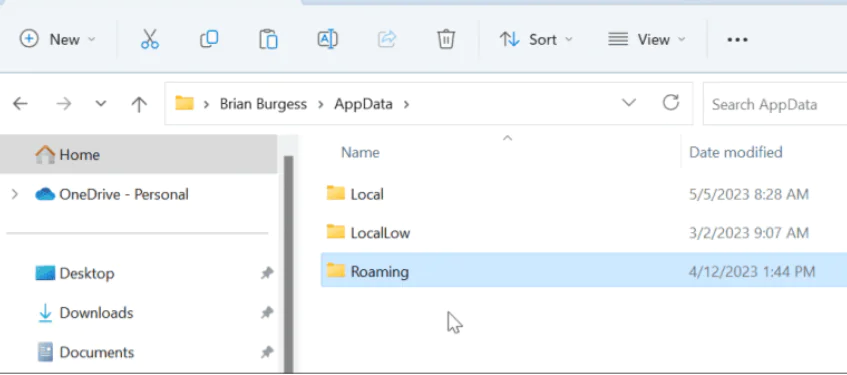
Sisteminizdeki her kullanıcı hesabında, özel ayar dosyaları ve uygulamalara yönelik diğer benzersiz veriler gibi içeriklerin bulunduğu bir AppData klasörü bulunur. Ayrıca Local, LocalLow ve Roaming alt klasörlerini de içerir.
Her klasör, tarayıcınız, e-posta istemciniz ve diğer yüklü yazılımlar gibi uygulamalara ilişkin farklı veriler içerir. Uygulama ve oyun ayarlarınızın sorunlarını giderirken veya yedeklerken AppData’ya erişmeniz gerekebilir.
AppData Klasörü nedir?
Microsoft, AppData (Uygulama Verilerinin kısaltması) klasörünü Windows Vista ile birlikte sundu ve o zamandan beri her sürümde yer aldı. Gizli klasör, sistem uygulamanızın çalışması için ihtiyaç duyduğu verileri içerir.
Klasör üç alt klasör içerir ve tarayıcınızın yer işaretleri ve önbelleği, kayıtlı oturumlar, oyun ayarları ve daha fazlası gibi uygulama verilerinizin çoğunu depolar. Klasöre çok sık erişmeniz gerekmeyecek, ancak bir uygulamada sorun gidermeye veya belirli ayarları yedeklemeye çalıştığınızda buna ihtiyacınız olabilir.
Yerel klasör, geçerli bilgisayara ait dosyaları içerir ve diğer sistemlerle senkronize edilmez. LocalLow, Local’e benzer ancak geçici dosyalar gibi kısıtlı Windows güvenlik ayarlarına sahip düşük bütünlüklü uygulamalar içerir.
Son olarak, Dolaşım klasörü kritik uygulama dosyalarını içerir; bunlar, bir uygulamanın çalışması için gereken dosyalar ve klasörlerdir. Bu veriler kullanıcı hesabınızla PC’den PC’ye “dolaşacaktır”. Örneğin Spotify ayarlarınız veya Mozilla Firefox profil verileriniz sizinle birlikte cihazdan cihaza dolaşır.
Sisteminizi tamamen yeniden yapılandırmadığınız sürece, klasör C:Users<kullanıcı adı>AppData konumunda bulunur ( <kullanıcı adı> kısmını kullanıcı hesabı klasörünüzle değiştirin). Klasöre manuel olarak gidebilirsiniz, ancak eğitimsiz bir gözle bulmak zordur.
Dolayısıyla, AppData klasörünüzdeki bir şeye erişmeniz gerekiyorsa, ona erişmenin bazı basit yollarını size göstereceğiz.
Windows 11 de AppData Klasörü Nasıl Bulunur
Windows 11 de AppData klasörü nasıl bulunur? Gizli AppData klasörüne erişim yöntemleri, Çalıştır komutu ve Dosya Gezgini ile adım adım anlatım.
Windows 11 de AppData klasörü nasıl bulunur sorusu, bilgisayar kullanıcılarının özellikle uygulama sorunları yaşadıklarında veya ayar dosyalarına erişmek istediklerinde karşılaştıkları önemli bir ihtiyaçtır. AppData klasörü, sisteminizde yüklü her uygulamanın özel ayar dosyalarını, önbellek verilerini ve kullanıcıya özel bilgileri sakladığı kritik bir konumdur.
Bu klasörün varsayılan olarak gizli olması, Windows’un kullanıcıları yanlışlıkla önemli dosyaları silmekten korumak için aldığı bir güvenlik önlemidir. Ancak bazen uygulama ayarlarını yedeklemek, sorun gidermek veya belirli dosyalara manuel müdahale etmek için bu klasöre erişim sağlamanız gerekebilir. Bu rehberimizde, AppData klasörüne erişmenin en pratik yöntemlerini öğrenecek, klasörün içeriğini anlayacak ve güvenli şekilde nasıl kullanabileceğinizi keşfedeceksiniz. Böylece sistem yönetimi konusunda daha deneyimli hale geleceksiniz.
Çalıştır Kullanılarak AppData Klasörü Nasıl Açılır
Klasör gizli olduğundan, Windows’un gizli dosyaları göstermesini sağlamadığınız veya doğrudan açmadığınız sürece bu klasöre ulaşmak zordur. Yani örneğin Çalıştır iletişim kutusundan birkaç tuş vuruşu ve temel bir komut kullanarak ona kolayca erişebilirsiniz.
AppData klasörünü Çalıştır’dan bulmak için:
- Çalıştır iletişim penceresini başlatmak için Windows tuşu + R tuşlarına basın.
- Aşağıdakini yazın ve Tamam’a tıklayın veya Enter’a basın.
%Uygulama verisi%
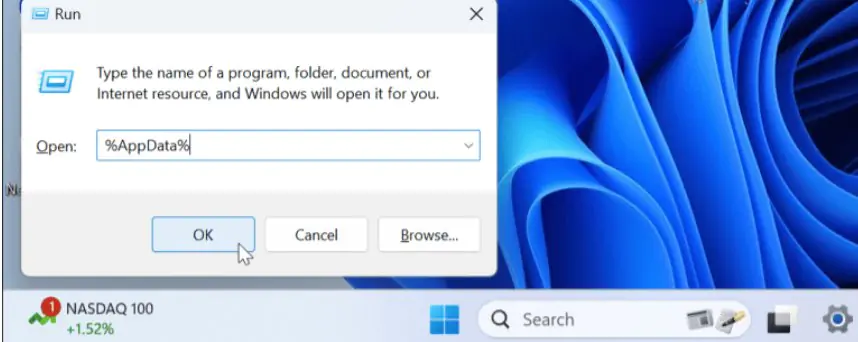
- Dosya Gezgini Dolaşım alt klasöründe başlatılacaktır. Yüklü uygulamanızın verilerinin çoğunun burada saklandığını unutmayın; dolayısıyla bir yedeğiniz yoksa bunun silinmesi gerekmediğini bilin.
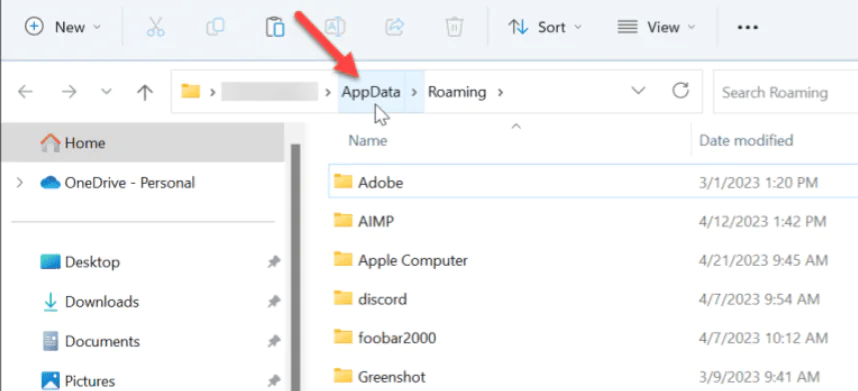
- AppData konumundaki üç alt klasörün tümünü göstermek için Dosya Gezgini adres çubuğunda AppData’yı tıklayın.
AppData Nasıl Gizlenir ve Dosya Gezgini Nasıl Kullanılır
AppData klasörü, Windows’a yüklediğiniz uygulamalar için hayati öneme sahiptir. Bu dosyaları korumak için Windows, gereksiz müdahaleleri önlemek amacıyla varsayılan olarak AppData klasörünü gizler. Bulmanız gerekiyorsa klasörü gösterebilir ve Dosya Gezgini ile görebilirsiniz.
Örneğin, C:Users<username> konumuna manuel olarak giderseniz, AppData klasörünü göremezsiniz ve onu görmek için klasörü göstermeniz gerekir.
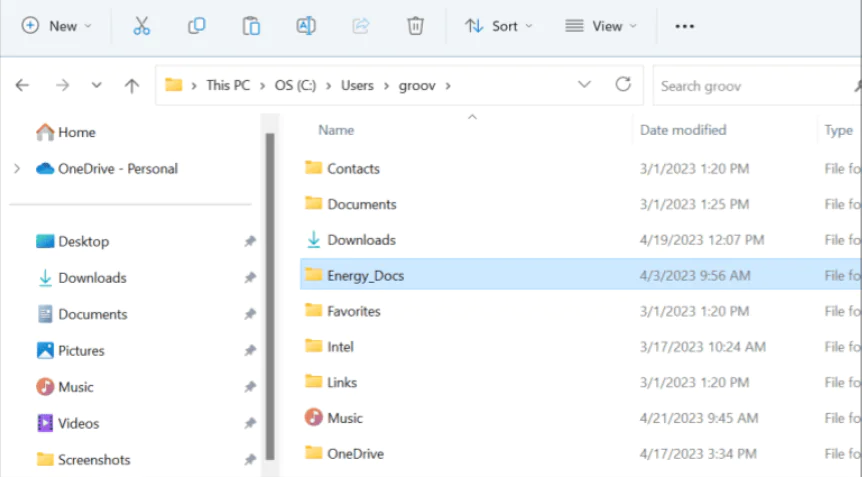
Windows 11’de AppData’yı göstermek için:
- Dosya Gezgini örneğini başlatmak için Windows tuşu + E tuşlarına basın.
- Üst araç çubuğundan Görünüm’ü tıklayın.
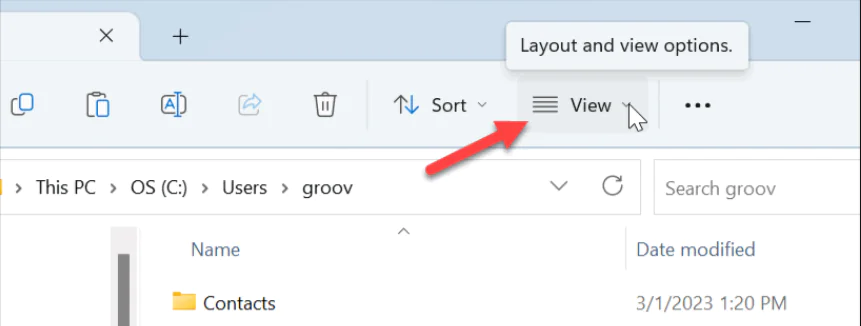
- Menü göründüğünde Göster > Gizli öğeler’i seçin.
- C:Users<kullanıcı adı> konumuna gidin, AppData klasörünü göreceksiniz. <kullanıcı adı> kısmını kullanıcı hesabınız için doğru klasörle değiştirin. Dosya Gezgini’nde gizli bir öğeyi gösterecek şekilde biraz şeffaf olacağını unutmayın.
Sistem Dosyalarında Profesyonel Destek
AppData klasörüne erişim sağladıktan sonra hangi dosyaların silinebilir olduğu, hangi ayar dosyalarının yedeklenmesi gerektiği veya sistem temizliği sırasında nelere dikkat edilmesi gerektiği konularında tereddüde düşebilirsiniz. 11858 Teknoloji Destek Hattı bu tür hassas sistem işlemlerinde size uzman rehberlik sunmaya hazır. 2011 yılından bu yana Windows sistemleri konusunda deneyimli olan teknik ekibimiz, AppData klasörü yönetimi, sistem temizliği ve veri kurtarma işlemlerinde güvenli yöntemler konusunda size destek verebilir. Özellikle kritik uygulama verilerinizi kaybetmeden sistem optimizasyonu yapmanız için gerekli adımları güvenli şekilde yönlendirebiliriz.
AppData klasörüne erişim sağladıktan sonra, sistem yönetimi konusunda diğer önemli araçları da öğrenmek isteyebilirsiniz. Özellikle donanım sorunları yaşadığınızda veya sürücü güncellemesi yapmanız gerektiğinde sistem araçlarına hızlı erişim kritik önem taşır. windows 11 de aygıt yöneticisi nasıl açılır konusunda detaylı bilgi alarak, hem AppData klasörü hem de Aygıt Yöneticisi gibi sistem araçlarını etkin şekilde kullanabilirsiniz. Bu sayede bilgisayarınızda karşılaştığınız hem yazılım hem de donanım sorunlarını daha hızlı teşhis edebilir ve çözebilirsiniz. Her iki araç da Windows sistem yönetiminin temel taşlarıdır.
Windows 11’de AppData klasörüne erişim yöntemlerini öğrenmek, bilgisayar kullanım becerilerinizi bir üst seviyeye taşıyan önemli bir adımdır. Bu bilgi sayesinde uygulama sorunlarını daha etkili çözebilir, ayar dosyalarınızı yedekleyebilir ve sistem temizliği işlemlerini daha bilinçli yapabilirsiniz. AppData klasörü ile çalışırken farklı deneyimler yaşadıysanız, pratik çözümler keşfettiyseniz veya belirli uygulamalar için özel ipuçlarınız varsa bunları yorumlar bölümünde paylaşmayı unutmayın. Deneyimleriniz, özellikle sistem yönetimi konusunda gelişmek isteyen diğer kullanıcılar için çok değerli bir kaynak olacaktır.