TeknoDestek Müşteri Hizmetleri
  • Haberler
    HaberlerDaha Fazla Göster
    Sessiz İçerik Nedir Nasıl Yapılır
    Sessiz İçerik Nedir
    6 dk. okuma
    Spotify SongDNA Nedir
    4 dk. okuma
    Apple Creator Studio Nasıl Kullanılır
    6 dk. okuma
    Mikro İçerik Nedir Nasıl Yapılır
    Mikro İçerik Nedir
    6 dk. okuma
    Türkiye’de Araçlarda Multimedya Ekranı Kullanımı Yasakları
    6 dk. okuma
  • Bilgisayar
    BilgisayarDaha Fazla Göster
    WordPress bakım modunda takılı kalması için FTP istemcisinde .maintenance dosyasının kök dizindeki görüntüsü
    WordPress Bakım Modunda Takılı Kalması Sorunu ve Çözümü
    7 dk. okuma
    WordPress Site Teknik Sorunlar Yaşıyor
    WordPress Site Teknik Sorunlar Yaşıyor Hatası Çözümü
    5 dk. okuma
    SSH Bağlantı Reddedildi Hatası Çözümü
    6 dk. okuma
    WordPress Planlı Bakım
    WordPress Planlı Bakım Nedeniyle Kısa Süreliğine Kullanılamayacak Hatası ve Çözümü
    7 dk. okuma
    Windows 11 Başlat Menüsünden Web Aramaları Kapatma
    5 dk. okuma
  • Mobil
    MobilDaha Fazla Göster
    Navigasyon Yönlendirici Değiştirme
    Google Haritalarda Navigasyon Yönlendirici Değiştirme
    3 dk. okuma
    Apple CarPlay'da uygulamaların yerini değiştirme
    Apple CarPlay’da Uygulamaların Yerini Değiştirme
    4 dk. okuma
    Android Auto Nedir, Nasıl Kullanılır
    4 dk. okuma
    Android 5G Ayarı Nasıl Yapılır
    4 dk. okuma
    iPhone 5G Ayarı Nasıl Yapılır
    4 dk. okuma
  • Sosyal Medya
    Sosyal MedyaDaha Fazla Göster
    YouTube Video Başlığı Nasıl Yazılmalı Yolları Neler
    YouTube Video Başlığı Nasıl Yazılmalı
    6 dk. okuma
    Tiktok Sorun Bildirme Ekranı Nerede
    5 dk. okuma
    X uygulamasında gündeme girme için hashtag ve etkileşim ekranı
    X Uygulamasında Gündeme Nasıl Girilir
    5 dk. okuma
    TikTok İçerik Yorgunluğu Nedir
    6 dk. okuma
    Sosyal Medyada Marka Dili Nasıl Oluşturulur Yolları Neler
    Sosyal Medyada Marka Dili Nasıl Oluşturulur
    6 dk. okuma
  • İnceleme
    İncelemeDaha Fazla Göster
    MacBook Neo Piyasayı Sarsmaya Geliyor
    5 dk. okuma
    Instax Mini Evo Cinema
    4 dk. okuma
    Samsung Galaxy Book 6 Ultra
    Samsung Galaxy Book 6 Ultra İnceleme
    8 dk. okuma
    Bütçe Dostu Mac Seçenekleri
    Bütçe Dostu Mac MacBook Neo vs Mac Mini
    7 dk. okuma
    Xiaomi Mi Taşınabilir Şarjlı Kompresör İnceleme
    10 dk. okuma
  • İletişim
YouTube
  • Facebook
26 Nis 2026, Pazar
TeknoDestek Müşteri HizmetleriTeknoDestek Müşteri Hizmetleri
Yazı BoyutuAa
  • Haberler
  • Mobil
  • Sosyal Medya
  • Bilgisayar
  • İnceleme
  • İnternet ve Ağ
  • Ev Elektroniği
  • İletişim
Search
  • Haberler
    • Cihaz Duyuruları
    • Teknoloji
    • Uygulama Gelişmeleri
  • Bilgisayar
    • Linux
    • macOS
    • Windows
  • İnceleme
    • Bilgisayar
    • Ev Elektroniği
    • Tablet
    • Tavsiyeler & Karşılaştırmalar
    • Telefon
  • Mobil
    • Android
    • Giyilebilir Cihazlar
    • HarmonyOS
    • iPhone / iOS
  • Sosyal Medya
    • Facebook
    • Instagram
    • TikTok
    • Snapchat
    • Teams
    • Telegram
    • WhatsApp
    • X
  • İletişim
Bizi Takip Edin
Laptop Dokunmatik Yüzeyini Devre Dışı Bırakma
Windows

Laptop Dokunmatik Yüzeyini Devre Dışı Bırakma/Etkinleştirme

Yasin ER
Son güncelleme: 12 Ekim 2025 13:19
Yasin ER
Paylaş
Paylaş

Laptop Dokunmatik Yüzeyini Devre Dışı Bırakma, yanlışlıkla dokunmaları önlemek için basit ayarlarla yapılabilir. Adımları takip ederek kontrolü siz sağlayın.

Dizüstü bilgisayarlarda dokunmatik yüzey, özellikle yazı yazarken imlecin istemsiz yer değiştirmesine neden olabiliyor. Bu durum, sık çalışan kullanıcılar için hem zaman kaybına hem de hata riskine yol açıyor. Bazıları harici mouse kullanmayı tercih ediyor ancak touchpad aktif kaldığında sorun devam ediyor. İşte tam da bu noktada dokunmatik yüzeyi geçici veya kalıcı olarak devre dışı bırakmak büyük rahatlık sağlıyor.

İçindekiler
  • Laptop Dokunmatik Yüzeyini Devre Dışı Bırakma
    • Uzman Desteği ile Sorunsuz Kullanım
- 11858 Teknoloji Destek Hattı -

Bu içerikte, Windows işletim sistemine sahip laptoplarda dokunmatik yüzey kapatma seçeneklerini adım adım inceleyeceğiz. Hangi menülere girileceğini, farklı üreticilerin sunduğu ayarların nasıl değiştiğini ve alternatif yöntemleri açıklayacağız. Siz de bu adımları uygulayarak iş akışınızı daha kontrollü hale getirebilirsiniz.

Laptop Dokunmatik Yüzeyini Devre Dışı Bırakma

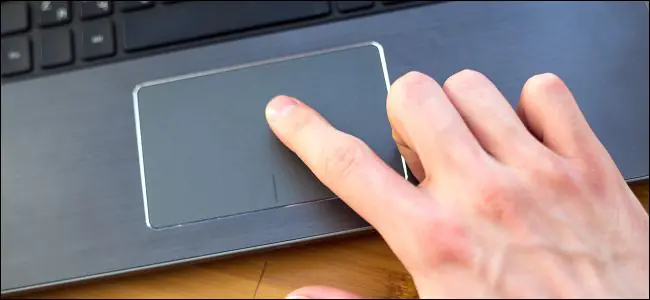
Genellikle sol tıklamak için bir parmağınızla ve sağ tıklamak için iki parmağınızla dokunabilirsiniz. Dizüstü bilgisayar üreticinizin içerdiği dokunmatik yüzey donanımına ve nasıl yapılandırdıklarına bağlı olarak farklı yerlerde olmasına rağmen, bu seçeneğin etkinleştirilmesi ve devre dışı bırakılması nispeten kolaydır. Tıklamak için hafifçe vurmayı devre dışı bırakırsanız, izleme dörtgenine basarak veya üzerindeki düğmelere basarak da tıklayabilirsiniz.

Birçok modern Windows dizüstü bilgisayarda Hassas Dokunmatik Yüzey bulunur. Dizüstü bilgisayarınız varsa, doğrudan Windows 10’un Ayarlar uygulamasında tıklayın. Buradan dokunmatik yüzey ayarlarını yapılandırabilirsiniz.

Tıklamak için Dokunmayı Devre Dışı Bırakma veya Etkinleştirme

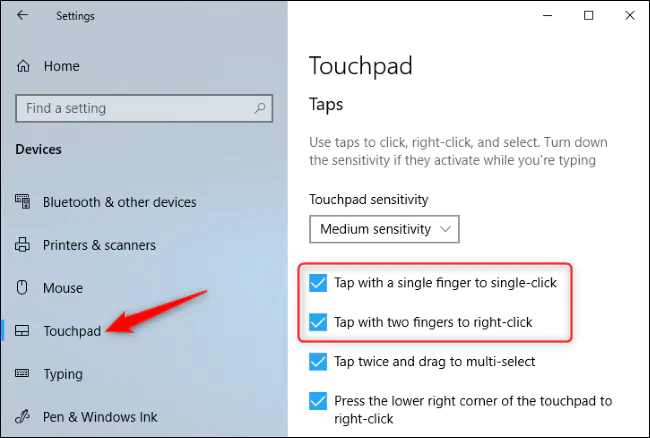
Bu özelliklerin PC’nizde mevcut olup olmadığını kontrol etmek için Ayarlar> Cihazlar> Dokunmatik Yüzey’e gidin. (Klavyenizdeki Windows + i tuşlarına basarak Ayarlar uygulamasını hızlı bir şekilde açabilirsiniz.)

Musluklar altında, Tek tıklamak için tek parmağınızla dokunun, Sağ tıklamak için iki parmağınızla hafifçe vurun ve İki kez hafifçe vurun ve çoklu seçim için sürükleyin seçeneklerini etkinleştirin veya devre dışı bırakın. Kullanılabilir seçenekler PC’nize bağlı olacaktır. Ancak, onları görmezseniz, PC’nizin Hassas Dokunmatik Yüzeyi yoktur ve bu seçeneklerin başka bir yerde yapılandırılması gerekir.
Laptop Dokunmatik Yüzeyini Devre Dışı Bırakma

- 11858 Teknoloji Destek Hattı -

Buradaki seçenekleri görmüyorsanız, muhtemelen Dokunmatik Yüzey ayarları bölmesindeki İlgili Ayarlar’ın altındaki Ek ayarları tıklayabilirsiniz.

Laptop Dokunmatik Yüzeyini Devre Dışı Bırakma

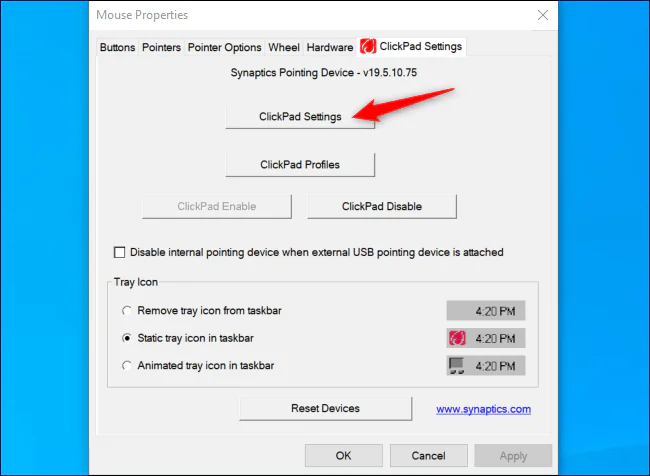
Bu genellikle eski Mouse Özellikleri penceresinde dokunmatik yüzeyinizin ayarlar panelini açar.

Synaptics dokunmatik yüzeyli bir HP dizüstü bilgisayarda, bizi ClickPad Ayarları bölmesine götürdü. Dokunmatik alanın ayarlarına erişmek için ClickPad Ayarlarını tıklayabiliriz.

(Bu seçenekleri Denetim Masası> Donanım ve Ses> Fare’ye gidip dizüstü bilgisayarınızın dokunmatik yüzey sürücülerinin bu pencereye eklediği dokunmatik yüzey seçeneklerini arayarak da bulabilirsiniz. Windows 7 bilgisayarlarda bulabileceğiniz yer burasıdır.)
Laptop Dokunmatik Yüzeyini Devre Dışı Bırakma

- 11858 Teknoloji Destek Hattı -

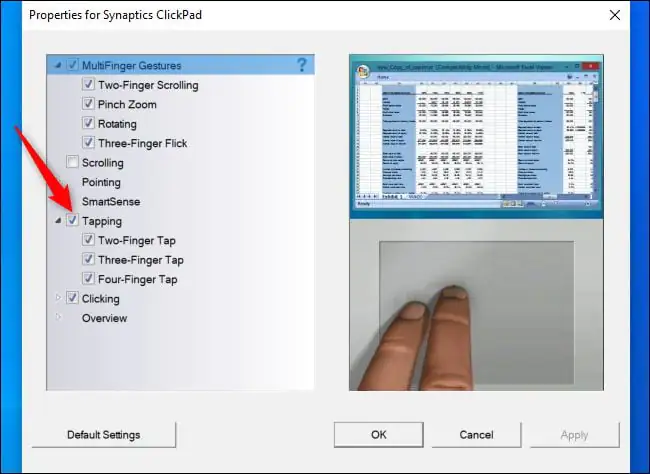
Daha sonra Dokunmayı tamamen devre dışı bırakabilir veya İki Parmakla Dokunma, Üç Parmakla Dokunma veya Dört Parmakla Dokunma özelliğini devre dışı bırakabiliriz. Son olarak, ayarları iki kez Tamamı tıklayarak kaydedebiliriz.
Laptop Dokunmatik Yüzeyini Devre Dışı Bırakma

Yine, mevcut tam seçenekler ve buradaki herhangi bir ayarın adı, dizüstü bilgisayar üreticinize, dokunmatik yüzeyinizi nasıl yapılandırdığına ve kullandığı sürücülere bağlı olacaktır. Birçok dizüstü bilgisayar Synaptics dokunmatik yüzeylere sahipken, bazılarında ELAN izleme dörtgenleri var.

Bazı durumlarda, bazı dizüstü bilgisayarlar tıklamak için hafifçe vurmayı devre dışı bırakmanıza olanak tanıyan bir seçenek sunmayabilir. Ancak, çoğu dizüstü bilgisayar bu seçeneği sunar.

Uzman Desteği ile Sorunsuz Kullanım

Touchpad ayarlarını değiştirmeye çalıştığınız halde seçenekler görünmüyor ya da üretici yazılımı farklı olduğu için menüler arasında kayboluyorsanız endişelenmeyin. Böyle durumlarda, yanlış bir ayar yüzünden fare veya klavye işlevlerinin devre dışı kalması mümkündür. Deneyimlerime göre kullanıcıların bir kısmı bu yüzden sistemi sıfırlamak zorunda bile kalıyor. İşte bu noktada 11858 Teknoloji Destek Hattı, cihazınıza uzaktan bağlanarak güvenli ve hızlı şekilde müdahale edebilir. Hem dokunmatik yüzey yönetimi hem de diğer Windows sorunlarında adımları sizin yerinize uygular ve sorunu kalıcı şekilde çözer.

Dokunmatik yüzeyi kapattıktan sonra bazı kullanıcılar ekranda dokunma özelliğini de kontrol etmek isteyebilir. Özellikle hibrit laptop modellerinde hem touchpad hem de dokunmatik ekran etkili olabiliyor. Bu nedenle ekran üzerinden komutların devreye girip girmediğini bilmek önemlidir. Laptop kullanımını daha da kişiselleştirmek isterseniz Windows 11’de dokunmatik ekran nasıl etkinleştirilir konusuna değinen içerik size ek fayda sağlayacaktır. Böylece cihazınızda hangi giriş yöntemini aktif tutacağınıza tamamen siz karar verebilirsiniz.


Sonuç olarak, dokunmatik yüzeyi devre dışı bırakmak küçük bir ayar gibi görünse de çalışma verimliliği üzerinde büyük etki yaratabilir. Özellikle uzun saatler klavye başında olanlar için istemsiz dokunuşların önüne geçmek ciddi bir rahatlama sağlar. Her cihazın menü yapısı farklı olduğundan, adımları dikkatli takip etmek veya gerektiğinde uzman desteği almak en güvenli yoldur. Siz de bu işlemi uyguladıktan sonra rahatlama hissedersiniz ve harici mouse kullanırken çok daha akıcı bir deneyime geçersiniz. Deneyiminizi aşağıda yorum olarak paylaşarak başkalarına fikir verebilir, sizin gibi sorun yaşayanlara yol gösterebilirsiniz.

ETİKETLER:dokunmatik yüzeynasıl yapılırwindows ayarlarıyüzey kapatma
Bu Makaleyi Paylaş
Facebook WhatsApp WhatsApp Threads Bağlantıyı Kopyala Yazdır
Paylaş
Yorum yapılmamış

Bir yanıt yazın Yanıtı iptal et

E-posta adresiniz yayınlanmayacak. Gerekli alanlar * ile işaretlenmişlerdir

Bağlantı Kuralım

21KBeğen
19.6KTakip Et
7.3KAbone Ol
192Takip Et

Popüler Gönderiler

AirTies Air 4960 Modem Kurulum

Uğurcan ÜN
Uğurcan ÜN
3 dk. okuma
11 Görüntüleme
Sessiz İçerik Nedir Nasıl Yapılır

Sessiz İçerik Nedir

İsmail YILDIZ
İsmail YILDIZ
6 dk. okuma
13 Görüntüleme
YouTube Video Başlığı Nasıl Yazılmalı Yolları Neler

YouTube Video Başlığı Nasıl Yazılmalı

İsmail YILDIZ
İsmail YILDIZ
6 dk. okuma
10 Görüntüleme

Lyra 3 Pro ile Şarkı Nasıl Oluşturulur

Uğurcan ÜN
Uğurcan ÜN
4 dk. okuma
24 Görüntüleme

You Might Also Like

Sosyal Medya Hesap Doğrulaması Nasıl Yapılır Yolları Neler
Sosyal Medya

Sosyal Medya Hesap Doğrulaması Nasıl Yapılır

5 dk. okuma
Giyilebilir Cihazlar

Apple AirPlay ile Hoparlör Eşleştirme

6 dk. okuma
Windows

Paint’te Şeffaf Seçim

2 dk. okuma
Windows

Bad Sector Nasıl Onarılır

3 dk. okuma

Size her gün en son haberleri ve sorun çözümlerini getiriyoruz!

TeknoDestek Müşteri Hizmetleri
Facebook-f Instagram Tiktok Twitter Youtube Linkedin Whatsapp Phone-alt Rss

İş Ortaklarımız

TeknoDestek Müşteri Hizmetleri
© 2013 - 2026 TeknoDestek Müşteri Hizmetleri • Tüm hakları saklıdır • Bu sitedeki tüm içerikler (metin, görsel, video, logo, tasarım vb.) 5846 sayılı Fikir ve Sanat Eserleri Kanunu (FSEK) kapsamında korunmaktadır • İzinsiz kopyalanması, çoğaltılması, yayınlanması veya herhangi bir şekilde kullanılması yasaktır • İhlal tespitinde; FSEK Madde 71-73 uyarınca yasal süreç başlatma, maddi/manevi tazminat talep etme ve cezai işlem için başvurma hakkımız saklıdır • TeknoDestek, TeknoS@R'un bir kuruluşudur • Tema Düzenleyen: Fatih ATEŞ
Sorun Hala Çözülmedi mi?
Aradığın çözümü bulamadıysan, 11858 Teknoloji Destek Hattımız sana yardımcı olabilir. 2011’den beri Türkiye’nin en tecrübeli teknoloji destek ekiplerinden biri olarak, bilgisayar, telefon, tablet, modem, akıllı TV ve sosyal medya sorunlarında 7/24 profesyonel destek veriyoruz. Uzman ekibimizle hemen görüşmek ister misin?

    📞 11858’i Şimdi Ara

    Görüşme öncesi dakika ücreti sesli olarak bilgilendirilir
    Welcome Back!

    Sign in to your account

    Kullanıcı Adı veya E-posta Adresi
    Şifre

    Şifrenizi mi unuttunuz?