
Dijitalleştirme, tek bir cihazda saklanan yüzlerce ve hatta binlerce fotoğrafı saklamanın ve organize etmenin stresini getirdi. Dizüstü bilgisayarlar, flash sürücüler, ayrılabilir sabit diskler, bulut belleği veya akıllı telefonlar olması, bu cihazların her birinde kırpılmış, düzenlenmiş, yeniden boyutlandırılmış veya çoğaltılmış fotoğrafların kaydını tutmak imkansız bir iştir. Fotoğraf düzenleme araçlarının girdiği yer burasıdır.
Windows 10 yerleşik fotoğraf yönetimi uygulamasını biraz eksik bulursanız, yalnızca sizin için kullanımı kolay değil aynı zamanda günlük kullanım için oldukça kullanışlı olduğunu kanıtlayabileceğiniz en iyi ücretsiz alternatif araçları seçtik.
Windows 10 için en iyi fotoğraf yönetim yazılımı hangileridir?
Aşağıdaki gibi soruları yanıtlarken fotoğraflarınızı yönetmek için iyi bir araç seçmenize yardımcı olacağız:
- En iyi fotoğraf yönetim yazılımı nasıl seçilir?
- Bir fotoğraf yöneticisinde hangi özellikleri kullanmanız gerekir?
- RAW dosya formatını destekliyor mu?
- Fotoğraflarınızı düzenleyebilir misiniz?
- Fotoğraflarınızı fotoğraf yönetimi yazılımı ile yedekleyebilir misiniz?
- Birden fazla dosya formatını destekliyor mu?
- Fotoğraf makinenizle uyumlu mu?
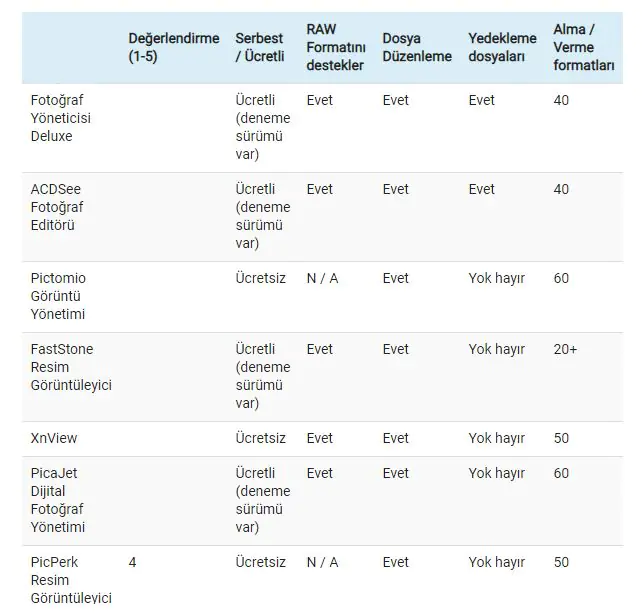
1. ACDSee Photo Editor (önerilir)

ACDSee Photo Editor 10 orijinal grafikleri gerçekleştirmenizi, cilalı fotoğrafçılıkla çalışmanızı ve sanat görüntülerini zorlamanızı sağlar. Piksel tabanlı düzenleme araçlarını, hassas hedeflemeyi, çeşitli filtreleri, çizim öğelerini ve daha fazlasını kullanabilirsiniz.
Bir diğer harika özellik de RAW formatındaki görüntülerin gürültüyü ortadan kaldırarak, netleştirerek, gölgeleri ve açık tonları dengeleyerek, renkleri hedefleyerek ve çok çeşitli diğer onarım, geometri, pozlama, renk ve ayrıntı odaklı iyileştirmeler kullanarak kontrol etmektir. ACDSee Photo Editor 10, 500’den fazla kamera modelinin RAW düzenlemesini destekler.
Bir diğer harika özellik ise Photoshop eklentilerini içe aktarmak ve uygulamaktır. Bunun gibi, Photoshop lisansının tüm masraflarından kaçınabilirsiniz.
- ACDSee resmi web sitesinden deneme sürümünü şimdi indirin
2. Magix Photo Manager Deluxe (önerilir)
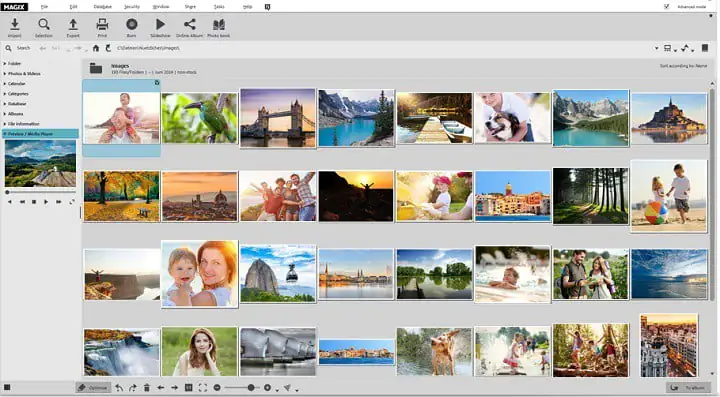
Magix Photo Manager, kullanıcılara temiz bir kullanıcı arayüzü gibi fotoğraf yönetimi için bazı kullanışlı özellikler sağlamak ve medya dosyalarını doğrudan telefonunuzdan, kameranızdan veya tarayıcınızdan yüklemek için tasarlanmıştır. Belki de bu uygulamanın en kullanışlı özelliği, örnek bir fotoğraf seçtikten sonra eşleşen sahnelere, renklere ve arka planlara dayalı kopyaları bulma yeteneğidir. Daha sonra, yinelenenleri silme, düzenleme, değiştirme veya taşıma seçeneğine sahipsiniz.Fotoğrafları beğeninize göre derecelendirme ve galeri reytinginizi akıllıca sıralama seçeneği de mevcut. Yüz tanıma teknolojisi, 10’a kadar benzersiz yüzün kaydını tutabilir. Magix fotoğraf yöneticisi, kırpma, yeniden boyutlandırma, parlaklık ayarı, kırmızı göz giderme ve panorama resimleri oluşturma için yalnızca temel bir fotoğraf düzenleme aracı değildir. Videolardan titrek çekimleri kaldırmak gibi daha sofistike ve teknik araçlarla birlikte geliyor.
Ayrıca “showfy” adında bir araç var; İlginç bir şekilde, fotoğrafları arkadaşlarınızla ve ailenizle paylaşıyor ve şirkete göre güvenlik için SSL şifreli. Bunlar sizi etkilemek için yeterli değilse, sanal albümler, önceden ayarlanmış bir programdaki yedek kopyalar ve otomatik bir slayt gösterisi oluşturur.
- Windows 10 için Fotoğraf Yöneticisi’ni indirin
3. Pictomio Görüntü Yönetimi
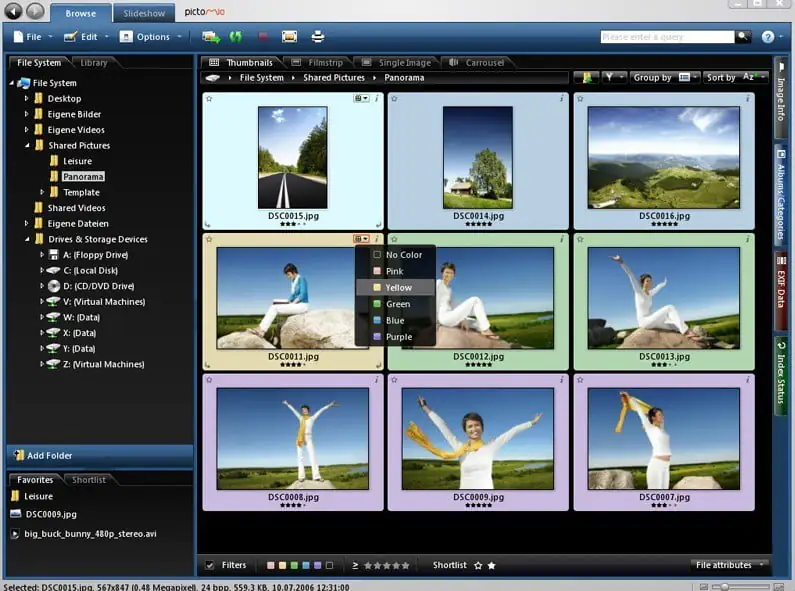
Pictomio, medya dosyalarını düzenleyen, arayan, arşivleyen, kategorize eden, düzenleyen ve yöneten bir görüntü ve video yönetim yazılımıdır. Ayrıca, yüksek teknoloji ürünü slayt gösterileri oluşturmak ve görüntüleri kodlamak için kullanılan 3D programlanmış grafik kartlarının geniş kapsamlı özelliklerine sahip 3D ve 2D görüntü slayt gösterileri oluşturur.
Pictomio, fotoğraf tarama, slayt gösterisi düzenleme ve görüntüleme gibi çeşitli gömülü özelliklerden oluşur. Ayrıca bir görüntü yöneticisi, EXIF editörü, 3D görüntü atlıkarınca, görüntü derecelendirme eklentisi, sıvı görüntü yakınlaştırma, medya kategorizasyon özellikleri, video görüntüleyici ve slayt gösterisini de destekliyor.
Pictomio’nun kullanıcı arayüzü, Almanca, İspanyolca, Çince, Rusça, Japonca, Fransızca ve İngilizce dahil olmak üzere 7 dilde mevcuttur.
Pictomio aracını resmi sayfasından ücretsiz olarak indir.
4. FastStone İmagr Viewer 5.9
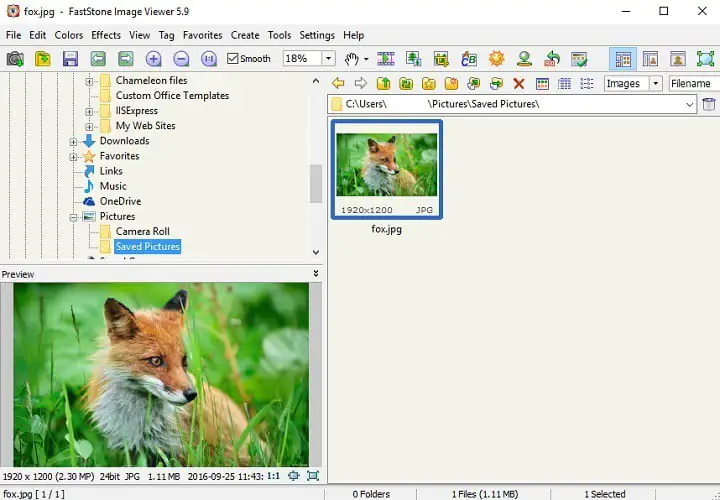
FastStone resim görüntüleyici, tarayıcılardan, kameralardan ve diğer taşınabilir medya aygıtlarından görüntüleri alabilir. Belki ACDSee’ye en yakın olan ücretsiz bir programdır ve kötü amaçlı yazılımların ücretsiz olduğu test edilmiştir. Bu yazılımın temel güçlü yönleri, RAW ve DNG RAW görüntü dosyaları için güçlü desteği ve Nikon, Sony, canon, Fuji, Olympus, Panasonic ve Minolta gibi popüler dijital fotoğraf makineleri markalarıyla uyumluluğudır.
İçerdiği özellikler resim görüntüleme, resim karşılaştırması, kırmızı göz giderme, e-posta gönderme, renk dengeleme, yeniden boyutlandırma, rötuşlama ve kırpmadır. Tam ekran modu, EXIF bilgilerine ve küçük resimlerde gezinmeye erişim sağlar. Tam ekran modu ayrıca şu bileşenleri de destekler: vurgulu görünüşte gizli bir araç çubuğu, müzikal slayt gösterisi, 150’den fazla geçiş efekti, alt gölge efekti, histogram, resim açıklaması, kayıpsız JPEG geçişleri, sanatsal montaj görüntüleri, Image EXIF meta veri desteği, ekran yakalama özelliği, dokunmatik arayüzü, özelleştirilebilir duvar kağıtları ve daha fazlası için destek.
FastStone ücretsiz Image Viewer indir.
5. XnView
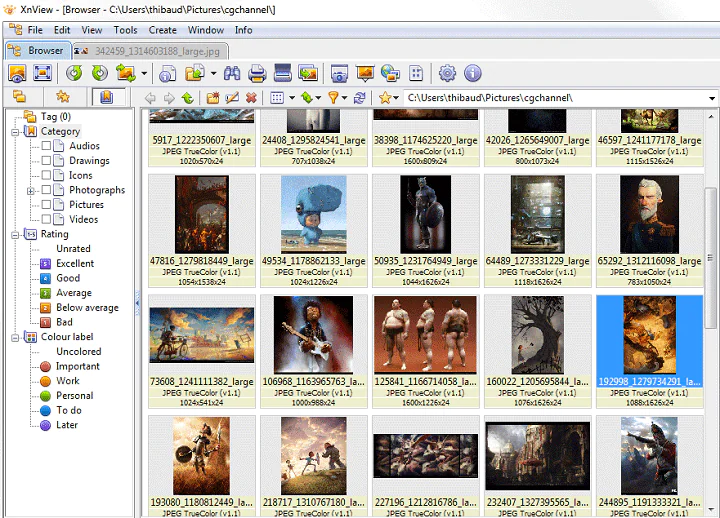
XnView, multimedya dosyalarını taramanıza, taramanıza, kategorilere ayırmanıza, dönüştürmenize ve düzenlemenize olanak veren, zengin özelliklere sahip bir yazılımdır. Bu yardımcı program temelde ücretsizdir ancak ticari amaçlar için bir lisans gerektirir. Kameralar ve tarayıcılar gibi medya cihazlarını destekler. XnView’ün içerdiği özellikler: özelleştirilebilir ve önceden ayarlanmış filtreler, doygunluk ve parlaklık kontrolü, görüntüleri yeniden boyutlandırma, kırpma ve döndürme.
Daha geniş bir perspektifte, Aktif Pencere, Dikdörtgen ve Masaüstü görüntüleri, toplu işleme, yazdırma modülü, toplu yeniden adlandırma ve görüntülerin gecikmesini ayarlama gibi profilleri yakalama gibi araçlar da içerir. Düzenlemeden sonra, slayt gösterileri, bir görüntü şeridi veya iletişim sayfaları oluşturmak için görüntülerinizi optimize edebilirsiniz.
XnView, APNG, GIF, ICO, TIFF, çoklu ve animasyonlu hareketsiz formatlar vb. Dahil olmak üzere 500’den fazla dosya formatını destekler. Ayrıca, XnView, benzer dosya adı, aynı dosya verisi, aynı resim verisi gibi teknikleri kullanarak veya sahnelerin karşılaştırılmasıyla çift dosyaları bulabilir veya fotoğraflarda arka planlar.
XnViewer ücretsiz indir.
6. PicaJet Dijital Fotoğraf Yönetimi
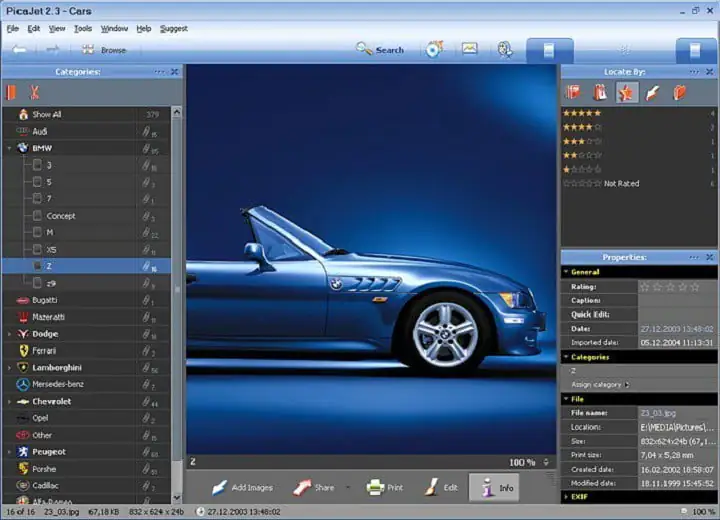
PicaJet’in, kameradan görüntüleri doğrudan alma ve e-posta veya galeri yoluyla paylaşma özelliğine sahip olduğu bilinmektedir. Bunların yanı sıra, otomatik fotoğraf dengesi ve geliştirme, baskı, medyanın kategorilendirilmesi ve kullanıcıların kişisel derecelendirme yapmalarını sağlar. Yazılım ayrıca görüntüleri verilen derecelendirme, tarih veya saat ve anahtar kelimeye göre sıralar. Görüntüleri kategorize etmek, sürükleyip bırakmak kadar kolaydır.
Diğer göze çarpan özellikler PicaJet, kırmızı göz giderme, görüntü geliştirme, bileme aracı, kırpma ve yeniden boyutlandırma, otomatik seviye ve ayarlamalar, CD ve DVD yazma aracı, EXIF / IPTC / XMP verilerini destekleyen resim arama motoru, slayt gösterisi oluşturucu ve oluşturma özelliğine sahiptir şablonları.
PicaJet, hızlı büyüyen medya dosyalarınızı mükemmel şekilde düzenleyen ve kategorize eden kullanımı kolay, son derece özelleştirilebilir ve verimli bir fotoğraf yönetimi yardımcı programı ve görüntü veritabanıdır.
PicaJet aracınI resmi sayfasından ücretsiz olarak indirebilirsiniz.
7. PicPerk Resim Görüntüleyici
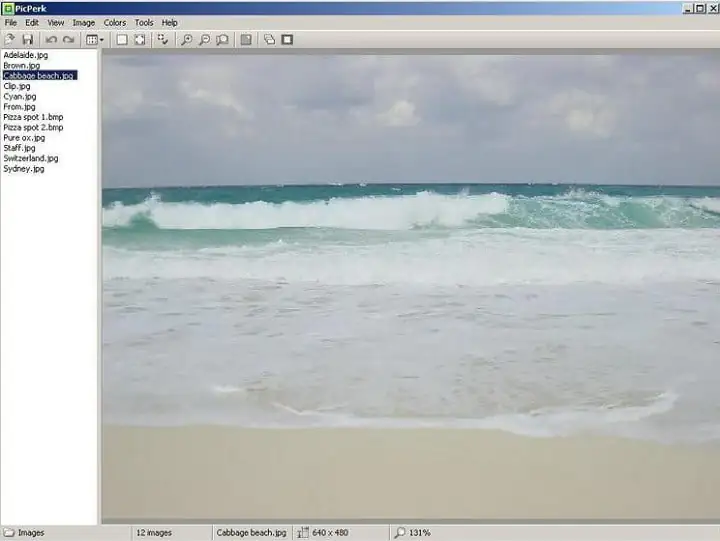
PicPerk Image Viewer, GIF, JPEG, WMF, Tiff, BMP ve TGA gibi ana grafik formatlarını destekler. Bu uygulamanın desteklediği geniş kapsamlı özelliklerden bazıları, belirli bir resim dosyasının açılmasını, ayrıca belirli resim dosyalarına dahil edilmiş görüntüleri düzenlemeyi ve görüntülemeyi içerir. Ayrıca, tam ekran görüntüleme, yakınlaştırma işlevleri, 33’ün üzerinde görüntü düzenleme efektinin yanı sıra kopyalama, yeniden adlandırma, silme, yazdırma, kırpma, yeniden boyutlandırma ve kırmızı göz düzeltme gibi bazı temel özelliklerle birlikte geliyor.
Dosya türünüzle ilişkili bir duvar kağıdını da seçebilirsiniz. PicPerk ayrıca slayt gösterileri görüntüleyen, masaüstü duvar kağıtları koyan veya kaldıran ve onunla ilişkilendiren bazı araçlara sahiptir.
PicPerk Image Viewer’ı ücretsiz olarak indirebilirsiniz.
8. Luminar 3
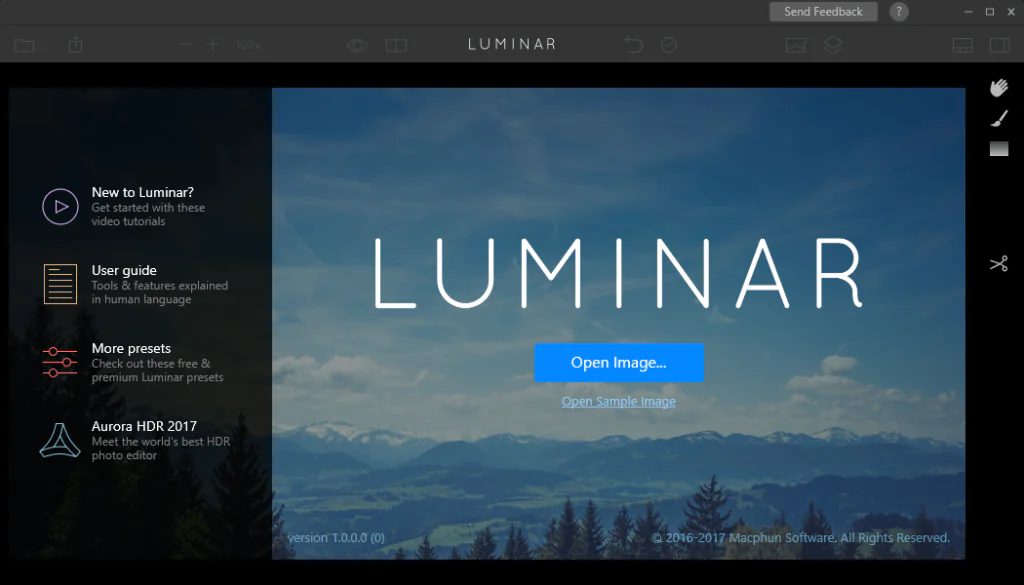
Skylum kısa bir süre önce Luminar 3’ü başlattı ve araç tarihinde ilk defa bir dizi ilginç fotoğraf yönetimi özelliği ekledi. Yeni seçenekler sayesinde kullanıcılar artık görüntülerini hızlı ve verimli bir şekilde organize etmelerini ve yönetmelerini sağlayan yeni bir Kitaplığın tadını çıkarabilirler.
Yeni yapay zeka algoritmaları sayesinde fotoğraf düzenleme özellikleri önemli ölçüde geliştirildi.
Görebileceğiniz gibi, Luminar 3, fotoğraflarınızı yönetmek ve düzenlemek için kullanabileceğiniz en iyi araçlardan biridir.
Luminar 3’ü indirin