TeknoDestek Müşteri Hizmetleri
  • Haberler
    HaberlerDaha Fazla Göster
    PlayStation Plus Haziran ayı ücretsiz oyunlarında Grounded ve Darktide karakterleri birlikte görünüyor
    PlayStation Plus Haziran Ayı Ücretsiz Oyunlar
    5 dk. okuma
    WhatsApp Kullanamayacak Android Modelleri listesinde eski Samsung ve LG telefonlar görüntüleniyor
    Eylül Ayı İtibariyle WhatsApp Kullanamayacak Android Modelleri
    4 dk. okuma
    Apple CarPlay ChatGPT Desteği Geldi
    Apple CarPlay ChatGPT Desteği Geldi
    5 dk. okuma
    Yenilenmiş Akıllı Telefonlara İade Hakkı kapsamında mağazada telefon inceleyen kullanıcı görüntüsü
    Yenilenmiş Akıllı Telefonlara İade Hakkı Getirildi
    7 dk. okuma
    Zerger App nedir? Nasıl kullanılır?
    Zerger App Nedir? Nasıl Kullanılır?
    7 dk. okuma
  • Bilgisayar
    BilgisayarDaha Fazla Göster
    Macbook neo performans
    MacBook Neo Performans Yükseltme
    5 dk. okuma
    Bilgisayar Kapalıyken Işıkları Neden Yanar ve Nasıl Kapatılır
    Bilgisayar Kapalıyken Işıkları Neden Yanar ve Nasıl Kapatılır
    7 dk. okuma
    OneDrive Çift Görünme Sorunu Nasıl Çözülür?
    OneDrive Çift Görünme Sorunu Nasıl Çözülür
    4 dk. okuma
    Bilgisayar güç düğmesi ayarları ekranında uyku ve kapatma seçenekleri görüntüleniyor
    Bilgisayar Güç Düğmesi Ayarları Nasıl Değiştirilir
    7 dk. okuma
    OneDrive Yükleme Hızı Neden Yavaş?
    OneDrive Yükleme Hızı Neden Yavaş
    5 dk. okuma
  • Mobil
    MobilDaha Fazla Göster
    Kendini Yenileyen Batarya Teknolojileri çatlak hücrelerin şarjla onarıldığını gösteren kapak görseli.
    Şarj Döngüsünde Kendini Yenileyen Batarya Teknolojileri: Pil Ömründe Yeni Dönem
    7 dk. okuma
    144Hz ekranlı telefonlar, neon hız efektleriyle akıcı mobil deneyimi vurguluyor.
    144Hz Ekranlı Telefonlar Yaygınlaşıyor: Akıcı Görüntüde Yeni Standart
    7 dk. okuma
    Kamera Çıkıntısı olmayan yeni telefon tasarımı düz arka yüzeyiyle futuristik biçimde sergileniyor.
    Kamera Çıkıntısını Yok Eden Yeni Telefon Tasarımları Geliyor
    8 dk. okuma
    8000 mAh bataryalı telefonlar, parlak enerji bloğuyla fütüristik kapakta gösteriliyor.
    8000 mAh Bataryalı Telefonlar Geliyor: Şarj Sorunu Bitiyor mu
    6 dk. okuma
    HyperOS 3 Bildirim Sesi Sorunu Çözümü
    HyperOS 3 Bildirim Sesi Sorunu Çözümü
    5 dk. okuma
  • Sosyal Medya
    Sosyal MedyaDaha Fazla Göster
    TikTok Gönderilerini Nasıl Planlayabilirsiniz
    TikTok Gönderilerini Nasıl Planlayabilirsiniz
    7 dk. okuma
    Instagram Plus özelliklerini gösteren premium abonelik ve hikâye araçları
    Instagram Plus Nedir, Neler Getirecek
    5 dk. okuma
    Dikkat Çekici YouTube Küçük Resimleri Nasıl Oluşturulur
    Dikkat Çekici YouTube Küçük Resimleri Nasıl Oluşturulur
    7 dk. okuma
    WhatsApp Katı Hesap Ayarı
    WhatsApp Katı Hesap Ayarı Nasıl Açılır
    3 dk. okuma
    TikTok Sıfır İzlenme Sorunu
    TikTok Sıfır İzlenme Sorunu Çözümü
    7 dk. okuma
  • İnceleme
    İncelemeDaha Fazla Göster
    iPhone Çalınmasına Karşın Önlemler Neler
    iPhone Çalınmasına Karşın Önlemler Neler
    6 dk. okuma
    KOBO Clara Colour E-Kitap Okuyucu Kurulumu
    KOBO Clara Colour E-Kitap Okuyucu Kurulumu
    5 dk. okuma
    Yapay zekalı bilgisayar ekranında NPU ve AI özellikleri görüntüleniyor
    Yapay Zekalı Bilgisayar (AI PC) Nedir
    9 dk. okuma
    Çift Monitör Kurulumu Nasıl Yapılır
    Çift Monitör Kurulumu Nasıl Yapılır
    5 dk. okuma
    Tcl S55h Soundbar Telefon Bağlantısı Nasıl Yapılır Yolları Neler
    Tcl S55h Soundbar Telefon Bağlantısı Nasıl Yapılır
    6 dk. okuma
  • İletişim
YouTube
Takip Et
  • Müşteri Hizmetleri
  • Modem Kurulumu
  • Windows 11
  • Yapay Zeka
  • Akıllı Telefon
  • Robot Süpürge
13 Haz 2026, Cumartesi
TeknoDestek Müşteri HizmetleriTeknoDestek Müşteri Hizmetleri
Yazı BoyutuAa
  • Haberler
  • Mobil
  • Sosyal Medya
  • Bilgisayar
  • İnceleme
  • İnternet ve Ağ
  • Ev Elektroniği
  • İletişim
Site içi Arama
  • Haberler
    • Cihaz Duyuruları
    • Teknoloji
    • Uygulama Gelişmeleri
  • Bilgisayar
    • Linux
    • macOS
    • Windows
  • İnceleme
    • Bilgisayar
    • Ev Elektroniği
    • Tablet
    • Tavsiyeler & Karşılaştırmalar
    • Telefon
  • Mobil
    • Android
    • Giyilebilir Cihazlar
    • HarmonyOS
    • iPhone / iOS
  • Sosyal Medya
    • Facebook
    • Instagram
    • TikTok
    • Snapchat
    • Teams
    • Telegram
    • WhatsApp
    • X
  • İletişim
Bizi Takip Edin
DaVinci Resolve’de metin nasıl eklenir?
Yazılım ve Uygulamalar

DaVinci Resolve’de metin nasıl eklenir?

Mustafa DURUR
Son güncelleme: 9 Mart 2024 01:22
Mustafa DURUR
1.3K Görüntüleme
Paylaş
7 dk. okuma
Paylaş

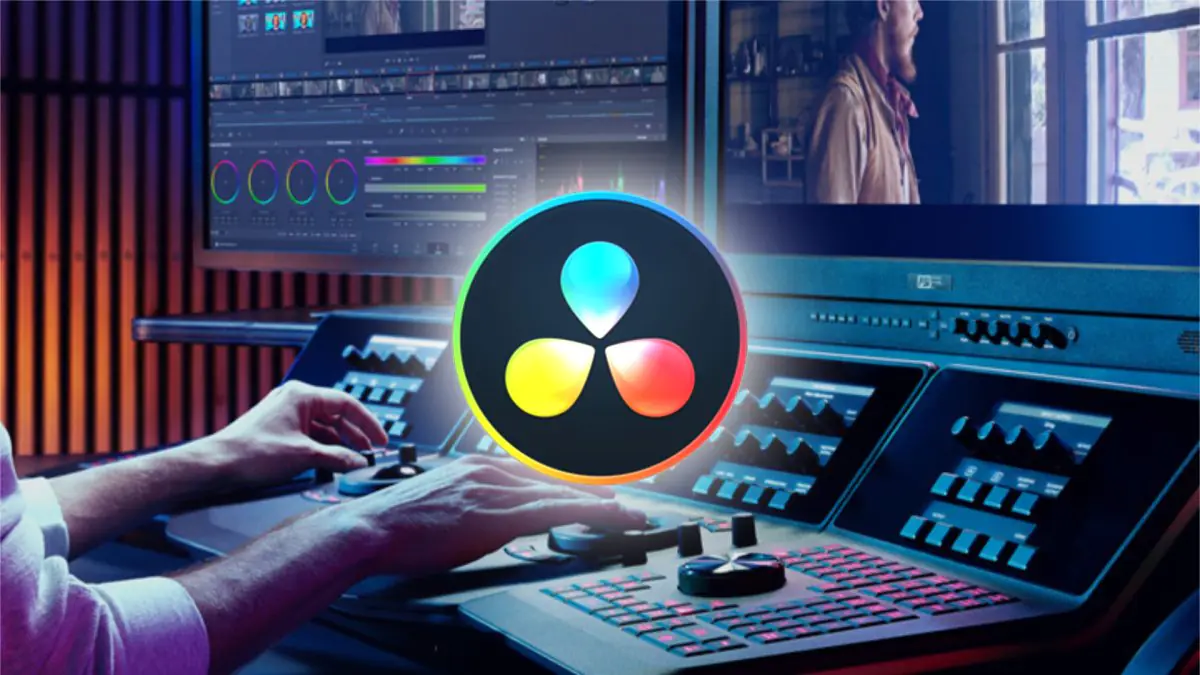
DaVinci Resolve’ye nasıl metin ekleneceğini bilmeniz mi gerekiyor? Blackmagic Design’ın ücretsiz programı, piyasadaki en iyi video düzenleme yazılım araçlarından biridir ; ancak klip kesmenin ötesine geçmek ne kadar kolaydır?

Bir resim bin kelimeye bedeldir derler ama kelimelerle dolu bir videonun değeri ne kadar olabilir ki? Şaka bir yana, video projelerine metin eklemek çok önemlidir; ister bir başlık, ister jenerik, alt üçte birlik kısımlar veya faydalı bilgiler olsun, videolar genellikle yazılı kelimelerle süslenir ve DaVinci Resolve’nin sizin de eklemenizi sağlayacak araçlara sahip olması mantıklıdır. ekranın herhangi bir yerinde metin.

İçindekiler
  • Davinci Resolve’de Metin Nasıl Eklenir : Temel Adımlar
    • Ne yapalım
    • İhtiyacınız olan şey
    • 1. Adım : Seçenekler
    • 2. Adım : Metin Ekleyin
    • 3. Adım : Özelleştirin
    • 4. Adım : Hareket
    • 5. Adım : Füzyon
    • Son Düşünceler
- 11858 Teknoloji Destek Hattı -
11858 Teknoloji Destek Hattı ile 7/24 telefonla teknik destek ve uzaktan destek alın 11858 Teknoloji Destek Hattı ile 7/24 telefonla teknik destek ve uzaktan destek alma

Kendinizi ifade etmek için resimlerden daha fazlasına ihtiyaç duyduğunuzda kullanabileceğiniz çeşitli metin ve başlık seçeneklerini keşfetmek için şimdi biraz daha derine inelim.
davinci

Davinci Resolve’de Metin Nasıl Eklenir : Temel Adımlar

Ne yapalım

  • ‘Başlıklar’ bölümüne erişin
  • Seçtiğinizi Zaman Çizelgesi’ne sürükleyin
  • Tadına göre özelleştirin

İhtiyacınız olan şey

    • İnternet bağlantısı (zaten Resolve’niz yoksa)
    • Klipler ve devam eden bir proje

Beceri seviyesi: Başlangıç

1. Adım : SeçeneklerHareket
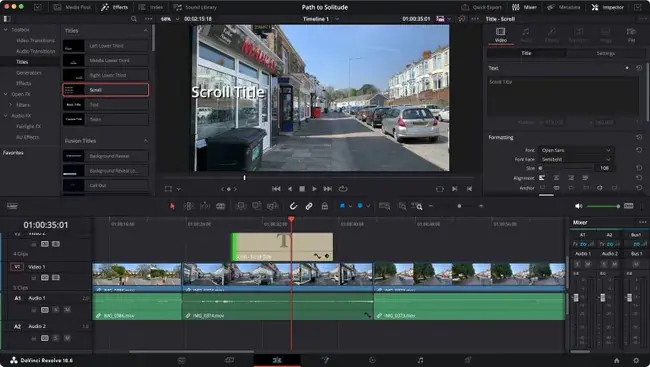
Metin araçlarına DaVinci Resolve’deki birçok farklı Sayfadan erişebilirsiniz, ancak ihtiyaç duyduğunuzda üzerinde çalışacağınız Sayfalar büyük olasılıkla ‘Kes’ ve ‘Düzenle’ sayfalarında olacaktır. Ancak biraz farklı bölgelerde bulunacaklar. ‘Kes’ bölümünde arayüzün sol üst kısmında kullanışlı bir ‘Başlıklar’ menüsü bulacaksınız; ‘Düzenle’ bölümünde ise ilk önce ‘Efekt’e (aynı zamanda sol üstte) tıklamanız ve oradan da ‘Araç Kutusu’ kenar çubuğunda bulunan Başlıklar’da.

Etkinleştirildiğinde düzinelerce kullanılabilir metin şablonu bulacaksınız. Ne yaptıklarını görmek için bunları bir projeye eklemenize gerek yoktur: ana Görüntüleyici penceresinde efektin önizlemesini görmek için farenizi soldan sağa doğru sürüklemeniz yeterlidir. Sırf eğlence olsun diye farenizi sağdan sola getirerek ters yönde hareket ettirebilirsiniz.

2. Adım : Metin Ekleyindavinci resim
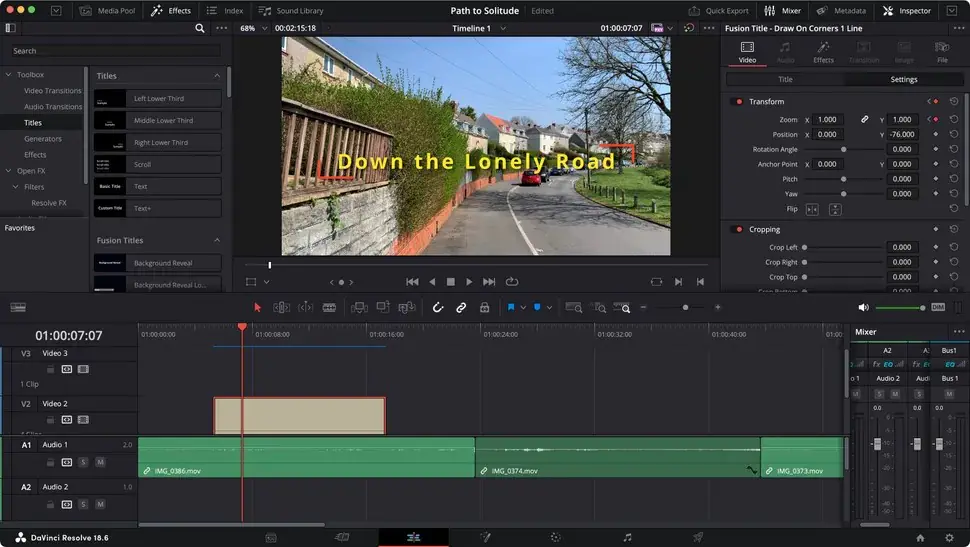
Kullanmak istediğiniz başlığı bulduğunuzda, onu listeden Zaman Çizelgenize sürüklemeniz yeterlidir. Bunu herhangi bir yere yerleştirebileceğinizi göreceksiniz: bir klibin üstüne, yani hareketli bir görüntünün üzerine bindirilir, birden fazla katmanla çalışıyorsanız bir tanesinin altına, böylece metin bazılarının altında, bazılarının üstünde veya içinde olur. klipler arasında, yani siyah bir arka plan üzerinde yalnızca kendi başına görülüyor.

Bir başlığın varsayılan uzunluğu 5 saniyedir, ancak bunu değiştirebilmeniz sizi şaşırtmamalı: imleci kenarlardan birine taşıyın ve içeri veya dışarı doğru sürükleyin. Resolve’un varsayılan olarak açık olan bir yakalama özelliğine sahip olduğunu fark edeceksiniz; bu, oynatma kafasına veya düzenleme noktasına ulaştığınızda, değiştirdiğiniz kenarın ona yapışacağı anlamına gelir. Bu, klibi tam olarak olması gereken yere uzattığınızdan (veya taşıdığınızdan) emin olmanın harika bir yoludur.

- 11858 Teknoloji Destek Hattı -
11858 Teknoloji Destek Hattı ile 7/24 telefonla teknik destek ve uzaktan destek alın 11858 Teknoloji Destek Hattı ile 7/24 telefonla teknik destek ve uzaktan destek alma

Alternatif olarak, bir kenara tıklayın (yeşile döner), ‘+’ veya ‘-‘ ve bir değer yazın ve geri dönüş tuşuna basın. Bu, metin klibinize o kadar çok kare ekleyecek veya çıkaracaktır.

3. Adım : Özelleştirindavinci
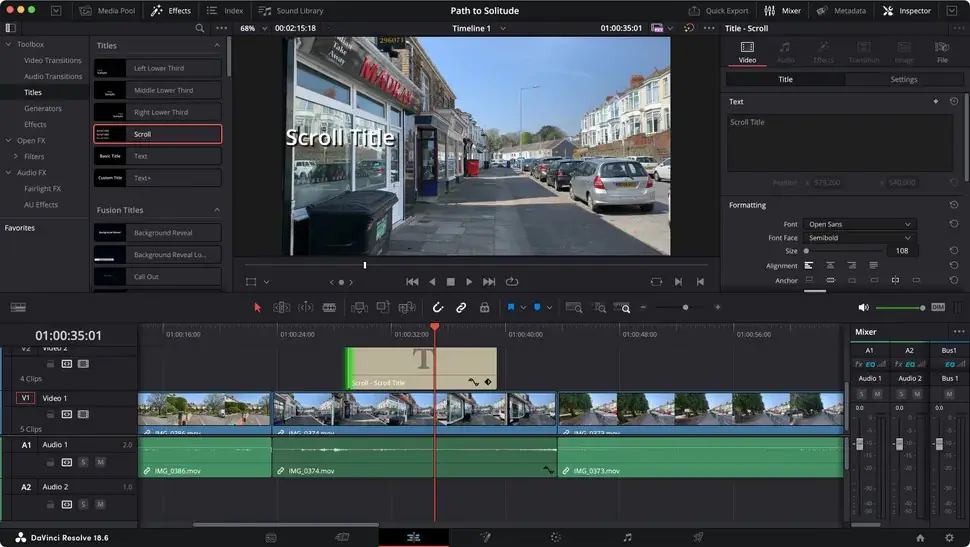
Elbette eklediğiniz metinde ‘Örnek’ seçeneğinin olması pek kullanışlı değildir, o yüzden bunu değiştirelim. Değerlerinin Denetçi panelinde görünmesi için başlık kutusunun seçildiğinden emin olun. İşleri kolaylaştırmak için, ana önizleme bölümünde yaptığınız değişiklikleri görebilmeniz için oynatma kafasının metnin üzerinde olduğundan da emin olun.

Değiştirilebilir parametreler ‘Başlık’ ve ‘Ayarlar’ olmak üzere iki sekmeye ayrılmıştır. Önce birincisine bakalım.

Burası özel başlığınızı ekleyeceğiniz yerdir – bazı başlıklar farklı satırlar için farklı parametreler sunar, dolayısıyla ayarların görünüşte iki katına çıktığını görürsünüz, ancak bu beklenen bir durumdur ve başlığın yalnızca bir bölümünü etkileyecektir.

Elbette metni değiştirebilirsiniz, ancak aynı zamanda daha çok beğendiğiniz bir yazı tipini, rengini, boyutunu, izlemesini ve aralığını ve seçtiğiniz başlığa özgü diğer parametreleri de seçebilirsiniz.

Her bir parametrenin ana kareye dönüştürülebilir olduğuna dikkat edin; bu, her değerin, hatta yazı tipinin bile zamanla değişebileceği anlamına gelir.

- 11858 Teknoloji Destek Hattı -
11858 Teknoloji Destek Hattı ile 7/24 telefonla teknik destek ve uzaktan destek alın 11858 Teknoloji Destek Hattı ile 7/24 telefonla teknik destek ve uzaktan destek alma

4. Adım : HareketHareket

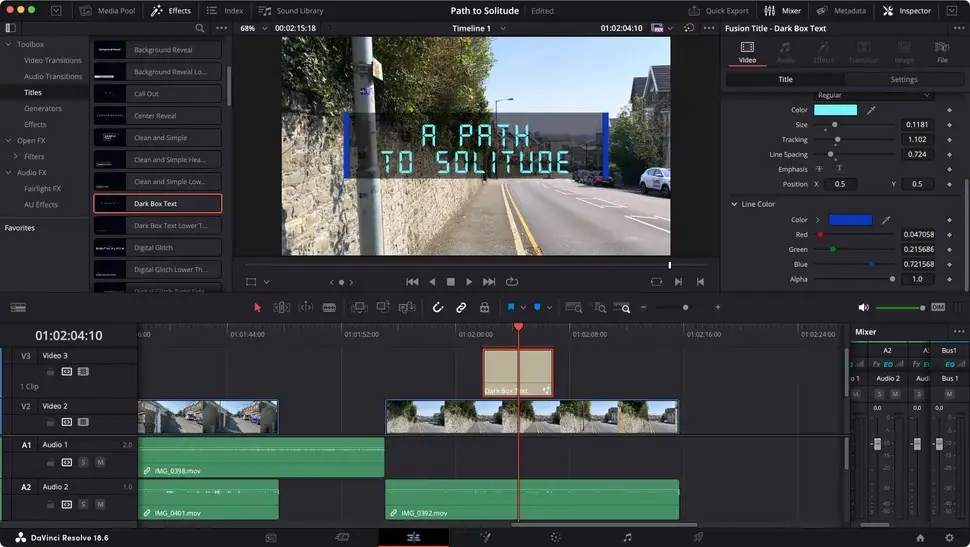
Şimdi doğrudan ‘Başlık’ sekmesinin sağında bulunan Denetçi panelindeki ‘Ayarlar’ı tıklayarak diğer parametreleri inceleyelim.

Burası, işleyebileceğiniz daha geleneksel değerleri bulacağınız yerdir; bu nedenle, zaman çizelgesinde seçildiğinden emin olarak doğru klip üzerinde çalıştığınızdan emin olmanız önemlidir (çevresinde kırmızı bir çerçeve vardır) – biz bunu yapmıyoruz Farklı bir klip için değerleri değiştirmeye başlamak istiyorsanız, özellikle oynatma kafanız bitmediği için değişikliklerin gerçekleştiğini bile görmezsiniz.

Bir alanı tıklayıp bir değer yazabilirsiniz, ancak değişiklikleri uygulamanın çok daha güçlü bir yöntemi vardır: farenizi bir alanın üzerine getirdiğinizde imleciniz her iki ucunda bir ok ucu bulunan kalın beyaz bir çizgiye dönüşecektir. Bu durumda, değeri sırasıyla azaltmak veya artırmak için tıklayıp sola veya sağa sürükleyin. Ne kadar çok sürüklerseniz değer o kadar çok değişir. Bu sadece daha hızlı olmakla kalmaz, aynı zamanda önizleme bölümünde değişikliğin gerçek zamanlı olarak gerçekleştiğini de görebilirsiniz (elbette oynatma kafası metin klibinizin üzerinde olduğu sürece), bu da tahminde bulunmadan kesin değişiklikler yapmanıza olanak tanır.

Ve beklediğiniz gibi, her bir parametre anahtar kareye dönüştürülebilir ve benzersiz animasyonlar ve değişiklikler oluşturmanıza olanak tanır.

5. Adım : FüzyonFüzyon
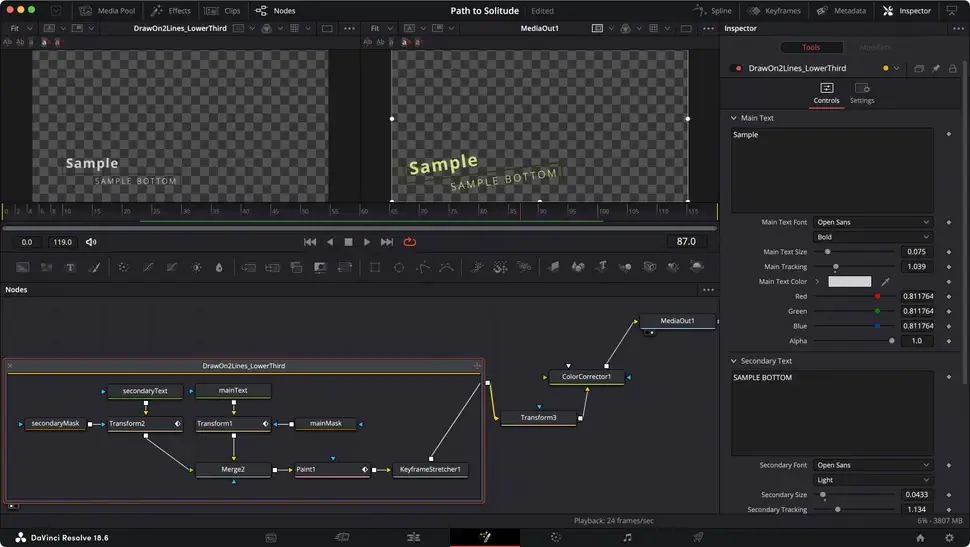
Mevcut başlıklar listesinde iki kategoriyi fark etmiş olabilirsiniz: Temel Başlıklar ve Füzyon Başlıkları. Aradaki fark, ikincisinin DaVinci Resolve’nin Fusion aracı kullanılarak oluşturulmuş olmasıdır; bu nedenle, Çalışma Alanı > Sayfaya Geç > Fusion’a giderek ona hızlıca bir göz atalım.

Fusion ilk bakışta korkutucu görünebilir ancak gerçekten benzersiz efektler yaratmanıza yardımcı olacak çok fazla esneklik sunar. Ayrıca, çalışma şekline alıştığınızda, onsuz nasıl idare ettiğinizi merak edeceksiniz.

Temel olarak Fusion düğümlerle çalışır. Bir ‘MediaIn’ ve bir ‘MediaOut’ düğümüyle başlarsınız ve aralarına eklediğiniz her biri, klibinize uyguladığınız farklı özelleştirilebilir filtreler gibidir.

Bunun en iyi yanı, oluşturduğunuz efektin projenize anında uygulandığını görmek için ‘Düzenle’ sayfasına geri dönebilmenizdir. Füzyon ve Düğümler, size tek bir adımda öğretmeyi umamayacağımız çok büyük bir konudur; ancak bu, yalnızca DaVinci Resolve’nin içerdiği muazzam özel efekt olanaklarından küçük bir tat sunmak içindir.

Son Düşünceler

Bir videoya başlık eklemek, herhangi bir video düzenleyicinin çok önemli bir unsurudur; en iyi ücretsiz video düzenleme yazılımının bile bunu sunması gerekir. Ve DaVinci Resolve, profesyonel düzeyde bir araçtan bekleyeceğiniz gibi, burada mükemmel bir performans sergiliyor.

Yalnızca ekleyebileceğiniz ve özelleştirebileceğiniz varsayılan şablonlar sunmakla kalmaz, aynı zamanda Fusion ile birleştirilmiş ana kare özellikleri, bu etkileyici video düzenleyiciyle oluşturacağınız benzersiz projeleri tamamlayacak gerçekten benzersiz başlıklar oluşturmanıza yardımcı olabilir.

Sonraki: Telefonda Şifre Korumalı Uygulamalar Kullanma

ETİKETLER:davinci resolvemetin eklemenasıl yapılırvideo düzenleme
Bu Makaleyi Paylaş
Facebook WhatsApp WhatsApp Threads Bağlantıyı Kopyala Yazdır
Paylaş
Yorum yapılmamış

Bir yanıt yazın Yanıtı iptal et

Yorum yapabilmek için oturum açmalısınız.

Bağlantı Kuralım

21KBeğen
19.6KTakip Et
7.3KAbone Ol
192Takip Et

Popüler Gönderiler

Kendini Yenileyen Batarya Teknolojileri çatlak hücrelerin şarjla onarıldığını gösteren kapak görseli.

Şarj Döngüsünde Kendini Yenileyen Batarya Teknolojileri: Pil Ömründe Yeni Dönem

Hatice TATLISU
Hatice TATLISU
7 dk. okuma
2 Görüntüleme
WordPress GIF kullanımı, editörde animasyon ekleme ve SEO uyumunu gösteriyor.

WordPress GIF’leri Nasıl Kullanılır

Serdar TATLISU
Serdar TATLISU
6 dk. okuma
5 Görüntüleme
iPhone Çalınmasına Karşın Önlemler Neler

iPhone Çalınmasına Karşın Önlemler Neler

İsmail YILDIZ
İsmail YILDIZ
6 dk. okuma
4 Görüntüleme
144Hz ekranlı telefonlar, neon hız efektleriyle akıcı mobil deneyimi vurguluyor.

144Hz Ekranlı Telefonlar Yaygınlaşıyor: Akıcı Görüntüde Yeni Standart

Hatice TATLISU
Hatice TATLISU
7 dk. okuma
3 Görüntüleme
//

We influence 20 million users and is the number one business and technology news network on the planet

You Might Also Like

iPhone 7’de Sesli Klavye Bildirimleri Nasıl Kapatılır? (Resimli Anlatım)
iPhone / iOS

iPhone 7’de Sesli Klavye Bildirimleri Nasıl Kapatılır? (Resimli Anlatım)

1 dk. okuma
Mac te Silinen Fotoğrafları Kurtarmanın 4 Yolu
macOS

Mac te Silinen Fotoğrafları Kurtarmanın 4 Yolu

3 dk. okuma
ESP32 ile IoT Projeleri: Başlangıç Rehberi
Yardımcı Araçlar

ESP32 ile IoT Projeleri: Başlangıç Rehberi

5 dk. okuma
Windows 10 Bilgisayarınızı Uzaktan Nasıl Kilitleyebilirsiniz?
Windows

Windows 10 Bilgisayarınızı Uzaktan Nasıl Kilitleyebilirsiniz?

4 dk. okuma

Size her gün en son haberleri ve sorun çözümlerini getiriyoruz!

TeknoDestek Müşteri Hizmetleri
Facebook-f Instagram Tiktok Twitter Youtube Linkedin Whatsapp Rss

İş Ortaklarımız

TeknoDestek Müşteri Hizmetleri
© 2013 - 2026 TeknoDestek Müşteri Hizmetleri • Tüm hakları saklıdır • Bu sitedeki tüm içerikler (metin, görsel, video, logo, tasarım vb.) 5846 sayılı Fikir ve Sanat Eserleri Kanunu (FSEK) kapsamında korunmaktadır • İzinsiz kopyalanması, çoğaltılması, yayınlanması veya herhangi bir şekilde kullanılması yasaktır • İhlal tespitinde; FSEK Madde 71-73 uyarınca yasal süreç başlatma, maddi/manevi tazminat talep etme ve cezai işlem için başvurma hakkımız saklıdır • TeknoDestek, TeknoS@R'un bir kuruluşudur • Tema Düzenleyen: Fatih ATEŞ
Sorun Hala Çözülmedi mi?
Aradığın çözümü bulamadıysan, 11858 Teknoloji Destek Hattımız sana yardımcı olabilir. 2011’den beri Türkiye’nin en tecrübeli teknoloji destek ekiplerinden biri olarak, bilgisayar, telefon, tablet, modem, akıllı TV ve sosyal medya sorunlarında 7/24 profesyonel destek veriyoruz. Uzman ekibimizle hemen görüşmek ister misin?
📞 11858’i Şimdi Ara
Görüşme öncesi dakika ücreti sesli olarak bilgilendirilir
Welcome Back!

Sign in to your account

Kullanıcı Adı veya E-posta Adresi
Şifre

Şifrenizi mi unuttunuz?