TeknoDestek Müşteri Hizmetleri
  • Haberler
    HaberlerDaha Fazla Göster
    Sessiz İçerik Nedir Nasıl Yapılır
    Sessiz İçerik Nedir
    6 dk. okuma
    Spotify SongDNA Nedir
    4 dk. okuma
    Apple Creator Studio Nasıl Kullanılır
    6 dk. okuma
    Mikro İçerik Nedir Nasıl Yapılır
    Mikro İçerik Nedir
    6 dk. okuma
    Türkiye’de Araçlarda Multimedya Ekranı Kullanımı Yasakları
    6 dk. okuma
  • Bilgisayar
    BilgisayarDaha Fazla Göster
    WordPress bakım modunda takılı kalması için FTP istemcisinde .maintenance dosyasının kök dizindeki görüntüsü
    WordPress Bakım Modunda Takılı Kalması Sorunu ve Çözümü
    7 dk. okuma
    WordPress Site Teknik Sorunlar Yaşıyor
    WordPress Site Teknik Sorunlar Yaşıyor Hatası Çözümü
    5 dk. okuma
    SSH Bağlantı Reddedildi Hatası Çözümü
    6 dk. okuma
    WordPress Planlı Bakım
    WordPress Planlı Bakım Nedeniyle Kısa Süreliğine Kullanılamayacak Hatası ve Çözümü
    7 dk. okuma
    Windows 11 Başlat Menüsünden Web Aramaları Kapatma
    5 dk. okuma
  • Mobil
    MobilDaha Fazla Göster
    Navigasyon Yönlendirici Değiştirme
    Google Haritalarda Navigasyon Yönlendirici Değiştirme
    3 dk. okuma
    Apple CarPlay'da uygulamaların yerini değiştirme
    Apple CarPlay’da Uygulamaların Yerini Değiştirme
    4 dk. okuma
    Android Auto Nedir, Nasıl Kullanılır
    4 dk. okuma
    Android 5G Ayarı Nasıl Yapılır
    4 dk. okuma
    iPhone 5G Ayarı Nasıl Yapılır
    4 dk. okuma
  • Sosyal Medya
    Sosyal MedyaDaha Fazla Göster
    YouTube Video Başlığı Nasıl Yazılmalı Yolları Neler
    YouTube Video Başlığı Nasıl Yazılmalı
    6 dk. okuma
    Tiktok Sorun Bildirme Ekranı Nerede
    5 dk. okuma
    X uygulamasında gündeme girme için hashtag ve etkileşim ekranı
    X Uygulamasında Gündeme Nasıl Girilir
    5 dk. okuma
    TikTok İçerik Yorgunluğu Nedir
    6 dk. okuma
    Sosyal Medyada Marka Dili Nasıl Oluşturulur Yolları Neler
    Sosyal Medyada Marka Dili Nasıl Oluşturulur
    6 dk. okuma
  • İnceleme
    İncelemeDaha Fazla Göster
    MacBook Neo Piyasayı Sarsmaya Geliyor
    5 dk. okuma
    Instax Mini Evo Cinema
    4 dk. okuma
    Samsung Galaxy Book 6 Ultra
    Samsung Galaxy Book 6 Ultra İnceleme
    8 dk. okuma
    Bütçe Dostu Mac Seçenekleri
    Bütçe Dostu Mac MacBook Neo vs Mac Mini
    7 dk. okuma
    Xiaomi Mi Taşınabilir Şarjlı Kompresör İnceleme
    10 dk. okuma
  • İletişim
YouTube
  • Facebook
26 Nis 2026, Pazar
TeknoDestek Müşteri HizmetleriTeknoDestek Müşteri Hizmetleri
Yazı BoyutuAa
  • Haberler
  • Mobil
  • Sosyal Medya
  • Bilgisayar
  • İnceleme
  • İnternet ve Ağ
  • Ev Elektroniği
  • İletişim
Search
  • Haberler
    • Cihaz Duyuruları
    • Teknoloji
    • Uygulama Gelişmeleri
  • Bilgisayar
    • Linux
    • macOS
    • Windows
  • İnceleme
    • Bilgisayar
    • Ev Elektroniği
    • Tablet
    • Tavsiyeler & Karşılaştırmalar
    • Telefon
  • Mobil
    • Android
    • Giyilebilir Cihazlar
    • HarmonyOS
    • iPhone / iOS
  • Sosyal Medya
    • Facebook
    • Instagram
    • TikTok
    • Snapchat
    • Teams
    • Telegram
    • WhatsApp
    • X
  • İletişim
Bizi Takip Edin
Google Form Yanıtlarını Başkalarıyla Paylaşma
Ofis Uygulamaları

Google Form Yanıtlarını Başkalarıyla Paylaşma

Banu ULUPINAR
Son güncelleme: 14 Mart 2025 13:51
Banu ULUPINAR
Paylaş
Paylaş

Bu makalede, Google Form yanıtlarını başkalarıyla paylaşmanın en etkili ve pratik yollarını keşfedeceksiniz. Adım adım rehberimiz sayesinde, yanıtları gerçek zamanlı olarak görüntüleme, düzenleme izinleri verme veya yanıtları dosya formatlarında paylaşma gibi seçenekleri kolayca uygulayabileceksiniz. Google Form, anketler, geri bildirim toplama ve veri toplama süreçlerinde yaygın olarak kullanılan etkili bir araçtır. Ancak, bu formlardan elde edilen yanıtların başkalarıyla paylaşılması, birçok kullanıcı için karmaşık bir süreç olabilir.  Hedeflerinize ulaşmak için en uygun paylaşım yöntemini seçerek, işbirliğinizi güçlendirin ve verimliliğinizi artırın.

Google Form Yanıtlarını Başkalarıyla Paylaşma

Google Form, anketler, geri bildirim formları ve kayıt formları gibi çeşitli amaçlar için kullanılan popüler bir araçtır. Ancak, bu formlardan elde edilen yanıtları başkalarıyla paylaşmak bazen karmaşık olabilir. Bu makalede, Google Form yanıtlarını başkalarıyla paylaşmanın en etkili yollarını keşfedeceğiz.

İçindekiler
  • Google Form Yanıtlarını Başkalarıyla Paylaşma
    • Google Form Yanıtlarını Google Sheets ile Bağlama
    • İşbirlikçi Olarak Ekleme
    • CSV Dosyası Olarak Paylaşma
    • PDF Olarak Paylaşma
    • Hangi Yöntemi Seçmelisiniz?
  • Sonuç
- 11858 Teknoloji Destek Hattı -

Google Form Yanıtlarını Google Sheets ile Bağlama

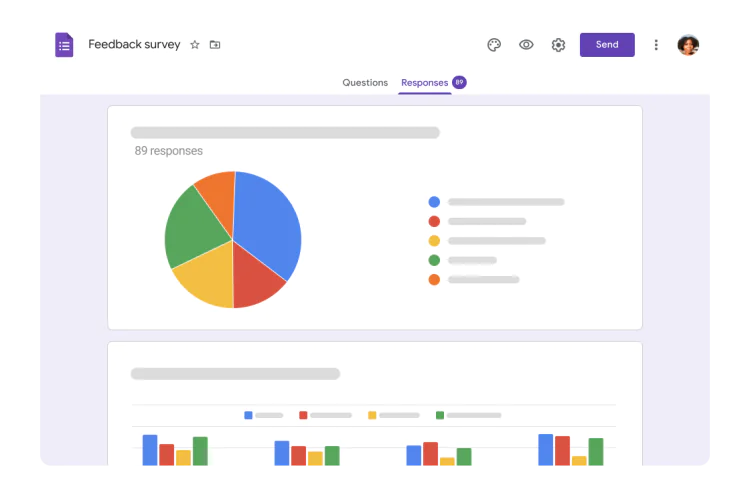
Google Form yanıtlarını başkalarıyla paylaşmanın en yaygın yollarından biri, yanıtları Google Sheets ile bağlamaktır. Bu yöntem, yanıtların anlık olarak güncellenmesine olanak tanır. Adım adım nasıl yapacağınızı inceleyelim:

  • Google Form’unuzda Yanıtlar sekmesine tıklayın. Bu sekme, formunuza gelen tüm yanıtları görüntülemenizi sağlar.
  • Sağ üst köşede bulunan Google Sheets simgesine tıklayın. Eğer daha önce bir sayfa ile bağlantı kurduysanız, Sayfada Görüntüle butonunu göreceksiniz.
  • Açılan pencerede Yeni bir elektronik tablo oluştur seçeneğini seçin ve Oluştur butonuna tıklayın. Bu, yanıtlarınızı saklayacak yeni bir Google Sheets dosyası oluşturur.
  • Bağlı Google Sheet açıldığında, üst kısımda bulunan Paylaş butonuna tıklayın. Buradan yanıtları paylaşmak istediğiniz kişilerin e-posta adreslerini girin ve Gönder butonuna basın.
Google Form Yanıtlarını Başkalarıyla Paylaşma

Bu yöntemle, paylaştığınız kişiler yanıtları gerçek zamanlı olarak görebilir, ancak yanıtları düzenleme yetkisine sahip olmayacaklardır. Bu, formunuzun bütünlüğünü korumanıza yardımcı olur.

İşbirlikçi Olarak Ekleme

Google Form yanıtlarını başkalarıyla paylaşmanın bir diğer yolu, kişileri formunuza işbirlikçi olarak eklemektir. Bu yöntem, yanıtları sizinle aynı şekilde görüntülemelerine ve formu düzenlemelerine olanak tanır. Nasıl yapacağınızı görelim:

  • Bilgisayarınızda Google Form’unuzu açın.
  • Üst kısımda bulunan üç nokta simgesine tıklayın ve İşbirlikçiler Ekle seçeneğini seçin.
  • Kullanıcının e-posta adresini girin ve Tamam butonuna tıklayın. Alıcı, Google Form yanıtlarına erişim sağlayan bir e-posta alacaktır.

Bu yöntem, alıcının yanıtların özetini orijinal oluşturucu gibi görüntülemesine olanak tanır. Ancak, alıcının formu düzenleme yetkisi olduğunu unutmamalısınız.

CSV Dosyası Olarak Paylaşma

Google Form yanıtlarını paylaşmanın bir başka yolu, yanıtları içeren bir CSV dosyası göndermektir. Google Forms, yanıtların çevrimdışı bir CSV dosyası olarak indirilmesine olanak tanır. Adımları birlikte inceleyelim:

  • Google Form’unuzu açın ve Yanıtlar sekmesine gidin.
  • Yanıtlar panelindeki üç nokta simgesine tıklayın.
  • Yanıtları İndir (.csv) seçeneğini seçin. CSV dosyası, bilgisayarınıza indirilecektir.
  • İndirilen ZIP dosyasını veya çıkarılmış CSV dosyasını e-posta veya başka bir paylaşım yöntemiyle alıcıya gönderin.
Google Form Yanıtlarını Başkalarıyla Paylaşma

- 11858 Teknoloji Destek Hattı -

Bu yöntem, yanıtların kapatıldığı durumlarda en iyi şekilde çalışır. Ancak, yanıtlar otomatik olarak güncellenmeyecektir; yeni bir yanıt geldiğinde CSV dosyasını yeniden indirip paylaşmanız gerekecektir.

PDF Olarak Paylaşma

Google Form yanıtlarını başkalarıyla paylaşmanın bir diğer yolu, yanıtları PDF formatında göndermektir. İlk olarak, yanıtların PDF dosyasını oluşturmalı ve indirmelisiniz.

  • Google Form’unuza gidin ve Yanıtlar sekmesine tıklayın.
  • Gönder butonunun yanındaki üç nokta simgesine tıklayın ve Yazdır seçeneğini seçin.
  • Yanıtlar yeni bir sekmede açılacaktır. Burada, Ctrl + P kısayolunu kullanarak Yazdırma önizleme penceresini açın.
  • Hedef yanındaki açılır kutuya tıklayın ve PDF Olarak Kaydet seçeneğini seçin. Ardından, PDF dosyasını indirmek için Kaydet butonuna tıklayın.
  • İndirdiğiniz PDF dosyasını e-posta ile paylaşabilir veya WhatsApp, Slack gibi anlık mesajlaşma uygulamaları üzerinden gönderebilirsiniz.

Bu yöntem, yanıtların çevrimdışı olarak paylaşılmasını sağlar. Ancak, yanıtlar otomatik olarak güncellenmeyecektir; yeni yanıtlar geldiğinde PDF dosyasını yeniden oluşturmanız gerekecektir.

Hangi Yöntemi Seçmelisiniz?

Google Form yanıtlarını paylaşmanın en iyi yolu, ihtiyaçlarınıza bağlıdır. Eğer yanıtların gerçek zamanlı olarak güncellenmesini istiyorsanız, Google Sheets ile bağlantı kurmak en iyi seçenektir. Ancak, yanıtları düzenleme yetkisi vermek istemiyorsanız, yalnızca görüntüleme izni vererek paylaşım yapabilirsiniz.

Eğer yanıtları yalnızca belirli bir zaman diliminde paylaşmak istiyorsanız, CSV dosyası veya PDF formatı kullanmak daha uygun olabilir. Bu yöntemler, yanıtların kapatıldığı durumlarda veya belirli bir anketin sonuçlarını paylaşmak istediğinizde idealdir.
Google Form Yanıtlarını Başkalarıyla Paylaşma

- 11858 Teknoloji Destek Hattı -

Sonuç

Google Form yanıtlarını başkalarıyla paylaşmak, çeşitli yöntemlerle mümkündür. Her bir yöntemin kendine ait avantajları ve dezavantajları bulunmaktadır. Google Sheets ile bağlantı kurmak, yanıtların gerçek zamanlı olarak güncellenmesini sağlarken, işbirlikçi ekleme yöntemi, diğer kullanıcıların yanıtları düzenlemesine olanak tanır. CSV ve PDF dosyası olarak paylaşma yöntemleri ise daha statik bir paylaşım sunar.

Google Form yanıtlarını başkalarıyla paylaşmak, form oluşturma sürecinin önemli bir parçasıdır. Eğer henüz bir Google Form oluşturmadıysanız, bu adımı tamamlamak için Google Form Oluşturma makalemizi ziyaret edebilirsiniz. Bu makalede, etkili bir form oluşturmanın temel adımlarını ve ipuçlarını bulacak, ardından yanıtları paylaşma yöntemleri hakkında daha fazla bilgi edineceksiniz. Formunuzu oluşturduktan sonra, yanıtları kolayca paylaşarak işbirliğinizi artırabilirsiniz.

Hangi yöntemi seçeceğiniz, paylaşım amacınıza ve alıcıların ihtiyaçlarına bağlıdır. Google Form yanıtlarını etkili bir şekilde paylaşarak, işbirliğinizi artırabilir ve daha verimli bir iletişim sağlayabilirsiniz. Unutmayın ki, her zaman yanıtların gizliliğini ve güvenliğini korumak önemlidir.

ETİKETLER:google formnasıl yapılırveri paylaşımıyanıt paylaşma
Bu Makaleyi Paylaş
Facebook WhatsApp WhatsApp Threads Bağlantıyı Kopyala Yazdır
Paylaş
Yorum yapılmamış

Bir yanıt yazın Yanıtı iptal et

E-posta adresiniz yayınlanmayacak. Gerekli alanlar * ile işaretlenmişlerdir

Bağlantı Kuralım

21KBeğen
19.6KTakip Et
7.3KAbone Ol
192Takip Et

Popüler Gönderiler

AirTies Air 4960 Modem Kurulum

Uğurcan ÜN
Uğurcan ÜN
3 dk. okuma
11 Görüntüleme
Sessiz İçerik Nedir Nasıl Yapılır

Sessiz İçerik Nedir

İsmail YILDIZ
İsmail YILDIZ
6 dk. okuma
13 Görüntüleme
YouTube Video Başlığı Nasıl Yazılmalı Yolları Neler

YouTube Video Başlığı Nasıl Yazılmalı

İsmail YILDIZ
İsmail YILDIZ
6 dk. okuma
10 Görüntüleme

Lyra 3 Pro ile Şarkı Nasıl Oluşturulur

Uğurcan ÜN
Uğurcan ÜN
4 dk. okuma
24 Görüntüleme

You Might Also Like

Windows

Windows 10’da Konuşma Seslerine Yeni Metin Nasıl Açılır

5 dk. okuma
Instagram

İnstagram’da Karşılıklı Engelleme Nasıl Kaldırılır?

5 dk. okuma
Instagram'da Gönderdiğiniz Bir Mesajı İptal Ederseniz Ne Olur
Instagram

Instagram’da Gönderdiğiniz Bir Mesajı İptal Ederseniz Ne Olur

7 dk. okuma
General Mobile Hotspot Şifre belirleme
Android

General Mobile Hotspot Ayarları

2 dk. okuma

Size her gün en son haberleri ve sorun çözümlerini getiriyoruz!

TeknoDestek Müşteri Hizmetleri
Facebook-f Instagram Tiktok Twitter Youtube Linkedin Whatsapp Phone-alt Rss

İş Ortaklarımız

TeknoDestek Müşteri Hizmetleri
© 2013 - 2026 TeknoDestek Müşteri Hizmetleri • Tüm hakları saklıdır • Bu sitedeki tüm içerikler (metin, görsel, video, logo, tasarım vb.) 5846 sayılı Fikir ve Sanat Eserleri Kanunu (FSEK) kapsamında korunmaktadır • İzinsiz kopyalanması, çoğaltılması, yayınlanması veya herhangi bir şekilde kullanılması yasaktır • İhlal tespitinde; FSEK Madde 71-73 uyarınca yasal süreç başlatma, maddi/manevi tazminat talep etme ve cezai işlem için başvurma hakkımız saklıdır • TeknoDestek, TeknoS@R'un bir kuruluşudur • Tema Düzenleyen: Fatih ATEŞ
Sorun Hala Çözülmedi mi?
Aradığın çözümü bulamadıysan, 11858 Teknoloji Destek Hattımız sana yardımcı olabilir. 2011’den beri Türkiye’nin en tecrübeli teknoloji destek ekiplerinden biri olarak, bilgisayar, telefon, tablet, modem, akıllı TV ve sosyal medya sorunlarında 7/24 profesyonel destek veriyoruz. Uzman ekibimizle hemen görüşmek ister misin?

    📞 11858’i Şimdi Ara

    Görüşme öncesi dakika ücreti sesli olarak bilgilendirilir
    Welcome Back!

    Sign in to your account

    Kullanıcı Adı veya E-posta Adresi
    Şifre

    Şifrenizi mi unuttunuz?