TeknoDestek Müşteri Hizmetleri
  • Haberler
    HaberlerDaha Fazla Göster
    Sessiz İçerik Nedir Nasıl Yapılır
    Sessiz İçerik Nedir
    6 dk. okuma
    Spotify SongDNA Nedir
    4 dk. okuma
    Apple Creator Studio Nasıl Kullanılır
    6 dk. okuma
    Mikro İçerik Nedir Nasıl Yapılır
    Mikro İçerik Nedir
    6 dk. okuma
    Türkiye’de Araçlarda Multimedya Ekranı Kullanımı Yasakları
    6 dk. okuma
  • Bilgisayar
    BilgisayarDaha Fazla Göster
    WordPress bakım modunda takılı kalması için FTP istemcisinde .maintenance dosyasının kök dizindeki görüntüsü
    WordPress Bakım Modunda Takılı Kalması Sorunu ve Çözümü
    7 dk. okuma
    WordPress Site Teknik Sorunlar Yaşıyor
    WordPress Site Teknik Sorunlar Yaşıyor Hatası Çözümü
    5 dk. okuma
    SSH Bağlantı Reddedildi Hatası Çözümü
    6 dk. okuma
    WordPress Planlı Bakım
    WordPress Planlı Bakım Nedeniyle Kısa Süreliğine Kullanılamayacak Hatası ve Çözümü
    7 dk. okuma
    Windows 11 Başlat Menüsünden Web Aramaları Kapatma
    5 dk. okuma
  • Mobil
    MobilDaha Fazla Göster
    Navigasyon Yönlendirici Değiştirme
    Google Haritalarda Navigasyon Yönlendirici Değiştirme
    3 dk. okuma
    Apple CarPlay'da uygulamaların yerini değiştirme
    Apple CarPlay’da Uygulamaların Yerini Değiştirme
    4 dk. okuma
    Android Auto Nedir, Nasıl Kullanılır
    4 dk. okuma
    Android 5G Ayarı Nasıl Yapılır
    4 dk. okuma
    iPhone 5G Ayarı Nasıl Yapılır
    4 dk. okuma
  • Sosyal Medya
    Sosyal MedyaDaha Fazla Göster
    YouTube Video Başlığı Nasıl Yazılmalı Yolları Neler
    YouTube Video Başlığı Nasıl Yazılmalı
    6 dk. okuma
    Tiktok Sorun Bildirme Ekranı Nerede
    5 dk. okuma
    X uygulamasında gündeme girme için hashtag ve etkileşim ekranı
    X Uygulamasında Gündeme Nasıl Girilir
    5 dk. okuma
    TikTok İçerik Yorgunluğu Nedir
    6 dk. okuma
    Sosyal Medyada Marka Dili Nasıl Oluşturulur Yolları Neler
    Sosyal Medyada Marka Dili Nasıl Oluşturulur
    6 dk. okuma
  • İnceleme
    İncelemeDaha Fazla Göster
    MacBook Neo Piyasayı Sarsmaya Geliyor
    5 dk. okuma
    Instax Mini Evo Cinema
    4 dk. okuma
    Samsung Galaxy Book 6 Ultra
    Samsung Galaxy Book 6 Ultra İnceleme
    8 dk. okuma
    Bütçe Dostu Mac Seçenekleri
    Bütçe Dostu Mac MacBook Neo vs Mac Mini
    7 dk. okuma
    Xiaomi Mi Taşınabilir Şarjlı Kompresör İnceleme
    10 dk. okuma
  • İletişim
YouTube
  • Facebook
26 Nis 2026, Pazar
TeknoDestek Müşteri HizmetleriTeknoDestek Müşteri Hizmetleri
Yazı BoyutuAa
  • Haberler
  • Mobil
  • Sosyal Medya
  • Bilgisayar
  • İnceleme
  • İnternet ve Ağ
  • Ev Elektroniği
  • İletişim
Search
  • Haberler
    • Cihaz Duyuruları
    • Teknoloji
    • Uygulama Gelişmeleri
  • Bilgisayar
    • Linux
    • macOS
    • Windows
  • İnceleme
    • Bilgisayar
    • Ev Elektroniği
    • Tablet
    • Tavsiyeler & Karşılaştırmalar
    • Telefon
  • Mobil
    • Android
    • Giyilebilir Cihazlar
    • HarmonyOS
    • iPhone / iOS
  • Sosyal Medya
    • Facebook
    • Instagram
    • TikTok
    • Snapchat
    • Teams
    • Telegram
    • WhatsApp
    • X
  • İletişim
Bizi Takip Edin
Yazılım ve Uygulamalar

PowerToys’ta Kırpma ve Kilitleme Özelliği Nasıl Kullanılır

Hatice TATLISU
Son güncelleme: 10 Kasım 2023 11:13
Hatice TATLISU
Paylaş
Paylaş

Bu makalemizde, PowerToys’ta kırpma ve kilitleme özelliğini ve nasıl kullanıldığını anlatacağız. Windows 11’deki PowerToys, bir uygulamayı kırpmanıza ve kilitlemenize imkan tanıyan kullanışlı bir araç içerir.

Ekran Alıntısı Aracı her ne kadar uygulama penceresini boyutlandırma ve ekran görüntüsü alma konusunda yardımcı olsa da, “Kırp ve Kilitle” aracı ile artık bir uygulamanın belirli bir bölgesini geçici olarak yakalayabilir ve gösterebilirsiniz.

İçindekiler
  • PowerToys’ta Kırpma ve Kilitleme Özelliği Nedir
    • PowerToys’ta Kırpma ve Kilitleme Özelliği Nasıl Çalışır
  • PowerToys Nasıl Kurulur
    • PowerToys’ta Kırpma ve Kilitleme Özelliği Nasıl Kullanılır
- 11858 Teknoloji Destek Hattı -

PowerToys’ta Kırpma ve Kilitleme Özelliği Nedir

Microsoft PowerToys’un Kırpma ve Kilitleme özelliği, istediğiniz uygulama penceresini belirli bir sınırla kırpmak ve bu kırpılmış bölümü kilitlemek için tasarlanmış bir özelliktir. Bu özellik etkinleştirildiğinde, kullanıcı seçtiği sınırlar içinde bir uygulamanın kırpılmış bölümünü kullanabilir. Bu, kırpılan pencerenin diğer uygulamaların üstünde kalmasını sağlar ve Windows 11 kullanıcıları için güçlü bir deneyim sunar.

Kırpma ve Kilitleme özelliğini kullanmanın birkaç farklı yöntemi bulunmaktadır, örneğin oyun indirme süreçlerini takip etmek veya bazı güncellemelerini almak gibi. Temel olarak, bu özellik sayesinde seçtiğiniz herhangi bir uygulamanın daha küçük bir versiyonunu oluşturabilirsiniz. Bu özellik, PowerToys’un 0.73.0 sürümüne eklenmiştir.

PowerToys’ta Kırpma ve Kilitleme Özelliği Nasıl Çalışır

PowerToys’un Kırpma ve Kilitleme özelliği, uygulama penceresinin belirli bir bölümünü kırpmak için tasarlanmıştır. Bu işlem sonucunda, kırılan pencere üstte kalır ve başka bir pencereye tıkladığınızda dahi görüntülenebilir, böylece sürekli göz önünde olmasını sağlar.
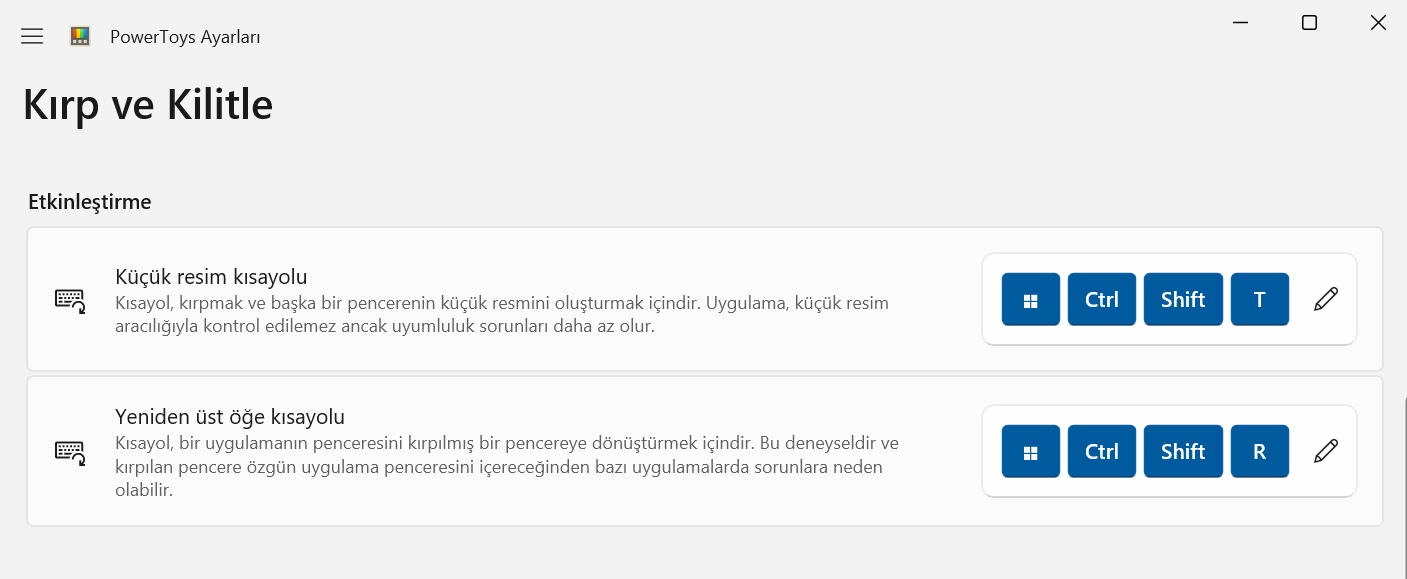
Kırpma ve Kilitleme özelliği, aşağıdaki kırpılmış pencere türlerini oluşturmanıza olanak tanır:

  • Küçük Resim: Pencerenin kırılan bölümünün küçük bir resmini oluşturur. Bu, yalnızca bir önizleme olduğundan dolayı pencereyle etkileşim kuramazsınız. Bu durum, daha az uyumluluk sorunuyla sonuçlanabilir.
  • Reparent: Uygulama penceresinin içinde etkileşimde bulunabileceğiniz bir bölümü kırpar. Ancak, bazı uygulamalarda uyumluluk sorunları yaşanabilir.

Örneğin, Epic Games gibi bir programdan bir şey indiriyorsanız ve ilerlemeyi takip etmek istiyorsanız, gerçek zamanlı olarak pencerenin indirme ilerlemesini gösteren bölümünü kırabilirsiniz.

PowerToys Nasıl Kurulur
- 11858 Teknoloji Destek Hattı -

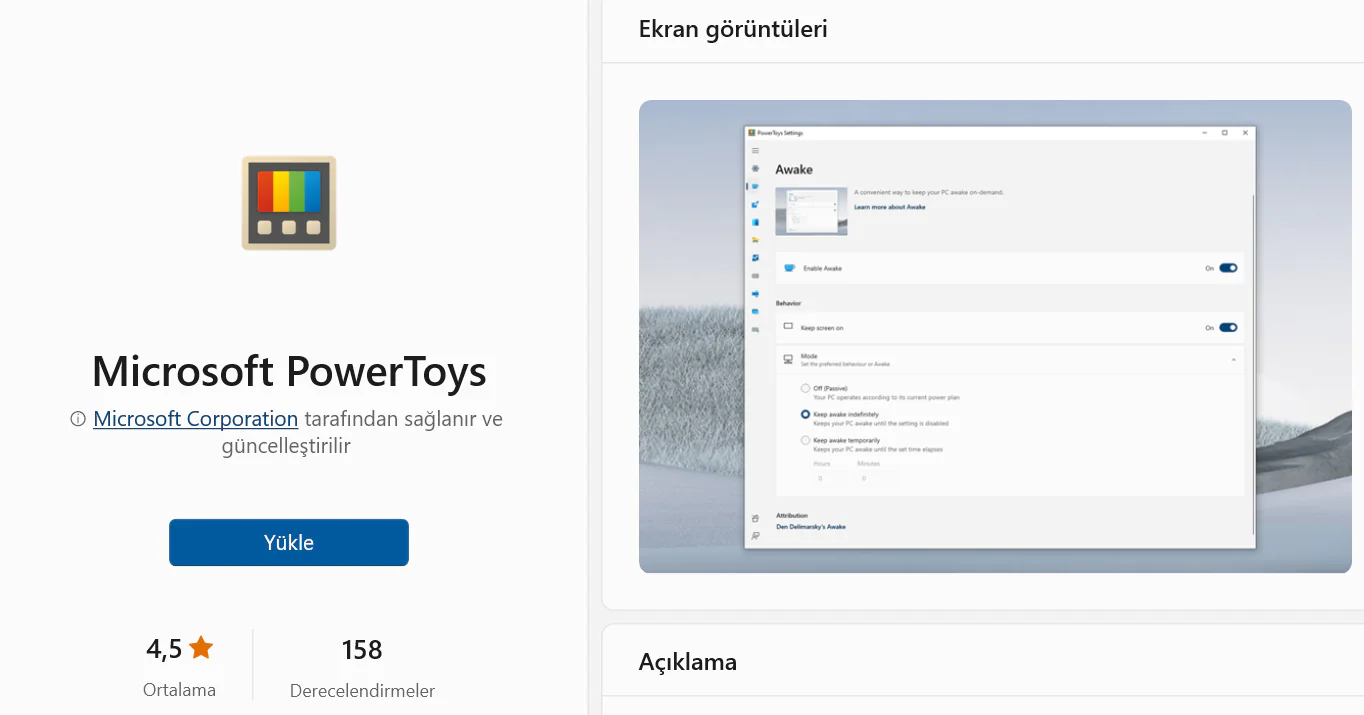
PowerToys, Windows işletim sistemi kullanıcıları için tasarlanmış bir dizi araç setidir. Bu rehberde, PowerToys’u Microsoft Store üzerinden nasıl kurabileceğinizi adım adım öğrenerek, kolayca erişim sağlayabilir ve Windows deneyiminizi geliştirebilirsiniz.

  • Başlat menüsünden veya görev çubuğundaki arama çubuğunu kullanarak “Microsoft Store” uygulamasını bulun ve açın.
  • Microsoft Store’u açtıktan sonra, sağ üst köşede bulunan arama çubuğuna “PowerToys” yazın ve Enter tuşuna basın.
  • Arama sonuçları arasında PowerToys’u bulun ve uygulama sayfasına gidin.
  • Uygulama sayfasında, PowerToys’un genel özelliklerini ve bilgilerini inceleyebilirsiniz.
  • PowerToys sayfasında, uygulamayı indirmek için “Al” veya “İndir” seçeneğine tıklayın. Bu buton adı, Microsoft Store’un güncel tasarımına göre değişebilir.
  • PowerToys’u indirmek için giriş yapmanız gerekebilir. Microsoft hesabınızla giriş yapın veya Store’un size verdiği talimatları takip ederek bilgilerinizi onaylayın.
  • PowerToys’un indirilmesini bekleyin. İndirme süreci internet bağlantınıza bağlı olarak değişebilir.
  • İndirme tamamlandıktan sonra, “Aç” veya “Launch” seçeneğine tıklayarak PowerToys’u başlatın. Ardından, kurulum işlemlerini takip ederek işlemi tamamlayın

Artık PowerToys’u Microsoft Store üzerinden başarıyla kurmuş bulunmaktasınız. Bu araç setini kullanarak Windows deneyiminizi özelleştirebilir ve çeşitli ek özelliklerden faydalanabilirsiniz.

PowerToys’ta Kırpma ve Kilitleme Özelliği Nasıl Kullanılır
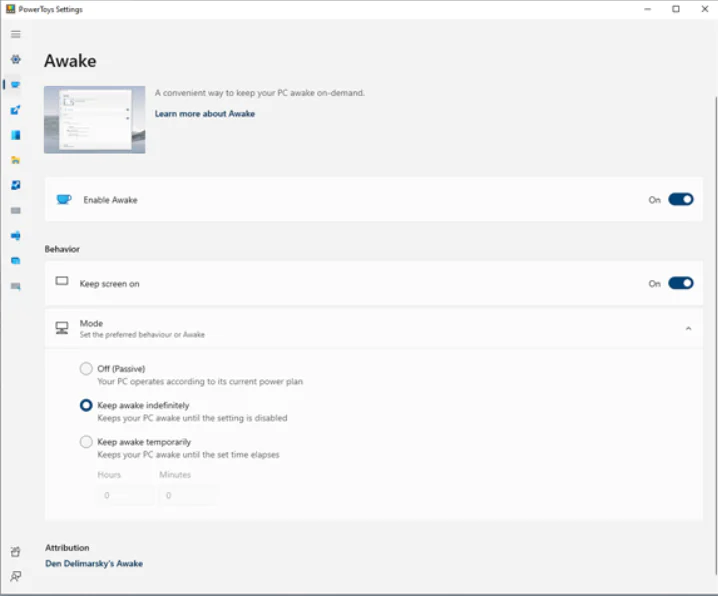
Bu uygula sayesinde herşeyin nasıl kolaylaşacağına inanamayacaksınız. Windows 11’de PowerToys’ta kırpma ve kilitleme özelliği kullanarak bir uygulamayı kırpmak ve kilitlemek için aşağıdaki adımları takip edin.

  • PowerToys’u başlatın. Sol tarafta bulunan modül listesinden “Kırpma ve Kilitleme” seçeneğine tıklayarak bu özelliği aktif hale getirin.
  • Kırpma ve Kilitleme modülünü açtıktan sonra, kırpma bölgesini belirlemek için fareyle uygulama penceresini seçin.
  • Daha sonra, kırpılan bölgenin nasıl görüneceğini seçebileceğiniz çeşitli seçenekleri göreceksiniz.
  • Kırpma işlemini tamamladıktan sonra, “Kilitle” veya “Lock” seçeneğine tıklayarak kırpılan pencereyi sabitleyin. Bu, kırpılan bölgenin diğer uygulamaların üstünde kalmasını sağlar.
  • Kırpılan pencereyi kilitlemişseniz ve normal boyutuna döndürmek istiyorsanız, “Unlock” veya “Kilidi Aç” seçeneğine tıklayarak kırpılmış durumu kaldırabilirsiniz.

Bu özelliği farklı uygulamalarda deneyerek nasıl çalıştığını gözlemleyin. Özellikle çoklu görevler sırasında kırpılmış pencerenin sağladığı avantajları keşfedin.

Artık PowerToys’ta kırpma ve kilitleme özelliğini kullanarak Windows’taki uygulamaları kırpabilir ve kilitleyebilirsiniz. Bu özellik, kullanıcıların iş akışlarını daha etkili bir şekilde düzenlemelerine olanak tanır ve Windows deneyimini özelleştirmelerine yardımcı olur.

- 11858 Teknoloji Destek Hattı -

Sonraki makale:Bilgisayardan Silinen Microsoft Store Geri Yükleme

ETİKETLER:ekran alıntısıkırp ve kilitlepencere yönetimipowertoyswindows 11 nasıl yapılır
Bu Makaleyi Paylaş
Facebook WhatsApp WhatsApp Threads Bağlantıyı Kopyala Yazdır
Paylaş
Yorum yapılmamış

Bir yanıt yazın Yanıtı iptal et

E-posta adresiniz yayınlanmayacak. Gerekli alanlar * ile işaretlenmişlerdir

Bağlantı Kuralım

21KBeğen
19.6KTakip Et
7.3KAbone Ol
192Takip Et

Popüler Gönderiler

AirTies Air 4960 Modem Kurulum

Uğurcan ÜN
Uğurcan ÜN
3 dk. okuma
11 Görüntüleme
Sessiz İçerik Nedir Nasıl Yapılır

Sessiz İçerik Nedir

İsmail YILDIZ
İsmail YILDIZ
6 dk. okuma
13 Görüntüleme
YouTube Video Başlığı Nasıl Yazılmalı Yolları Neler

YouTube Video Başlığı Nasıl Yazılmalı

İsmail YILDIZ
İsmail YILDIZ
6 dk. okuma
10 Görüntüleme

Lyra 3 Pro ile Şarkı Nasıl Oluşturulur

Uğurcan ÜN
Uğurcan ÜN
4 dk. okuma
24 Görüntüleme

You Might Also Like

Outlook Hatırlatma Sesleri
Ofis Uygulamaları

Outlook Hatırlatma Sesleri Nasıl İndirilir

4 dk. okuma
Yazılım ve Uygulamalar

İşletmeler İçin Yandex Browser ile Çalışan İzinlerini Uzaktan Yönetme

2 dk. okuma
Yazılım ve Uygulamalar

Outlook Boş E-posta Gönderiyorsa

4 dk. okuma
Illustrator CC nesnenin çevresine yazı yazma aracı ile daire üzerine metin
Yazılım ve Uygulamalar

Illustrator CC Bir Nesnenin Çevresine Yazı Yazma

1 dk. okuma

Size her gün en son haberleri ve sorun çözümlerini getiriyoruz!

TeknoDestek Müşteri Hizmetleri
Facebook-f Instagram Tiktok Twitter Youtube Linkedin Whatsapp Phone-alt Rss

İş Ortaklarımız

TeknoDestek Müşteri Hizmetleri
© 2013 - 2026 TeknoDestek Müşteri Hizmetleri • Tüm hakları saklıdır • Bu sitedeki tüm içerikler (metin, görsel, video, logo, tasarım vb.) 5846 sayılı Fikir ve Sanat Eserleri Kanunu (FSEK) kapsamında korunmaktadır • İzinsiz kopyalanması, çoğaltılması, yayınlanması veya herhangi bir şekilde kullanılması yasaktır • İhlal tespitinde; FSEK Madde 71-73 uyarınca yasal süreç başlatma, maddi/manevi tazminat talep etme ve cezai işlem için başvurma hakkımız saklıdır • TeknoDestek, TeknoS@R'un bir kuruluşudur • Tema Düzenleyen: Fatih ATEŞ
Sorun Hala Çözülmedi mi?
Aradığın çözümü bulamadıysan, 11858 Teknoloji Destek Hattımız sana yardımcı olabilir. 2011’den beri Türkiye’nin en tecrübeli teknoloji destek ekiplerinden biri olarak, bilgisayar, telefon, tablet, modem, akıllı TV ve sosyal medya sorunlarında 7/24 profesyonel destek veriyoruz. Uzman ekibimizle hemen görüşmek ister misin?

    📞 11858’i Şimdi Ara

    Görüşme öncesi dakika ücreti sesli olarak bilgilendirilir
    Welcome Back!

    Sign in to your account

    Kullanıcı Adı veya E-posta Adresi
    Şifre

    Şifrenizi mi unuttunuz?