TeknoDestek Müşteri Hizmetleri
  • Haberler
    HaberlerDaha Fazla Göster
    Alternatif arama motorları logolarının yer aldığı, gizlilik odaklı arama sonuçlarını gösteren bilgisayar ekranı.
    Google’a Alternatif Arama Motorları: Brave, Startpage ve Mojeek
    7 dk. okuma
    KolibriOS: 1.4 MB’lık Dünyanın En Küçük İşletim Sistemi
    KolibriOS: 1.4 MB’lık Dünyanın En Küçük İşletim Sistemi
    8 dk. okuma
    Windows 11 Copilot PC insights özelliği ile bilgisayar donanım bilgilerinin sorgulandığı bir ekran görünümü.
    Windows 11 Copilot PC Insights Özelliği: Bilgisayar Arıza Tespiti
    7 dk. okuma
    Play Store Alternatif Mağaza Nasıl Bir Karara Uyuluyor?
    Google Play Store Alternatif Mağazalara Açılıyor
    8 dk. okuma
    GTA 5 hileleri kullanılarak Story Mode'da araç çağıran ve süper zıplama yapan karakter
    Popüler GTA 5 Hileleri
    6 dk. okuma
  • Bilgisayar
    BilgisayarDaha Fazla Göster
    Dosya Gezgini klavye kısayolları kullanımı için Ctrl, Shift ve N tuşlarının vurgulandığı bilgisayar klavyesi.
    Windows 11 Dosya Gezgini Klavye Kısayolları ile Hızlı Dosya Yönetimi
    7 dk. okuma
    Gizli başlangıç programları tespiti için Sysinternals Autoruns aracının kullanıldığı bir bilgisayar ekranı görünümü.
    Windows 11 Gizli Başlangıç Programları Nasıl Kapatılır
    8 dk. okuma
    Büyük dosyaları kopyalama işlemi için komut satırında kullanılan Robocopy aracının bilgisayar ekranındaki görünümü.
    Windows 11 Büyük Dosyaları Kopyalama Sorunlarına Robocopy Çözümü
    9 dk. okuma
    Windows 11 Copilot kapatma işlemi için PowerShell komutlarının girildiği bir bilgisayar ekranı görünümü.
    Windows 11 Copilot Kapatma: 7 Adımda Tamamen Kaldırın
    7 dk. okuma
    Windows 11 ağ sorunu giderme adımlarının uygulandığı açık bir PowerShell ekranı görünümü.
    Windows 11 Ağ Sorunu Giderme İçin 6 PowerShell Komutu
    8 dk. okuma
  • Mobil
    MobilDaha Fazla Göster
    Samsung Galaxy Glasses yapay zekâ destekli akıllı gözlük tasarımı
    Samsung Galaxy Glasses Nedir, Özellikleri, Yapay Zekâ Yetenekleri ve Çıkış Tarihi
    17 dk. okuma
    Samsung Galaxy Watch Ultra 2 akıllı saat özellikleri ve tasarımı
    Samsung Galaxy Watch Ultra 2: Özellikleri, Yenilikleri ve Merak Edilenler
    12 dk. okuma
    Android uygulama izinleri ekranını simgeleyen akıllı telefon, güvenlik kalkanı ve konum, kamera, mikrofon ile dosya erişim izinlerini temsil eden simgeler.
    Android’de Uygulama İzinlerindeki Farklar Ne Anlama Geliyor
    6 dk. okuma
    iPhone'da uygulama izinleri ekranını ve gizlilik simgelerini gösteren, konum, kamera, mikrofon ve fotoğraf izinlerini anlatan modern teknoloji temalı kapak görseli.
    iPhone’da Uygulama İzinlerindeki Farklar Ne Anlama Geliyor
    8 dk. okuma
    iPhone 17 Pro Max kasa, ekran ve kamera yüzeyleri için hassas temizleme yöntemleri
    iPhone 17 Pro Max Hassas Temizleme Yöntemleri
    9 dk. okuma
  • Sosyal Medya
    Sosyal MedyaDaha Fazla Göster
    TikTok'ta PK atmak nedir ve TikTok PK nasıl yapılır
    TikTok’ta PK Atmak Nedir, Ne İşe Yarar
    12 dk. okuma
    StopNCII.org sistemi kullanılarak izinsiz paylaşılan mahrem fotoğrafların internetten kaldırılma sürecini gösteren dijital ekran.
    Mahrem Fotoğrafları İnternetten Kaldırma: StopNCII
    10 dk. okuma
    Instagram'da Şipşak içerikler görünmüyor sorunu ve çözüm yöntemleri
    Instagram’da ŞipŞak İçerikler Görünmüyor Sorunu Çözümü
    11 dk. okuma
    Telegram sahte hesap şikayeti ve sahte profil bildirme işlemi
    Telegram Sahte Hesap Şikayeti Nasıl Yapılır
    10 dk. okuma
    TikTok’un ücretli olup olmayacağı, uygulamanın ücretsiz kullanımı, abonelik sistemi ve ücretli özellikleri hakkında güncel bilgiler.
    TikTok Ücretli Mi Olacak, Para Ödemek Gerekiyor Mu
    7 dk. okuma
  • İnceleme
    İncelemeDaha Fazla Göster
    Lenovo Lecoo Bellatoor GM103 oyuncu mouse modeli, ultra hafif tasarımı ve yüksek performanslı oyun özellikleriyle siyah arka plan üzerinde tanıtılıyor.
    Lenovo Oyuncu Mouse’u Lecoo Bellatoor GM103 Tanıtıldı
    7 dk. okuma
    2026 yılının en iyi akıllı saat modelleri arasında öne çıkan premium ve bütçe seçenekleri
    2026 Yılının En İyi Akıllı Saat Modelleri ve Karşılaştırması
    11 dk. okuma
    2026 yılının en iyi akıllı telefon modelleri karşılaştırmasında öne çıkan amiral gemisi ve bütçe seçenekleri
    2026 Yılının En İyi Akıllı Telefon Modelleri ve Karşılaştırması
    10 dk. okuma
    Araç şarj cihazı seçerken güvenlik sertifikaları ve hızlı şarj özellikleri
    Araç Şarj Cihazı Alırken 5 Pratik Güvenlik Kuralı
    9 dk. okuma
    Android Telefon Demo Moddan Nasıl Çıkılır Yolları Neler
    Android Telefon Demo Moddan Nasıl Çıkılır
    7 dk. okuma
  • İletişim
YouTube
Takip Et
  • Müşteri Hizmetleri
  • Modem Kurulumu
  • Windows 11
  • Yapay Zeka
  • Akıllı Telefon
  • Robot Süpürge
  • Uzak Bağlantı
26 Tem 2026, Pazar
TeknoDestek Müşteri HizmetleriTeknoDestek Müşteri Hizmetleri
Yazı BoyutuAa
  • Haberler
  • Mobil
  • Sosyal Medya
  • Bilgisayar
  • İnceleme
  • İnternet ve Ağ
  • Ev Elektroniği
  • Uzak Bağlantı Programları
  • İletişim
Site içi Arama
  • Haberler
    • Cihaz Duyuruları
    • Teknoloji
    • Uygulama Gelişmeleri
  • Bilgisayar
    • Linux
    • macOS
    • Windows
  • İnceleme
    • Bilgisayar
    • Ev Elektroniği
    • Tablet
    • Tavsiyeler & Karşılaştırmalar
    • Telefon
  • Mobil
    • Android
    • Giyilebilir Cihazlar
    • HarmonyOS
    • iPhone / iOS
  • Sosyal Medya
    • Facebook
    • Instagram
    • TikTok
    • Snapchat
    • Teams
    • Telegram
    • WhatsApp
    • X
  • Uzak Bağlantı Programları
  • İletişim
Bizi Takip Edin
Windows ve Arch Linux Dual Boot Kurulumu Adımları
Linux

Windows Sistem Arch ile Dual Boot Yapma

Elanur OKTAY
Son güncelleme: 14 Mart 2025 13:35
Elanur OKTAY
707 Görüntüleme
Paylaş
7 dk. okuma
Paylaş

Windows sistem Arch ile dual boot yapma işlemi, aynı bilgisayarda hem Windows’un konforunu hem de Arch Linux’un özgürlüğünü deneyimlemek isteyen kullanıcılar için mükemmel bir çözümdür. Doğru adımlar takip edilmezse veri kaybı veya sistem önyükleme hataları yaşanabilir. Bu nedenle, işlemi adım adım ve dikkatlice gerçekleştirmek büyük önem taşır.

Ayrıca okuyun: Tiny11 ISO ile Windows 11 Kurulumu

İçindekiler
  • Hazırlık Aşamaları
    • Yedekleme yapın
    • Disk alanı oluşturun
    • Arch Linux ISO dosyasını indirin
    • Önyüklenebilir USB sürücü oluşturun
    • BIOS ayarlarını yapılandırın
  • Arch Linux Kurulumu
    • Arch Linux’u başlatın
    • İnternet bağlantısını kontrol edin
    • Sistem saatini ayarlayın
    • Disk bölümleme
    • Bölümleri bağlama
    • Temel sistemi kurma
    • fstab dosyasını oluşturma
    • Chroot ortamına geçme
    • Saat dilimini ayarlama
    • Donanım saati ayarlama
    • Dil ayarlarını yapma
    • Hostname belirleme
    • Hosts dosyasını düzenleme
    • Root kullanıcısı için parola belirleme
    • Önyükleyici kurulumu
    • Sistemden çıkış
    • Bilgisayarı yeniden başlatın
  • Arch Linux Kurulum Sonrası Yapılandırmalar
    • Yeni kullanıcı oluşturma
    • Grafik arayüzü kurulumu
    • Ağ bağlantısını yapılandırma
    • Ses sistemini yapılandırma
    • Yazılım paketlerini yükleme
- 11858 Teknoloji Destek Hattı -
11858 Teknoloji Destek Hattı ile 7/24 telefonla teknik destek ve uzaktan destek alın 11858 Teknoloji Destek Hattı ile 7/24 telefonla teknik destek ve uzaktan destek alma

Hazırlık Aşamaları

Windows Sistem Arch ile Dual Boot Yapma

Dual boot işlemine başlamadan önce yapmanız gereken bazı önemli hazırlıklar var. Bu hazırlıkları tamamlamadan sürece başlamanız, veri kaybına veya beklenmedik sorunlara yol açabilir. O yüzden, aşağıdaki adımları dikkatlice okuyup uyguladığınızdan emin olun.

Yedekleme yapın

Dual boot işlemi sırasında herhangi bir sorun yaşamanız durumunda verilerinizi kaybetmemek için mutlaka yedek alın. Tüm önemli dosyalarınızı harici bir diske, bulut depolama alanına veya farklı bir bölüme kopyalayın. Bu, olası veri kayıplarına karşı en iyi önlemdir.

Disk alanı oluşturun

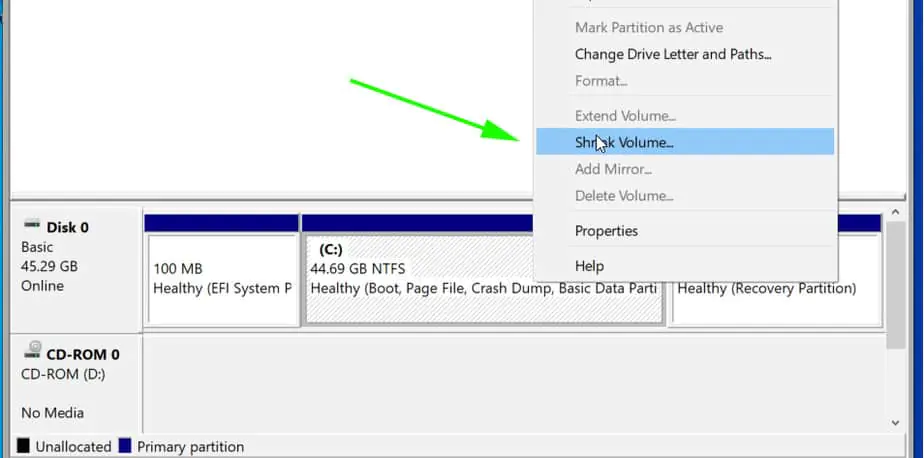
Arch Linux için sabit diskinizde yeterli boş alan ayırmanız gerekiyor. Bunun için Windows’taki Disk Yönetimi aracını kullanabilirsiniz. Disk Yönetimi’ne ulaşmak için, Başlat menüsüne “diskmgmt.msc” yazarak Enter tuşuna basmanız yeterlidir. Ardından, küçültmek istediğiniz bölümü seçin ve sağ tıklayarak “Birimi Küçült” seçeneğine tıklayın. Arch Linux için en az 20 GB alan ayırmanız önerilir, ancak daha fazla alan ayırmanız daha iyi bir performans sağlayacaktır.

Arch Linux ISO dosyasını indirin

Windows Sistem Arch ile Dual Boot Yapma

Arch Linux’un resmi web sitesinden en son ISO dosyasını indirin. İndirdiğiniz dosyanın SHA256 kontrol toplamını doğrulayarak dosyanın bozulmadan indirildiğinden emin olun.

Önyüklenebilir USB sürücü oluşturun

İndirdiğiniz ISO dosyasını kullanarak önyüklenebilir bir USB sürücü oluşturun. Bunun için Rufus, Etcher veya UNetbootin gibi araçları kullanabilirsiniz. Bu araçlar, ISO dosyasını USB sürücüye yazmanıza ve önyüklenebilir hale getirmenize yardımcı olur.

- 11858 Teknoloji Destek Hattı -
11858 Teknoloji Destek Hattı ile 7/24 telefonla teknik destek ve uzaktan destek alın 11858 Teknoloji Destek Hattı ile 7/24 telefonla teknik destek ve uzaktan destek alma

BIOS ayarlarını yapılandırın

Bilgisayarınızı USB sürücüden başlatmak için BIOS ayarlarını yapmanız gerekiyor. Bilgisayarı yeniden başlatın ve BIOS ayarlarına girmek için genellikle DEL, F2 veya F12 tuşlarına basın. BIOS ayarlarına eriştikten sonra “Boot” bölümüne geçin ve önyükleme sıralamasını düzenleyin. USB sürücüyü ilk sıraya alın ve değişiklikleri kaydedin.

Arch Linux Kurulumu

Hazırlık aşamalarını tamamladıktan sonra artık Arch Linux kurulumuna başlayabilirsiniz.

Arch Linux Kurulum Adımları

Arch Linux’u başlatın

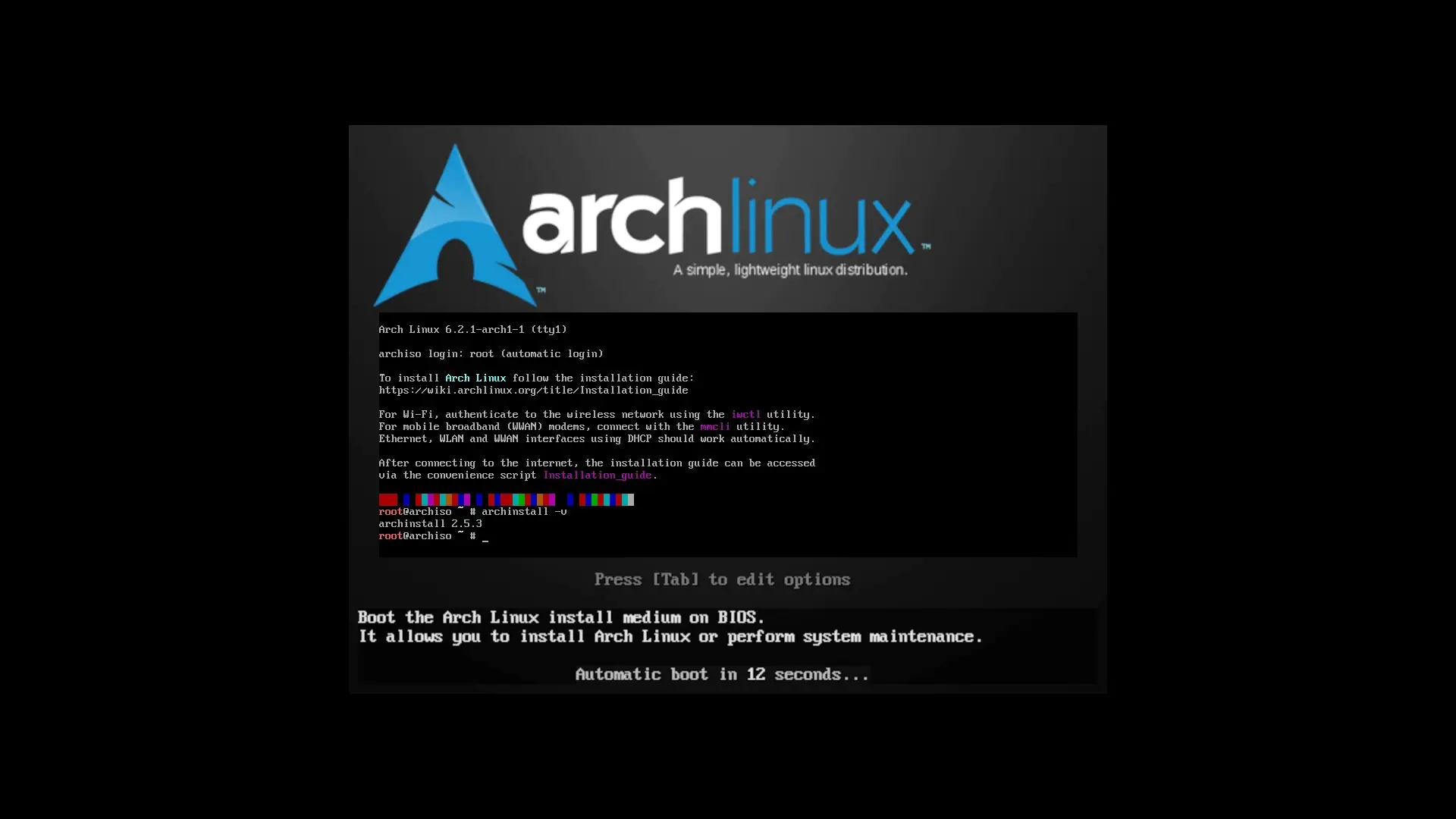
Bilgisayarı önyüklenebilir USB sürücüden başlattığınızda Arch Linux kurulum ortamı açılacaktır. Karşınıza gelen ekranda klavyenizin düzenini seçin ve “Boot Arch Linux (x86_64)” seçeneğine Enter tuşuna basın.

İnternet bağlantısını kontrol edin

İnternet bağlantınızın olup olmadığını kontrol edin. Eğer kablolu bağlantı kullanıyorsanız, büyük olasılıkla otomatik olarak bağlanmış olacaksınız. Kablosuz bağlantı kullanıyorsanız, “iwctl” komutunu kullanarak kablosuz ağınıza bağlanabilirsiniz.

Sistem saatini ayarlayın

Sistem saatini doğru ayarlamak için “timedatectl set-ntp true” komutunu kullanın. Bu, sistem saatinizi internet üzerinden senkronize edecektir.

- 11858 Teknoloji Destek Hattı -
11858 Teknoloji Destek Hattı ile 7/24 telefonla teknik destek ve uzaktan destek alın 11858 Teknoloji Destek Hattı ile 7/24 telefonla teknik destek ve uzaktan destek alma

Disk bölümleme

Sabit diskinizi düzenlemek için “fdisk” veya “cfdisk” gibi araçlara başvurabilirsiniz. “fdisk -l” komutu ile mevcut disklerinizi ve bölümlerinizi listeleyebilirsiniz. Daha sonra, Arch Linux için ayırdığınız boş alana aşağıdaki bölümleri oluşturun:

  • /boot (EFI Sistem Bölümü): FAT32 dosya sistemi ile biçimlendirilmiş, yaklaşık 500 MB boyutunda bir bölüm.
  • / (Kök Bölüm): ext4 veya btrfs dosya sistemi ile biçimlendirilmiş, Arch Linux sistem dosyalarının depolanacağı bölüm. Ayırdığınız alanın büyük bir kısmını bu bölüme verebilirsiniz.
  • swap (Takas Alanı): Sistem belleğinizin yetersiz kaldığı durumlarda kullanılacak olan takas alanı. Genellikle RAM miktarınızın 1-2 katı kadar alan ayırmanız yeterlidir.

Bölümleri oluşturduktan sonra, oluşturduğunuz bölümleri uygun dosya sistemleri ile biçimlendirin. Örneğin, kök bölümü ext4 olarak biçimlendirmek için “mkfs.ext4 /dev/sdaX” (X yerine bölüm numarasını yazın) komutunu kullanabilirsiniz.

Bölümleri bağlama

Oluşturduğunuz bölümleri geçici olarak bağlamak için “mount” komutunu kullanın. Örneğin, kök bölümü /mnt dizinine bağlamak için “mount /dev/sdaX /mnt” komutunu kullanın. Diğer bölümleri de uygun dizinlere bağlayın:

  • /boot bölümü: /mnt/boot
  • swap alanı: swapon /dev/sdaX

Temel sistemi kurma

İnternet bağlantınızın olduğundan emin olduktan sonra, temel sistem dosyalarını kurmak için “pacstrap /mnt base linux linux-firmware” komutunu kullanın. Bu komut, Arch Linux’un temel paketlerini indirip kuracaktır.

fstab dosyasını oluşturma

“genfstab -U /mnt >> /mnt/etc/fstab” komutu ile fstab dosyasını oluşturun. Bu dosya, sistem başlangıcında bölümlerin nasıl bağlanacağını belirler.

Chroot ortamına geçme

“arch-chroot /mnt” komutu ile chroot ortamına geçin. Bu, kurduğunuz Arch Linux sistemine geçmenizi sağlar.

Saat dilimini ayarlama

“ln -sf /usr/share/zoneinfo/Region/City /etc/localtime” komutu ile saat diliminizi ayarlayın. Region ve City yerine kendi bölgenizi ve şehrinizi yazın. Örneğin, Türkiye için “ln -sf /usr/share/zoneinfo/Europe/Istanbul /etc/localtime” komutunu kullanabilirsiniz.

Donanım saati ayarlama

“hwclock –systohc” komutu ile donanım saatini sistem saatine göre ayarlayın.

Dil ayarlarını yapma

/etc/locale.gen dosyasını düzenleyin ve kullanmak istediğiniz dili etkinleştirin. Örneğin, Türkçe dil ayarları için “tr_TR.UTF-8 UTF-8” ifadesinin önündeki “#” sembolünü silin. Ardından, “locale-gen” komutunu çalıştırın.

Hostname belirleme

/etc/hostname dosyasına bilgisayarınızın adını yazın.

Hosts dosyasını düzenleme

/etc/hosts dosyasını düzenleyin ve aşağıdaki satırları ekleyin:

127.0.0.1      localhost

::1            localhost

127.0.1.1      yourhostname.localdomain       yourhostname

yourhostname yerine bilgisayarınızın adını yazın.

Root kullanıcısı için parola belirleme

Sistem yöneticisi parolasını güncellemek için “passwd” komutunu çalıştırın ve ardından root kullanıcısı için yeni bir parola tanımlayın.

Önyükleyici kurulumu

Önyükleyici olarak GRUB veya systemd-boot kullanabilirsiniz. Bu rehberde GRUB kullanacağız. GRUB’ı kurmak için aşağıdaki komutları çalıştırın:

pacman -S grub efibootmgr

grub-install /dev/sda

grub-mkconfig -o /boot/grub/grub.cfg

Sistemden çıkış

“exit” komutu ile chroot ortamından çıkın ve “umount -R /mnt” komutu ile bölümleri ayırın.

Bilgisayarı yeniden başlatın

Bilgisayarı yeniden başlattığınızda GRUB önyükleyici menüsü karşınıza gelecektir. Bu menüden Arch Linux veya Windows’u seçerek istediğiniz işletim sistemini başlatabilirsiniz.

Arch Linux Kurulum Sonrası Yapılandırmalar

Arch Linux Kurulum Sonrası Yapılandırma Adımları

Arch Linux kurulumunu tamamladıktan sonra yapmanız gereken bazı ek yapılandırmalar var. Bu yapılandırmalar, sisteminizi daha kullanışlı hale getirecek ve ihtiyaçlarınıza göre özelleştirmenize olanak sağlayacaktır.

Yeni kullanıcı oluşturma

Root kullanıcısı ile günlük işlemleri yapmak güvenlik açısından önerilmez. Bu nedenle, yeni bir kullanıcı hesabı oluşturun ve bu hesaba sudo yetkisi verin.

Grafik arayüzü kurulumu

Arch Linux, varsayılan olarak komut satırı arayüzü ile gelir. Eğer grafik arayüzü kullanmak istiyorsanız, Xorg sunucusunu ve istediğiniz masaüstü ortamını (GNOME, KDE, XFCE vb.) kurmanız gerekiyor.

Ağ bağlantısını yapılandırma

Kablosuz ağ bağlantısı kullanıyorsanız, NetworkManager paketini kurarak kablosuz ağınızı yapılandırabilirsiniz.

Ses sistemini yapılandırma

Ses sistemi için ALSA veya PulseAudio kullanabilirsiniz. İstediğiniz ses sistemini kurup yapılandırın.

Yazılım paketlerini yükleme

Pacman paket yöneticisini kullanarak istediğiniz yazılımları yükleyebilirsiniz. Örneğin, web tarayıcısı kurmak için “pacman -S firefox” komutunu kullanabilirsiniz.

Ayrıca okuyun: Windows 11’in Başlangıçta Donma Sorunu

ETİKETLER:arch linuxdual boot kurulumusistem bölümlendirmewindows kurulumu
Bu Makaleyi Paylaş
Facebook WhatsApp WhatsApp Threads Bağlantıyı Kopyala Yazdır
Paylaş
Yorum yapılmamış

Bir yanıt yazın Yanıtı iptal et

E-posta adresiniz yayınlanmayacak. Gerekli alanlar * ile işaretlenmişlerdir


Bağlantı Kuralım

21KBeğen
19.6KTakip Et
7.3KAbone Ol
192Takip Et

Popüler Gönderiler

Gatsby ile statik site oluşturma sürecini gösteren modern geliştirici çalışma alanı.

Gatsby ile Statik Site Oluşturma

Hatice TATLISU
Hatice TATLISU
6 dk. okuma
2 Görüntüleme
Alternatif arama motorları logolarının yer aldığı, gizlilik odaklı arama sonuçlarını gösteren bilgisayar ekranı.

Google’a Alternatif Arama Motorları: Brave, Startpage ve Mojeek

Fatih ATEŞ
Fatih ATEŞ
7 dk. okuma
6 Görüntüleme
Google Drive depolama alanı ücretleri ve güncel Google One paket seçeneklerini gösteren görsel

Güncel Google Drive Depolama Alanı Ücretleri ve Paket Detayları

Uğurcan ÜN
Uğurcan ÜN
19 dk. okuma
4 Görüntüleme
Astro Nedir sorusunu uzay temalı web geliştirme görseliyle açıklayan kapak tasarımı

Astro Nedir, Hızlı ve Esnek Statik Siteler Oluşturmanın Modern Yolu

Hatice TATLISU
Hatice TATLISU
6 dk. okuma
3 Görüntüleme
//

We influence 20 million users and is the number one business and technology news network on the planet

You Might Also Like

linux mint kurulumu için USB hazırlama ve kurulum ekranı adımlarının görünümü
Linux

Linux Mint Kurulumu Nasıl Yapılır?

4 dk. okuma
Kali Linux USB direncinin çalışmaması sorununu çözmeye yönelik adımlar ve çözümler.
Linux

Kali Linux USB Resistance Çalışmıyor Sorunu

6 dk. okuma
Linux İçin En İyi 4 Android Emülatör
Linux

Linux için En İyi 4 Android Emülatörü

6 dk. okuma
Panilux sunucu yönetim paneli kurulum ekranı ve Linux terminal komutları
Linux

Yerli Sunucu Yönetim Paneli Panilux Kurulumu

3 dk. okuma

Size her gün en son haberleri ve sorun çözümlerini getiriyoruz!

TeknoDestek Müşteri Hizmetleri
Facebook-f Instagram Tiktok Twitter Youtube Linkedin Whatsapp Rss

İş Ortaklarımız

TeknoDestek Müşteri Hizmetleri
© 2013 - 2026 TeknoDestek Müşteri Hizmetleri • Tüm hakları saklıdır • Bu sitedeki tüm içerikler (metin, görsel, video, logo, tasarım vb.) 5846 sayılı Fikir ve Sanat Eserleri Kanunu (FSEK) kapsamında korunmaktadır • İzinsiz kopyalanması, çoğaltılması, yayınlanması veya herhangi bir şekilde kullanılması yasaktır • İhlal tespitinde; FSEK Madde 71-73 uyarınca yasal süreç başlatma, maddi/manevi tazminat talep etme ve cezai işlem için başvurma hakkımız saklıdır • TeknoDestek, TeknoS@R'un bir kuruluşudur • Tema Düzenleyen: Fatih ATEŞ
Sorun Hala Çözülmedi mi?
Aradığın çözümü bulamadıysan, 11858 Teknoloji Destek Hattımız sana yardımcı olabilir. 2011’den beri Türkiye’nin en tecrübeli teknoloji destek ekiplerinden biri olarak, bilgisayar, telefon, tablet, modem, akıllı TV ve sosyal medya sorunlarında 7/24 profesyonel destek veriyoruz. Uzman ekibimizle hemen görüşmek ister misin?
📞 11858’i Şimdi Ara
Görüşme öncesi dakika ücreti sesli olarak bilgilendirilir
Welcome Back!

Sign in to your account

Kullanıcı Adı veya E-posta Adresi
Şifre

Şifrenizi mi unuttunuz?