
Windows sistem Arch ile dual boot yapma işlemi, aynı bilgisayarda hem Windows’un konforunu hem de Arch Linux’un özgürlüğünü deneyimlemek isteyen kullanıcılar için mükemmel bir çözümdür. Doğru adımlar takip edilmezse veri kaybı veya sistem önyükleme hataları yaşanabilir. Bu nedenle, işlemi adım adım ve dikkatlice gerçekleştirmek büyük önem taşır.
Ayrıca okuyun: Tiny11 ISO ile Windows 11 Kurulumu
- Hazırlık Aşamaları
- Yedekleme yapın
- Disk alanı oluşturun
- Arch Linux ISO dosyasını indirin
- Önyüklenebilir USB sürücü oluşturun
- BIOS ayarlarını yapılandırın
- Arch Linux Kurulumu
- Arch Linux’u başlatın
- İnternet bağlantısını kontrol edin
- Sistem saatini ayarlayın
- Disk bölümleme
- Bölümleri bağlama
- Temel sistemi kurma
- fstab dosyasını oluşturma
- Chroot ortamına geçme
- Saat dilimini ayarlama
- Donanım saati ayarlama
- Dil ayarlarını yapma
- Hostname belirleme
- Hosts dosyasını düzenleme
- Root kullanıcısı için parola belirleme
- Önyükleyici kurulumu
- Sistemden çıkış
- Bilgisayarı yeniden başlatın
- Arch Linux Kurulum Sonrası Yapılandırmalar


Hazırlık Aşamaları
Dual boot işlemine başlamadan önce yapmanız gereken bazı önemli hazırlıklar var. Bu hazırlıkları tamamlamadan sürece başlamanız, veri kaybına veya beklenmedik sorunlara yol açabilir. O yüzden, aşağıdaki adımları dikkatlice okuyup uyguladığınızdan emin olun.
Yedekleme yapın
Dual boot işlemi sırasında herhangi bir sorun yaşamanız durumunda verilerinizi kaybetmemek için mutlaka yedek alın. Tüm önemli dosyalarınızı harici bir diske, bulut depolama alanına veya farklı bir bölüme kopyalayın. Bu, olası veri kayıplarına karşı en iyi önlemdir.
Disk alanı oluşturun
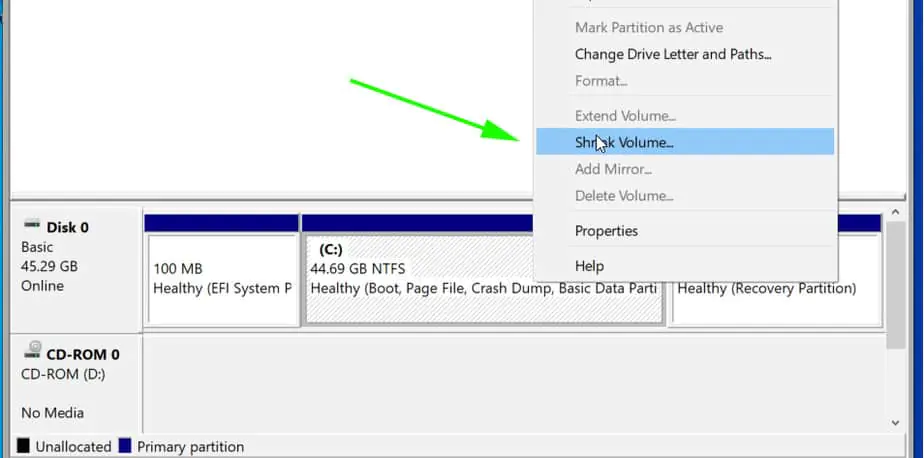
Arch Linux için sabit diskinizde yeterli boş alan ayırmanız gerekiyor. Bunun için Windows’taki Disk Yönetimi aracını kullanabilirsiniz. Disk Yönetimi’ne ulaşmak için, Başlat menüsüne “diskmgmt.msc” yazarak Enter tuşuna basmanız yeterlidir. Ardından, küçültmek istediğiniz bölümü seçin ve sağ tıklayarak “Birimi Küçült” seçeneğine tıklayın. Arch Linux için en az 20 GB alan ayırmanız önerilir, ancak daha fazla alan ayırmanız daha iyi bir performans sağlayacaktır.
Arch Linux ISO dosyasını indirin
Arch Linux’un resmi web sitesinden en son ISO dosyasını indirin. İndirdiğiniz dosyanın SHA256 kontrol toplamını doğrulayarak dosyanın bozulmadan indirildiğinden emin olun.
Önyüklenebilir USB sürücü oluşturun
İndirdiğiniz ISO dosyasını kullanarak önyüklenebilir bir USB sürücü oluşturun. Bunun için Rufus, Etcher veya UNetbootin gibi araçları kullanabilirsiniz. Bu araçlar, ISO dosyasını USB sürücüye yazmanıza ve önyüklenebilir hale getirmenize yardımcı olur.
BIOS ayarlarını yapılandırın
Bilgisayarınızı USB sürücüden başlatmak için BIOS ayarlarını yapmanız gerekiyor. Bilgisayarı yeniden başlatın ve BIOS ayarlarına girmek için genellikle DEL, F2 veya F12 tuşlarına basın. BIOS ayarlarına eriştikten sonra “Boot” bölümüne geçin ve önyükleme sıralamasını düzenleyin. USB sürücüyü ilk sıraya alın ve değişiklikleri kaydedin.
Arch Linux Kurulumu
Hazırlık aşamalarını tamamladıktan sonra artık Arch Linux kurulumuna başlayabilirsiniz.
Arch Linux’u başlatın
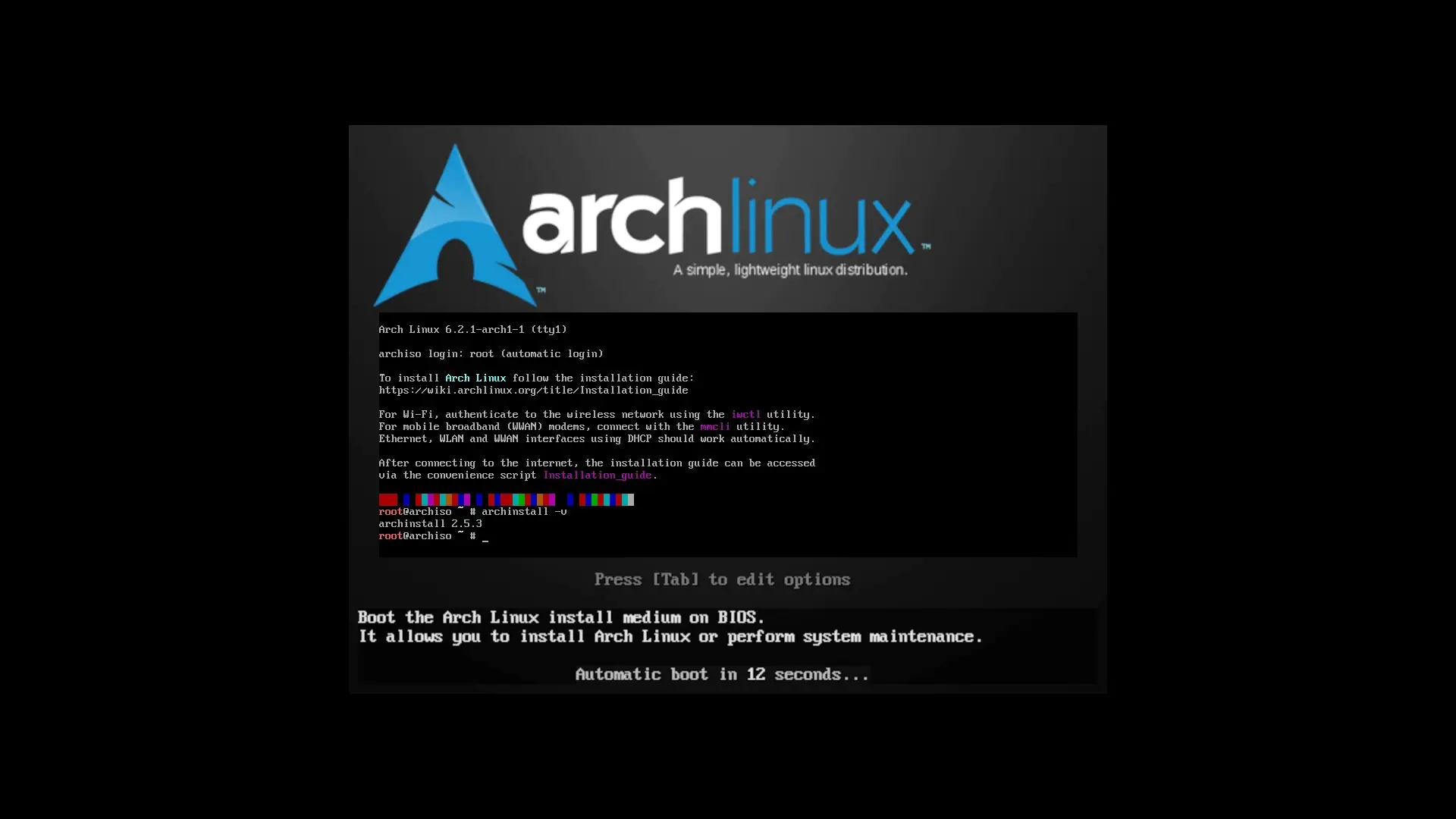
Bilgisayarı önyüklenebilir USB sürücüden başlattığınızda Arch Linux kurulum ortamı açılacaktır. Karşınıza gelen ekranda klavyenizin düzenini seçin ve “Boot Arch Linux (x86_64)” seçeneğine Enter tuşuna basın.
İnternet bağlantısını kontrol edin
İnternet bağlantınızın olup olmadığını kontrol edin. Eğer kablolu bağlantı kullanıyorsanız, büyük olasılıkla otomatik olarak bağlanmış olacaksınız. Kablosuz bağlantı kullanıyorsanız, “iwctl” komutunu kullanarak kablosuz ağınıza bağlanabilirsiniz.
Sistem saatini ayarlayın
Sistem saatini doğru ayarlamak için “timedatectl set-ntp true” komutunu kullanın. Bu, sistem saatinizi internet üzerinden senkronize edecektir.
Disk bölümleme
Sabit diskinizi düzenlemek için “fdisk” veya “cfdisk” gibi araçlara başvurabilirsiniz. “fdisk -l” komutu ile mevcut disklerinizi ve bölümlerinizi listeleyebilirsiniz. Daha sonra, Arch Linux için ayırdığınız boş alana aşağıdaki bölümleri oluşturun:
- /boot (EFI Sistem Bölümü): FAT32 dosya sistemi ile biçimlendirilmiş, yaklaşık 500 MB boyutunda bir bölüm.
- / (Kök Bölüm): ext4 veya btrfs dosya sistemi ile biçimlendirilmiş, Arch Linux sistem dosyalarının depolanacağı bölüm. Ayırdığınız alanın büyük bir kısmını bu bölüme verebilirsiniz.
- swap (Takas Alanı): Sistem belleğinizin yetersiz kaldığı durumlarda kullanılacak olan takas alanı. Genellikle RAM miktarınızın 1-2 katı kadar alan ayırmanız yeterlidir.
Bölümleri oluşturduktan sonra, oluşturduğunuz bölümleri uygun dosya sistemleri ile biçimlendirin. Örneğin, kök bölümü ext4 olarak biçimlendirmek için “mkfs.ext4 /dev/sdaX” (X yerine bölüm numarasını yazın) komutunu kullanabilirsiniz.
Bölümleri bağlama
Oluşturduğunuz bölümleri geçici olarak bağlamak için “mount” komutunu kullanın. Örneğin, kök bölümü /mnt dizinine bağlamak için “mount /dev/sdaX /mnt” komutunu kullanın. Diğer bölümleri de uygun dizinlere bağlayın:
- /boot bölümü: /mnt/boot
- swap alanı: swapon /dev/sdaX
Temel sistemi kurma
İnternet bağlantınızın olduğundan emin olduktan sonra, temel sistem dosyalarını kurmak için “pacstrap /mnt base linux linux-firmware” komutunu kullanın. Bu komut, Arch Linux’un temel paketlerini indirip kuracaktır.
fstab dosyasını oluşturma
“genfstab -U /mnt >> /mnt/etc/fstab” komutu ile fstab dosyasını oluşturun. Bu dosya, sistem başlangıcında bölümlerin nasıl bağlanacağını belirler.
Chroot ortamına geçme
“arch-chroot /mnt” komutu ile chroot ortamına geçin. Bu, kurduğunuz Arch Linux sistemine geçmenizi sağlar.
Saat dilimini ayarlama
“ln -sf /usr/share/zoneinfo/Region/City /etc/localtime” komutu ile saat diliminizi ayarlayın. Region ve City yerine kendi bölgenizi ve şehrinizi yazın. Örneğin, Türkiye için “ln -sf /usr/share/zoneinfo/Europe/Istanbul /etc/localtime” komutunu kullanabilirsiniz.
Donanım saati ayarlama
“hwclock –systohc” komutu ile donanım saatini sistem saatine göre ayarlayın.
Dil ayarlarını yapma
/etc/locale.gen dosyasını düzenleyin ve kullanmak istediğiniz dili etkinleştirin. Örneğin, Türkçe dil ayarları için “tr_TR.UTF-8 UTF-8” ifadesinin önündeki “#” sembolünü silin. Ardından, “locale-gen” komutunu çalıştırın.
Hostname belirleme
/etc/hostname dosyasına bilgisayarınızın adını yazın.
Hosts dosyasını düzenleme
/etc/hosts dosyasını düzenleyin ve aşağıdaki satırları ekleyin:
127.0.0.1 localhost
::1 localhost
127.0.1.1 yourhostname.localdomain yourhostname
yourhostname yerine bilgisayarınızın adını yazın.
Root kullanıcısı için parola belirleme
Sistem yöneticisi parolasını güncellemek için “passwd” komutunu çalıştırın ve ardından root kullanıcısı için yeni bir parola tanımlayın.
Önyükleyici kurulumu
Önyükleyici olarak GRUB veya systemd-boot kullanabilirsiniz. Bu rehberde GRUB kullanacağız. GRUB’ı kurmak için aşağıdaki komutları çalıştırın:
pacman -S grub efibootmgr
grub-install /dev/sda
grub-mkconfig -o /boot/grub/grub.cfg
Sistemden çıkış
“exit” komutu ile chroot ortamından çıkın ve “umount -R /mnt” komutu ile bölümleri ayırın.
Bilgisayarı yeniden başlatın
Bilgisayarı yeniden başlattığınızda GRUB önyükleyici menüsü karşınıza gelecektir. Bu menüden Arch Linux veya Windows’u seçerek istediğiniz işletim sistemini başlatabilirsiniz.
Arch Linux Kurulum Sonrası Yapılandırmalar
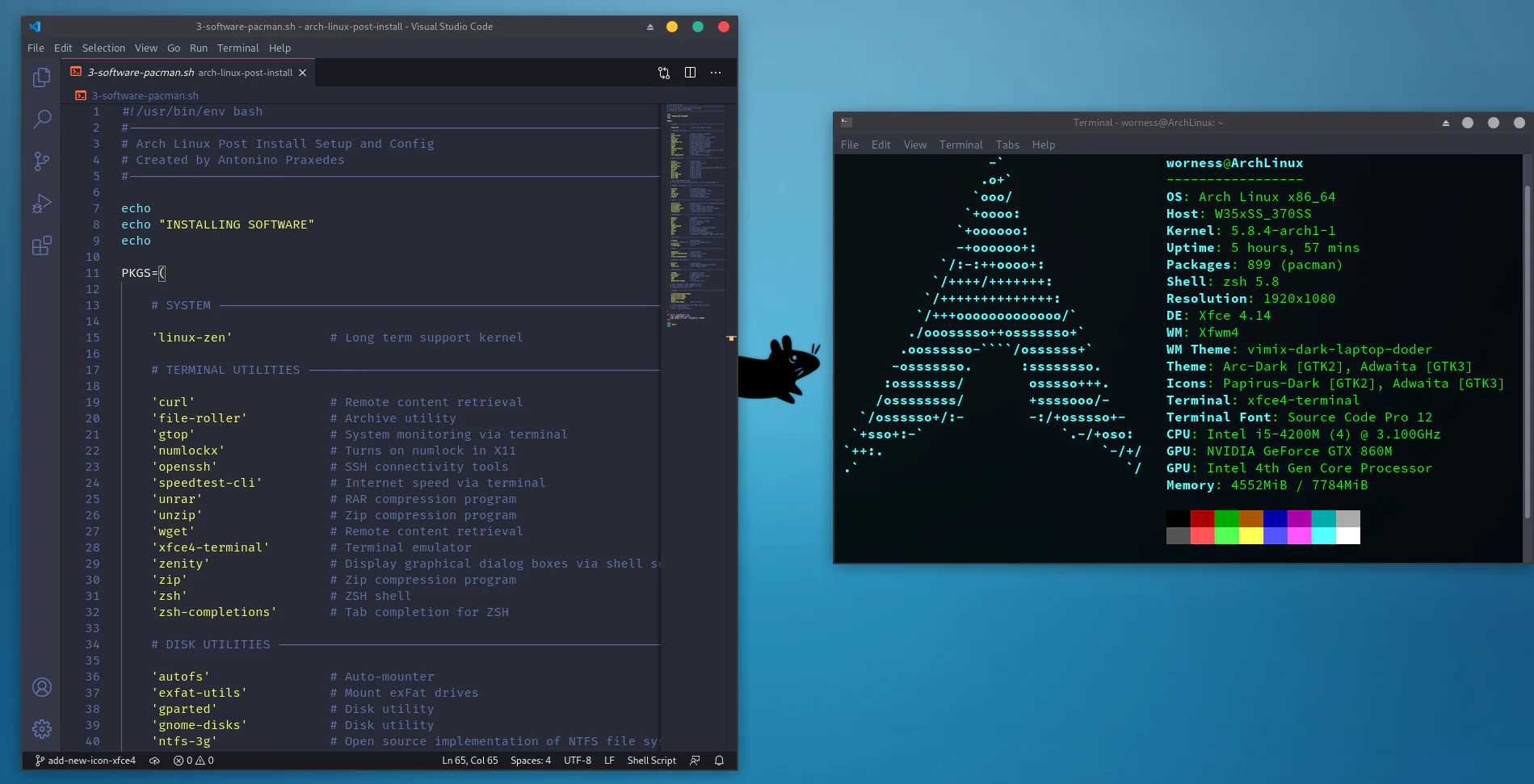
Arch Linux kurulumunu tamamladıktan sonra yapmanız gereken bazı ek yapılandırmalar var. Bu yapılandırmalar, sisteminizi daha kullanışlı hale getirecek ve ihtiyaçlarınıza göre özelleştirmenize olanak sağlayacaktır.
Yeni kullanıcı oluşturma
Root kullanıcısı ile günlük işlemleri yapmak güvenlik açısından önerilmez. Bu nedenle, yeni bir kullanıcı hesabı oluşturun ve bu hesaba sudo yetkisi verin.
Grafik arayüzü kurulumu
Arch Linux, varsayılan olarak komut satırı arayüzü ile gelir. Eğer grafik arayüzü kullanmak istiyorsanız, Xorg sunucusunu ve istediğiniz masaüstü ortamını (GNOME, KDE, XFCE vb.) kurmanız gerekiyor.
Ağ bağlantısını yapılandırma
Kablosuz ağ bağlantısı kullanıyorsanız, NetworkManager paketini kurarak kablosuz ağınızı yapılandırabilirsiniz.
Ses sistemini yapılandırma
Ses sistemi için ALSA veya PulseAudio kullanabilirsiniz. İstediğiniz ses sistemini kurup yapılandırın.
Yazılım paketlerini yükleme
Pacman paket yöneticisini kullanarak istediğiniz yazılımları yükleyebilirsiniz. Örneğin, web tarayıcısı kurmak için “pacman -S firefox” komutunu kullanabilirsiniz.
Ayrıca okuyun: Windows 11’in Başlangıçta Donma Sorunu