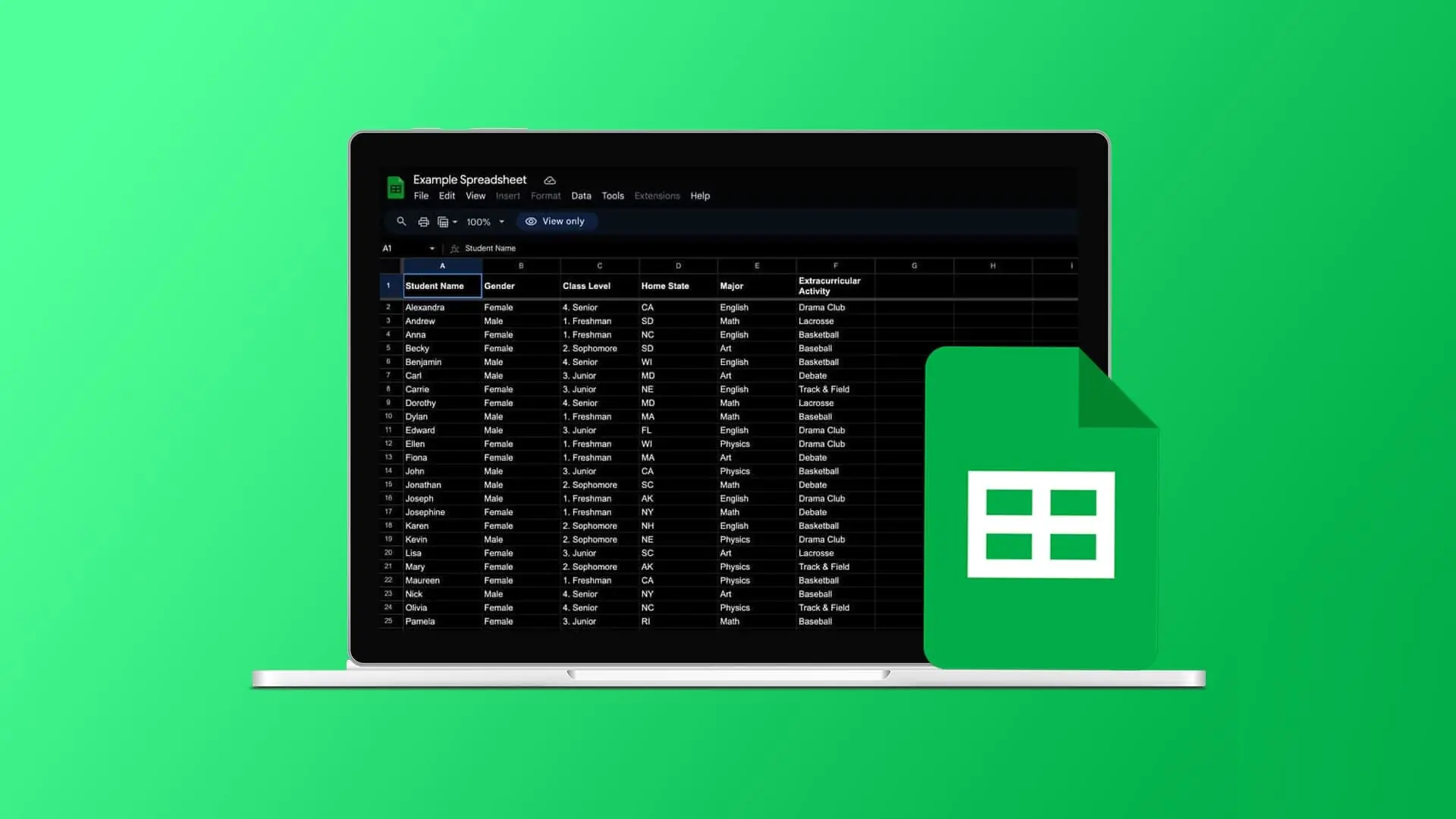

Google E-Tablolar karanlık modun nasıl etkinleştirileceğini ve bu özelliğin sağladığı avantajları birlikte keşfedeceğiz. Göz sağlığını korumak ve daha konforlu bir çalışma deneyimi yaşamak isteyen kullanıcılar için karanlık mod, vazgeçilmez bir özellik haline gelmiştir. Google E-Tablolar, kullanıcıların verilerini düzenlemesi ve analiz etmesi için popüler bir platformdur, ancak bu platformda karanlık modun nasıl etkinleştirileceğini bilmek önemlidir. Karanlık mod, düşük ışık koşullarında göz yorgunluğunu azaltarak, uzun süreli çalışmalarda daha iyi bir odaklanma sağlar. Karanlık mod ile çalışma deneyiminizi iyileştirmek için ihtiyacınız olan tüm bilgileri burada bulacaksınız.
Google E-Tablolar Karanlık Mod Etkinleştirme
Günümüzde birçok kullanıcı, göz yorgunluğunu azaltmak ve daha konforlu bir çalışma deneyimi yaşamak için karanlık mod kullanmayı tercih ediyor. Google E-Tablolar, kullanıcıların verilerini düzenlemek ve analiz etmek için yaygın olarak kullanılan bir platformdur. Ancak, bu platformda karanlık modun nasıl etkinleştirileceği konusunda bilgi sahibi olmak önemlidir. Bu makalede, Google E-Tablolar karanlık modunu etkinleştirmenin farklı yöntemlerini keşfedeceksiniz.
Karanlık Mod Nedir ve Neden Önemlidir?
Karanlık mod, ekranın arka planını koyu renklerle değiştirerek gözlerinizi daha az yoran bir görünüm sunar. Özellikle düşük ışık koşullarında çalışırken, karanlık mod kullanmak göz yorgunluğunu azaltır ve daha iyi bir odaklanma sağlar. Google E-Tablolar karanlık modunu etkinleştirerek, çalışma ortamınızı daha konforlu hale getirirsiniz.
Karanlık Mod – Night Eye Tarayıcı Eklentisini Kullanma (Masaüstü)
Google E-Tablolar karanlık modunu etkinleştirmenin en etkili yollarından biri, Karanlık Mod – Night Eye tarayıcı eklentisini kullanmaktır. Bu eklenti, tüm web sitelerinde karanlık mod uygulayarak, gözlerinizi korumanıza yardımcı olur.
- Eklentiyi Yükleyin: Chrome Web Store’da Karanlık Mod – Night Eye eklentisini açın ve Chrome’a Ekle seçeneğine tıklayın.
- Eklentiyi Onaylayın: Eklentiyi tarayıcınıza eklemek için Ekle seçeneğini seçin. Eklenti, otomatik olarak tüm web sitelerinde (Google E-Tablolar dahil) karanlık modu uygulamalıdır.
- Manuel Uygulama: Eğer eklenti otomatik olarak karanlık temayı uygulamazsa, araç çubuğundaki Eklentiler butonuna tıklayın ve Karanlık Mod – Night Eye seçeneğini seçin. Sonrasında, karanlık modu etkinleştirmek için Karanlık seçeneğini tercih edin.
Google E-Tablolar Uygulamasında Karanlık Modu Etkinleştirme (Mobil)
Mobil cihazlarda da Google E-Tablolar karanlık modunu etkinleştirmek mümkündür. Uygulamanın yerleşik karanlık modu, düşük ışık koşullarında çalışırken gözlerinizi korumanıza yardımcı olur.
- Google E-Tablolar uygulamasını başlatın, sol üst köşedeki hamburger menüsüne tıklayın ve Ayarlar seçeneğini seçin.
- Tema seçeneğine tıklayın ve Karanlık temasını tercih edin. Bu adım, uygulamanın arka planını koyu renge dönüştürecektir.
Sistem Genelinde Karanlık Modu Etkinleştirme (Mobil)
Eğer Google E-Tablolar uygulamasında karanlık modu etkinleştirmek işe yaramazsa, sistem genelinde karanlık temayı açmayı deneyin. Bu, uygulamanın karanlık modda çalışmasını sağlar.
- Android: Ayarlar uygulamasını açın, Ekran ve parlaklık bölümüne gidin ve Karanlık tema yı etkinleştirin.
- iOS: iPhone Ayarları’na gidin, Ekran ve Parlaklık seçeneğini seçin ve Görünüm altında Karanlık seçeneğine tıklayarak sistem genelinde karanlık modu etkinleştirin.
Eğer sistem genelinde karanlık tema etkinleştirildikten sonra Google E-Tablolar otomatik olarak karanlık moda geçmezse, uygulama ayarlarına gidin, Tema seçeneğini seçin ve Sistem varsayılanı olarak ayarlayın.
Google E-Tablolar karanlık modunu etkinleştirmek, çalışma deneyiminizi önemli ölçüde iyileştirir. Göz yorgunluğunu azaltarak daha uzun süre boyunca verimli bir şekilde çalışmanıza yardımcı olur. Yukarıda belirtilen yöntemleri kullanarak, hem masaüstü hem de mobil cihazlarınızda karanlık modu kolayca etkinleştirirsiniz.
Karanlık Modun Avantajları
Karanlık modun birçok avantajı vardır. Özellikle düşük ışık koşullarında çalışırken, gözlerinizi korumanın yanı sıra, ekranın parlaklığını azaltarak daha az dikkat dağıtıcı hale getirir. Google E-Tablolar karanlık modunu kullanarak, verilerinizi daha rahat bir şekilde inceler ve düzenlersiniz. Ayrıca, karanlık mod, pil tasarrufu sağlama konusunda da faydalıdır; çünkü koyu renkli arka planlar, OLED ekranlarda daha az enerji tüketir.
Kullanıcı Deneyimini Geliştirme
Google E-Tablolar karanlık modunu etkinleştirmek, kullanıcı deneyimini geliştirmek için önemli bir adımdır. Kullanıcılar, göz yorgunluğunu azaltarak daha uzun süre çalışır ve bu da genel verimliliği artırır. Karanlık mod, özellikle gece geç saatlerde çalışanlar için idealdir. Bu sayede, hem göz sağlığınızı korur hem de çalışma ortamınızı daha konforlu hale getirirsiniz.
Karanlık Modda Çalışırken Dikkat Edilmesi Gerekenler
Karanlık modda çalışırken, bazı noktalara dikkat etmek önemlidir. Özellikle metinlerin okunurluğunu sağlamak için kontrastın yeterli olduğundan emin olun. Karanlık modda bazı renklerin daha az belirgin olabileceğini unutmayın. Bu nedenle, verilerinizi düzenlerken renk seçimlerinizi dikkatlice yapmalısınız. Ayrıca, karanlık modun tüm kullanıcılar için uygun olmayabileceğini göz önünde bulundurarak, gerektiğinde aydınlık moda geçiş yapmayı da düşünebilirsiniz.
Google E-Tablolar karanlık modunu etkinleştirdikten sonra, verilerinizi daha verimli bir şekilde yönetmek için hedef arama özelliğini kullanmayı da düşünebilirsiniz. Hedef arama, büyük veri setlerinde belirli bilgileri hızlıca bulmanıza yardımcı olur ve çalışma sürecinizi önemli ölçüde hızlandırır. Daha fazla bilgi ve adım adım rehberlik için Google E-Tablolarda Hedef Arama Nasıl Kullanılır makalemizi ziyaret edebilirsiniz. Bu makalede, hedef arama özelliğinin nasıl kullanılacağını ve verimliliğinizi artıracak ipuçlarını bulacaksınız.
Google E-Tablolar karanlık modunu etkinleştirmek, hem göz sağlığınızı korumanıza hem de çalışma deneyiminizi iyileştirmenize yardımcı olur. Yukarıda belirtilen yöntemleri takip ederek, karanlık modu kolayca aktif hale getirirsiniz. Unutmayın ki, her kullanıcı farklıdır; bu nedenle, hangi modun sizin için en uygun olduğunu deneyerek bulmalısınız. Karanlık mod ile daha konforlu bir çalışma ortamı yaratır ve verimliliğinizi artırırsınız. Google E-Tablolar karanlık modunu etkinleştirerek, gözlerinizi koruyun ve daha verimli bir çalışma deneyimi yaşayın!