TeknoDestek Müşteri Hizmetleri
  • Haberler
    HaberlerDaha Fazla Göster
    Alternatif arama motorları logolarının yer aldığı, gizlilik odaklı arama sonuçlarını gösteren bilgisayar ekranı.
    Google’a Alternatif Arama Motorları: Brave, Startpage ve Mojeek
    7 dk. okuma
    KolibriOS: 1.4 MB’lık Dünyanın En Küçük İşletim Sistemi
    KolibriOS: 1.4 MB’lık Dünyanın En Küçük İşletim Sistemi
    8 dk. okuma
    Windows 11 Copilot PC insights özelliği ile bilgisayar donanım bilgilerinin sorgulandığı bir ekran görünümü.
    Windows 11 Copilot PC Insights Özelliği: Bilgisayar Arıza Tespiti
    7 dk. okuma
    Play Store Alternatif Mağaza Nasıl Bir Karara Uyuluyor?
    Google Play Store Alternatif Mağazalara Açılıyor
    8 dk. okuma
    GTA 5 hileleri kullanılarak Story Mode'da araç çağıran ve süper zıplama yapan karakter
    Popüler GTA 5 Hileleri
    6 dk. okuma
  • Bilgisayar
    BilgisayarDaha Fazla Göster
    Dosya Gezgini klavye kısayolları kullanımı için Ctrl, Shift ve N tuşlarının vurgulandığı bilgisayar klavyesi.
    Windows 11 Dosya Gezgini Klavye Kısayolları ile Hızlı Dosya Yönetimi
    7 dk. okuma
    Gizli başlangıç programları tespiti için Sysinternals Autoruns aracının kullanıldığı bir bilgisayar ekranı görünümü.
    Windows 11 Gizli Başlangıç Programları Nasıl Kapatılır
    8 dk. okuma
    Büyük dosyaları kopyalama işlemi için komut satırında kullanılan Robocopy aracının bilgisayar ekranındaki görünümü.
    Windows 11 Büyük Dosyaları Kopyalama Sorunlarına Robocopy Çözümü
    9 dk. okuma
    Windows 11 Copilot kapatma işlemi için PowerShell komutlarının girildiği bir bilgisayar ekranı görünümü.
    Windows 11 Copilot Kapatma: 7 Adımda Tamamen Kaldırın
    7 dk. okuma
    Windows 11 ağ sorunu giderme adımlarının uygulandığı açık bir PowerShell ekranı görünümü.
    Windows 11 Ağ Sorunu Giderme İçin 6 PowerShell Komutu
    8 dk. okuma
  • Mobil
    MobilDaha Fazla Göster
    Samsung Galaxy Glasses yapay zekâ destekli akıllı gözlük tasarımı
    Samsung Galaxy Glasses Nedir, Özellikleri, Yapay Zekâ Yetenekleri ve Çıkış Tarihi
    17 dk. okuma
    Samsung Galaxy Watch Ultra 2 akıllı saat özellikleri ve tasarımı
    Samsung Galaxy Watch Ultra 2: Özellikleri, Yenilikleri ve Merak Edilenler
    12 dk. okuma
    Android uygulama izinleri ekranını simgeleyen akıllı telefon, güvenlik kalkanı ve konum, kamera, mikrofon ile dosya erişim izinlerini temsil eden simgeler.
    Android’de Uygulama İzinlerindeki Farklar Ne Anlama Geliyor
    6 dk. okuma
    iPhone'da uygulama izinleri ekranını ve gizlilik simgelerini gösteren, konum, kamera, mikrofon ve fotoğraf izinlerini anlatan modern teknoloji temalı kapak görseli.
    iPhone’da Uygulama İzinlerindeki Farklar Ne Anlama Geliyor
    8 dk. okuma
    iPhone 17 Pro Max kasa, ekran ve kamera yüzeyleri için hassas temizleme yöntemleri
    iPhone 17 Pro Max Hassas Temizleme Yöntemleri
    9 dk. okuma
  • Sosyal Medya
    Sosyal MedyaDaha Fazla Göster
    TikTok'ta PK atmak nedir ve TikTok PK nasıl yapılır
    TikTok’ta PK Atmak Nedir, Ne İşe Yarar
    12 dk. okuma
    StopNCII.org sistemi kullanılarak izinsiz paylaşılan mahrem fotoğrafların internetten kaldırılma sürecini gösteren dijital ekran.
    Mahrem Fotoğrafları İnternetten Kaldırma: StopNCII
    10 dk. okuma
    Instagram'da Şipşak içerikler görünmüyor sorunu ve çözüm yöntemleri
    Instagram’da ŞipŞak İçerikler Görünmüyor Sorunu Çözümü
    11 dk. okuma
    Telegram sahte hesap şikayeti ve sahte profil bildirme işlemi
    Telegram Sahte Hesap Şikayeti Nasıl Yapılır
    10 dk. okuma
    TikTok’un ücretli olup olmayacağı, uygulamanın ücretsiz kullanımı, abonelik sistemi ve ücretli özellikleri hakkında güncel bilgiler.
    TikTok Ücretli Mi Olacak, Para Ödemek Gerekiyor Mu
    7 dk. okuma
  • İnceleme
    İncelemeDaha Fazla Göster
    Lenovo Lecoo Bellatoor GM103 oyuncu mouse modeli, ultra hafif tasarımı ve yüksek performanslı oyun özellikleriyle siyah arka plan üzerinde tanıtılıyor.
    Lenovo Oyuncu Mouse’u Lecoo Bellatoor GM103 Tanıtıldı
    7 dk. okuma
    2026 yılının en iyi akıllı saat modelleri arasında öne çıkan premium ve bütçe seçenekleri
    2026 Yılının En İyi Akıllı Saat Modelleri ve Karşılaştırması
    11 dk. okuma
    2026 yılının en iyi akıllı telefon modelleri karşılaştırmasında öne çıkan amiral gemisi ve bütçe seçenekleri
    2026 Yılının En İyi Akıllı Telefon Modelleri ve Karşılaştırması
    10 dk. okuma
    Araç şarj cihazı seçerken güvenlik sertifikaları ve hızlı şarj özellikleri
    Araç Şarj Cihazı Alırken 5 Pratik Güvenlik Kuralı
    9 dk. okuma
    Android Telefon Demo Moddan Nasıl Çıkılır Yolları Neler
    Android Telefon Demo Moddan Nasıl Çıkılır
    7 dk. okuma
  • İletişim
YouTube
Takip Et
  • Müşteri Hizmetleri
  • Modem Kurulumu
  • Windows 11
  • Yapay Zeka
  • Akıllı Telefon
  • Robot Süpürge
  • Uzak Bağlantı
26 Tem 2026, Pazar
TeknoDestek Müşteri HizmetleriTeknoDestek Müşteri Hizmetleri
Yazı BoyutuAa
  • Haberler
  • Mobil
  • Sosyal Medya
  • Bilgisayar
  • İnceleme
  • İnternet ve Ağ
  • Ev Elektroniği
  • Uzak Bağlantı Programları
  • İletişim
Site içi Arama
  • Haberler
    • Cihaz Duyuruları
    • Teknoloji
    • Uygulama Gelişmeleri
  • Bilgisayar
    • Linux
    • macOS
    • Windows
  • İnceleme
    • Bilgisayar
    • Ev Elektroniği
    • Tablet
    • Tavsiyeler & Karşılaştırmalar
    • Telefon
  • Mobil
    • Android
    • Giyilebilir Cihazlar
    • HarmonyOS
    • iPhone / iOS
  • Sosyal Medya
    • Facebook
    • Instagram
    • TikTok
    • Snapchat
    • Teams
    • Telegram
    • WhatsApp
    • X
  • Uzak Bağlantı Programları
  • İletişim
Bizi Takip Edin
iPhone veya iPad Yazıcı Ekleme
Yazıcı & Tarayıcı

iPhone veya iPad Yazıcı Ekleme ve Yazıcıya Çıktı Gönderme

Mustafa AKDEMİR
Son güncelleme: 22 Nisan 2026 10:20
Mustafa AKDEMİR
3.9K Görüntüleme
Paylaş
7 dk. okuma
Paylaş

iPhone veya iPad Yazıcı Ekleme işlemi ile belgelerinizi kolayca çıktı alabilirsiniz. AirPrint ya da USB kablosu olmadan yazıcıya bağlanmanın pratik yollarını öğreni

iPhone veya iPad’den yazıcıya çıktı göndermek düşündüğünüzden daha basit. Birçok kullanıcı belgelerini, fotoğraflarını ya da e-postalarını telefonundan doğrudan yazdırmak isterken hangi yolu izlemesi gerektiğini bilemiyor. İşin güzel yanı, hem AirPrint desteği olan yazıcılar hem de uygulama veya kablo ile bağlantı kurabileceğiniz alternatif çözümler mevcut.

İçindekiler
  • iPhone veya iPad Yazıcı Ekleme ve Yazıcıya Çıktı Gönderme
    • AirPrint ile, iPhone’dan veya iPad’den Yazıcıya Çıktı Gönderme
    • iPhone veya iPad Yazıcı Ekleme
    • AirPrint Özelliğini Kullanmadan, iPhone veya iPad’den Yazıcıya Çıktı Gönderme
    • USB Kablosuyla, iPhone’dan veya iPad’den Yazıcıya Çıktı Gönderme
- 11858 Teknoloji Destek Hattı -
11858 Teknoloji Destek Hattı ile 7/24 telefonla teknik destek ve uzaktan destek alın 11858 Teknoloji Destek Hattı ile 7/24 telefonla teknik destek ve uzaktan destek alma

Bu içerikte, iPhone veya iPad’e yazıcı ekleme sürecinde kullanabileceğiniz üç farklı yöntemi adım adım bulacaksınız. Kablosuz AirPrint ile anında bağlanabilir, yazıcı uygulamalarıyla esneklik kazanabilir veya USB kablosuyla eski yazıcılarınızı değerlendirebilirsiniz. Siz de hangi yöntemin size uygun olduğunu öğrenerek çıktılarınızı kolayca alabilirsiniz.

iPhone veya iPad Yazıcı Ekleme ve Yazıcıya Çıktı Gönderme

iPhone veya iPad‘den herhangi bir yazıcıya çıktı göndermek, düşündüğünüzden daha kolaydır. iPhone‘dan herhangi bir yazıcıya çıktı göndermenin en basit yolu, AirPrint özelliği ile iPhone‘a bir yazıcı eklemektir; böylece doğrudan kablosuz bağlantıyla yazıcıya çıktı gönderebilirsiniz.

Yazıcınızın uygulamasını iPhone’a veya iPad‘e indirerek, AirPrint özelliği olmadan da kablosuz olarak yazıcıya çıktı gönderebilirsiniz veya cihazlarınızı bir USB kablosu ve adaptörle bağlayarak da yazıcıya çıktı gönderebilirsiniz. İşte, AirPrint ile ya da AirPrint olmadan, iPhone veya iPad’den yazıcıya çıktı göndermek için yapmanız gerekenler!

AirPrint ile, iPhone’dan veya iPad’den Yazıcıya Çıktı Gönderme

Kablosuz özelliğe sahip yazıcıların çoğu, iPhone veya iPad ile kolayca senkronize olmasına ve iPhone’dan veya iPad’den doğrudan yazıcıya çıktı gönderilmesine olanak tanıyan AirPrint özelliğine sahiptir.

Not: Yazıcınızda AirPrint özelliği olup kontrol etmek için AirPrint uyumlu yazıcıların listesine bakabilirsiniz. Liste çok uzun ama Ctrl + F tuşlarına aynı anda basıp, açılan arama kutucuğuna yazıcınızın adını yazarsanız, hızlı bir şekilde kontrol edebilirsiniz.

iPhone veya iPad Yazıcı Ekleme

AirPrint ile, iPhone’a veya iPad‘e bir yazıcı eklemek ve yazıcıya çıktı göndermek için aşağıdaki adımları izleyin!

  • Yazdırmak istediğiniz belgeyi, dosyayı, resmi veya web sayfasını açın. Yazdıracağınız dosya veya belge, e-postanızda, web tarayıcınızda, Fotoğraflar (Photos) uygulamanızda, Dosyalar (Files) uygulamanızda veya başka bir uygulamada ya da klasörde bulunabilir.
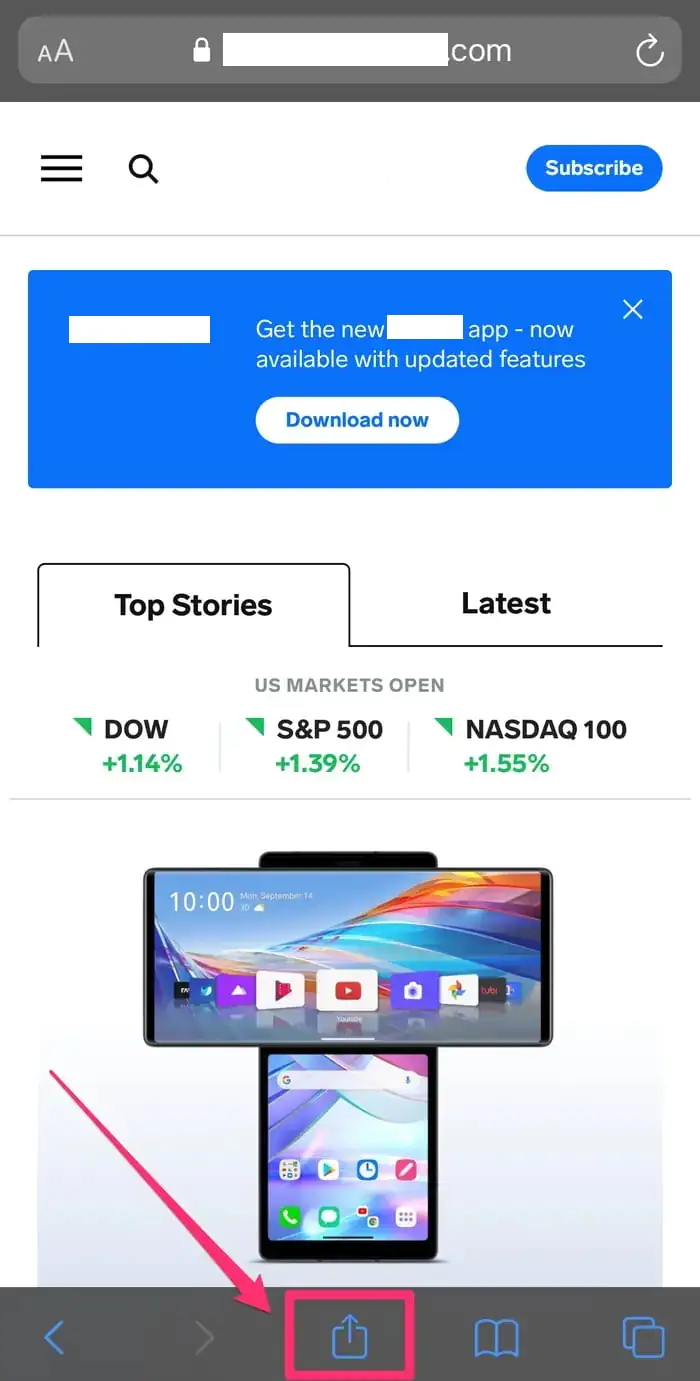
  • Ortasından yukarı doğru bakan bir ok bulunan kare şeklindeki Paylaş (Share) butonuna dokunun. Bu buton yoksa, kullandığınız uygulamaya bağlı olarak, ⋯ (üç yatay nokta) simgesini veya ← (sola bakan ok) simgesini seçmeniz gerekebilir.
iPhone veya iPad Yazıcı Ekleme ve Yazıcıya Çıktı Gönderme
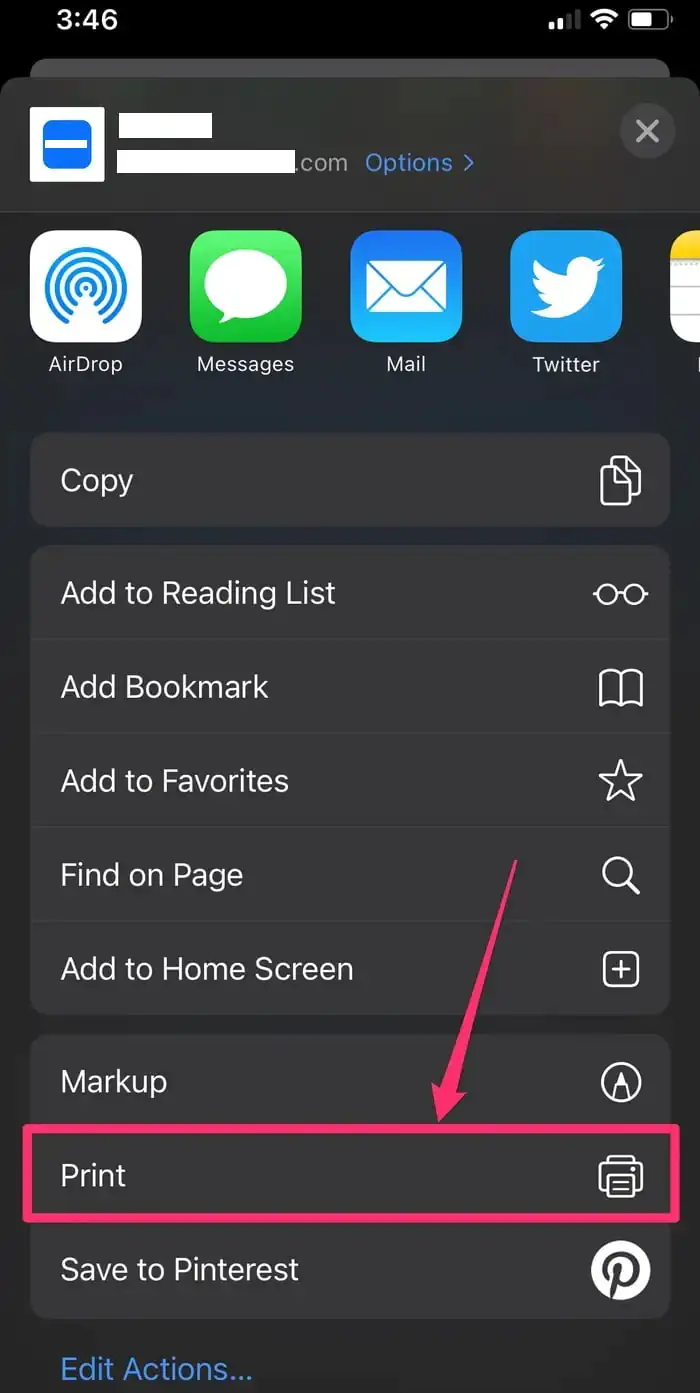
  • Açılan pencerede, yanında bir yazıcı simgesi olan Yazdır (Print) menüsünü görene kadar ekranı aşağı kaydırın.
iPhone veya iPad Yazıcı Ekleme ve Yazıcıya Çıktı Gönderme
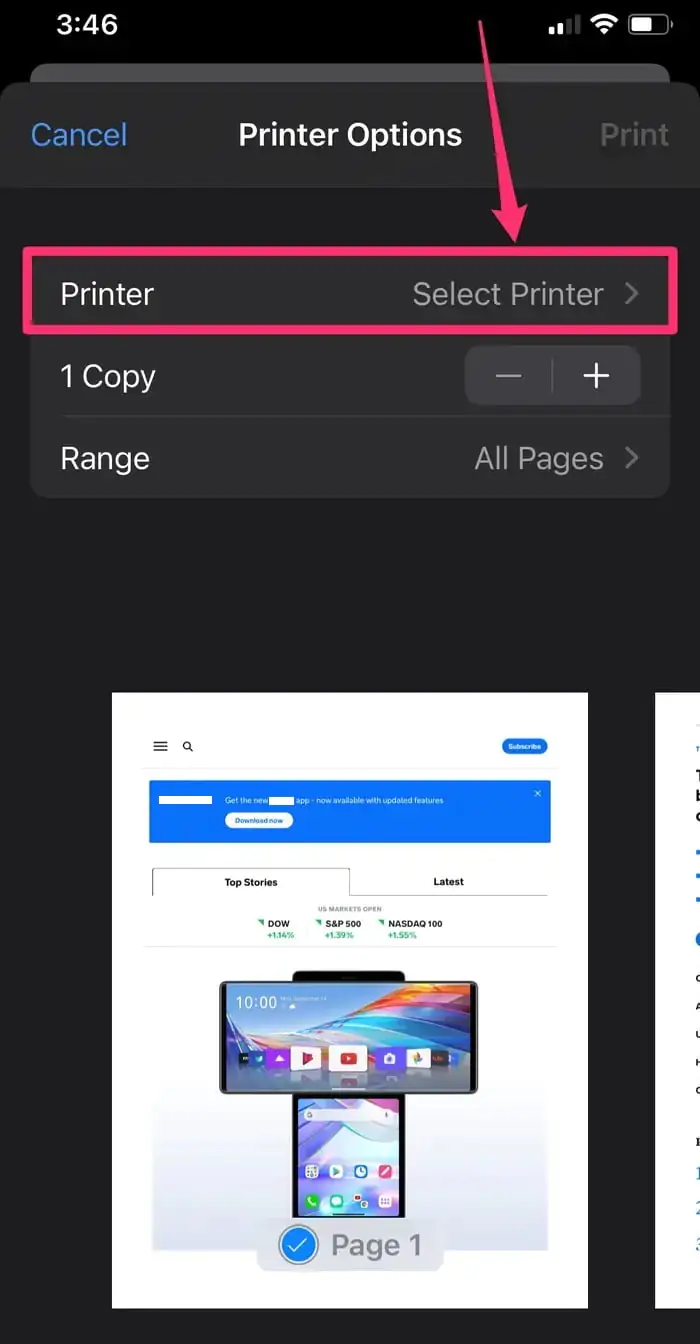
  • Yazdır (Print) menüsüne dokunun ve sonraki ekranda üst kısımdaki Yazıcı Seç (Select Printer) menüsüne dokunun. Bulunduğunuz ortamda bulunan ve çıktı göndermek istediğiniz yazıcının ismini bulun ve seçin.
iPhone veya iPad Yazıcı Ekleme ve Yazıcıya Çıktı Gönderme
  • Daha sonra, ekranın sağ üst köşesinde yer alan Yazdır (Print) menüsüne dokunun.

AirPrint özellikli yazıcı artık tercih edilen cihazlar listenize eklenecek ve telefonunuzun AirPrint özelliğinin menzili dahilinde olduğunda; yazıcı (printer) listenizde seçenek olarak karşınıza çıkacaktır. Yeni bir yazıcıyı, aynı adımları izleyerek iPhone‘unuza istediğiniz zaman ekleyebilirsiniz.

- 11858 Teknoloji Destek Hattı -
11858 Teknoloji Destek Hattı ile 7/24 telefonla teknik destek ve uzaktan destek alın 11858 Teknoloji Destek Hattı ile 7/24 telefonla teknik destek ve uzaktan destek alma

AirPrint Özelliğini Kullanmadan, iPhone veya iPad’den Yazıcıya Çıktı Gönderme

Tüm yazıcılarda, özellikle eski yazıcılarda, AirPrint özelliği yoktur. Ancak kablosuz bağlantı özelliği varsa, yine kablosuz olarak yazıcıya çıktı gönderebilirsiniz. Bunun için, yazıcınızın uygulamasını App Store‘dan indirmeniz yeterlidir.

Not: Bir HP yazıcınız varsa, HP Smart uygulamasını iPhone veya iPad‘inize indirin. Veya bir Canon yazıcınız var ise, Canon PRINT InkJet uygulamasını indirin.

iPhone veya iPad’de, AirPrint olmadan bir yazıcı kurmak ve bu yazıcıya çıktı göndermek için aşağıdaki adımları izleyin!

  • Yazıcınızın uygulamasını iPhone’unuzda veya iPad’inizde açın.
  • Yazıcınızın Wi-Fi özelliğini açın.
  • iPhone’unuzun veya iPad’inizin Ayarlar (Settings) uygulamasını açın ve ardından Wi-Fi sekmesine dokunun.
  • DİĞER AĞLAR (OTHER NETWORKS) başlığı altında yazıcınızı bulun ve yazıcınızın ismine dokunun.
  • Yazdırmak istediğiniz belgeyi, resmi veya web sayfasını ekrana getirin ve ardından Paylaş (Share) simgesine dokunun.
  • Artık yazıcı uygulaması üzerinden yazıcıya bağlanabilir ve yazıcıya çıktı gönderebilirsiniz.

USB Kablosuyla, iPhone’dan veya iPad’den Yazıcıya Çıktı Gönderme

Kablosuz bağlantı özelliği olmayan bir yazıcıya iPhone’dan veya iPad‘den çıktı gönderebilmek için; telefon ve yazıcı arasında bağlantı aracı olarak bir USB kablosu kullanmanız gerekir. iPhone‘unuzu USB kablosuna bağlamak için bir USB adaptörüne; ve bir USB OTG adaptörüne ihtiyacınız olacak.

USB kablosuyla iPhone’dan veya iPad‘den yazıcıya çıktı göndermek için aşağıdaki adımları izleyin!

  • Yazıcınızı açın ve USB kablosunun bir ucunu yazıcınıza; diğer ucunu da USB OTG adaptörüne bağlayın. USB OTG kablosunun diğer ucunu iPhone’unuza veya iPad‘inize takın.
  • iPhone’unuzda veya iPad‘inizde bir pencere açılır. Açılan pencerede Tamam (OK) butonuna dokunun.
  • Ardından iPhone’unuzda veya iPad’inizde, yazdırmak istediğiniz belgeyi açın ve Paylaş (Share) butonuna dokunun.
  • Açılan Paylaş (Share) menü listesinde Yazdır (Print) menüsüne dokunun.
  • Telefonunuza veya tabletinize bağladığınız yazıcı, Yazıcı Seçenekleri (Printer Options) sayfasında Yazıcı (Printer) etiketi yanında görünecektir.
  • Son olarak, sağ-üst köşedeki Yazdır (Print) menüsüne dokunun.

Eğer tüm bu adımları denemenize rağmen yazıcınız iPhone veya iPad ile uyumlu çalışmıyorsa, vakit kaybetmeden profesyonel destek almayı düşünebilirsiniz. 11858 Teknoloji Destek Hattı, alanında uzman ekibiyle cihaz ayarlarından bağlantı sorunlarına kadar her aşamada size yardımcı olur. 7/24 ulaşabileceğiniz bu hizmet sayesinde hem güvenilir hem de hızlı bir çözüm elde edebilirsiniz.

iPhone ve iPad kullanıcıları için cihaz ayarları yalnızca yazıcı bağlantısıyla sınırlı değil. Örneğin, kulaklıklarınızı kişiselleştirmek için AirPods adını değiştirmek de oldukça pratik bir işlem. Cihazlar arası senkronizasyonu kolaylaştırmak ve kullanım deneyiminizi iyileştirmek için iPhone iPad veya Macte Airpods Adi Nasil Değiştirilir içeriğine de göz atabilirsiniz. Böylece cihazlarınızı günlük yaşamda çok daha verimli kullanabilirsiniz.

Sonuç olarak, iPhone veya iPad yazıcı ekleme işlemi ister AirPrint, ister uygulama, ister kablo yöntemiyle olsun oldukça basit adımlarla yapılabiliyor. Her kullanıcıya hitap eden farklı seçenekler bulunduğu için, ihtiyacınıza en uygun yöntemi seçebilirsiniz. Siz de bu adımları uyguladıktan sonra deneyimlerinizi paylaşmak ister misiniz? Yorumlarınızı bırakarak hem sorularınızı sorabilir hem de diğer kullanıcıların çözüm yollarını öğrenebilirsiniz.

ETİKETLER:ipad yazıcıiphone yazıcıyazıcı ayarları
Bu Makaleyi Paylaş
Facebook WhatsApp WhatsApp Threads Bağlantıyı Kopyala Yazdır
Paylaş
Yorum yapılmamış

Bir yanıt yazın Yanıtı iptal et

E-posta adresiniz yayınlanmayacak. Gerekli alanlar * ile işaretlenmişlerdir


Bağlantı Kuralım

21KBeğen
19.6KTakip Et
7.3KAbone Ol
192Takip Et

Popüler Gönderiler

Gatsby ile statik site oluşturma sürecini gösteren modern geliştirici çalışma alanı.

Gatsby ile Statik Site Oluşturma

Hatice TATLISU
Hatice TATLISU
6 dk. okuma
2 Görüntüleme
Alternatif arama motorları logolarının yer aldığı, gizlilik odaklı arama sonuçlarını gösteren bilgisayar ekranı.

Google’a Alternatif Arama Motorları: Brave, Startpage ve Mojeek

Fatih ATEŞ
Fatih ATEŞ
7 dk. okuma
6 Görüntüleme
Google Drive depolama alanı ücretleri ve güncel Google One paket seçeneklerini gösteren görsel

Güncel Google Drive Depolama Alanı Ücretleri ve Paket Detayları

Uğurcan ÜN
Uğurcan ÜN
19 dk. okuma
4 Görüntüleme
Astro Nedir sorusunu uzay temalı web geliştirme görseliyle açıklayan kapak tasarımı

Astro Nedir, Hızlı ve Esnek Statik Siteler Oluşturmanın Modern Yolu

Hatice TATLISU
Hatice TATLISU
6 dk. okuma
3 Görüntüleme
//

We influence 20 million users and is the number one business and technology news network on the planet

You Might Also Like

G4470 Kurulum
Yazıcı & Tarayıcı

Canon PIXMA G4470 Kurulum

5 dk. okuma
Windows Güncelleme Sonrası Yazıcı Yazdırmıyor
Yazıcı & Tarayıcı

Güncelleme Sonrası Yazıcı Yazdırmıyor

4 dk. okuma
Windows Vista ağ yazıcısı hatası 0x00000643 sırasında bağlantı ve kurulum problemi ekranı
Yazıcı & Tarayıcı

Windows Vista Ağ Yazıcısı (0x00000643) Hatası Çözümü

1 dk. okuma
Yazıcı Biriktiricisi hatası 0x800706b9
Yazıcı & Tarayıcı

Yazıcı Biriktiricisi hatası 0x800706b9

6 dk. okuma

Size her gün en son haberleri ve sorun çözümlerini getiriyoruz!

TeknoDestek Müşteri Hizmetleri
Facebook-f Instagram Tiktok Twitter Youtube Linkedin Whatsapp Rss

İş Ortaklarımız

TeknoDestek Müşteri Hizmetleri
© 2013 - 2026 TeknoDestek Müşteri Hizmetleri • Tüm hakları saklıdır • Bu sitedeki tüm içerikler (metin, görsel, video, logo, tasarım vb.) 5846 sayılı Fikir ve Sanat Eserleri Kanunu (FSEK) kapsamında korunmaktadır • İzinsiz kopyalanması, çoğaltılması, yayınlanması veya herhangi bir şekilde kullanılması yasaktır • İhlal tespitinde; FSEK Madde 71-73 uyarınca yasal süreç başlatma, maddi/manevi tazminat talep etme ve cezai işlem için başvurma hakkımız saklıdır • TeknoDestek, TeknoS@R'un bir kuruluşudur • Tema Düzenleyen: Fatih ATEŞ
Sorun Hala Çözülmedi mi?
Aradığın çözümü bulamadıysan, 11858 Teknoloji Destek Hattımız sana yardımcı olabilir. 2011’den beri Türkiye’nin en tecrübeli teknoloji destek ekiplerinden biri olarak, bilgisayar, telefon, tablet, modem, akıllı TV ve sosyal medya sorunlarında 7/24 profesyonel destek veriyoruz. Uzman ekibimizle hemen görüşmek ister misin?
📞 11858’i Şimdi Ara
Görüşme öncesi dakika ücreti sesli olarak bilgilendirilir
Welcome Back!

Sign in to your account

Kullanıcı Adı veya E-posta Adresi
Şifre

Şifrenizi mi unuttunuz?