TeknoDestek Müşteri Hizmetleri
  • Haberler
    HaberlerDaha Fazla Göster
    Sessiz İçerik Nedir Nasıl Yapılır
    Sessiz İçerik Nedir
    6 dk. okuma
    Spotify SongDNA Nedir
    4 dk. okuma
    Apple Creator Studio Nasıl Kullanılır
    6 dk. okuma
    Mikro İçerik Nedir Nasıl Yapılır
    Mikro İçerik Nedir
    6 dk. okuma
    Türkiye’de Araçlarda Multimedya Ekranı Kullanımı Yasakları
    6 dk. okuma
  • Bilgisayar
    BilgisayarDaha Fazla Göster
    WordPress bakım modunda takılı kalması için FTP istemcisinde .maintenance dosyasının kök dizindeki görüntüsü
    WordPress Bakım Modunda Takılı Kalması Sorunu ve Çözümü
    7 dk. okuma
    WordPress Site Teknik Sorunlar Yaşıyor
    WordPress Site Teknik Sorunlar Yaşıyor Hatası Çözümü
    5 dk. okuma
    SSH Bağlantı Reddedildi Hatası Çözümü
    6 dk. okuma
    WordPress Planlı Bakım
    WordPress Planlı Bakım Nedeniyle Kısa Süreliğine Kullanılamayacak Hatası ve Çözümü
    7 dk. okuma
    Windows 11 Başlat Menüsünden Web Aramaları Kapatma
    5 dk. okuma
  • Mobil
    MobilDaha Fazla Göster
    Navigasyon Yönlendirici Değiştirme
    Google Haritalarda Navigasyon Yönlendirici Değiştirme
    3 dk. okuma
    Apple CarPlay'da uygulamaların yerini değiştirme
    Apple CarPlay’da Uygulamaların Yerini Değiştirme
    4 dk. okuma
    Android Auto Nedir, Nasıl Kullanılır
    4 dk. okuma
    Android 5G Ayarı Nasıl Yapılır
    4 dk. okuma
    iPhone 5G Ayarı Nasıl Yapılır
    4 dk. okuma
  • Sosyal Medya
    Sosyal MedyaDaha Fazla Göster
    YouTube Video Başlığı Nasıl Yazılmalı Yolları Neler
    YouTube Video Başlığı Nasıl Yazılmalı
    6 dk. okuma
    Tiktok Sorun Bildirme Ekranı Nerede
    5 dk. okuma
    X uygulamasında gündeme girme için hashtag ve etkileşim ekranı
    X Uygulamasında Gündeme Nasıl Girilir
    5 dk. okuma
    TikTok İçerik Yorgunluğu Nedir
    6 dk. okuma
    Sosyal Medyada Marka Dili Nasıl Oluşturulur Yolları Neler
    Sosyal Medyada Marka Dili Nasıl Oluşturulur
    6 dk. okuma
  • İnceleme
    İncelemeDaha Fazla Göster
    MacBook Neo Piyasayı Sarsmaya Geliyor
    5 dk. okuma
    Instax Mini Evo Cinema
    4 dk. okuma
    Samsung Galaxy Book 6 Ultra
    Samsung Galaxy Book 6 Ultra İnceleme
    8 dk. okuma
    Bütçe Dostu Mac Seçenekleri
    Bütçe Dostu Mac MacBook Neo vs Mac Mini
    7 dk. okuma
    Xiaomi Mi Taşınabilir Şarjlı Kompresör İnceleme
    10 dk. okuma
  • İletişim
YouTube
  • Facebook
27 Nis 2026, Pazartesi
TeknoDestek Müşteri HizmetleriTeknoDestek Müşteri Hizmetleri
Yazı BoyutuAa
  • Haberler
  • Mobil
  • Sosyal Medya
  • Bilgisayar
  • İnceleme
  • İnternet ve Ağ
  • Ev Elektroniği
  • İletişim
Search
  • Haberler
    • Cihaz Duyuruları
    • Teknoloji
    • Uygulama Gelişmeleri
  • Bilgisayar
    • Linux
    • macOS
    • Windows
  • İnceleme
    • Bilgisayar
    • Ev Elektroniği
    • Tablet
    • Tavsiyeler & Karşılaştırmalar
    • Telefon
  • Mobil
    • Android
    • Giyilebilir Cihazlar
    • HarmonyOS
    • iPhone / iOS
  • Sosyal Medya
    • Facebook
    • Instagram
    • TikTok
    • Snapchat
    • Teams
    • Telegram
    • WhatsApp
    • X
  • İletişim
Bizi Takip Edin
iPhone veya iPad Yazıcı Ekleme
Yazıcı & Tarayıcı

iPhone veya iPad Yazıcı Ekleme ve Yazıcıya Çıktı Gönderme

Mustafa AKDEMİR
Son güncelleme: 22 Nisan 2026 10:20
Mustafa AKDEMİR
Paylaş
Paylaş

iPhone veya iPad Yazıcı Ekleme işlemi ile belgelerinizi kolayca çıktı alabilirsiniz. AirPrint ya da USB kablosu olmadan yazıcıya bağlanmanın pratik yollarını öğreni

iPhone veya iPad’den yazıcıya çıktı göndermek düşündüğünüzden daha basit. Birçok kullanıcı belgelerini, fotoğraflarını ya da e-postalarını telefonundan doğrudan yazdırmak isterken hangi yolu izlemesi gerektiğini bilemiyor. İşin güzel yanı, hem AirPrint desteği olan yazıcılar hem de uygulama veya kablo ile bağlantı kurabileceğiniz alternatif çözümler mevcut.

İçindekiler
  • iPhone veya iPad Yazıcı Ekleme ve Yazıcıya Çıktı Gönderme
    • AirPrint ile, iPhone’dan veya iPad’den Yazıcıya Çıktı Gönderme
    • iPhone veya iPad Yazıcı Ekleme
    • AirPrint Özelliğini Kullanmadan, iPhone veya iPad’den Yazıcıya Çıktı Gönderme
    • USB Kablosuyla, iPhone’dan veya iPad’den Yazıcıya Çıktı Gönderme
- 11858 Teknoloji Destek Hattı -

Bu içerikte, iPhone veya iPad’e yazıcı ekleme sürecinde kullanabileceğiniz üç farklı yöntemi adım adım bulacaksınız. Kablosuz AirPrint ile anında bağlanabilir, yazıcı uygulamalarıyla esneklik kazanabilir veya USB kablosuyla eski yazıcılarınızı değerlendirebilirsiniz. Siz de hangi yöntemin size uygun olduğunu öğrenerek çıktılarınızı kolayca alabilirsiniz.

iPhone veya iPad Yazıcı Ekleme ve Yazıcıya Çıktı Gönderme

iPhone veya iPad‘den herhangi bir yazıcıya çıktı göndermek, düşündüğünüzden daha kolaydır. iPhone‘dan herhangi bir yazıcıya çıktı göndermenin en basit yolu, AirPrint özelliği ile iPhone‘a bir yazıcı eklemektir; böylece doğrudan kablosuz bağlantıyla yazıcıya çıktı gönderebilirsiniz.

Yazıcınızın uygulamasını iPhone’a veya iPad‘e indirerek, AirPrint özelliği olmadan da kablosuz olarak yazıcıya çıktı gönderebilirsiniz veya cihazlarınızı bir USB kablosu ve adaptörle bağlayarak da yazıcıya çıktı gönderebilirsiniz. İşte, AirPrint ile ya da AirPrint olmadan, iPhone veya iPad’den yazıcıya çıktı göndermek için yapmanız gerekenler!

AirPrint ile, iPhone’dan veya iPad’den Yazıcıya Çıktı Gönderme

Kablosuz özelliğe sahip yazıcıların çoğu, iPhone veya iPad ile kolayca senkronize olmasına ve iPhone’dan veya iPad’den doğrudan yazıcıya çıktı gönderilmesine olanak tanıyan AirPrint özelliğine sahiptir.

Not: Yazıcınızda AirPrint özelliği olup kontrol etmek için AirPrint uyumlu yazıcıların listesine bakabilirsiniz. Liste çok uzun ama Ctrl + F tuşlarına aynı anda basıp, açılan arama kutucuğuna yazıcınızın adını yazarsanız, hızlı bir şekilde kontrol edebilirsiniz.

iPhone veya iPad Yazıcı Ekleme

AirPrint ile, iPhone’a veya iPad‘e bir yazıcı eklemek ve yazıcıya çıktı göndermek için aşağıdaki adımları izleyin!

  • Yazdırmak istediğiniz belgeyi, dosyayı, resmi veya web sayfasını açın. Yazdıracağınız dosya veya belge, e-postanızda, web tarayıcınızda, Fotoğraflar (Photos) uygulamanızda, Dosyalar (Files) uygulamanızda veya başka bir uygulamada ya da klasörde bulunabilir.
  • Ortasından yukarı doğru bakan bir ok bulunan kare şeklindeki Paylaş (Share) butonuna dokunun. Bu buton yoksa, kullandığınız uygulamaya bağlı olarak, ⋯ (üç yatay nokta) simgesini veya ← (sola bakan ok) simgesini seçmeniz gerekebilir.
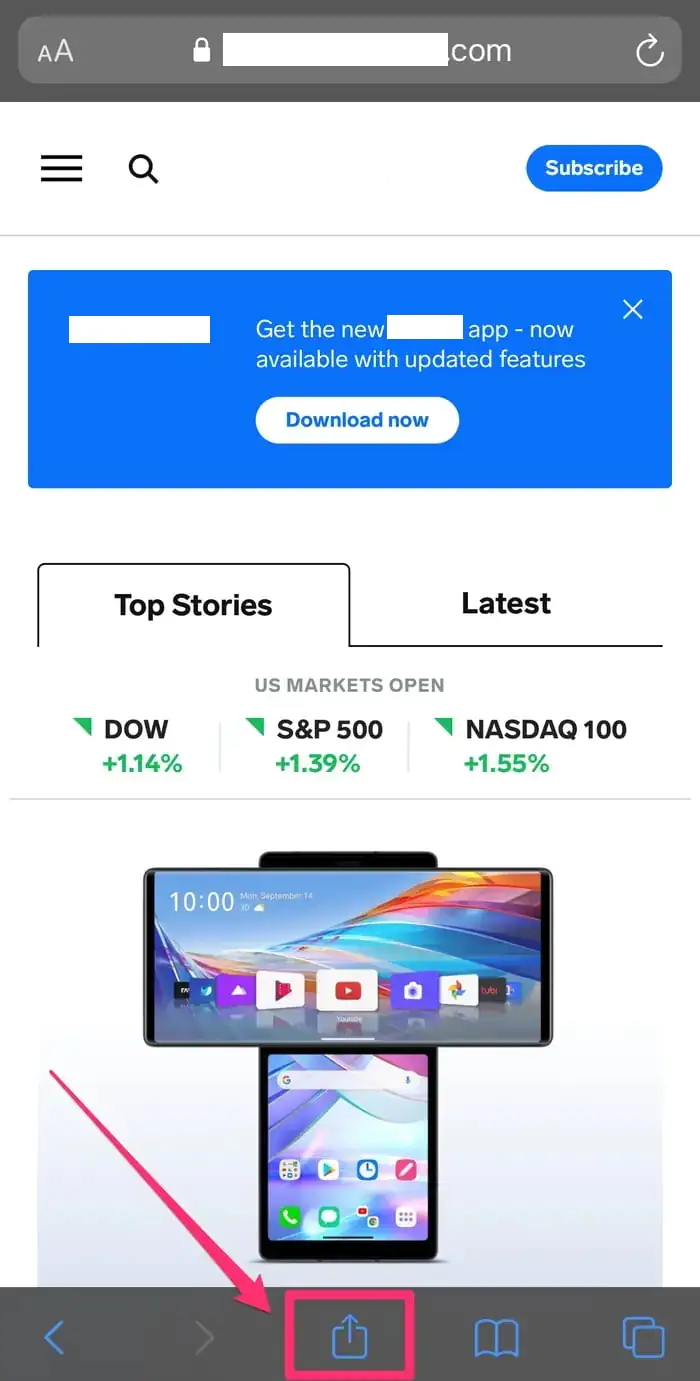
iPhone veya iPad Yazıcı Ekleme ve Yazıcıya Çıktı Gönderme
  • Açılan pencerede, yanında bir yazıcı simgesi olan Yazdır (Print) menüsünü görene kadar ekranı aşağı kaydırın.
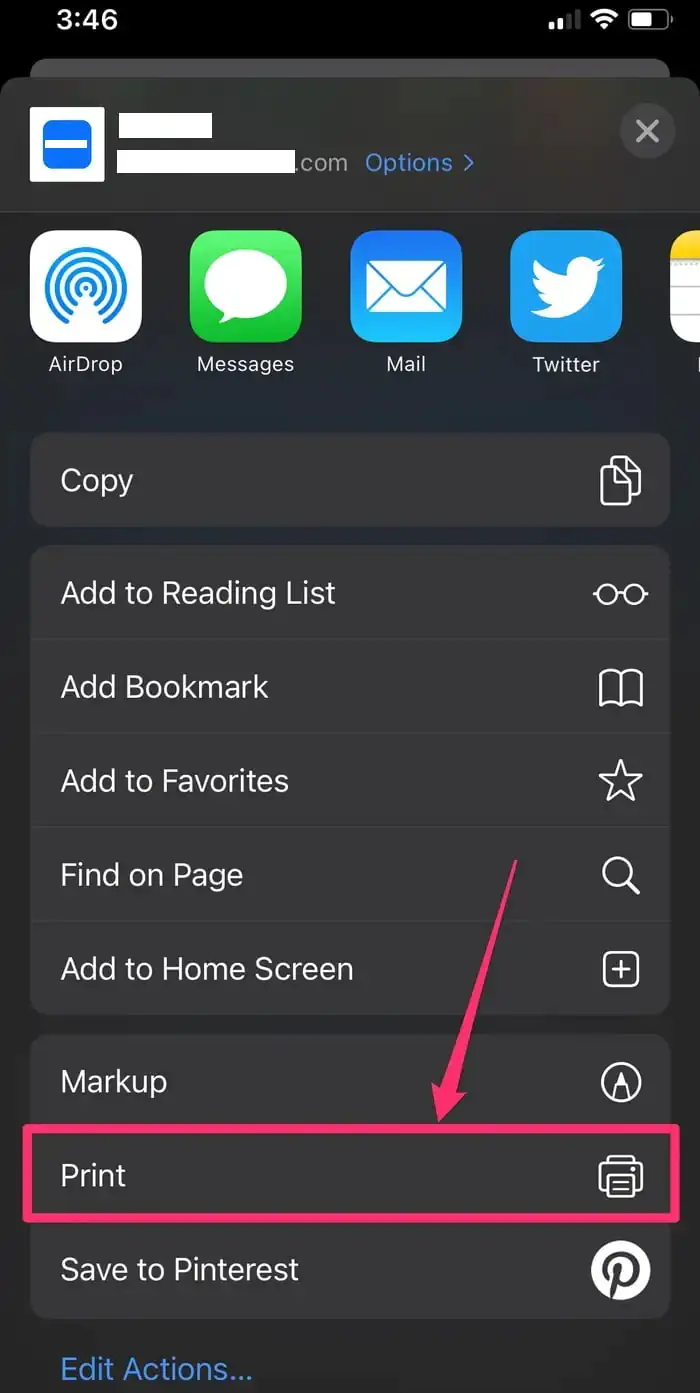
iPhone veya iPad Yazıcı Ekleme ve Yazıcıya Çıktı Gönderme
  • Yazdır (Print) menüsüne dokunun ve sonraki ekranda üst kısımdaki Yazıcı Seç (Select Printer) menüsüne dokunun. Bulunduğunuz ortamda bulunan ve çıktı göndermek istediğiniz yazıcının ismini bulun ve seçin.
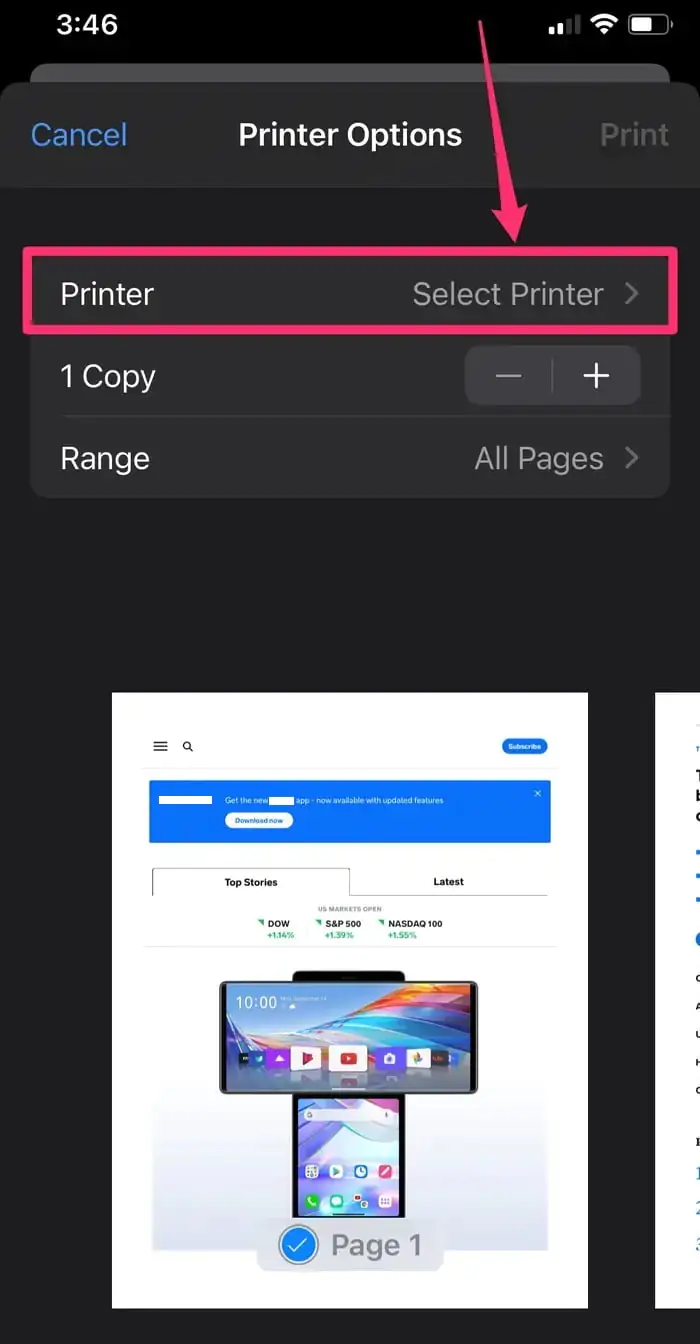
iPhone veya iPad Yazıcı Ekleme ve Yazıcıya Çıktı Gönderme
  • Daha sonra, ekranın sağ üst köşesinde yer alan Yazdır (Print) menüsüne dokunun.

AirPrint özellikli yazıcı artık tercih edilen cihazlar listenize eklenecek ve telefonunuzun AirPrint özelliğinin menzili dahilinde olduğunda; yazıcı (printer) listenizde seçenek olarak karşınıza çıkacaktır. Yeni bir yazıcıyı, aynı adımları izleyerek iPhone‘unuza istediğiniz zaman ekleyebilirsiniz.

- 11858 Teknoloji Destek Hattı -

AirPrint Özelliğini Kullanmadan, iPhone veya iPad’den Yazıcıya Çıktı Gönderme

Tüm yazıcılarda, özellikle eski yazıcılarda, AirPrint özelliği yoktur. Ancak kablosuz bağlantı özelliği varsa, yine kablosuz olarak yazıcıya çıktı gönderebilirsiniz. Bunun için, yazıcınızın uygulamasını App Store‘dan indirmeniz yeterlidir.

Not: Bir HP yazıcınız varsa, HP Smart uygulamasını iPhone veya iPad‘inize indirin. Veya bir Canon yazıcınız var ise, Canon PRINT InkJet uygulamasını indirin.

iPhone veya iPad’de, AirPrint olmadan bir yazıcı kurmak ve bu yazıcıya çıktı göndermek için aşağıdaki adımları izleyin!

  • Yazıcınızın uygulamasını iPhone’unuzda veya iPad’inizde açın.
  • Yazıcınızın Wi-Fi özelliğini açın.
  • iPhone’unuzun veya iPad’inizin Ayarlar (Settings) uygulamasını açın ve ardından Wi-Fi sekmesine dokunun.
  • DİĞER AĞLAR (OTHER NETWORKS) başlığı altında yazıcınızı bulun ve yazıcınızın ismine dokunun.
  • Yazdırmak istediğiniz belgeyi, resmi veya web sayfasını ekrana getirin ve ardından Paylaş (Share) simgesine dokunun.
  • Artık yazıcı uygulaması üzerinden yazıcıya bağlanabilir ve yazıcıya çıktı gönderebilirsiniz.

USB Kablosuyla, iPhone’dan veya iPad’den Yazıcıya Çıktı Gönderme

Kablosuz bağlantı özelliği olmayan bir yazıcıya iPhone’dan veya iPad‘den çıktı gönderebilmek için; telefon ve yazıcı arasında bağlantı aracı olarak bir USB kablosu kullanmanız gerekir. iPhone‘unuzu USB kablosuna bağlamak için bir USB adaptörüne; ve bir USB OTG adaptörüne ihtiyacınız olacak.

USB kablosuyla iPhone’dan veya iPad‘den yazıcıya çıktı göndermek için aşağıdaki adımları izleyin!

  • Yazıcınızı açın ve USB kablosunun bir ucunu yazıcınıza; diğer ucunu da USB OTG adaptörüne bağlayın. USB OTG kablosunun diğer ucunu iPhone’unuza veya iPad‘inize takın.
  • iPhone’unuzda veya iPad‘inizde bir pencere açılır. Açılan pencerede Tamam (OK) butonuna dokunun.
  • Ardından iPhone’unuzda veya iPad’inizde, yazdırmak istediğiniz belgeyi açın ve Paylaş (Share) butonuna dokunun.
  • Açılan Paylaş (Share) menü listesinde Yazdır (Print) menüsüne dokunun.
  • Telefonunuza veya tabletinize bağladığınız yazıcı, Yazıcı Seçenekleri (Printer Options) sayfasında Yazıcı (Printer) etiketi yanında görünecektir.
  • Son olarak, sağ-üst köşedeki Yazdır (Print) menüsüne dokunun.

Eğer tüm bu adımları denemenize rağmen yazıcınız iPhone veya iPad ile uyumlu çalışmıyorsa, vakit kaybetmeden profesyonel destek almayı düşünebilirsiniz. 11858 Teknoloji Destek Hattı, alanında uzman ekibiyle cihaz ayarlarından bağlantı sorunlarına kadar her aşamada size yardımcı olur. 7/24 ulaşabileceğiniz bu hizmet sayesinde hem güvenilir hem de hızlı bir çözüm elde edebilirsiniz.

iPhone ve iPad kullanıcıları için cihaz ayarları yalnızca yazıcı bağlantısıyla sınırlı değil. Örneğin, kulaklıklarınızı kişiselleştirmek için AirPods adını değiştirmek de oldukça pratik bir işlem. Cihazlar arası senkronizasyonu kolaylaştırmak ve kullanım deneyiminizi iyileştirmek için iPhone iPad veya Macte Airpods Adi Nasil Değiştirilir içeriğine de göz atabilirsiniz. Böylece cihazlarınızı günlük yaşamda çok daha verimli kullanabilirsiniz.

Sonuç olarak, iPhone veya iPad yazıcı ekleme işlemi ister AirPrint, ister uygulama, ister kablo yöntemiyle olsun oldukça basit adımlarla yapılabiliyor. Her kullanıcıya hitap eden farklı seçenekler bulunduğu için, ihtiyacınıza en uygun yöntemi seçebilirsiniz. Siz de bu adımları uyguladıktan sonra deneyimlerinizi paylaşmak ister misiniz? Yorumlarınızı bırakarak hem sorularınızı sorabilir hem de diğer kullanıcıların çözüm yollarını öğrenebilirsiniz.

ETİKETLER:ipad yazıcıiphone yazıcıyazıcı ayarları
Bu Makaleyi Paylaş
Facebook WhatsApp WhatsApp Threads Bağlantıyı Kopyala Yazdır
Paylaş
Yorum yapılmamış

Bir yanıt yazın Yanıtı iptal et

E-posta adresiniz yayınlanmayacak. Gerekli alanlar * ile işaretlenmişlerdir

Bağlantı Kuralım

21KBeğen
19.6KTakip Et
7.3KAbone Ol
192Takip Et

Popüler Gönderiler

AirTies Air 4960 Modem Kurulum

Uğurcan ÜN
Uğurcan ÜN
3 dk. okuma
15 Görüntüleme
Sessiz İçerik Nedir Nasıl Yapılır

Sessiz İçerik Nedir

İsmail YILDIZ
İsmail YILDIZ
6 dk. okuma
16 Görüntüleme
YouTube Video Başlığı Nasıl Yazılmalı Yolları Neler

YouTube Video Başlığı Nasıl Yazılmalı

İsmail YILDIZ
İsmail YILDIZ
6 dk. okuma
14 Görüntüleme

Lyra 3 Pro ile Şarkı Nasıl Oluşturulur

Uğurcan ÜN
Uğurcan ÜN
4 dk. okuma
27 Görüntüleme

You Might Also Like

Yazıcıda Toner Temizleme Nasıl Yapılır Temizlik Sırasında Dikkat Edilmesi Gerekenler Nelerdir
Yazıcı & Tarayıcı

Yazıcıda Toner Temizleme Nasıl Yapılır

6 dk. okuma
Atanamayan Yazıcı' ('0X00000709' Hatası) Sorunu ve Çözümü (Resimli Anlatım)
Yazıcı & Tarayıcı

Atanamayan Yazıcı 0X00000709 Hatası Sorunu ve Çözümü (Resimli Anlatım)

4 dk. okuma
Kablolu Yazıcı Hakkında Yapılması Gereken Adımları
Yazıcı & Tarayıcı

Kablolu Yazıcıyı Kablosuz Yazıcıya Dönüştürmenin 5 Yolu

4 dk. okuma
Canon E3440 Yazıcı Kurulumu
Yazıcı & Tarayıcı

Canon E3440 Yazıcı Kurulumu

4 dk. okuma

Size her gün en son haberleri ve sorun çözümlerini getiriyoruz!

TeknoDestek Müşteri Hizmetleri
Facebook-f Instagram Tiktok Twitter Youtube Linkedin Whatsapp Phone-alt Rss

İş Ortaklarımız

TeknoDestek Müşteri Hizmetleri
© 2013 - 2026 TeknoDestek Müşteri Hizmetleri • Tüm hakları saklıdır • Bu sitedeki tüm içerikler (metin, görsel, video, logo, tasarım vb.) 5846 sayılı Fikir ve Sanat Eserleri Kanunu (FSEK) kapsamında korunmaktadır • İzinsiz kopyalanması, çoğaltılması, yayınlanması veya herhangi bir şekilde kullanılması yasaktır • İhlal tespitinde; FSEK Madde 71-73 uyarınca yasal süreç başlatma, maddi/manevi tazminat talep etme ve cezai işlem için başvurma hakkımız saklıdır • TeknoDestek, TeknoS@R'un bir kuruluşudur • Tema Düzenleyen: Fatih ATEŞ
Sorun Hala Çözülmedi mi?
Aradığın çözümü bulamadıysan, 11858 Teknoloji Destek Hattımız sana yardımcı olabilir. 2011’den beri Türkiye’nin en tecrübeli teknoloji destek ekiplerinden biri olarak, bilgisayar, telefon, tablet, modem, akıllı TV ve sosyal medya sorunlarında 7/24 profesyonel destek veriyoruz. Uzman ekibimizle hemen görüşmek ister misin?

    📞 11858’i Şimdi Ara

    Görüşme öncesi dakika ücreti sesli olarak bilgilendirilir
    Welcome Back!

    Sign in to your account

    Kullanıcı Adı veya E-posta Adresi
    Şifre

    Şifrenizi mi unuttunuz?