TeknoDestek Müşteri Hizmetleri
  • Haberler
    HaberlerDaha Fazla Göster
    Google Asistan kapanıyor sürecini ve akıllı telefon ekranında klasik logodan yeni nesil yapay zeka Gemini'ye geçişi temsil eden görsel.
    Google Asistan Kapanıyor: 4 Eylül’de Gemini Dönemi Başlıyor
    7 dk. okuma
    Motorola akıllı telefonlar tarihine damga vuran efsanevi modellerin bir arada sergilendiği bir koleksiyon görseli.
    Geçmişten Günümüze Efsanevi Motorola Akıllı Telefonlar
    8 dk. okuma
    Alternatif arama motorları logolarının yer aldığı, gizlilik odaklı arama sonuçlarını gösteren bilgisayar ekranı.
    Google’a Alternatif Arama Motorları: Brave, Startpage ve Mojeek
    7 dk. okuma
    KolibriOS: 1.4 MB’lık Dünyanın En Küçük İşletim Sistemi
    KolibriOS: 1.4 MB’lık Dünyanın En Küçük İşletim Sistemi
    8 dk. okuma
    Windows 11 Copilot PC insights özelliği ile bilgisayar donanım bilgilerinin sorgulandığı bir ekran görünümü.
    Windows 11 Copilot PC Insights Özelliği: Bilgisayar Arıza Tespiti
    7 dk. okuma
  • Bilgisayar
    BilgisayarDaha Fazla Göster
    Yeni Alınan Bilgisayar İnternetsiz Nasıl Kurulur
    Yeni Alınan Bilgisayar İnternetsiz Nasıl Kurulur
    5 dk. okuma
    Geçiş anahtarı hack saldırısına karşı Windows bilgisayarında donanım anahtarı kullanan bir kişi.
    Geçiş Anahtarı Hack Riski: Pass-ta-key Saldırısı
    8 dk. okuma
    Windows 11 ekran parlaklığı değişmiyor sorununa çözümü simgeleyen, aydınlık bir ortamda ekranı parlak ve net görünen modern bir dizüstü bilgisayar.
    Windows 11 Ekran Parlaklığı Değişmiyor: 5 Adımda Çözüm
    5 dk. okuma
    Chrome ve Edge’de HDR Video Sorunu
    Chrome ve Edge’de HDR Video Sorunu
    4 dk. okuma
    Yoğun CPU Kullanımında Fare Yoklama Hızı Düşüyor
    Yoğun CPU Kullanımında Fare Yoklama Hızı Düşüyor
    5 dk. okuma
  • Mobil
    MobilDaha Fazla Göster
    iPhone Pil Sağlığını Koruyan Yeni Ayarlar Neler
    iPhone Pil Sağlığını Koruyan Yeni Ayarlar
    6 dk. okuma
    Xiaomi Bağlantı Hız Durumunu Öğrenme
    Xiaomi Bağlantı Hız Durumunu Öğrenme
    3 dk. okuma
    iPhone 17 İngilizce Klavye Ekleme
    iPhone 17 İngilizce Klavye Ekleme
    4 dk. okuma
    Xiaomi Telefonda 5G Fatura Ayarı
    Xiaomi Telefonda 5G Fatura Ayarı Nasıl Yapılır
    3 dk. okuma
    Android Auto araba dışında kullanımını gösteren, atölye tezgahına sabitlenmiş eski bir telefon ekranı.
    Android Auto Araba Dışında Kullanmanın 4 Yolu
    7 dk. okuma
  • Sosyal Medya
    Sosyal MedyaDaha Fazla Göster
    WhatsApp Meta AI Gizli Sohbet Nasıl Kullanılır Yolları Neler
    WhatsApp Meta AI Gizli Sohbet Nasıl Kullanılır
    6 dk. okuma
    Snapchat Anlık İçerik Tüketimi Nedir Nasıl Kontrol Edilir
    Snapchat Anlık İçerik Tüketimi Nedir
    6 dk. okuma
    Tiktok Ve Instagram Aynı Video Yükleyememe Sorunu Nasıl Çözülür
    Tiktok Ve Instagram Aynı Video Yükleyememe Sorunu
    6 dk. okuma
    Vefat Eden Kişinin LinkedIn Hesabı Nasıl Kapatılır Yolları Neler
    Vefat Eden Kişinin LinkedIn Hesabı Nasıl Kapatılır
    5 dk. okuma
    Instagram Gece Kullanımı Nasıl Sınırlandırılır Yolları Neler
    Instagram Gece Kullanımı Nasıl Sınırlandırılır
    6 dk. okuma
  • İnceleme
    İncelemeDaha Fazla Göster
    Elektrik Kesintisinde İnternete Bağlı Kalmak
    Elektrik Kesintisinde İnternete Bağlı Kalmak
    11 dk. okuma
    Uçak kabinindeki yolcu masasında duran modern bir powerbank ve arka planda görünen bulanık gökyüzü manzaralı uçak penceresi.
    Uçakta Powerbank: 2026 Uçuş Kuralları ve mAh Sınırları
    7 dk. okuma
    Huawei FreeClip 2 S açık kulak kablosuz kulaklık ve şarj kutusu
    Huawei FreeClip 2 S: Açık Kulaklık Deneyiminde Yeni Nesil Tasarım
    15 dk. okuma
    Lenovo Lecoo Bellatoor GM103 oyuncu mouse modeli, ultra hafif tasarımı ve yüksek performanslı oyun özellikleriyle siyah arka plan üzerinde tanıtılıyor.
    Lenovo Oyuncu Mouse’u Lecoo Bellatoor GM103 Tanıtıldı
    7 dk. okuma
    2026 yılının en iyi akıllı saat modelleri arasında öne çıkan premium ve bütçe seçenekleri
    2026 Yılının En İyi Akıllı Saat Modelleri ve Karşılaştırması
    11 dk. okuma
  • İletişim
YouTube
Takip Et
  • Müşteri Hizmetleri
  • Modem Kurulumu
  • Windows 11
  • Yapay Zeka
  • Akıllı Telefon
  • Robot Süpürge
  • Uzak Bağlantı
10 Eyl 2026, Perşembe
TeknoDestek Müşteri HizmetleriTeknoDestek Müşteri Hizmetleri
Yazı BoyutuAa
  • Haberler
  • Mobil
  • Sosyal Medya
  • Bilgisayar
  • İnceleme
  • İnternet ve Ağ
  • Ev Elektroniği
  • Uzak Bağlantı Programları
  • İletişim
Site içi Arama
  • Haberler
    • Cihaz Duyuruları
    • Teknoloji
    • Uygulama Gelişmeleri
  • Bilgisayar
    • Linux
    • macOS
    • Windows
  • İnceleme
    • Bilgisayar
    • Ev Elektroniği
    • Tablet
    • Tavsiyeler & Karşılaştırmalar
    • Telefon
  • Mobil
    • Android
    • Giyilebilir Cihazlar
    • HarmonyOS
    • iPhone / iOS
  • Sosyal Medya
    • Facebook
    • Instagram
    • TikTok
    • Snapchat
    • Teams
    • Telegram
    • WhatsApp
    • X
  • Uzak Bağlantı Programları
  • İletişim
Bizi Takip Edin
Pil Algılanmadı sorunu
Windows

Dizüstü Bilgisayarınızda Pil Algılanmadı Hatası Nasıl Onarılır

Yasin ER
Son güncelleme: 25 Eylül 2025 02:23
Yasin ER - Teknoloji Uzmanı
6.7K Görüntüleme
Paylaş
6 dk. okuma
Paylaş

Pil algılanmadı hatası alırsanız paniğe kapılmayın. Batarya, teknolojimizi yola taşımamıza ve istediğimiz yerde çalışmamıza izin verdiği için bilgisayarın en hayati parçalarından biridir. Bu dizüstü bilgisayar sorununun birçok olası çözümü vardır ve bu hata bildirimlerinden birini almanız, mutlaka yedek bir pil veya yeni bir dizüstü bilgisayar satın almanız gerektiği anlamına gelmez.

Pil algılanmadı hatası, özellikle dizüstü bilgisayar kullanıcılarının karşısına çıkan can sıkıcı sorunlardan biridir. Çalışırken aniden beliren bu hata, cihazın bataryayı görmediğini ifade eder ve çoğu kişi ilk anda paniğe kapılır. Oysa bu durum her zaman pilin tamamen bozulduğu anlamına gelmez.

İçindekiler
  • Pil Algılanmadı Hatası Nasıl Görünür?
    • Pil Algılanmadı Hata Mesajlarının Nedeni
    • Pil Algılanmadı Hataları Nasıl Düzeltebilirim?
    • Pil sorununda güncellemelerin yapılması
- 11858 Teknoloji Destek Hattı -
11858 Teknoloji Destek Hattı ile 7/24 telefonla teknik destek ve uzaktan destek alın 11858 Teknoloji Destek Hattı ile 7/24 telefonla teknik destek ve uzaktan destek alma

Bu içerikte pil algılanmadı uyarısının neden ortaya çıktığını, hangi koşullarda daha sık görüldüğünü ve kendi başınıza uygulayabileceğiniz çözüm adımlarını bulacaksınız. Siz de bu basit yöntemlerle bilgisayarınızı yeniden sorunsuz şekilde kullanabilir, gereksiz yere yeni bir batarya satın almaktan kurtulabilirsiniz.

Pil Algılanmadı Hatası Nasıl Görünür?

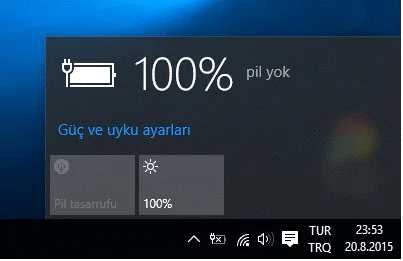
Windows sürümünüze bağlı olarak, pil hata mesajları ekranın ortasında uyarı bildirimleri olarak veya ekranın altında pil simgesinin yanında görev çubuğunda küçük metin uyarıları olarak görünebilir.

Pille ilgili hataların nasıl görünebileceğine dair bazı örnekler:

  • Batarya bulunamadı.
  • Pil # 1: Yok.
  • Pilinizi değiştirmeyi düşünün.
  • Pil algılanmadı.
  • Pil yok.

Pil Algılanmadı Hatası Nasıl Onarılır

Pil Algılanmadı Hata Mesajlarının Nedeni

Dizüstü bilgisayar pili algılanmadı hata mesajları genellikle pilin veya dizüstü bilgisayar donanımının fiziksel hasar görmesi, güncel olmayan sürücüler veya diğer yazılımlar veya aşırı ısınma nedeniyle tetiklenir.
Pil Algılanmadı Hatası Nasıl Onarılır

Pil Algılanmadı Hataları Nasıl Düzeltebilirim?

Dizüstü bilgisayar pil hatalarının nedeni oldukça gizemli olsa da, sorunun ne olduğunu ve nasıl düzeltileceğini anlamanın birkaç yolu vardır.

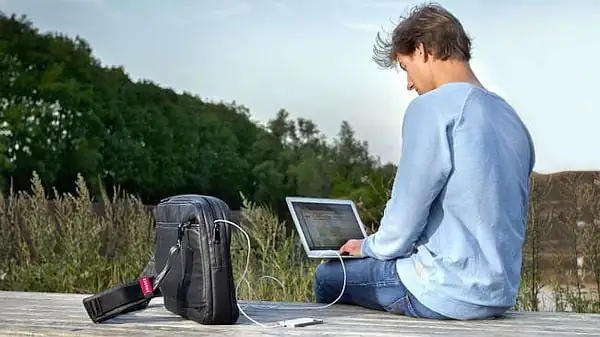
  • Dizüstü bilgisayarınızı prize takın. Dizüstü bilgisayarınızın pili bitmiş olabilir, bu nedenle paniğe kapılmadan önce dizüstü bilgisayarı prize takıp bir güç kaynağına bağlamayı deneyin. En az 15 dakika bekleyin, ardından açmayı deneyin.
  • Dizüstü bilgisayarınızı yeniden başlatın. Bu, Windows dizüstü veya masaüstü bilgisayarınızda neredeyse herhangi bir sorunla karşılaştığınızda denediğiniz ilk şeylerden biri olmalıdır, çünkü yeniden başlatmak, pilin algılanmaması hatası gibi birçok sorunu çözebilir.
  • Dizüstü bilgisayarınızın soğuması için yer açın. Dizüstü bilgisayarınız güneşte bırakıldıysa veya yatağınızda kullanıyorsanız, pil aşırı ısınabilir. Soğumasını bekleyin ve ardından sıcaklığın dışarı çıkmasına izin vermek için sert bir yüzeyde kullanmayı deneyin.
  • Ayrıca, soğutma işlevini iyileştirmek için toz veya kirle tıkanmış olabilecek havalandırma deliklerini de temizlemek isteyebilirsiniz.
  • Windows’u güncelleyin. İster Windows 7, ister Windows 8 veya Windows 10 çalıştırıyor olun, yalnızca yazılımın değil, donanımın da sorunsuz çalışmasını sağlamak için işletim sistemini güncel tutmak her zaman önemlidir. Bir Windows güncellemesi ayrıca dizüstü bilgisayarınızı pilin algılanmaması gibi herhangi bir sorun için tarayabilir ve düzeltebilir.
Dizüstü Bilgisayarınızda Pil Algılanmadı Hatası Nasıl Onarılır
  • Güç sorun gidericisini çalıştırın. Windows dizüstü bilgisayarınızı doğrudan algılanmayan bir dizüstü bilgisayar piliyle ilgili sorunlara karşı taramak için Ayarlar> Güncelleme ve Güvenlik> Sorun Giderme> Güç> Sorun gidericiyi çalıştır‘ı seçin.
  • Pil durumunu kontrol edin. Aygıt Yöneticisi’ni açın, Piller’i seçin, ardından dizüstü bilgisayarınızın piline sağ tıklayın ve Özellikler’i seçin. Cihazınızın düzgün çalıştığını belirten bir metin görürseniz, piliniz iyi durumdadır ve pil algılanmadı hatası muhtemelen başka bir şeyden kaynaklanmaktadır. Bu mesajı görmezseniz, piliniz zarar görmüş olabilir ve değiştirmeniz gerekebilir.

Pil sorununda güncellemelerin yapılması

  • Pilin cihaz sürücülerini güncelleyin. Aygıt Yöneticisi’ni açın, ardından Piller> dizüstü bilgisayarınızın pil adı> Sürücü> Sürücüyü Güncelle> Güncellenmiş sürücü yazılımını otomatik olarak ara’yı seçin.
  • Dizüstü bilgisayarınızı kapatıp açın ve pili çıkarın. Dizüstü bilgisayarınız pilin olmadığını düşünürse, tamamen kapatın, tüm kabloları ve güç kaynaklarını çıkarın, pili fiziksel olarak çıkarın, güç düğmesine en az 15 saniye basın, pili tekrar yerleştirin, şarj kablosunu yeniden bağlayın ve ardından güç her zamanki gibi dizüstü bilgisayarınızda. Bir başlangıç ​​istemi verilirse, Windows’u Normal Olarak Başlat’ı seçin.
  • Pili ve güç döngüsünü çıkarın. Aygıt Yöneticisi’ne gidin, Piller’i seçin, pil adınıza ve Microsoft AC Adaptörüne sağ tıklayın, ardından her biri için Cihazı kaldır’ı seçin. Bu yapıldıktan sonra, dizüstü bilgisayarınızı kapatıp açın.
  • BIOS varsayılanlarını sıfırlayın. Windows dizüstü bilgisayarınızı açın ve BIOS Kurulumuna erişin. Varsayılanları Geri Yükle’yi seçin, ardından dizüstü bilgisayarınızı kaydedin, çıkın ve her zamanki gibi başlatın.

Tüm bunlara rağmen pil hatası düzelmiyorsa bilgisayarınızı tamir ettirmenin veya değiştirmenin zamanı gelmiştir.

Tüm bu adımları denemenize rağmen pil algılanmadı hatası devam ediyorsa, işi uzmanına bırakmanız en doğru seçenek olabilir. 11858 Teknoloji Destek Hattı, 7/24 ulaşabileceğiniz profesyonel bir çözüm merkezidir. Bilgisayar, tablet veya diğer cihazlarınızda yaşadığınız teknik sorunlarda, alanında uzman ekipler güvenilir yazılımlar üzerinden size adım adım yardımcı olur. Siz de dakikalar içinde kesin ve güvenilir çözüme ulaşmak için bu hattı arayabilirsiniz.

- 11858 Teknoloji Destek Hattı -
11858 Teknoloji Destek Hattı ile 7/24 telefonla teknik destek ve uzaktan destek alın 11858 Teknoloji Destek Hattı ile 7/24 telefonla teknik destek ve uzaktan destek alma

Eğer dizüstü bilgisayarınızda batarya ile ilgili sorunları yalnızca Windows işletim sisteminde değil, macOS üzerinde de yaşıyorsanız farklı kontrol yöntemlerini bilmeniz faydalı olacaktır. Mac cihazlarda pilin sağlık durumunu görmek için sistem üzerinden yapılabilecek bazı basit adımlar vardır. Konuyla ilgili daha detaylı bilgiye ulaşmak için MacBook pil durumunu kontrol etme üzerine hazırladığımız içeriği inceleyebilirsiniz.

Pil algılanmadı hatası her zaman pilinizin tamamen işlevsiz hale geldiği anlamına gelmez. Çoğu zaman yazılım güncellemeleri, sürücü ayarları veya basit donanım kontrolleri bu sorunu çözmeye yeterlidir. Yine de bazı durumlarda profesyonel destek almak kaçınılmaz olabilir. Siz bu sorunu yaşadığınızda hangi yöntemi denediniz? Yorumlarda kendi deneyimlerinizi paylaşarak diğer kullanıcılara da yol gösterebilirsiniz.


ETİKETLER:pilpil algılanmadı
Bu Makaleyi Paylaş
Facebook WhatsApp WhatsApp Threads Bağlantıyı Kopyala Yazdır
Paylaş
YazarYasin ER
Teknoloji Uzmanı
Takip Et
Kendini bilmiş bileli teknoloji okyanusunda amiral gemileri ile iç içedir. Çukurova Üniversitesi mezunudur. Teknoloji makaleleri yazıp insanları aydınlatmayı amaç edinmiştir.
Yorum yapılmamış

Bir yanıt yazın Yanıtı iptal et

E-posta adresiniz yayınlanmayacak. Gerekli alanlar * ile işaretlenmişlerdir


Bağlantı Kuralım

21KBeğen
19.6KTakip Et
7.3KAbone Ol
192Takip Et

Popüler Gönderiler

HTTP/2 web sitelerinde eşzamanlı veri aktarımıyla daha hızlı bağlantı ve yükleme sağlar.

HTTP/2 Nedir Nasıl Kullanılır

Hatice TATLISU
Hatice TATLISU
6 dk. okuma
1 Görüntüleme
Outlook şifre unuttum sorunu yaşayanlar için e-posta güvenliğini ve hesap kurtarmayı simgeleyen, üzerinde parlak bir kilit bulunan mavi dijital zarf.

Outlook Şifre Unuttum: 5 Adımda Hesap Kurtarma

Fatih ATEŞ
Fatih ATEŞ
4 dk. okuma
1 Görüntüleme
XAMPP HTTP 404 Hatası yanlış dosya yolu veya localhost ayarlarından kaynaklanabilir.

XAMPP HTTP 404 Hatası Çözümü

Hatice TATLISU
Hatice TATLISU
7 dk. okuma
1 Görüntüleme
WhatsApp Meta AI Gizli Sohbet Nasıl Kullanılır Yolları Neler

WhatsApp Meta AI Gizli Sohbet Nasıl Kullanılır

İsmail YILDIZ
İsmail YILDIZ
6 dk. okuma
1 Görüntüleme
//

We influence 20 million users and is the number one business and technology news network on the planet

You Might Also Like

Windows Installer Service Hizmetine erişilemedi
Windows

Windows Installer Service Hizmetine erişilemedi

8 dk. okuma
asus p5b bios güncelleme adımları için USB bellek ve EZ Flash 2 ekranı görünümü
Windows

Asus P5B Anakart BIOS Güncelleme Nasıl Yapılır?

2 dk. okuma
windows grup ilkesi istemcisi hatası için kayıt defteri düzenleme ve regedit ekranı
Windows

Windows Grup İlkesi İstemcisi Hatası Çözümü (Resimli Anlatım)

2 dk. okuma
Windowsta Ağ Bağdaştırıcısı Nasıl Görüntülenir
Windows

Windows Ağ Bağdaştırıcısı Nasıl Görüntülenir

8 dk. okuma

Size her gün en son haberleri ve sorun çözümlerini getiriyoruz!

TeknoDestek Müşteri Hizmetleri
Facebook-f Instagram Tiktok Twitter Youtube Linkedin Whatsapp Rss

İş Ortaklarımız

TeknoDestek Müşteri Hizmetleri
© 2013 - 2026 TeknoDestek Müşteri Hizmetleri • Tüm hakları saklıdır • Bu sitedeki tüm içerikler (metin, görsel, video, logo, tasarım vb.) 5846 sayılı Fikir ve Sanat Eserleri Kanunu (FSEK) kapsamında korunmaktadır • İzinsiz kopyalanması, çoğaltılması, yayınlanması veya herhangi bir şekilde kullanılması yasaktır • İhlal tespitinde; FSEK Madde 71-73 uyarınca yasal süreç başlatma, maddi/manevi tazminat talep etme ve cezai işlem için başvurma hakkımız saklıdır • TeknoDestek, TeknoS@R'un bir kuruluşudur • Tema Düzenleyen: Fatih ATEŞ
Sorun Hala Çözülmedi mi?
Aradığın çözümü bulamadıysan, 11858 Teknoloji Destek Hattımız sana yardımcı olabilir. 2011’den beri Türkiye’nin en tecrübeli teknoloji destek ekiplerinden biri olarak, bilgisayar, telefon, tablet, modem, akıllı TV ve sosyal medya sorunlarında 7/24 profesyonel destek veriyoruz. Uzman ekibimizle hemen görüşmek ister misin?
📞 11858’i Şimdi Ara
Görüşme öncesi dakika ücreti sesli olarak bilgilendirilir
Welcome Back!

Sign in to your account

Kullanıcı Adı veya E-posta Adresi
Şifre

Şifrenizi mi unuttunuz?