
Ok tuşları Excel’de çalışmıyor sorunu Scroll Lock kapatılarak çözülür. Windows ve Mac için 4 farklı çözüm yöntemi adım adım anlatım.
Ok tuşları Excel’de çalışmıyor, bu sorunu gidermenin ve çözmenin birkaç basit yolu vardır. En yaygın çözüm, Scroll Lock’u kapatmaktır. Scroll Lock tuşunuz yoksa Windows’ta ekran klavyesini kullanabilir veya Mac’inizde bir AppleScript oluşturabilirsiniz.


Microsoft Excel , sizi klavyeyi sık kullanmaya teşvik eden programlardan biridir. Çoğunlukla bir fare kullanıcısı olsanız bile, örneğin, yukarı, aşağı, sol ve sağ ok tuşlarına basarak hücreden hücreye giderek, elektronik tablolarda hızlı bir şekilde yakınlaşmak için klavyenin ok tuşlarını kullanırsınız.
Ancak bazen ok tuşlarının beklediğiniz gibi davranmadığını fark edebilirsiniz. Ok tuşları Excel’de çalışmıyorsa veya en azından normalde yaptıkları gibi çalışmıyorsa, tekrar düzgün çalışmasını sağlamak için birkaç sorun giderme adımını burada bulabilirsiniz.
Ok Tuşları Excel’de Çalışmıyor
Ok tuşları Excel’de çalışmıyor sorunu, elektronik tablo üzerinde çalışan milyonlarca kullanıcının karşılaştığı yaygın bir problemdir. Normalde hücreler arasında hızlı geçiş yapmamızı sağlayan ok tuşları, bazen beklenmedik şekilde sayfayı kaydırır veya hiç tepki vermez. Bu durum özellikle büyük veri setleriyle çalışan profesyoneller için ciddi bir zaman kaybına neden olabilir.
Sorunun temel nedeni genellikle yanlışlıkla etkinleştirilmiş Scroll Lock özelliğidir. Modern klavyelerde artık nadiren bulunan bu tuş, eski bilgisayar döneminden kalma bir özelliktir. Ancak Scroll Lock dışında, Excel eklentileri veya sistem ayarları da ok tuşlarının çalışmamasına neden olabilir. Bu makalede, Windows ve Mac kullanıcıları için farklı çözüm yöntemlerini detaylıca açıklayacağız.
Klavyenizdeki Scroll Lock’u Kapatın
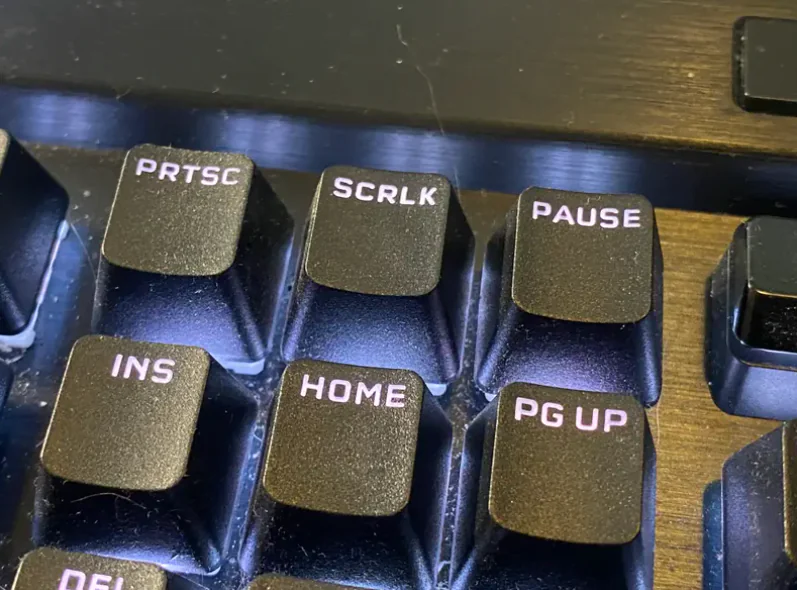
Çoğu zaman, ok tuşlarınız imleci hücreden hücreye hareket ettirmiyorsa, düzeltme klavyenizdeki Scroll Lock tuşunu devre dışı bırakmak kadar basittir. Kişisel bilgi işlemde daha eski bir zamanın eseri olan bu anahtar, artık nadiren kullanılıyor ve yanlışlıkla etkinleştirilen ve bilgisayarınızın beklenmedik şekillerde davranmasına neden olan çekici bir sıkıntıdan biraz daha fazlası.
Çözüm? Klavyenize bakın ve bir Scroll Lock tuşu ( SCRLK gibi kısaltılmış olabilir ) bulup bulamayacağınıza bakın. Yanan bir durum ışığı varsa, ışığı kapatmak için tuşuna basın. Ardından Excel’i tekrar deneyin. Şansla, bu sorununuzu çözdü.
Scroll Lock’u Devre Dışı Bırakın
Nispeten modern bir klavyeniz veya yaklaşık 104’ten daha az tuşa sahip bir klavyeniz varsa, Scroll Lock tuşunuz olmaz.
Ancak Scroll Lock’unuz hala etkin olur. Çözüm? Windows ekran klavyesi ile kapatın.
- Başlat’a tıklayın ve ekran klavyesi yazın.
- Arama sonuçlarında Ekran Klavyesi’nin göründüğünü gördüğünüzde, tıklayın.
- Ekran klavyesi ekranınızda açılır.
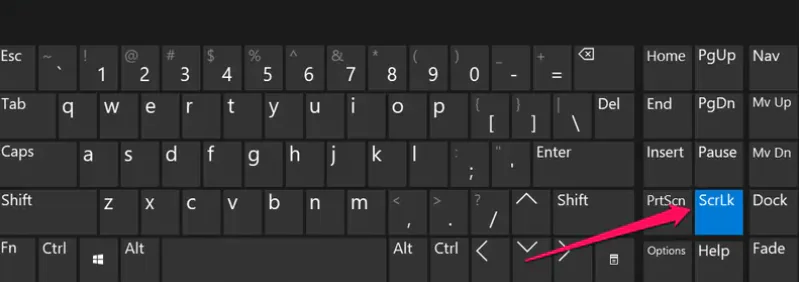
- Klavyenin sağ tarafında ScrLk görmelisiniz . Etkinleştirilirse, tuş vurgulanacaktır.
- Devre dışı bırakmak için tuşa tıklayın.
AppleScript ile Mac’te Scroll Lock Sorununu Çözün
Bir Mac’iniz varsa, klavyenizde bir Kaydırma Kilidi tuşuna veya ekran klavyesinden böyle bir tuşu devre dışı bırakma yeteneğine sahip olmak istersiniz. Mac’inizi Scroll Lock sorununu çözmeye zorlamak için bir AppleScript oluşturabilir ve Excel’i kullanırken çalıştırırsınız.
- Finder’ı başlatın.
- Uygulamalar’a tıklayın ve ardından Komut Dosyası Düzenleyicisi yazın. Komut Dosyası Düzenleyici’nin göründüğünü gördüğünüzde , üzerine çift tıklayın.
- Metni tam olarak aşağıda göründüğü gibi boş belgeye kopyalayın.
- Dosyayı kaydetmek ve FixExcelKeys olarak adlandırmak için Command + S tuşlarına basın.
- Excel’i başlatın.
- Komut Dosyası Düzenleyici penceresinin üst kısmındaki Oynat düğmesini ve ardından Tamam öğesini tıklayın.
- Çoğu durumda, bu sorununuzu çözmelidir.
Excel Eklentilerini Devre Dışı Bırakın
Bazı durumlarda, bir Excel eklentisindeki bir hata veya aksaklık, ok tuşlarının düzgün çalışmamasına neden olur.
Bu olasılığı test etmek için tüm eklentileri devre dışı bırakabilirsiniz.
Bu, sorununuzu çözerse, soruna neden olan suçluyu bulana kadar bunları tek tek etkinleştirebilirsiniz.
Bunu devre dışı bırakabilirsiniz, ancak diğerlerini her zamanki gibi kullanabilirsiniz.
- Excel’i başlatın.
- Dosya’ya tıklayın ve ardından soldaki bölmeden Seçenekler’i seçin.
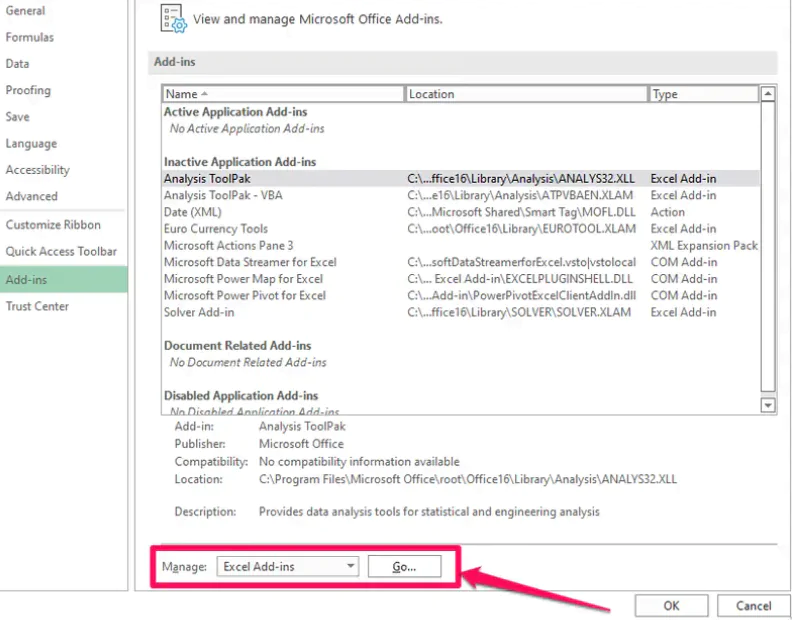
- Excel Seçenekleri penceresinde, soldaki gezinme bölmesinde Eklentiler’e tıklayın.
- Yönet menüsünde Excel Eklentilerinin seçili olduğundan emin olun ve ardından git seçeneğine tıklayın.
- Listedeki her eklenti için onay kutusunun işaretini kaldırın ve ardından Tamam’ı tıklayın.
Excel’i test edin. Ok tuşları çalışıyorsa, soruna neden olanı bulmak için eklentileri yeniden etkinleştirmeyi deneyebilirsiniz.
Excel’de yaşadığınız sorunlar sadece ok tuşlarıyla sınırlı değilse, makro hataları, formül problemleri veya dosya bozulmaları gibi daha karmaşık sorunlarla karşılaşıyor olabilirsiniz. Özellikle VBA kodları ve pivot tablolarla çalışırken teknik destek ihtiyacı doğabilir. 11858 Teknoloji Destek Hattı, Microsoft Office uygulamaları konusunda uzman kadrosuyla Excel sorunlarınıza anında çözüm sunmaktadır. Deneyimli teknisyenler, TeamViewer veya AnyDesk üzerinden güvenli bağlantı kurarak, Excel ayarlarınızı kontrol edebilir, bozuk dosyalarınızı onarabilir ve formül hatalarınızı düzeltebilir. Dakika bazlı ücretlendirme sistemi sayesinde yalnızca aldığınız destek süresi kadar ödeme yaparsınız.
Excel’de ok tuşları sorununu çözdükten sonra, veri yönetimi konusunda daha verimli çalışmak isteyebilirsiniz. Özellikle büyük veri setlerinde Excel’de İki Sütun Nasıl Birleştirilir makalemizi incelemenizi öneririz. Bu makalede CONCATENATE fonksiyonu, & operatörü ve Flash Fill özelliği gibi farklı birleştirme yöntemleri detaylıca anlatılmaktadır. Ad ve soyad bilgilerini birleştirme, tarih ve saat verilerini tek hücrede toplama gibi pratik örneklerle, Excel’deki veri düzenleme becerilerinizi geliştirebilirsiniz. Ayrıca Power Query kullanarak gelişmiş birleştirme işlemleri hakkında da bilgi bulabilirsiniz.
Ok tuşları Excel’de çalışmıyor sorununu yukarıdaki yöntemlerden biriyle çözdüyseniz, artık elektronik tablolarınızda verimli bir şekilde çalışabilirsiniz. Bu basit ama etkili çözümler sayesinde, üretkenliğinizi etkileyecek teknik sorunları hızlıca aşabilirsiniz. Hangi yöntem sizin için işe yaradı? Scroll Lock tuşu klavyenizde var mı yoksa ekran klavyesini mi kullandınız? Mac kullanıcısıysanız AppleScript çözümü işinize yaradı mı? Özellikle hangi Excel sürümünü kullanıyorsunuz ve başka klavye sorunları yaşıyor musunuz? Deneyimlerinizi ve alternatif çözüm önerilerinizi yorumlarda paylaşırsanız, benzer sorunları yaşayan diğer Excel kullanıcılarına yardımcı olabilirsiniz. Unutmayın, Excel’de verimli çalışmanın anahtarı, kısayolları ve klavye özelliklerini doğru kullanmaktır!