TeknoDestek Müşteri Hizmetleri
  • Haberler
    HaberlerDaha Fazla Göster
    Türkiye'de kredi kartı taksit sayısı güncellemesini temsil eden kredi kartı, POS cihazı ve 3, 6, 9, 12 ve 18 taksit seçeneklerinin bulunduğu görsel.
    Türkiye’de Kredi Kartı Taksit Sayısı Güncellemesi
    10 dk. okuma
    GTA 6'nın tropikal dünyasını temsil eden gün batımı manzarasında timsah, puma, rakun, flamingo, pelikan ve manati gibi hayvanlar ile şehir silüeti.
    GTA 6’da Yer Alan Tüm Yeni Hayvan Türleri Belli Oldu
    5 dk. okuma
    Google AI ile uçuş ve otel rezervasyonlarını takip etme
    Google AI ile Uçuş ve Otel Rezervasyonu Takibi Yapın
    8 dk. okuma
    Kiosk Bagaj Uygulaması Nasıl Kullanılır?
    Kiosk Bagaj Uygulaması Nasıl Kullanılır
    4 dk. okuma
    Apple AirPods 5 kablosuz kulaklık ve şarj kutusu
    Apple AirPods 5 İncelemesi: Yeni Nesil Açık Kulak Tasarımı ve Güçlü ANC Deneyimi
    11 dk. okuma
  • Bilgisayar
    BilgisayarDaha Fazla Göster
    Windows 11 Tanım Güncellemeleri Nedir Ne işe yarıyor?
    Windows 11 Tanım Güncellemeleri Nedir
    9 dk. okuma
    NumberPad Üzerinden Hesap Makinesi Nasıl Açılır?
    NumberPad Üzerinden Hesap Makinesi Nasıl Açılır
    6 dk. okuma
    Cannot Find OS Partition(s) For Disk 0 Hatası için Kesin 5 Çözüm
    Cannot Find OS Partition(s) For Disk 0 Hatası için Kesin 5 Çözüm
    10 dk. okuma
    Windows 11 Sağ Tık Menüsü Özelleştirme (Bağlam Menüsü)
    Windows 11 Sağ Tık Menüsü Özelleştirme (Bağlam Menüsü)
    9 dk. okuma
    ASUS Zenbook 14 UX3405CA AI Noise Cancellation Nedir?
    ASUS Zenbook 14 UX3405CA AI Noise Cancellation Nedir
    10 dk. okuma
  • Mobil
    MobilDaha Fazla Göster
    Akıllı telefon üzerinden Türk Telekom cayma bedeli sorgulama işlemi, taahhüt bilgileri ve ücret hesaplama ekranı.
    Türk Telekom Cayma Bedeli Sorgulama Nasıl Yapılır
    8 dk. okuma
    Android Auto güncelleme işlemi yapan bir kullanıcının araç içindeki telefon ekranı görünümü.
    Android Auto Güncelleme İşlemi Nasıl Yapılır
    8 dk. okuma
    Android Telefonda Depolama Alanı Doluyor Sorunu için 7 Pratik Çözüm
    Android Telefonda Depolama Alanı Doluyor Sorunu Çözümü
    6 dk. okuma
    Mobil Ağ Kullanılamıyor Hatası için 7 Hızlı Çözüm Yolu
    Mobil Ağ Kullanılamıyor Hatası için 7 Hızlı Çözüm Yolu
    11 dk. okuma
    ColorOS 17 arayüzünü, yeni tasarımını ve akıllı özelliklerini gösteren üç akıllı telefonun yer aldığı kapak görseli.
    ColorOS 17 Tanıtıldı Yeni Özellikleri ve Güncelleme Alacak Telefonlar
    14 dk. okuma
  • Sosyal Medya
    Sosyal MedyaDaha Fazla Göster
    X gönderi görünürlüğü ne demek nasıl artırılır?
    X Gönderi Görünürlüğü Ne Demek, Nasıl Artırılır
    7 dk. okuma
    Instagram Hikaye Paylaşımını Önceden Planlama Nasıl Yapılır?
    Instagram Hikaye Paylaşımını Önceden Planlama Nasıl Yapılır
    7 dk. okuma
    Instagram Şipşak özelliği kapatma rehberi, telefonda Şipşak içeriklerini gelen kutusunda gizleme ayarı.
    Instagram Şipşak Özelliği Kapatma
    5 dk. okuma
    E-Postaya Bağlı Hesapları Bulma
    E-Postaya Bağlı Hesapları Bulma
    11 dk. okuma
    Kullanıcılar Neden İçerik Tüketir Ama Etkileşim Vermez?
    Kullanıcıların Ürettiği İçerik Neden Etkileşim Vermez
    9 dk. okuma
  • İnceleme
    İncelemeDaha Fazla Göster
    Beyaz AirPods kulaklıkları ve açık şarj kutusu
    AirPods Resetleme Nasıl Yapılır
    11 dk. okuma
    Samsung 1100Hz yenileme hızına sahip yeni monitör
    Samsung 1100Hz Monitör Ortaya Çıktı
    8 dk. okuma
    Apple AirPods 5 kablosuz kulaklık ve şarj kutusu
    Apple AirPods 5 İncelemesi: Yeni Nesil Açık Kulak Tasarımı ve Güçlü ANC Deneyimi
    11 dk. okuma
    Elektrik Kesintisinde İnternete Bağlı Kalmak
    Elektrik Kesintisinde İnternete Bağlı Kalmak
    11 dk. okuma
    Uçak kabinindeki yolcu masasında duran modern bir powerbank ve arka planda görünen bulanık gökyüzü manzaralı uçak penceresi.
    Uçakta Powerbank: 2026 Uçuş Kuralları ve mAh Sınırları
    7 dk. okuma
  • İletişim
YouTube
Takip Et
  • Müşteri Hizmetleri
  • Modem Kurulumu
  • Windows 11
  • Yapay Zeka
  • Akıllı Telefon
  • Robot Süpürge
  • Uzak Bağlantı
24 Eki 2026, Cumartesi
TeknoDestek Müşteri HizmetleriTeknoDestek Müşteri Hizmetleri
Yazı BoyutuAa
  • Haberler
  • Mobil
  • Sosyal Medya
  • Bilgisayar
  • İnceleme
  • İnternet ve Ağ
  • Ev Elektroniği
  • Uzak Bağlantı Programları
  • İletişim
Site içi Arama
  • Haberler
    • Cihaz Duyuruları
    • Teknoloji
    • Uygulama Gelişmeleri
  • Bilgisayar
    • Linux
    • macOS
    • Windows
  • İnceleme
    • Bilgisayar
    • Ev Elektroniği
    • Tablet
    • Tavsiyeler & Karşılaştırmalar
    • Telefon
  • Mobil
    • Android
    • Giyilebilir Cihazlar
    • HarmonyOS
    • iPhone / iOS
  • Sosyal Medya
    • Facebook
    • Instagram
    • TikTok
    • Snapchat
    • Teams
    • Telegram
    • WhatsApp
    • X
  • Uzak Bağlantı Programları
  • İletişim
Bizi Takip Edin
Ok Tuşları Excel’de Çalışmıyor
Ofis Uygulamaları

Ok Tuşları Excel’de Çalışmıyor

Tolga TOPRAK
Son güncelleme: 14 Eylül 2025 08:28
Tolga TOPRAK
4.9K Görüntüleme
Paylaş
6 dk. okuma
Paylaş

Ok tuşları Excel’de çalışmıyor sorunu Scroll Lock kapatılarak çözülür. Windows ve Mac için 4 farklı çözüm yöntemi adım adım anlatım.

Ok tuşları Excel’de çalışmıyor, bu sorunu gidermenin ve çözmenin birkaç basit yolu vardır. En yaygın çözüm, Scroll Lock’u kapatmaktır. Scroll Lock tuşunuz yoksa Windows’ta ekran klavyesini kullanabilir veya Mac’inizde bir AppleScript oluşturabilirsiniz.

İçindekiler
  • Ok Tuşları Excel’de Çalışmıyor
    • Klavyenizdeki Scroll Lock’u Kapatın
    • Scroll Lock’u Devre Dışı Bırakın
    • AppleScript ile Mac’te Scroll Lock Sorununu Çözün
    • Excel Eklentilerini Devre Dışı Bırakın
11858 Teknoloji Destek Hattı ile 7/24 telefonla teknik destek ve uzaktan destek alın 11858 Teknoloji Destek Hattı ile 7/24 telefonla teknik destek ve uzaktan destek alma

Microsoft Excel , sizi klavyeyi sık kullanmaya teşvik eden programlardan biridir. Çoğunlukla bir fare kullanıcısı olsanız bile, örneğin, yukarı, aşağı, sol ve sağ ok tuşlarına basarak hücreden hücreye giderek, elektronik tablolarda hızlı bir şekilde yakınlaşmak için klavyenin ok tuşlarını kullanırsınız.

Ancak bazen ok tuşlarının beklediğiniz gibi davranmadığını fark edebilirsiniz. Ok tuşları Excel’de çalışmıyorsa veya en azından normalde yaptıkları gibi çalışmıyorsa, tekrar düzgün çalışmasını sağlamak için birkaç sorun giderme adımını burada bulabilirsiniz.

Ok Tuşları Excel’de Çalışmıyor

Ok tuşları Excel’de çalışmıyor sorunu, elektronik tablo üzerinde çalışan milyonlarca kullanıcının karşılaştığı yaygın bir problemdir. Normalde hücreler arasında hızlı geçiş yapmamızı sağlayan ok tuşları, bazen beklenmedik şekilde sayfayı kaydırır veya hiç tepki vermez. Bu durum özellikle büyük veri setleriyle çalışan profesyoneller için ciddi bir zaman kaybına neden olabilir.

Sorunun temel nedeni genellikle yanlışlıkla etkinleştirilmiş Scroll Lock özelliğidir. Modern klavyelerde artık nadiren bulunan bu tuş, eski bilgisayar döneminden kalma bir özelliktir. Ancak Scroll Lock dışında, Excel eklentileri veya sistem ayarları da ok tuşlarının çalışmamasına neden olabilir. Bu makalede, Windows ve Mac kullanıcıları için farklı çözüm yöntemlerini detaylıca açıklayacağız.

Klavyenizdeki Scroll Lock’u Kapatın
Ok tuşları Excel'de çalışmıyor

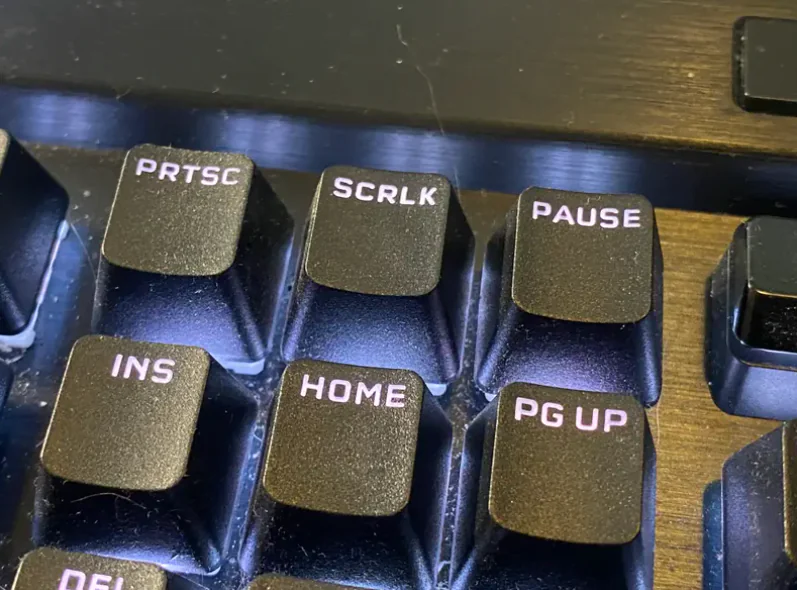
Çoğu zaman, ok tuşlarınız imleci hücreden hücreye hareket ettirmiyorsa, düzeltme klavyenizdeki Scroll Lock tuşunu devre dışı bırakmak kadar basittir. Kişisel bilgi işlemde daha eski bir zamanın eseri olan bu anahtar, artık nadiren kullanılıyor ve yanlışlıkla etkinleştirilen ve bilgisayarınızın beklenmedik şekillerde davranmasına neden olan çekici bir sıkıntıdan biraz daha fazlası.

Çözüm? Klavyenize bakın ve bir Scroll Lock tuşu ( SCRLK gibi kısaltılmış olabilir ) bulup bulamayacağınıza bakın. Yanan bir durum ışığı varsa, ışığı kapatmak için tuşuna basın. Ardından Excel’i tekrar deneyin. Şansla, bu sorununuzu çözdü.

Scroll Lock’u Devre Dışı Bırakın

Nispeten modern bir klavyeniz veya yaklaşık 104’ten daha az tuşa sahip bir klavyeniz varsa, Scroll Lock tuşunuz olmaz.

11858 Teknoloji Destek Hattı ile 7/24 telefonla teknik destek ve uzaktan destek alın 11858 Teknoloji Destek Hattı ile 7/24 telefonla teknik destek ve uzaktan destek alma

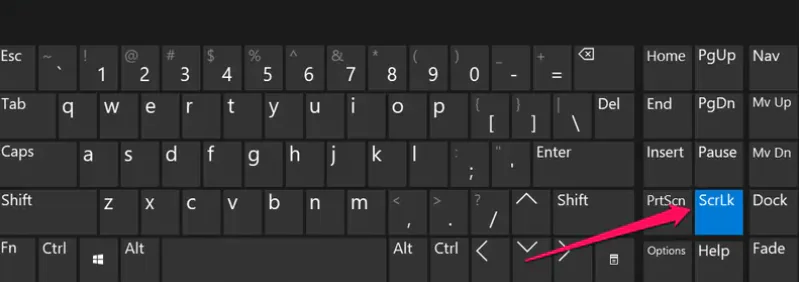
Ancak Scroll Lock’unuz hala etkin olur. Çözüm? Windows ekran klavyesi ile kapatın.

  1. Başlat’a tıklayın ve ekran klavyesi yazın.
  2. Arama sonuçlarında Ekran Klavyesi’nin göründüğünü gördüğünüzde, tıklayın.
  3. Ekran klavyesi ekranınızda açılır.
  4. Klavyenin sağ tarafında ScrLk görmelisiniz . Etkinleştirilirse, tuş vurgulanacaktır.
  5. Devre dışı bırakmak için tuşa tıklayın.
Ok Tuşları Excel’de Çalışmıyor

AppleScript ile Mac’te Scroll Lock Sorununu Çözün

Bir Mac’iniz varsa, klavyenizde bir Kaydırma Kilidi tuşuna veya ekran klavyesinden böyle bir tuşu devre dışı bırakma yeteneğine sahip olmak istersiniz. Mac’inizi Scroll Lock sorununu çözmeye zorlamak için bir AppleScript oluşturabilir ve Excel’i kullanırken çalıştırırsınız.

  1. Finder’ı başlatın.
  2. Uygulamalar’a tıklayın ve ardından Komut Dosyası Düzenleyicisi yazın. Komut Dosyası Düzenleyici’nin göründüğünü gördüğünüzde , üzerine çift tıklayın.
  3. Metni tam olarak aşağıda göründüğü gibi boş belgeye kopyalayın.
  4. Dosyayı kaydetmek ve FixExcelKeys olarak adlandırmak için Command + S tuşlarına basın.
  5. Excel’i başlatın.
  6. Komut Dosyası Düzenleyici penceresinin üst kısmındaki Oynat düğmesini ve ardından Tamam öğesini tıklayın.
  7. Çoğu durumda, bu sorununuzu çözmelidir.

Excel Eklentilerini Devre Dışı Bırakın

Bazı durumlarda, bir Excel eklentisindeki bir hata veya aksaklık, ok tuşlarının düzgün çalışmamasına neden olur.

Bu olasılığı test etmek için tüm eklentileri devre dışı bırakabilirsiniz.

Bu, sorununuzu çözerse, soruna neden olan suçluyu bulana kadar bunları tek tek etkinleştirebilirsiniz.

Bunu devre dışı bırakabilirsiniz, ancak diğerlerini her zamanki gibi kullanabilirsiniz.

11858 Teknoloji Destek Hattı ile 7/24 telefonla teknik destek ve uzaktan destek alın 11858 Teknoloji Destek Hattı ile 7/24 telefonla teknik destek ve uzaktan destek alma
  1. Excel’i başlatın.
  2. Dosya’ya tıklayın ve ardından soldaki bölmeden Seçenekler’i seçin.
  3. Excel Seçenekleri penceresinde, soldaki gezinme bölmesinde Eklentiler’e tıklayın.
  4. Yönet menüsünde Excel Eklentilerinin seçili olduğundan emin olun ve ardından git seçeneğine tıklayın.
  5. Listedeki her eklenti için onay kutusunun işaretini kaldırın ve ardından Tamam’ı tıklayın.
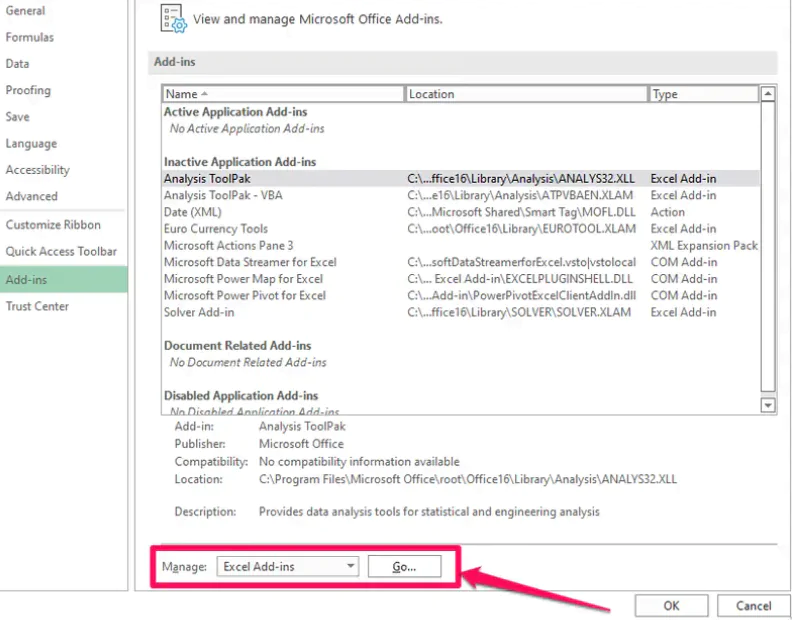
Ok Tuşları Excel’de Çalışmıyor

Excel’i test edin. Ok tuşları çalışıyorsa, soruna neden olanı bulmak için eklentileri yeniden etkinleştirmeyi deneyebilirsiniz.

Excel’de yaşadığınız sorunlar sadece ok tuşlarıyla sınırlı değilse, makro hataları, formül problemleri veya dosya bozulmaları gibi daha karmaşık sorunlarla karşılaşıyor olabilirsiniz. Özellikle VBA kodları ve pivot tablolarla çalışırken teknik destek ihtiyacı doğabilir. 11858 Teknoloji Destek Hattı, Microsoft Office uygulamaları konusunda uzman kadrosuyla Excel sorunlarınıza anında çözüm sunmaktadır. Deneyimli teknisyenler, TeamViewer veya AnyDesk üzerinden güvenli bağlantı kurarak, Excel ayarlarınızı kontrol edebilir, bozuk dosyalarınızı onarabilir ve formül hatalarınızı düzeltebilir. Dakika bazlı ücretlendirme sistemi sayesinde yalnızca aldığınız destek süresi kadar ödeme yaparsınız.

Excel’de ok tuşları sorununu çözdükten sonra, veri yönetimi konusunda daha verimli çalışmak isteyebilirsiniz. Özellikle büyük veri setlerinde Excel’de İki Sütun Nasıl Birleştirilir makalemizi incelemenizi öneririz. Bu makalede CONCATENATE fonksiyonu, & operatörü ve Flash Fill özelliği gibi farklı birleştirme yöntemleri detaylıca anlatılmaktadır. Ad ve soyad bilgilerini birleştirme, tarih ve saat verilerini tek hücrede toplama gibi pratik örneklerle, Excel’deki veri düzenleme becerilerinizi geliştirebilirsiniz. Ayrıca Power Query kullanarak gelişmiş birleştirme işlemleri hakkında da bilgi bulabilirsiniz.

Ok tuşları Excel’de çalışmıyor sorununu yukarıdaki yöntemlerden biriyle çözdüyseniz, artık elektronik tablolarınızda verimli bir şekilde çalışabilirsiniz. Bu basit ama etkili çözümler sayesinde, üretkenliğinizi etkileyecek teknik sorunları hızlıca aşabilirsiniz. Hangi yöntem sizin için işe yaradı? Scroll Lock tuşu klavyenizde var mı yoksa ekran klavyesini mi kullandınız? Mac kullanıcısıysanız AppleScript çözümü işinize yaradı mı? Özellikle hangi Excel sürümünü kullanıyorsunuz ve başka klavye sorunları yaşıyor musunuz? Deneyimlerinizi ve alternatif çözüm önerilerinizi yorumlarda paylaşırsanız, benzer sorunları yaşayan diğer Excel kullanıcılarına yardımcı olabilirsiniz. Unutmayın, Excel’de verimli çalışmanın anahtarı, kısayolları ve klavye özelliklerini doğru kullanmaktır!

ETİKETLER:excelnasıl yapılırscroll lock
Bu Makaleyi Paylaş
Facebook WhatsApp WhatsApp Threads Bağlantıyı Kopyala Yazdır
Paylaş
Yorum yapılmamış

Bir yanıt yazın Yanıtı iptal et

E-posta adresiniz yayınlanmayacak. Gerekli alanlar * ile işaretlenmişlerdir


Bağlantı Kuralım

21KBeğen
19.6KTakip Et
7.3KAbone Ol
192Takip Et

Popüler Gönderiler

X gönderi görünürlüğü ne demek nasıl artırılır?

X Gönderi Görünürlüğü Ne Demek, Nasıl Artırılır

Senanur FINDIKÇI
Senanur FINDIKÇI
7 dk. okuma
1 Görüntüleme
NET::ERR_CERT_AUTHORITY_INVALID Hatası, güvenilmeyen SSL sertifikası nedeniyle web sitesine erişimi engelleyebilir.

NET::ERR_CERT_AUTHORITY_INVALID Hatası Neden Olur, 7 Çözüm Yöntemi

Hatice TATLISU
Hatice TATLISU
7 dk. okuma
2 Görüntüleme
WordPress Alan Adı Değiştirme sürecinde eski bağlantıları korumak, yeni adrese geçişi kolaylaştırır.

WordPress Alan Adı Değiştirme: SEO Kaybetmeden Nasıl Yapılır

Serdar TATLISU
Serdar TATLISU
7 dk. okuma
3 Görüntüleme
Windows 11 Tanım Güncellemeleri Nedir Ne işe yarıyor?

Windows 11 Tanım Güncellemeleri Nedir

Senanur FINDIKÇI
Senanur FINDIKÇI
9 dk. okuma
1 Görüntüleme
//

We influence 20 million users and is the number one business and technology news network on the planet

You Might Also Like

Paint’te resim kesme ve kırpma nasıl yapılır
Windows

Microsoft Paint’te Resim Kesme ve Kırpma Nasıl Yapılır?

4 dk. okuma
Youtube Hesap Birleştirme
YouTube

Youtube Hesap Birleştirme

2 dk. okuma
MacBook Pro Fabrika Ayarlarına Nasıl Alınır
macOS

MacBook Pro Fabrika Ayarlarına Nasıl Alınır

2 dk. okuma
Güncellemeden Sonra Telefon Yavaşladı
Android

Güncellemeden Sonra Telefon Yavaşladıysa Bunları Yapın

8 dk. okuma

Size her gün en son haberleri ve sorun çözümlerini getiriyoruz!

TeknoDestek Müşteri Hizmetleri
Facebook-f Instagram Tiktok Twitter Youtube Linkedin Whatsapp Rss

İş Ortaklarımız

TeknoDestek Müşteri Hizmetleri
© 2013 - 2026 TeknoDestek Müşteri Hizmetleri • Tüm hakları saklıdır • Bu sitedeki tüm içerikler (metin, görsel, video, logo, tasarım vb.) 5846 sayılı Fikir ve Sanat Eserleri Kanunu (FSEK) kapsamında korunmaktadır • İzinsiz kopyalanması, çoğaltılması, yayınlanması veya herhangi bir şekilde kullanılması yasaktır • İhlal tespitinde; FSEK Madde 71-73 uyarınca yasal süreç başlatma, maddi/manevi tazminat talep etme ve cezai işlem için başvurma hakkımız saklıdır • TeknoDestek, TeknoS@R'un bir kuruluşudur • Tema Düzenleyen: Fatih ATEŞ
Sorun Hala Çözülmedi mi?
Aradığın çözümü bulamadıysan, 11858 Teknoloji Destek Hattımız sana yardımcı olabilir. 2011’den beri Türkiye’nin en tecrübeli teknoloji destek ekiplerinden biri olarak, bilgisayar, telefon, tablet, modem, akıllı TV ve sosyal medya sorunlarında 7/24 profesyonel destek veriyoruz. Uzman ekibimizle hemen görüşmek ister misin?
📞 11858’i Şimdi Ara
Görüşme öncesi dakika ücreti sesli olarak bilgilendirilir
Welcome Back!

Sign in to your account

Kullanıcı Adı veya E-posta Adresi
Şifre

Şifrenizi mi unuttunuz?