TeknoDestek Müşteri Hizmetleri
  • Haberler
    HaberlerDaha Fazla Göster
    Alternatif arama motorları logolarının yer aldığı, gizlilik odaklı arama sonuçlarını gösteren bilgisayar ekranı.
    Google’a Alternatif Arama Motorları: Brave, Startpage ve Mojeek
    7 dk. okuma
    KolibriOS: 1.4 MB’lık Dünyanın En Küçük İşletim Sistemi
    KolibriOS: 1.4 MB’lık Dünyanın En Küçük İşletim Sistemi
    8 dk. okuma
    Windows 11 Copilot PC insights özelliği ile bilgisayar donanım bilgilerinin sorgulandığı bir ekran görünümü.
    Windows 11 Copilot PC Insights Özelliği: Bilgisayar Arıza Tespiti
    7 dk. okuma
    Play Store Alternatif Mağaza Nasıl Bir Karara Uyuluyor?
    Google Play Store Alternatif Mağazalara Açılıyor
    8 dk. okuma
    GTA 5 hileleri kullanılarak Story Mode'da araç çağıran ve süper zıplama yapan karakter
    Popüler GTA 5 Hileleri
    6 dk. okuma
  • Bilgisayar
    BilgisayarDaha Fazla Göster
    Windows sorun giderme aracı seti taşıyan bir USB belleğin bilgisayara takılı olduğu görsel.
    USB İçin En İyi 4 Windows Sorun Giderme Aracı
    7 dk. okuma
    Geçiş Anahtarı Nedir? Şifrelerin Sonu Geliyor mu?
    Geçiş Anahtarı Nedir? Şifrelerin Sonu Geliyor mu?
    7 dk. okuma
    Dosya Gezgini klavye kısayolları kullanımı için Ctrl, Shift ve N tuşlarının vurgulandığı bilgisayar klavyesi.
    Windows 11 Dosya Gezgini Klavye Kısayolları ile Hızlı Dosya Yönetimi
    7 dk. okuma
    Gizli başlangıç programları tespiti için Sysinternals Autoruns aracının kullanıldığı bir bilgisayar ekranı görünümü.
    Windows 11 Gizli Başlangıç Programları Nasıl Kapatılır
    8 dk. okuma
    Büyük dosyaları kopyalama işlemi için komut satırında kullanılan Robocopy aracının bilgisayar ekranındaki görünümü.
    Windows 11 Büyük Dosyaları Kopyalama Sorunlarına Robocopy Çözümü
    9 dk. okuma
  • Mobil
    MobilDaha Fazla Göster
    Samsung Galaxy Glasses yapay zekâ destekli akıllı gözlük tasarımı
    Samsung Galaxy Glasses Nedir, Özellikleri, Yapay Zekâ Yetenekleri ve Çıkış Tarihi
    17 dk. okuma
    Samsung Galaxy Watch Ultra 2 akıllı saat özellikleri ve tasarımı
    Samsung Galaxy Watch Ultra 2: Özellikleri, Yenilikleri ve Merak Edilenler
    12 dk. okuma
    Android uygulama izinleri ekranını simgeleyen akıllı telefon, güvenlik kalkanı ve konum, kamera, mikrofon ile dosya erişim izinlerini temsil eden simgeler.
    Android’de Uygulama İzinlerindeki Farklar Ne Anlama Geliyor
    6 dk. okuma
    iPhone'da uygulama izinleri ekranını ve gizlilik simgelerini gösteren, konum, kamera, mikrofon ve fotoğraf izinlerini anlatan modern teknoloji temalı kapak görseli.
    iPhone’da Uygulama İzinlerindeki Farklar Ne Anlama Geliyor
    8 dk. okuma
    iPhone 17 Pro Max kasa, ekran ve kamera yüzeyleri için hassas temizleme yöntemleri
    iPhone 17 Pro Max Hassas Temizleme Yöntemleri
    9 dk. okuma
  • Sosyal Medya
    Sosyal MedyaDaha Fazla Göster
    TikTok'ta PK atmak nedir ve TikTok PK nasıl yapılır
    TikTok’ta PK Atmak Nedir, Ne İşe Yarar
    12 dk. okuma
    StopNCII.org sistemi kullanılarak izinsiz paylaşılan mahrem fotoğrafların internetten kaldırılma sürecini gösteren dijital ekran.
    Mahrem Fotoğrafları İnternetten Kaldırma: StopNCII
    10 dk. okuma
    Instagram'da Şipşak içerikler görünmüyor sorunu ve çözüm yöntemleri
    Instagram’da ŞipŞak İçerikler Görünmüyor Sorunu Çözümü
    11 dk. okuma
    Telegram sahte hesap şikayeti ve sahte profil bildirme işlemi
    Telegram Sahte Hesap Şikayeti Nasıl Yapılır
    10 dk. okuma
    TikTok’un ücretli olup olmayacağı, uygulamanın ücretsiz kullanımı, abonelik sistemi ve ücretli özellikleri hakkında güncel bilgiler.
    TikTok Ücretli Mi Olacak, Para Ödemek Gerekiyor Mu
    7 dk. okuma
  • İnceleme
    İncelemeDaha Fazla Göster
    Lenovo Lecoo Bellatoor GM103 oyuncu mouse modeli, ultra hafif tasarımı ve yüksek performanslı oyun özellikleriyle siyah arka plan üzerinde tanıtılıyor.
    Lenovo Oyuncu Mouse’u Lecoo Bellatoor GM103 Tanıtıldı
    7 dk. okuma
    2026 yılının en iyi akıllı saat modelleri arasında öne çıkan premium ve bütçe seçenekleri
    2026 Yılının En İyi Akıllı Saat Modelleri ve Karşılaştırması
    11 dk. okuma
    2026 yılının en iyi akıllı telefon modelleri karşılaştırmasında öne çıkan amiral gemisi ve bütçe seçenekleri
    2026 Yılının En İyi Akıllı Telefon Modelleri ve Karşılaştırması
    10 dk. okuma
    Araç şarj cihazı seçerken güvenlik sertifikaları ve hızlı şarj özellikleri
    Araç Şarj Cihazı Alırken 5 Pratik Güvenlik Kuralı
    9 dk. okuma
    Android Telefon Demo Moddan Nasıl Çıkılır Yolları Neler
    Android Telefon Demo Moddan Nasıl Çıkılır
    7 dk. okuma
  • İletişim
YouTube
Takip Et
  • Müşteri Hizmetleri
  • Modem Kurulumu
  • Windows 11
  • Yapay Zeka
  • Akıllı Telefon
  • Robot Süpürge
  • Uzak Bağlantı
26 Tem 2026, Pazar
TeknoDestek Müşteri HizmetleriTeknoDestek Müşteri Hizmetleri
Yazı BoyutuAa
  • Haberler
  • Mobil
  • Sosyal Medya
  • Bilgisayar
  • İnceleme
  • İnternet ve Ağ
  • Ev Elektroniği
  • Uzak Bağlantı Programları
  • İletişim
Site içi Arama
  • Haberler
    • Cihaz Duyuruları
    • Teknoloji
    • Uygulama Gelişmeleri
  • Bilgisayar
    • Linux
    • macOS
    • Windows
  • İnceleme
    • Bilgisayar
    • Ev Elektroniği
    • Tablet
    • Tavsiyeler & Karşılaştırmalar
    • Telefon
  • Mobil
    • Android
    • Giyilebilir Cihazlar
    • HarmonyOS
    • iPhone / iOS
  • Sosyal Medya
    • Facebook
    • Instagram
    • TikTok
    • Snapchat
    • Teams
    • Telegram
    • WhatsApp
    • X
  • Uzak Bağlantı Programları
  • İletişim
Bizi Takip Edin
Windows Bellek Yönetimi Durdurma Kodu (BSOD) Nasıl Onarılır?
Windows

Windows Bellek Yönetimi Durdurma Kodu (BSOD) Nasıl Onarılır?

Yasin ER
Son güncelleme: 10 Haziran 2025 21:23
Yasin ER - Teknoloji Uzmanı
1K Görüntüleme
Paylaş
7 dk. okuma
Paylaş

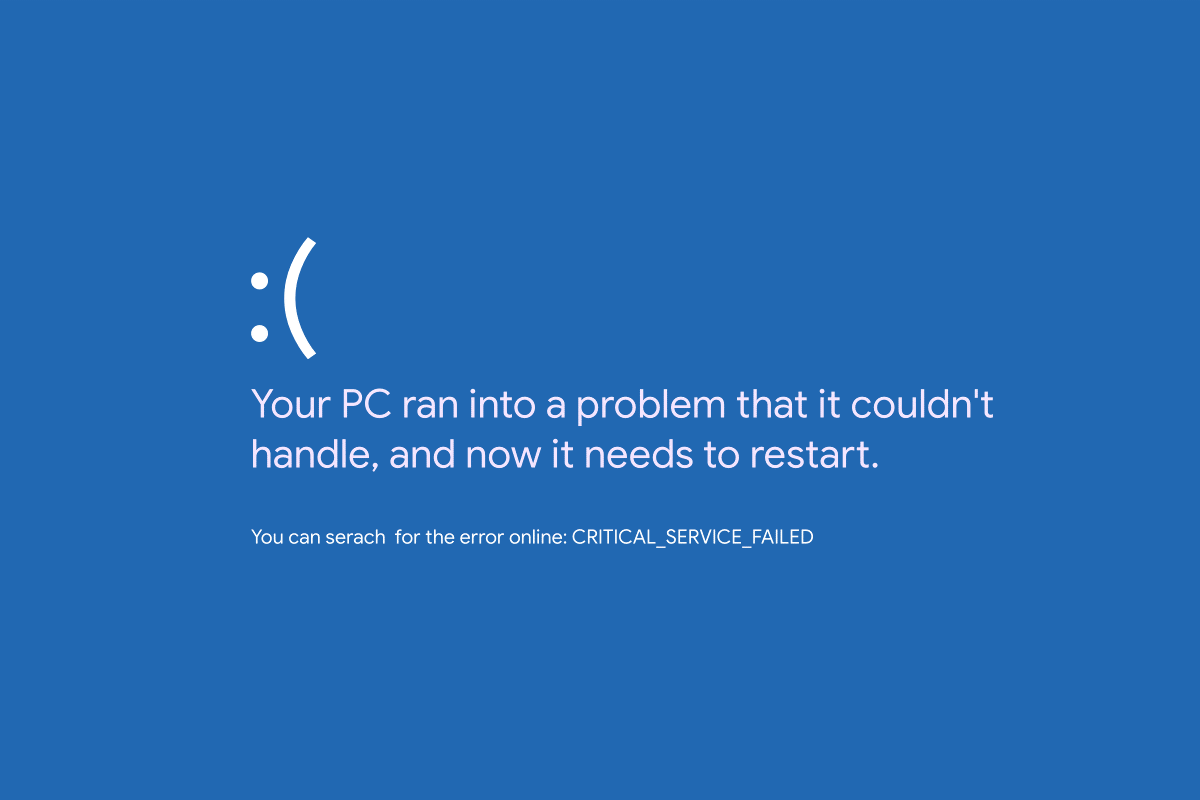
Windows 10, bir hata mesajı dizisi göstermeye başladığında önünüze bir sürü hata kodu çıktığını görürsünüz. Mavi bir ölüm ekranı (BSOD) hatası oluştuğunda, sorunu belirlemek ve düzeltmek için Windows durdurma kodunu kullanabilirsiniz.
Windows Bellek Yönetimi Durdurma Kodu (BSOD) Nasıl Onarılır?

- 11858 Teknoloji Destek Hattı -
11858 Teknoloji Destek Hattı ile 7/24 telefonla teknik destek ve uzaktan destek alın 11858 Teknoloji Destek Hattı ile 7/24 telefonla teknik destek ve uzaktan destek alma

Bazen, durdurma kodları çözümün anahtar noktası olabiliyor. Bazı zamanlarda ise, çeşitli Windows 10 düzeltmeleriyle çalışmak zorunda kalabilirsiniz. Windows 10 “Bellek Yönetimi” durdurma kodu bu son olarak bahsettiğimiz Windows düzeltmeleriyle çalışmanızı gerektirecek bir problem.

Bu makalede, bellek yönetimi hatalarınızı çözmenize yardımcı olacağız.

Windows Bellek Yönetimi Nedir?

Bellek yönetimi, işletim sisteminizi, ayakta tutan temel dayanaklardan sadece birisi olma özelliğini taşır. Bellek yönetimi, sistem belleğinizi yöneten işlevdir. Doğru çalışan bellek yönetimi sistem sağlığınız için çok önemlidir.

Bellek yönetimi yanlış gittiğinde, sisteminiz düzenli aralıklarla BSOD’leri göstermeye başlayacaktır. İşte nedeni:

Bellek yönetimi, durumunuz ne olursa olsun, sisteminizdeki her bellek yerini izler. Ne kadar bellek ayıracağınıza (ve tahsis için ne kadar kullanılabilir olduğuna) karar verirken, yürütme sırasında RAM’ınız ile fiziksel bellek arasındaki bellek geçişini ve işlemlerini yönetir. Bir programı kapattığınızda, bu belleği diğer işlemlere yeniden konumlandırır veya kullanım için uygun olarak işaretler.

Ne yazık ki, bellek yönetimi, tıpkı sisteminizin geri kalanı gibi, sistem hatalarından yoksun bırakılmaz. Ve çöktüğünde, sisteminizi de yanında götürür.

- 11858 Teknoloji Destek Hattı -
11858 Teknoloji Destek Hattı ile 7/24 telefonla teknik destek ve uzaktan destek alın 11858 Teknoloji Destek Hattı ile 7/24 telefonla teknik destek ve uzaktan destek alma

Bellek Yönetimi Mavi Ekran Hatası

Basitçe söylemek gerekirse, bir bellek yönetimi BSOD, kritik bir bellek yönetimi hatası olduğu anlamına gelir. Bellek yönetimi hatalarının bilinen birkaç nedeni vardır:

-Hatalı RAM

-Grafik kartı gibi yeni donanımlarla ilgili sorunlar-Arızalı sürücüler

-Bozuk sistem ve işletim sistemi dosyaları dahil olmak üzere yazılım sorunları

-Disk hataları

- 11858 Teknoloji Destek Hattı -
11858 Teknoloji Destek Hattı ile 7/24 telefonla teknik destek ve uzaktan destek alın 11858 Teknoloji Destek Hattı ile 7/24 telefonla teknik destek ve uzaktan destek alma

Bazen, basit bir sıfırlama işleminden sonra sisteminiz kurtarılabilir. Bir Memory Management BSOD ile karşılaşırsanız, sisteminizi yeniden başlatın ve hatanın geri gelip gelmediğine bakın. Olmazsa, bir kereye mahsus olma ihtimali vardır.

Peki nasıl düzeltilir? İşte deneyebileceğiniz birkaç şey.

  1. Windows 10’u Güncelleyin

Yapılacak ilk şey, Windows 10’un tamamen güncel olup olmadığını kontrol etmektir. Eski sistem dosyaları beklenmeyen hatalara neden olabilir. Beklemede olan bir güncelleme olup olmadığını kontrol etmek, soruna neyin sebep olduğunu bulmanın hızlı ve kolay bir yoludur.

Ayarlar panelini açmak için Windows tuşu + I’ye basın. Şimdi, Güncelleme ve Güvenlik bölümüne gidin ve bekleyen güncellemeleri öğrenmek için Windows Update altında kontrol edin. Bir güncelleme varsa, önemli dosyaları kaydedin ve ardından Şimdi yeniden başlat düğmesine basın. İşlem sırasında sisteminiz yeniden başlatılır.

  1. Windows 10 Bellek Tanılama Aracı’nı Çalıştırın

Sistem RAM’inizin düzgün çalışıp çalışmadığını kontrol etmek için tümleşik Windows Bellek Tanılama yardımcı programını kullanabilirsiniz. Bellek Tanılama aracı, bir sistem yeniden başlatıldıktan sonra çalışır. Sistem belleğinizi hatalara karşı denetler ve taramayı analiz için bir metin dosyasına kaydeder.

Başlat menüsü arama çubuğunuza Windows Memory Diagnostic yazın ve en iyi eşleşmeyi seçin. İki seçeneğiniz vardır: hemen yeniden başlatın ve yardımcı programı çalıştırın veya bir sonraki yeniden başlatmanızın ardından çalıştırılacak programı ayarlayın. Bellek yönetimi BSOD’lerinizi düzeltmeye çalışırken, önemli belgeleri kaydedin ve sisteminizi hemen yeniden başlatın. Windows Bellek Tanılama, yeniden başlatmanın hemen ardından çalışır.

Ancak günlük dosyası, Windows 10’a yeniden başlatıldıktan sonra görünmüyor. Windows tuşu + X tuşlarına basın ve güç menüsünden Olay Görüntüleyicisi’ni seçin. Olay Görüntüleyicisi’nde Olay Görüntüleyicisi (Yerel)> Windows Günlükleri> Sistem’i seçin. Ardından, sağ sütunda Bul seçeneğini seçin ve kutuya MemoryDiagnostic yazın. Sonrakini Bul’a basın. Teşhis sonuçlarınız pencerenin altında gösterilecektir.

Oradan, Windows Memory Diagnostic’in neden olduğu herhangi bir özel hatayı araştırmanız gerekir.

  1. MemTest86’yı Çalıştırın

Windows Bellek Tanılama herhangi bir hata göstermiyor. Ancak, sorunun sistem RAM’inizle ilgili olduğundan eminsiniz. Bu durumda, derinlemesine bir hafıza testi yapmak için MemTest86 kullanabilirsiniz.

MemTest86, x86 makineleri için ücretsiz, bağımsız bir bellek testi aracıdır. MemTest86 cihazını bir USB flash sürücüden (veya önyüklenebilir diskten) önyükler ve sistem RAM’inizi kontrol etmek için bırakırsınız. Şimdi, bir MemTest86 RAM kontrolünün tamamlanması uzun zaman alıyor; tek bir geçişte takmış olduğunuz RAM miktarına bağlı olarak saatler geçebilir.

WHEA Düzeltilemez Hatasını düzeltmek için kılavuzumuzdaki “Adım 7: RAM’iniz MemTest86 Kullanarak Kontrol Edin” bölümüne bakın. İhtiyacınız olan tüm talimatlar var!

  1. Sürücülerinizi Güncelleyin

Bir diğer hızlı ve kullanışlı potansiyel çözüm, sistem sürücülerinizi güncellemektir. Yeni yazılım veya donanım yeni sürücülerle birlikte gelebilir ve sisteminizde mesaj bulunmamış olabilir. Sürücü hataları, özellikle de Windows 10 şimdi sürücü güncellemelerini büyük ve büyük oranda ele aldığından, eskiden hesaplandığı günlerden daha az yaygındır. Ama onların olmadıklarını söylemek değil.

Ayarlar panelini açmak için Windows Key + I tuşlarına basın, ardından Güncelleme ve Güvenlik> Güncelleme geçmişini görüntüle’yi seçin. Sürücü güncellemelerini burada bulabilirsiniz. Şimdi Başlat menüsü arama çubuğuna cihaz yöneticisini yazın ve en iyi eşleşmeyi seçin. Listeye gidin ve bir hata simgesi olup olmadığını kontrol edin. Hiçbir şey yoksa, sürücü durumunuz sorunun kaynağı değildir.

Bununla birlikte, tüm sistem sürücülerinizi aynı anda güncellemek için üçüncü taraf bir araç kullanabilirsiniz. Windows sorunlarının çoğunu gidermek için kullanabileceğiniz bu ücretsiz araçlar listesine göz atın. İlk iki seçenek- IOBit’in Sürücü Güçlendirici ve Hızlı Sürücü Yükleyici- tam olarak bunu yapıyor.

GPU sürücülerinin de eski olmasında kaynaklanan BSOD sorunu, ekran kartı güncellemesi yapılarak ta çözülebiliyor.

  1. CHKDSK’yı Çalıştırın

CHKDSK, dosya sistemini doğrulayan ve belirli ayarlarla çalıştığı sırada sorunları gideren bir Windows sistem aracıdır. CHKDSK’yi Komut İstemi’nden çalıştırırabilirsiniz.

Başlat menüsü arama çubuğunuza komut istemi yazın, ardından en iyi eşleşmeye sağ tıklayın ve Yönetici olarak çalıştır’ı seçin. (Alternatif olarak, Windows + + X tuşlarına basın, ardından menüden Komut İstemi (Yönetici) öğesini seçin.)

Sonra, chkdsk / r yazın ve Enter’a basın Komut sisteminizde hataları tarayacak ve yoldaki sorunları çözecektir.

  1. SFC’yi çalıştırın

Bellek yönetimi hala devam ediyor mu? Sistem Dosyası Kontrolü, eksik ve bozuk Windows sistem dosyalarını kontrol eden başka bir Windows sistem aracıdır. CHKDSK gibi geliyor değil mi? Eh, SFC özellikle Windows sistem dosyalarını kontrol ederken, CHKDSK tüm sürücünüzü hatalara karşı tarar.

Ancak SFC komutunu çalıştırmadan önce, tamamen işlevsel olup olmadığını iki kez kontrol etmek en iyisidir.


ETİKETLER:bellek yönetimibsod hatasınasıl onarılırwindows
Bu Makaleyi Paylaş
Facebook WhatsApp WhatsApp Threads Bağlantıyı Kopyala Yazdır
Paylaş
YazarYasin ER
Teknoloji Uzmanı
Takip Et
Kendini bilmiş bileli teknoloji okyanusunda amiral gemileri ile iç içedir. Çukurova Üniversitesi mezunudur. Teknoloji makaleleri yazıp insanları aydınlatmayı amaç edinmiştir.
Yorum yapılmamış

Bir yanıt yazın Yanıtı iptal et

E-posta adresiniz yayınlanmayacak. Gerekli alanlar * ile işaretlenmişlerdir


Bağlantı Kuralım

21KBeğen
19.6KTakip Et
7.3KAbone Ol
192Takip Et

Popüler Gönderiler

Windows sorun giderme aracı seti taşıyan bir USB belleğin bilgisayara takılı olduğu görsel.

USB İçin En İyi 4 Windows Sorun Giderme Aracı

Fatih ATEŞ
Fatih ATEŞ
7 dk. okuma
Geçiş Anahtarı Nedir? Şifrelerin Sonu Geliyor mu?

Geçiş Anahtarı Nedir? Şifrelerin Sonu Geliyor mu?

Fatih ATEŞ
Fatih ATEŞ
7 dk. okuma
Gatsby ile statik site oluşturma sürecini gösteren modern geliştirici çalışma alanı.

Gatsby ile Statik Site Oluşturma

Hatice TATLISU
Hatice TATLISU
6 dk. okuma
2 Görüntüleme
Alternatif arama motorları logolarının yer aldığı, gizlilik odaklı arama sonuçlarını gösteren bilgisayar ekranı.

Google’a Alternatif Arama Motorları: Brave, Startpage ve Mojeek

Fatih ATEŞ
Fatih ATEŞ
7 dk. okuma
6 Görüntüleme
//

We influence 20 million users and is the number one business and technology news network on the planet

You Might Also Like

Windows 11 Yönetici Hesabı
Windows

Windows 11 Yönetici Hesabını Değiştirmek

7 dk. okuma
Game Ready ve Studio Sürücülerinden Hangisini Seçmelisiniz
Windows

Game Ready ve Studio Sürücülerinden Hangisini Seçmelisiniz

5 dk. okuma
Windows 10’da bir VPN’ye Nasıl Bağlanılır?
Windows

Windows 10’da bir VPN’ye Nasıl Bağlanılır?

3 dk. okuma
Windows 11’de PDF Dosyaları Nasıl Birleştirilir
Windows

Windows 11’de PDF Dosyaları Nasıl Birleştirilir

5 dk. okuma

Size her gün en son haberleri ve sorun çözümlerini getiriyoruz!

TeknoDestek Müşteri Hizmetleri
Facebook-f Instagram Tiktok Twitter Youtube Linkedin Whatsapp Rss

İş Ortaklarımız

TeknoDestek Müşteri Hizmetleri
© 2013 - 2026 TeknoDestek Müşteri Hizmetleri • Tüm hakları saklıdır • Bu sitedeki tüm içerikler (metin, görsel, video, logo, tasarım vb.) 5846 sayılı Fikir ve Sanat Eserleri Kanunu (FSEK) kapsamında korunmaktadır • İzinsiz kopyalanması, çoğaltılması, yayınlanması veya herhangi bir şekilde kullanılması yasaktır • İhlal tespitinde; FSEK Madde 71-73 uyarınca yasal süreç başlatma, maddi/manevi tazminat talep etme ve cezai işlem için başvurma hakkımız saklıdır • TeknoDestek, TeknoS@R'un bir kuruluşudur • Tema Düzenleyen: Fatih ATEŞ
Sorun Hala Çözülmedi mi?
Aradığın çözümü bulamadıysan, 11858 Teknoloji Destek Hattımız sana yardımcı olabilir. 2011’den beri Türkiye’nin en tecrübeli teknoloji destek ekiplerinden biri olarak, bilgisayar, telefon, tablet, modem, akıllı TV ve sosyal medya sorunlarında 7/24 profesyonel destek veriyoruz. Uzman ekibimizle hemen görüşmek ister misin?
📞 11858’i Şimdi Ara
Görüşme öncesi dakika ücreti sesli olarak bilgilendirilir
Welcome Back!

Sign in to your account

Kullanıcı Adı veya E-posta Adresi
Şifre

Şifrenizi mi unuttunuz?