TeknoDestek Müşteri Hizmetleri
  • Haberler
    HaberlerDaha Fazla Göster
    Alternatif arama motorları logolarının yer aldığı, gizlilik odaklı arama sonuçlarını gösteren bilgisayar ekranı.
    Google’a Alternatif Arama Motorları: Brave, Startpage ve Mojeek
    7 dk. okuma
    KolibriOS: 1.4 MB’lık Dünyanın En Küçük İşletim Sistemi
    KolibriOS: 1.4 MB’lık Dünyanın En Küçük İşletim Sistemi
    8 dk. okuma
    Windows 11 Copilot PC insights özelliği ile bilgisayar donanım bilgilerinin sorgulandığı bir ekran görünümü.
    Windows 11 Copilot PC Insights Özelliği: Bilgisayar Arıza Tespiti
    7 dk. okuma
    Play Store Alternatif Mağaza Nasıl Bir Karara Uyuluyor?
    Google Play Store Alternatif Mağazalara Açılıyor
    8 dk. okuma
    GTA 5 hileleri kullanılarak Story Mode'da araç çağıran ve süper zıplama yapan karakter
    Popüler GTA 5 Hileleri
    6 dk. okuma
  • Bilgisayar
    BilgisayarDaha Fazla Göster
    Windows sorun giderme aracı seti taşıyan bir USB belleğin bilgisayara takılı olduğu görsel.
    USB İçin En İyi 4 Windows Sorun Giderme Aracı
    7 dk. okuma
    Geçiş Anahtarı Nedir? Şifrelerin Sonu Geliyor mu?
    Geçiş Anahtarı Nedir? Şifrelerin Sonu Geliyor mu?
    7 dk. okuma
    Dosya Gezgini klavye kısayolları kullanımı için Ctrl, Shift ve N tuşlarının vurgulandığı bilgisayar klavyesi.
    Windows 11 Dosya Gezgini Klavye Kısayolları ile Hızlı Dosya Yönetimi
    7 dk. okuma
    Gizli başlangıç programları tespiti için Sysinternals Autoruns aracının kullanıldığı bir bilgisayar ekranı görünümü.
    Windows 11 Gizli Başlangıç Programları Nasıl Kapatılır
    8 dk. okuma
    Büyük dosyaları kopyalama işlemi için komut satırında kullanılan Robocopy aracının bilgisayar ekranındaki görünümü.
    Windows 11 Büyük Dosyaları Kopyalama Sorunlarına Robocopy Çözümü
    9 dk. okuma
  • Mobil
    MobilDaha Fazla Göster
    Samsung Galaxy Glasses yapay zekâ destekli akıllı gözlük tasarımı
    Samsung Galaxy Glasses Nedir, Özellikleri, Yapay Zekâ Yetenekleri ve Çıkış Tarihi
    17 dk. okuma
    Samsung Galaxy Watch Ultra 2 akıllı saat özellikleri ve tasarımı
    Samsung Galaxy Watch Ultra 2: Özellikleri, Yenilikleri ve Merak Edilenler
    12 dk. okuma
    Android uygulama izinleri ekranını simgeleyen akıllı telefon, güvenlik kalkanı ve konum, kamera, mikrofon ile dosya erişim izinlerini temsil eden simgeler.
    Android’de Uygulama İzinlerindeki Farklar Ne Anlama Geliyor
    6 dk. okuma
    iPhone'da uygulama izinleri ekranını ve gizlilik simgelerini gösteren, konum, kamera, mikrofon ve fotoğraf izinlerini anlatan modern teknoloji temalı kapak görseli.
    iPhone’da Uygulama İzinlerindeki Farklar Ne Anlama Geliyor
    8 dk. okuma
    iPhone 17 Pro Max kasa, ekran ve kamera yüzeyleri için hassas temizleme yöntemleri
    iPhone 17 Pro Max Hassas Temizleme Yöntemleri
    9 dk. okuma
  • Sosyal Medya
    Sosyal MedyaDaha Fazla Göster
    TikTok'ta PK atmak nedir ve TikTok PK nasıl yapılır
    TikTok’ta PK Atmak Nedir, Ne İşe Yarar
    12 dk. okuma
    StopNCII.org sistemi kullanılarak izinsiz paylaşılan mahrem fotoğrafların internetten kaldırılma sürecini gösteren dijital ekran.
    Mahrem Fotoğrafları İnternetten Kaldırma: StopNCII
    10 dk. okuma
    Instagram'da Şipşak içerikler görünmüyor sorunu ve çözüm yöntemleri
    Instagram’da ŞipŞak İçerikler Görünmüyor Sorunu Çözümü
    11 dk. okuma
    Telegram sahte hesap şikayeti ve sahte profil bildirme işlemi
    Telegram Sahte Hesap Şikayeti Nasıl Yapılır
    10 dk. okuma
    TikTok’un ücretli olup olmayacağı, uygulamanın ücretsiz kullanımı, abonelik sistemi ve ücretli özellikleri hakkında güncel bilgiler.
    TikTok Ücretli Mi Olacak, Para Ödemek Gerekiyor Mu
    7 dk. okuma
  • İnceleme
    İncelemeDaha Fazla Göster
    Lenovo Lecoo Bellatoor GM103 oyuncu mouse modeli, ultra hafif tasarımı ve yüksek performanslı oyun özellikleriyle siyah arka plan üzerinde tanıtılıyor.
    Lenovo Oyuncu Mouse’u Lecoo Bellatoor GM103 Tanıtıldı
    7 dk. okuma
    2026 yılının en iyi akıllı saat modelleri arasında öne çıkan premium ve bütçe seçenekleri
    2026 Yılının En İyi Akıllı Saat Modelleri ve Karşılaştırması
    11 dk. okuma
    2026 yılının en iyi akıllı telefon modelleri karşılaştırmasında öne çıkan amiral gemisi ve bütçe seçenekleri
    2026 Yılının En İyi Akıllı Telefon Modelleri ve Karşılaştırması
    10 dk. okuma
    Araç şarj cihazı seçerken güvenlik sertifikaları ve hızlı şarj özellikleri
    Araç Şarj Cihazı Alırken 5 Pratik Güvenlik Kuralı
    9 dk. okuma
    Android Telefon Demo Moddan Nasıl Çıkılır Yolları Neler
    Android Telefon Demo Moddan Nasıl Çıkılır
    7 dk. okuma
  • İletişim
YouTube
Takip Et
  • Müşteri Hizmetleri
  • Modem Kurulumu
  • Windows 11
  • Yapay Zeka
  • Akıllı Telefon
  • Robot Süpürge
  • Uzak Bağlantı
26 Tem 2026, Pazar
TeknoDestek Müşteri HizmetleriTeknoDestek Müşteri Hizmetleri
Yazı BoyutuAa
  • Haberler
  • Mobil
  • Sosyal Medya
  • Bilgisayar
  • İnceleme
  • İnternet ve Ağ
  • Ev Elektroniği
  • Uzak Bağlantı Programları
  • İletişim
Site içi Arama
  • Haberler
    • Cihaz Duyuruları
    • Teknoloji
    • Uygulama Gelişmeleri
  • Bilgisayar
    • Linux
    • macOS
    • Windows
  • İnceleme
    • Bilgisayar
    • Ev Elektroniği
    • Tablet
    • Tavsiyeler & Karşılaştırmalar
    • Telefon
  • Mobil
    • Android
    • Giyilebilir Cihazlar
    • HarmonyOS
    • iPhone / iOS
  • Sosyal Medya
    • Facebook
    • Instagram
    • TikTok
    • Snapchat
    • Teams
    • Telegram
    • WhatsApp
    • X
  • Uzak Bağlantı Programları
  • İletişim
Bizi Takip Edin
MacBook'u TV'ye Bağlama - Kablolu ve Kablosuz
macOS

MacBook’u TV’ye Bağlama – Kablolu ve Kablosuz

Adem SOYLU
Son güncelleme: 28 Haziran 2024 13:30
Adem SOYLU
1K Görüntüleme
Paylaş
4 dk. okuma
Paylaş

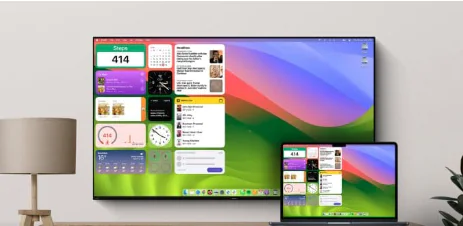
MacBook’u TV’ye bağlamak için Facetime veya Zoom gibi uygulamaları daha büyük ekranda kullanırken mutlaka bir Apple TV’ye ihtiyacınız yok. Bunun yerine MacBook veya iMac’inizi kablolu veya kablosuz olarak Smart TV’nize de bağlayabilirsiniz. Bu, sunum yaparken veya işyerinizde iş arkadaşlarınızla bir şeyi gözden geçirirken faydalıdır. Ayrıca MacBook’unuzla ikincil monitör olarak TV’nizin daha büyük ekranının paylaşarak yeni bir görüntü ortamı oluşturarak keyifli bir şekilde izleyebilirsiniz.
MacBook’u TV’ye Bağlama – Kablolu ve Kablosuz

İçindekiler
  • MacBook’u TV’ye Bağlama – Kablolu ve Kablosuz Yöntemler
    • 1.MacBook’u HDMI Kablosunu Kullanarak TV’ye Bağlayın
    • 2. AirPlay’i Kullanarak MacBook’u TV’ye Bağlayın
    • 3. Screen Cast’ı Kullanarak MacBook’u TV’ye Bağlayın
- 11858 Teknoloji Destek Hattı -
11858 Teknoloji Destek Hattı ile 7/24 telefonla teknik destek ve uzaktan destek alın 11858 Teknoloji Destek Hattı ile 7/24 telefonla teknik destek ve uzaktan destek alma

MacBook’u TV’ye Bağlama – Kablolu ve Kablosuz Yöntemler

Bu yazıda size MacBook’unuzu kablo kullanarak veya kablosuz olarak TV’ye bağlama adımlarını göstereceğiz. Eski TV modellerinde kablosuz bağlantı kurmanın mümkün olmayabileceğini lütfen unutmayın. Bunun için Apple TV veya Google TV’li Chromecast gibi bir akış cihazına ihtiyacınız olacak.

1.MacBook’u HDMI Kablosunu Kullanarak TV’ye Bağlayın

MacBook’unuzu televizyonunuza bağlamak için bir HDMI kablosunun nasıl kullanılacağını göstererek başlayalım. Ayrıca doğrudan televizyonunuzdan ses çıkışı alabileceksiniz. Bununla birlikte, kablolu bağlantı kullanmak MacBook modelinizde sağlanan bağlantı noktalarına da bağlıdır.

HDMI bağlantı noktasına sahip bir MacBook’unuz varsa cihazı TV’nize bağlamak için bir HDMI – HDMI kablosu kullanabilirsiniz .

USB Type-C bağlantı noktalarına veya Thunderbolt bağlantı noktalarına sahip MacBook’larda kullanıcılar, bağlantıyı kurmak için USB Type-C – HDMI adaptörünü kullanabilirler .

MacBook modelinizde Mini DisplayPort varsa Mini DisplayPort – HDMI adaptörünü kullanabilirsiniz .

MacBook’unuzu bağladıktan sonra çıkış çözünürlüğünü ve ses cihazını kontrol etmek önemlidir.

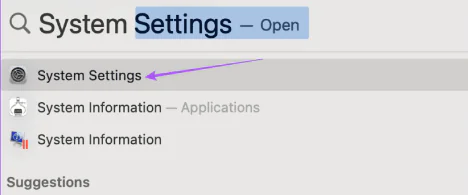
Spotlight Search’ü açmak için Mac’inizde Command + Ara Çubuğu’na basın, Ayarlar yazın ve Return tuşuna basın.
- 11858 Teknoloji Destek Hattı -
11858 Teknoloji Destek Hattı ile 7/24 telefonla teknik destek ve uzaktan destek alın 11858 Teknoloji Destek Hattı ile 7/24 telefonla teknik destek ve uzaktan destek alma

MacBook’u TV’ye Bağlama – Kablolu ve Kablosuz

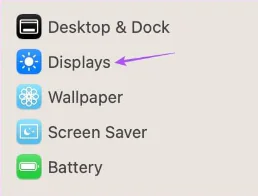
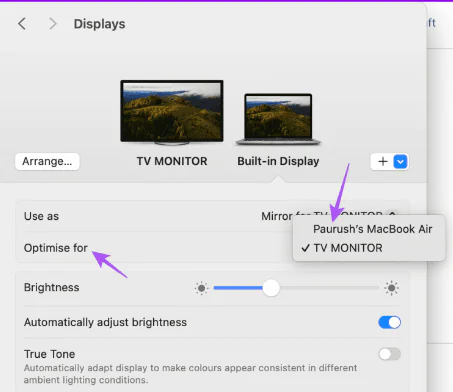
Soldaki menüden Ekranlar’a tıklayın.

MacBook’u TV’ye Bağlama – Kablolu ve Kablosuz

En İyi Duruma Getir’ seçeneğinin yanındaki açılır menüyü tıklayıp MacBook modelinizin adını seçebilirsiniz.
MacBook’u TV’ye Bağlama – Kablolu ve Kablosuz

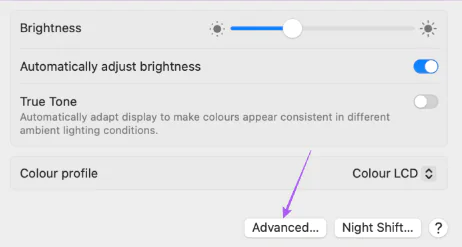
Bu, TV’nizdeki çıkışı MacBook’unuzun ekran çözünürlüğüne göre kalibre edecektir. Çözünürlük için daha fazla seçenek elde etmek için alttaki Gelişmiş’e tıklayın.
- 11858 Teknoloji Destek Hattı -
11858 Teknoloji Destek Hattı ile 7/24 telefonla teknik destek ve uzaktan destek alın 11858 Teknoloji Destek Hattı ile 7/24 telefonla teknik destek ve uzaktan destek alma

MacBook’u TV’ye Bağlama – Kablolu ve Kablosuz

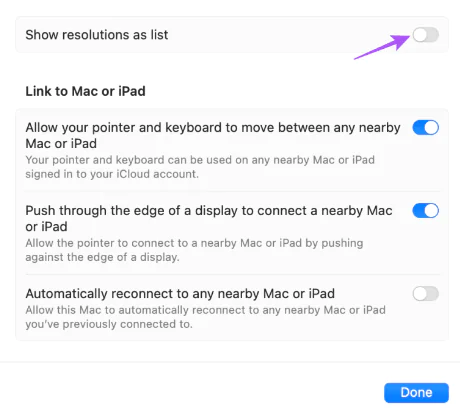
Çözünürlüğü Liste Olarak Göster’ seçeneğini etkinleştirin.
MacBook’u TV’ye Bağlama – Kablolu ve Kablosuz

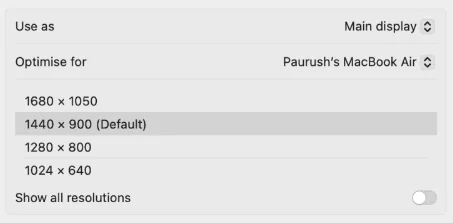
Artık çözüm için daha fazla seçenek göreceksiniz.
MacBook’u TV’ye Bağlama – Kablolu ve Kablosuz

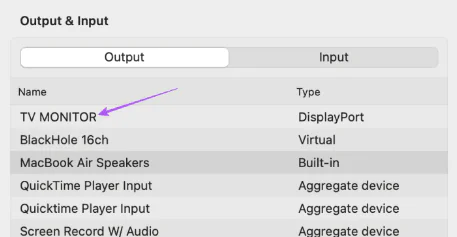
Soldaki menüden Ses’e tıklayın. Ardından, Çıkış cihazınız olarak seçmek için TV Monitörü’ne tıklayın.
MacBook’u TV’ye Bağlama – Kablolu ve Kablosuz

2. AirPlay’i Kullanarak MacBook’u TV’ye Bağlayın

Apple’ın AirPlay işlevi, çeşitli Apple TV modellerinde ve Sony ve LG gibi diğer Akıllı TV’lerde mevcuttur. Bir TV’nin çalışması için AirPlay’i desteklemesi gerektiğini unutmayın. Bu nedenle onay için TV üreticinizin destek sayfasını kontrol etmenizi öneririz. Bunu bir kenara bırakarak, AirPlay’i kullanarak MacBook’unuzu kablosuz olarak nasıl bağlayacağınızı burada bulabilirsiniz.

Mac’inizde sağ üst köşedeki Kontrol Merkezi simgesini tıklayın.

  • Ekran Yansıtma’ya tıklayın
  • Apple TV modelinizin veya AirPlay’i destekleyen Smart TV modelinizin adını seçin.
  • TV ekranınız MacBook ana ekranınızı yansıtmaya başladığında MacBook’unuzda Ayarlar’ı açın.
  • Sol menüden Görüntüle’ye tıklayın.
  • En İyi Duruma Getir’in yanındaki açılır menüye tıklayın ve çıktı çözünürlüğünü değiştirmek için MacBook’unuzu seçin.

Bir kez daha Gelişmiş seçeneklerdeki çözünürlük listesine göz atabilir ve mevcut seçenekler arasından seçim yapabilirsiniz.

AirPlay’in Apple TV’nizde veya Samsung TV’nizde çalışmaması durumunda da ayrıca destek alabilirsiniz.

3. Screen Cast’ı Kullanarak MacBook’u TV’ye Bağlayın

MacBook’unuzu kablosuz olarak bağlamak için Android TV’nizdeki veya Google TV’li Chromecast’inizdeki Screen Cast özelliğini de kullanabilirsiniz. Bu özellik özellikle web tarayıcınızda video izlerken kullanılabilir. Bunun için Google Chrome tarayıcısını kullanmanızı öneririz.

  • Tarayıcıyı açın ve YouTube’da bir video oynatmaya başlayın.
  • Oynatma kontrollerinin sağ tarafındaki Screen Cast simgesine tıklayın.
  • Videoyu yayınlamaya başlamak için Android TV’nizi seçin.

TV’nize yayını durdurmak istiyorsanız Ekran Yayını seçeneğine tekrar tıklayıp sağ üst köşeden Yayını Durdur’u seçebilirsiniz.

Ekranınızın tamamını nasıl yayınlayabileceğiniz adımları da uygulayabilirsiniz.

  • Mac’inizde Chrome’u açın ve sağ üst köşedeki üç noktaya tıklayın.
  • Seçenekler listesinden Yayınla’yı seçin.
  • Kaynaklar seçeneğine tıklayın.
  • Ekranı Yayınla’yı seçin.
  • MacBook ekranınızı yayınlamaya başlamak için TV model adınıza tıklayın.

Bir kez daha Mac’inizdeki Ayarlar penceresinde çözünürlüğü ve ses çıkışını değiştirebilirsiniz. TV modelinizin adını tekrar seçerek MacBook ekranınızın yayınlanmasını durdurabilirsiniz. Makalemizde MacBook’u TV’ye bağlamayla ilgili adımları sizinle paylaştık umarız yararlı olmuştur.

  • MacBook Air Çoklu Monitör Kullanımı
  • Macte İkinci Ekranın Çözünürlüğü Nasıl Ayarlanır
ETİKETLER:ekran yansıtmakablosuz bağlantımacbook tv bağlamanasıl yapılır
Bu Makaleyi Paylaş
Facebook WhatsApp WhatsApp Threads Bağlantıyı Kopyala Yazdır
Paylaş
Yorum yapılmamış

Bir yanıt yazın Yanıtı iptal et

E-posta adresiniz yayınlanmayacak. Gerekli alanlar * ile işaretlenmişlerdir


Bağlantı Kuralım

21KBeğen
19.6KTakip Et
7.3KAbone Ol
192Takip Et

Popüler Gönderiler

Windows sorun giderme aracı seti taşıyan bir USB belleğin bilgisayara takılı olduğu görsel.

USB İçin En İyi 4 Windows Sorun Giderme Aracı

Fatih ATEŞ
Fatih ATEŞ
7 dk. okuma
Geçiş Anahtarı Nedir? Şifrelerin Sonu Geliyor mu?

Geçiş Anahtarı Nedir? Şifrelerin Sonu Geliyor mu?

Fatih ATEŞ
Fatih ATEŞ
7 dk. okuma
Gatsby ile statik site oluşturma sürecini gösteren modern geliştirici çalışma alanı.

Gatsby ile Statik Site Oluşturma

Hatice TATLISU
Hatice TATLISU
6 dk. okuma
2 Görüntüleme
Alternatif arama motorları logolarının yer aldığı, gizlilik odaklı arama sonuçlarını gösteren bilgisayar ekranı.

Google’a Alternatif Arama Motorları: Brave, Startpage ve Mojeek

Fatih ATEŞ
Fatih ATEŞ
7 dk. okuma
6 Görüntüleme
//

We influence 20 million users and is the number one business and technology news network on the planet

You Might Also Like

lg g4 wifi hotspot ayarları ekranında ağ adı ve şifre belirleme adımı
Android

LG G4’de Wi-Fi Hotspot Nasıl Yapılır? (Mobil İnterneti Paylaşıma Açma)

1 dk. okuma
Snapchat hesabının silinme işlemi
Snapchat

Snapchat Hesap Silme (Çoklu Yöntem)

8 dk. okuma
Skype Yeni Hesap Oluşturma Resimli Anlatım
Sosyal Medya

Skype Yeni Hesap Oluşturma Resimli Anlatım

3 dk. okuma
Microsoft tarafından doğrulanmış bir uygulama değil
Windows

Microsoft tarafından doğrulanmış bir uygulama değil

2 dk. okuma

Size her gün en son haberleri ve sorun çözümlerini getiriyoruz!

TeknoDestek Müşteri Hizmetleri
Facebook-f Instagram Tiktok Twitter Youtube Linkedin Whatsapp Rss

İş Ortaklarımız

TeknoDestek Müşteri Hizmetleri
© 2013 - 2026 TeknoDestek Müşteri Hizmetleri • Tüm hakları saklıdır • Bu sitedeki tüm içerikler (metin, görsel, video, logo, tasarım vb.) 5846 sayılı Fikir ve Sanat Eserleri Kanunu (FSEK) kapsamında korunmaktadır • İzinsiz kopyalanması, çoğaltılması, yayınlanması veya herhangi bir şekilde kullanılması yasaktır • İhlal tespitinde; FSEK Madde 71-73 uyarınca yasal süreç başlatma, maddi/manevi tazminat talep etme ve cezai işlem için başvurma hakkımız saklıdır • TeknoDestek, TeknoS@R'un bir kuruluşudur • Tema Düzenleyen: Fatih ATEŞ
Sorun Hala Çözülmedi mi?
Aradığın çözümü bulamadıysan, 11858 Teknoloji Destek Hattımız sana yardımcı olabilir. 2011’den beri Türkiye’nin en tecrübeli teknoloji destek ekiplerinden biri olarak, bilgisayar, telefon, tablet, modem, akıllı TV ve sosyal medya sorunlarında 7/24 profesyonel destek veriyoruz. Uzman ekibimizle hemen görüşmek ister misin?
📞 11858’i Şimdi Ara
Görüşme öncesi dakika ücreti sesli olarak bilgilendirilir
Welcome Back!

Sign in to your account

Kullanıcı Adı veya E-posta Adresi
Şifre

Şifrenizi mi unuttunuz?