TeknoDestek Müşteri Hizmetleri
  • Haberler
    HaberlerDaha Fazla Göster
    PlayStation Plus Haziran ayı ücretsiz oyunlarında Grounded ve Darktide karakterleri birlikte görünüyor
    PlayStation Plus Haziran Ayı Ücretsiz Oyunlar
    5 dk. okuma
    WhatsApp Kullanamayacak Android Modelleri listesinde eski Samsung ve LG telefonlar görüntüleniyor
    Eylül Ayı İtibariyle WhatsApp Kullanamayacak Android Modelleri
    4 dk. okuma
    Apple CarPlay ChatGPT Desteği Geldi
    Apple CarPlay ChatGPT Desteği Geldi
    5 dk. okuma
    Yenilenmiş Akıllı Telefonlara İade Hakkı kapsamında mağazada telefon inceleyen kullanıcı görüntüsü
    Yenilenmiş Akıllı Telefonlara İade Hakkı Getirildi
    7 dk. okuma
    Zerger App nedir? Nasıl kullanılır?
    Zerger App Nedir? Nasıl Kullanılır?
    7 dk. okuma
  • Bilgisayar
    BilgisayarDaha Fazla Göster
    Macbook neo performans
    MacBook Neo Performans Yükseltme
    5 dk. okuma
    Bilgisayar Kapalıyken Işıkları Neden Yanar ve Nasıl Kapatılır
    Bilgisayar Kapalıyken Işıkları Neden Yanar ve Nasıl Kapatılır
    7 dk. okuma
    OneDrive Çift Görünme Sorunu Nasıl Çözülür?
    OneDrive Çift Görünme Sorunu Nasıl Çözülür
    4 dk. okuma
    Bilgisayar güç düğmesi ayarları ekranında uyku ve kapatma seçenekleri görüntüleniyor
    Bilgisayar Güç Düğmesi Ayarları Nasıl Değiştirilir
    7 dk. okuma
    OneDrive Yükleme Hızı Neden Yavaş?
    OneDrive Yükleme Hızı Neden Yavaş
    5 dk. okuma
  • Mobil
    MobilDaha Fazla Göster
    8000 mAh bataryalı telefonlar, parlak enerji bloğuyla fütüristik kapakta gösteriliyor.
    8000 mAh Bataryalı Telefonlar Geliyor: Şarj Sorunu Bitiyor mu
    6 dk. okuma
    HyperOS 3 Bildirim Sesi Sorunu Çözümü
    HyperOS 3 Bildirim Sesi Sorunu Çözümü
    5 dk. okuma
    HyperOS 3 Özellikleri ve Öne Çıkan Yenilikler
    HyperOS 3 Özellikleri ve Öne Çıkan Yenilikler
    8 dk. okuma
    HyperOS 3 performans sorunları yaşayan bir telefonda bellek uzatma ve pil ayarları menüsü.
    HyperOS 3 Performans Sorunları ve Çözüm Yolları
    7 dk. okuma
    HyperOS 3 kamera sorunu yaşayan bir telefonda açık olan kamera ayarları ve depolama ekranı.
    HyperOS 3 Kamera Sorunu ve Çözüm Yolları
    8 dk. okuma
  • Sosyal Medya
    Sosyal MedyaDaha Fazla Göster
    Dikkat Çekici YouTube Küçük Resimleri Nasıl Oluşturulur
    Dikkat Çekici YouTube Küçük Resimleri Nasıl Oluşturulur
    7 dk. okuma
    WhatsApp Katı Hesap Ayarı
    WhatsApp Katı Hesap Ayarı Nasıl Açılır
    3 dk. okuma
    TikTok Sıfır İzlenme Sorunu
    TikTok Sıfır İzlenme Sorunu Çözümü
    7 dk. okuma
    LinkedIn Post Saatleri Neye Göre Belirlenir Yolları Neler
    LinkedIn Post Saatleri Neye Göre Belirlenir
    7 dk. okuma
    istatislikler üzerinden Reels paylaşma
    Instagram İstatistikler Üzerinden Reels Paylaşma Nasıl Yapılır
    4 dk. okuma
  • İnceleme
    İncelemeDaha Fazla Göster
    Yapay zekalı bilgisayar ekranında NPU ve AI özellikleri görüntüleniyor
    Yapay Zekalı Bilgisayar (AI PC) Nedir
    9 dk. okuma
    Çift Monitör Kurulumu Nasıl Yapılır
    Çift Monitör Kurulumu Nasıl Yapılır
    5 dk. okuma
    Tcl S55h Soundbar Telefon Bağlantısı Nasıl Yapılır Yolları Neler
    Tcl S55h Soundbar Telefon Bağlantısı Nasıl Yapılır
    6 dk. okuma
    Tcl S55h Soundbar Televizyon Bağlantısı Nasıl Yapılır Yolları Neler
    Tcl S55h Soundbar Televizyon Bağlantısı Nasıl Yapılır
    6 dk. okuma
    Radar ve Kontrol Noktalarını Görme
    Otoyollarda Radar ve Kontrol Noktalarını Görme
    4 dk. okuma
  • İletişim
YouTube
Takip Et
  • Müşteri Hizmetleri
  • Modem Kurulumu
  • Windows 11
  • Yapay Zeka
  • Akıllı Telefon
  • Robot Süpürge
11 Haz 2026, Perşembe
TeknoDestek Müşteri HizmetleriTeknoDestek Müşteri Hizmetleri
Yazı BoyutuAa
  • Haberler
  • Mobil
  • Sosyal Medya
  • Bilgisayar
  • İnceleme
  • İnternet ve Ağ
  • Ev Elektroniği
  • İletişim
Site içi Arama
  • Haberler
    • Cihaz Duyuruları
    • Teknoloji
    • Uygulama Gelişmeleri
  • Bilgisayar
    • Linux
    • macOS
    • Windows
  • İnceleme
    • Bilgisayar
    • Ev Elektroniği
    • Tablet
    • Tavsiyeler & Karşılaştırmalar
    • Telefon
  • Mobil
    • Android
    • Giyilebilir Cihazlar
    • HarmonyOS
    • iPhone / iOS
  • Sosyal Medya
    • Facebook
    • Instagram
    • TikTok
    • Snapchat
    • Teams
    • Telegram
    • WhatsApp
    • X
  • İletişim
Bizi Takip Edin
Google Meet Nasıl Planlanır
Zoom

Google Meet Nasıl Planlanır

Kübra GÜLDÖKMEZ
Son güncelleme: 4 Kasım 2022 15:53
Kübra GÜLDÖKMEZ
1.1K Görüntüleme
Paylaş
3 dk. okuma
Paylaş

Google meet nasıl planlanır, aşağıda ki adımları uygulayalım.

Birçoğumuz günler öncesinden toplantılar veya konferanslar düzenlemeyi severiz. Belirli bir tarih için planlanan büyük bir etkinlik beklentisi veya sadece başka bir haftalık toplantı olabilir. Her iki durumda da, sanal toplantılar düzenlemek isteyenler için , önceden bir  Google Meet oturumunu nasıl planlayacağınızı bilmek çok yardımcı olur.

İçindekiler
  • Google Meet Kullanarak Video Konferans Nasıl Planlanır
  • Google Takvim’den Video Konferans Nasıl Planlanır
- 11858 Teknoloji Destek Hattı -
11858 Teknoloji Destek Hattı ile 7/24 telefonla teknik destek ve uzaktan destek alın 11858 Teknoloji Destek Hattı ile 7/24 telefonla teknik destek ve uzaktan destek alma

Basitçe bir Meet bağlantısı almak ve ardından aynısını her konukla manuel olarak paylaşmak da işe yarayabilir, ancak bu size ekstra çaba ve zamana mal olur. Ayrıca size toplantı hatırlatıcıları gibi bonus işlevler de sağlamayacaktır.

Bir Meet oturumu planlamak, yaklaşan bir toplantının zamanlamasını ve amacını birkaç tıklama/dokunuşla birden çok katılımcıya kolayca iletmenize olanak tanır. Bunun yanı sıra, bir aramayı planlamak onu otomatik olarak Google Takviminize eklediğinden, etkinlik için hatırlatıcılar da alırsınız.

Erişim kolaylığı için Google size Meet‘in kendisinden ve Takvim uygulamasından konferans görüşmeleri planlama seçeneği sunar. Bu kılavuz, bu iki yöntemi kullanarak bir Google Meet oturumunu nasıl planlayacağınızı size söyleyecektir.

Google Meet Kullanarak Video Konferans Nasıl Planlanır

Masaüstü/Dizüstü Bilgisayarda:

  1. Google hesabınızda oturum açın.
  2. Adres çubuğuna “apps.google.com/meet” yazın ve enter tuşuna basın.
  3. “Yeni Toplantı”yı tıklayın ve “Google Takvim’de Planla”yı seçin.
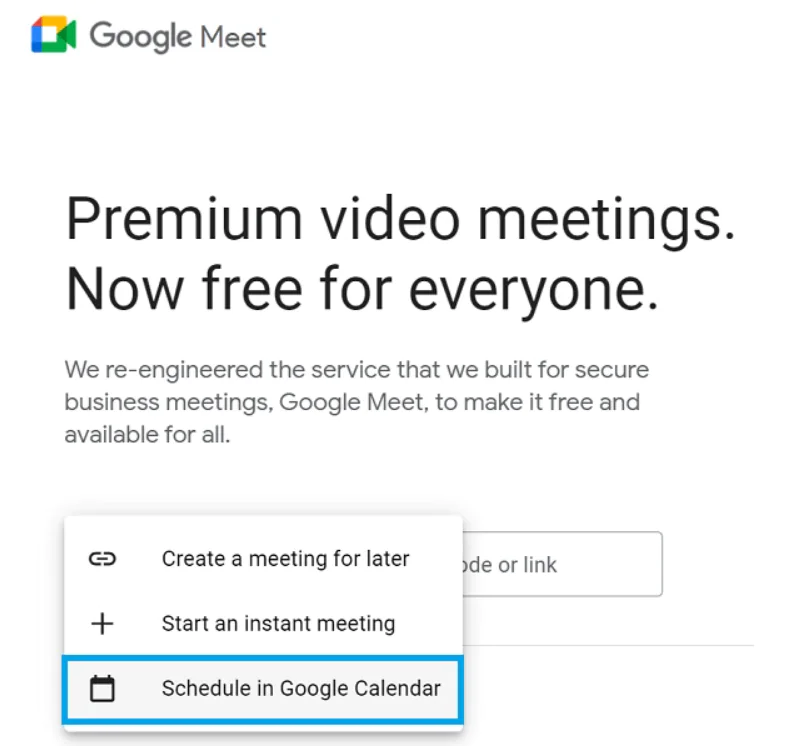
Google Meet Nasıl Planlanır

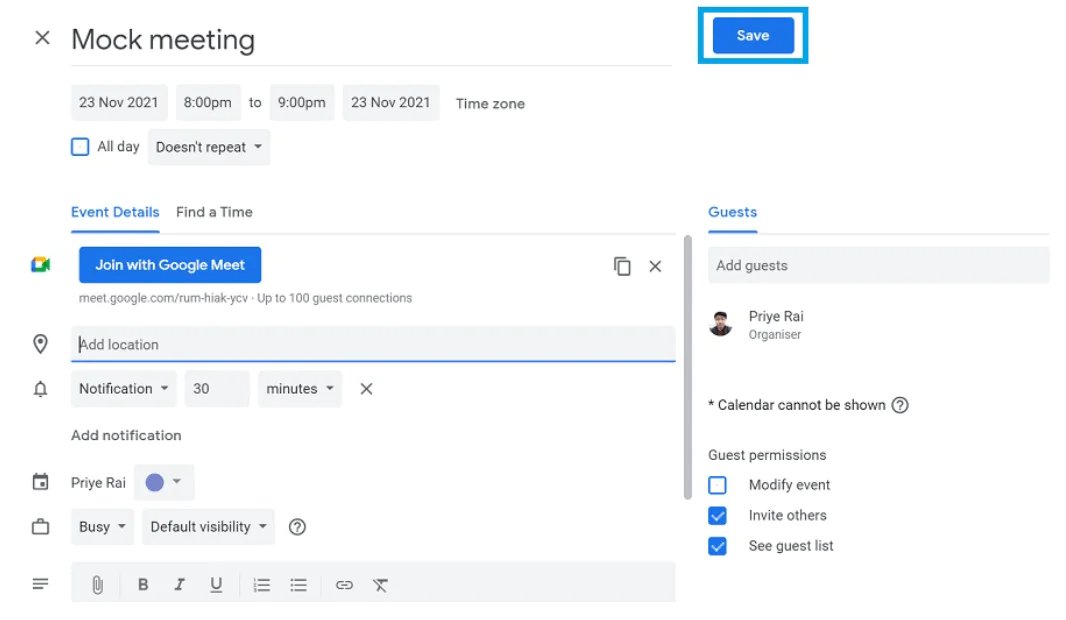
3. Sol bölümde toplantı saatleri, konu ve açıklama gibi ayrıntıları doldurun. “Davetli ekle” alanına adlarını veya e-posta kimliklerini yazarak toplantı katılımcıları ekleyin. Bittiğinde “Kaydet” e tıklayın.
Google Meet Nasıl Planlama yapar

- 11858 Teknoloji Destek Hattı -
11858 Teknoloji Destek Hattı ile 7/24 telefonla teknik destek ve uzaktan destek alın 11858 Teknoloji Destek Hattı ile 7/24 telefonla teknik destek ve uzaktan destek alma

4. İstendiğinde, planlanmış Google Meet konferansınız için toplantı davetlileriyle davetiyeleri paylaşmak üzere “Gönder”i tıklayın.

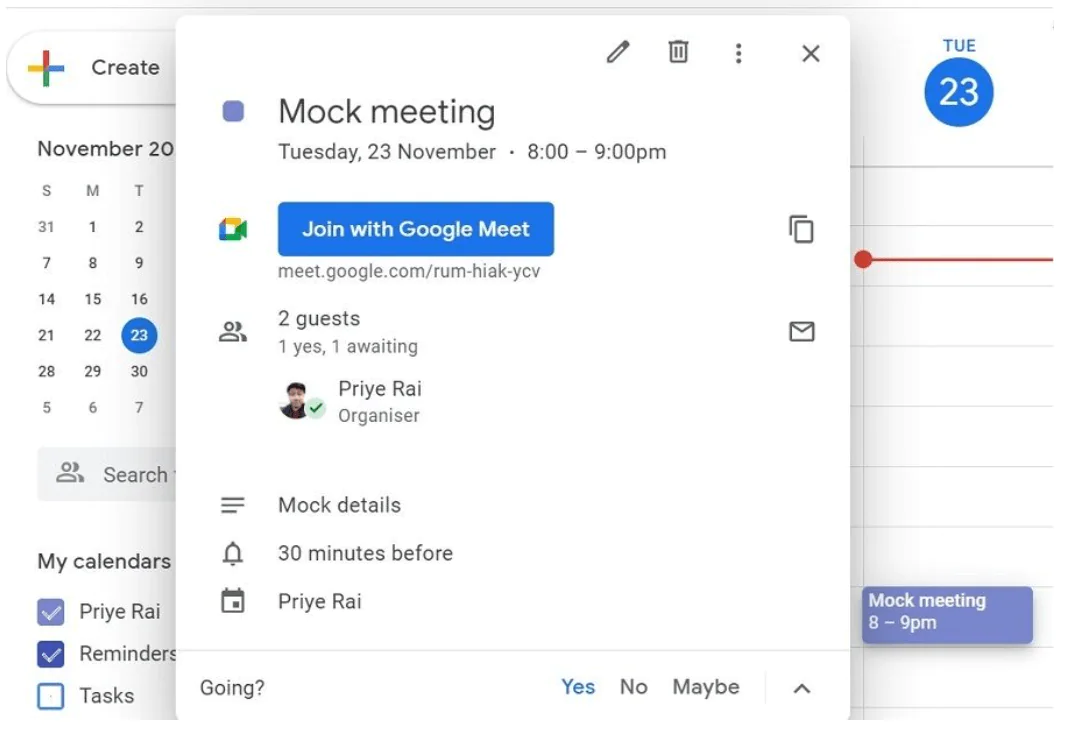
5. Meet etkinliği artık Google Takviminizde görünecek. Planlanmış aramada değişiklik yapmak için üzerine tıklayabilirsiniz.
Google Meet nedir

Mobilde:

  1. Meet uygulamasını açın .
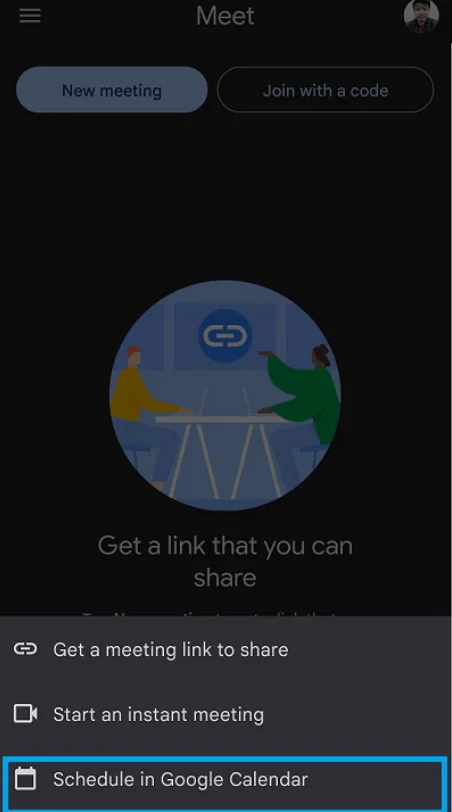
  2. “Yeni toplantı”ya dokunun ve “Google Takvim’de Planla”yı seçin.
Google Meet Nasıl Planlanır

3. Toplantı başlığını, zamanlamasını, açıklamasını vb. doldurun ve misafir eklemek için “Kişi ekle”ye dokunun.

- 11858 Teknoloji Destek Hattı -
11858 Teknoloji Destek Hattı ile 7/24 telefonla teknik destek ve uzaktan destek alın 11858 Teknoloji Destek Hattı ile 7/24 telefonla teknik destek ve uzaktan destek alma

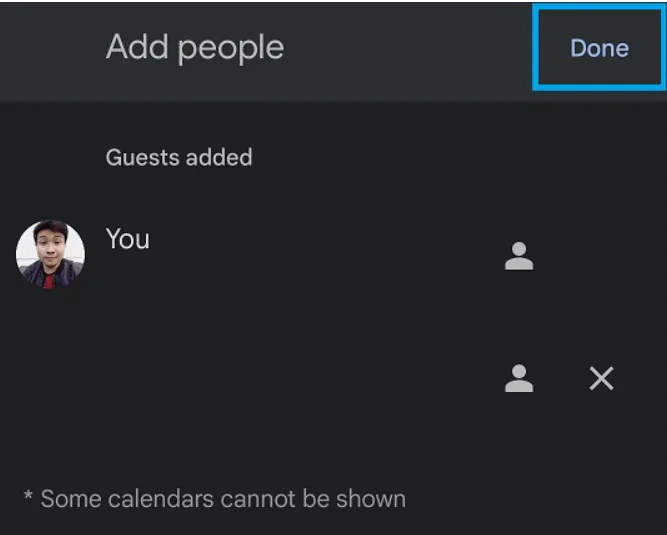
4. Katılımcı eklemek için adınızı veya e-posta adresinizi girin ve “Bitti”ye dokunun.
Google Meet Nasıl Planlanır

5. Davetiyeleri Meet katılımcılarıyla paylaşmak için “Kaydet”e basın ve ardından “Gönder”i seçin.
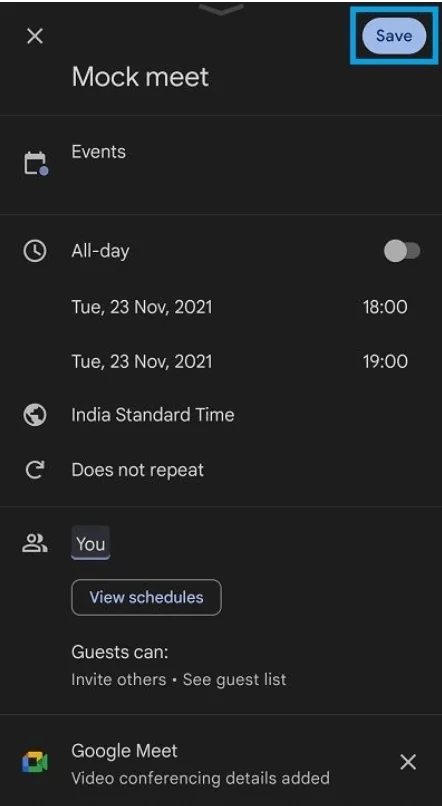
Google Meet Nasıl Planlanır

6. Toplantı artık Google Takvim uygulamanızda görünecektir. Herhangi bir değişiklik yapmak için üzerine dokunabilirsiniz.
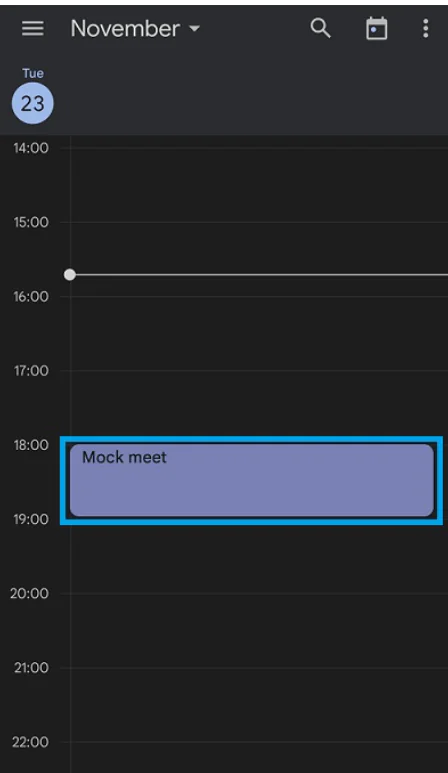
Google Meet Nasıl Planlanır

Google Takvim’den Video Konferans Nasıl Planlanır

Masaüstü/Dizüstü Bilgisayarda:

  1. Google hesabınıza giriş yapın.
  2. Adres çubuğuna “calendar.google.com” yazın ve enter tuşuna basın.
  3. “Oluştur”a tıklayın ve “Etkinlik”i seçin.
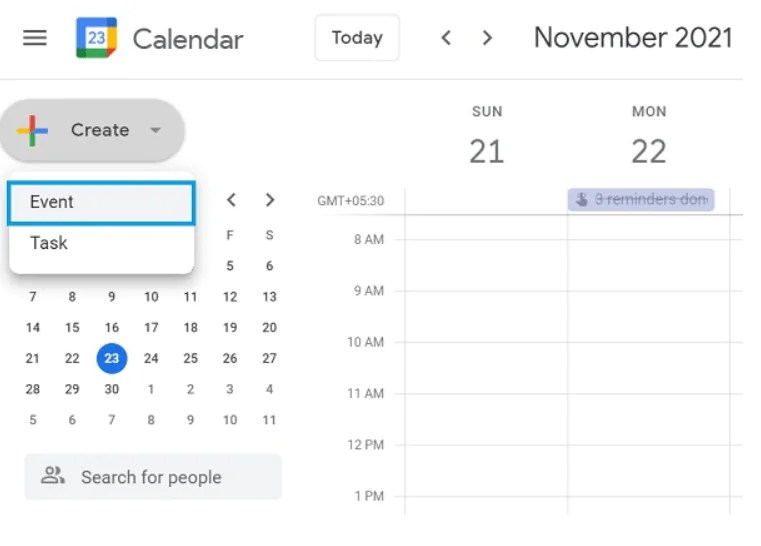
Google Meet Nasıl Planlanır

4. Toplantı ayrıntılarını girin, konukları ekleyin ve ardından “Kaydet”e tıklayın.
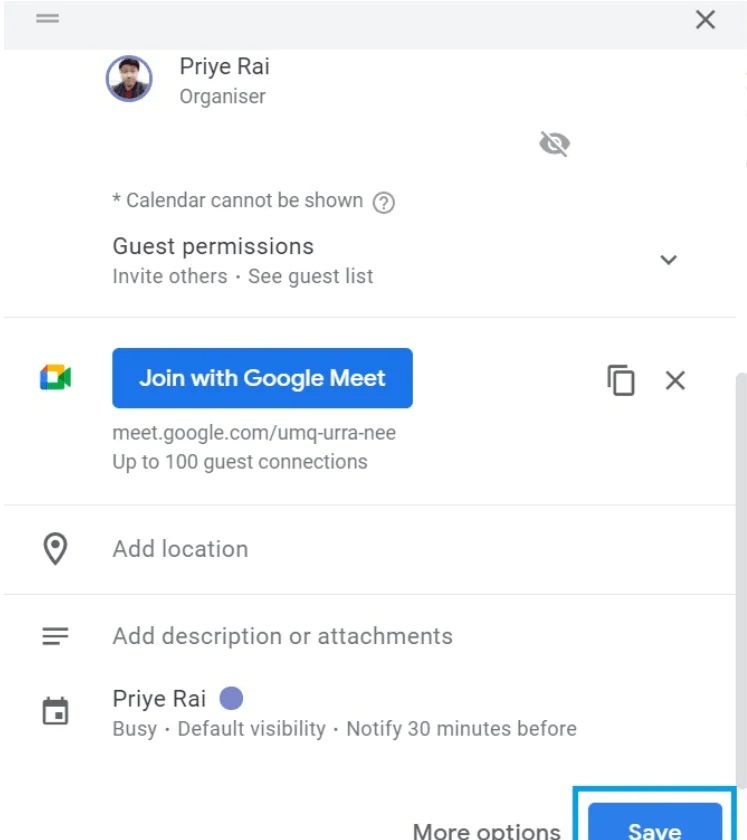
Google Meet Nasıl Planlanır

5. İstendiğinde, Meet aramanız için davetlilere davet göndermek üzere “Gönder”i tıklayın.

6. Değişiklik yapmak için takviminizde planlanan etkinliğe tıklayabilirsiniz.

Mobilde:

  1. Google’ın Takväm uygulamasını açın .
  2. Sağ alt köşedeki “+” simgesine dokunun ve “Etkinlik”i seçin.
  3.  Meet oturum zamanlamaları, başlık, açıklama ve diğer ayrıntıları ekleyin. “Kişi ekle”ye dokunun ve eklemek için diğer katılımcıların adlarını veya e-posta kimliklerini yazın. Herkes eklendikten sonra “Bitti”ye basın.
  4. “Kaydet”e basın ve ardından istendiğinde daveti misafirlerle paylaşmak için “Gönder”e dokunun.
  5. Meet etkinliği artık Google Takvim uygulamanızda da görünmelidir. Zamanlamaları değiştirmek, başlığı düzenlemek veya oturumu silmek için etkinliğe dokunabilirsiniz.

ETİKETLER:google meetnasıl yapılırtoplantı planlamavideo konferans
Bu Makaleyi Paylaş
Facebook WhatsApp WhatsApp Threads Bağlantıyı Kopyala Yazdır
Paylaş
Yorum yapılmamış

Bir yanıt yazın Yanıtı iptal et

Yorum yapabilmek için oturum açmalısınız.

Bağlantı Kuralım

21KBeğen
19.6KTakip Et
7.3KAbone Ol
192Takip Et

Popüler Gönderiler

Dikkat Çekici YouTube Küçük Resimleri Nasıl Oluşturulur

Dikkat Çekici YouTube Küçük Resimleri Nasıl Oluşturulur

Adem SOYLU
Adem SOYLU
7 dk. okuma
5 Görüntüleme
WhatsApp Katı Hesap Ayarı

WhatsApp Katı Hesap Ayarı Nasıl Açılır

Senanur FINDIKÇI
Senanur FINDIKÇI
3 dk. okuma
5 Görüntüleme
8000 mAh bataryalı telefonlar, parlak enerji bloğuyla fütüristik kapakta gösteriliyor.

8000 mAh Bataryalı Telefonlar Geliyor: Şarj Sorunu Bitiyor mu

Hatice TATLISU
Hatice TATLISU
6 dk. okuma
6 Görüntüleme
TikTok Sıfır İzlenme Sorunu

TikTok Sıfır İzlenme Sorunu Çözümü

Mustafa DURUR
Mustafa DURUR
7 dk. okuma
4 Görüntüleme
//

We influence 20 million users and is the number one business and technology news network on the planet

You Might Also Like

Android'den iPhone'a ve iPad'e Veriler Nasıl Taşınır?
iPhone / iOS

Android’den iPhone’a ve iPad’e Veriler Nasıl Taşınır?

5 dk. okuma
Valorant Açılış Ekranında Kalıyor Sorunu Çözümleri
Yardımcı Araçlar

Valorant Açılış Ekranında Kalıyor

7 dk. okuma
Tefal RG7447 Robot Süpürge Kurulumu
Robot Süpürge

Tefal RG7447 Robot Süpürge Kurulumu

5 dk. okuma
OneNote’te Silinen Defterler Nasıl Kurtarılır
Ofis Uygulamaları

OneNote’te Silinen Defterler Nasıl Kurtarılır

7 dk. okuma

Size her gün en son haberleri ve sorun çözümlerini getiriyoruz!

TeknoDestek Müşteri Hizmetleri
Facebook-f Instagram Tiktok Twitter Youtube Linkedin Whatsapp Rss

İş Ortaklarımız

TeknoDestek Müşteri Hizmetleri
© 2013 - 2026 TeknoDestek Müşteri Hizmetleri • Tüm hakları saklıdır • Bu sitedeki tüm içerikler (metin, görsel, video, logo, tasarım vb.) 5846 sayılı Fikir ve Sanat Eserleri Kanunu (FSEK) kapsamında korunmaktadır • İzinsiz kopyalanması, çoğaltılması, yayınlanması veya herhangi bir şekilde kullanılması yasaktır • İhlal tespitinde; FSEK Madde 71-73 uyarınca yasal süreç başlatma, maddi/manevi tazminat talep etme ve cezai işlem için başvurma hakkımız saklıdır • TeknoDestek, TeknoS@R'un bir kuruluşudur • Tema Düzenleyen: Fatih ATEŞ
Sorun Hala Çözülmedi mi?
Aradığın çözümü bulamadıysan, 11858 Teknoloji Destek Hattımız sana yardımcı olabilir. 2011’den beri Türkiye’nin en tecrübeli teknoloji destek ekiplerinden biri olarak, bilgisayar, telefon, tablet, modem, akıllı TV ve sosyal medya sorunlarında 7/24 profesyonel destek veriyoruz. Uzman ekibimizle hemen görüşmek ister misin?
📞 11858’i Şimdi Ara
Görüşme öncesi dakika ücreti sesli olarak bilgilendirilir
Welcome Back!

Sign in to your account

Kullanıcı Adı veya E-posta Adresi
Şifre

Şifrenizi mi unuttunuz?