


Bridge mod ile modem kurulumu yaparak internet erişiminizi genişletin. DHCP ayarları ve IP konfigürasyonu ile wifi menzilini artırın.
Elimizde fazladan bulunan bir modemi köprü moduna alarak ikinci bir bağlantı noktası oluşturabilir, birinci modemin çekim alanının yetmediği yerde farklı bir modem konumlandırarak aynı internet bağlantısını birden fazla noktada kullanabiliriz.


Evinizin veya ofisinizin bazı köşelerinde wifi sinyali zayıf kalıyor ve internet bağlantısında sorunlar yaşıyorsanız, elinizdeki eski modem bu soruna pratik bir çözüm sunabilir. Bridge mod (köprü modu), mevcut internet bağlantınızı ikinci bir erişim noktasına genişletmenin en ekonomik yollarından biri. Bu yöntemle pahalı wifi genişletici satın almak yerine, kullanmadığınız modemi akıllıca değerlendirebilirsiniz.
Bridge Mod (Köprü Modu) Nedir
Köprü modu kurulumu teknik görünse de aslında birkaç basit ayarlama ile kolayca tamamlanabiliyor. Ana modeminizin erişemediği alanları kapsayacak şekilde ikinci bir wifi yayın noktası oluşturacak, hem kablolu hem de kablosuz cihazlarınız için güçlü sinyal sağlayacaksınız. Bu rehberde IP ayarlarından DHCP konfigürasyonuna kadar tüm adımları detaylı şekilde açıklayacak, farklı modem markalarındaki menü farklılıklarına rağmen başarılı kurulum yapabilmenizi sağlayacağız.
Cihazlar Köprü Moduna Nasıl Alınır ?
Her modemin arayüz bilgileri farklı olmakla birlikte temelde işlemler aynıdır, sadece menülerin yerleri ve görseller değişiklik göstermektedir. Bir modemi köprü moduna alınabilmesi için modemin arayüzüne bağlantı sağlanır. (Yazımızda ki görsel Tp-link modeme aittir).
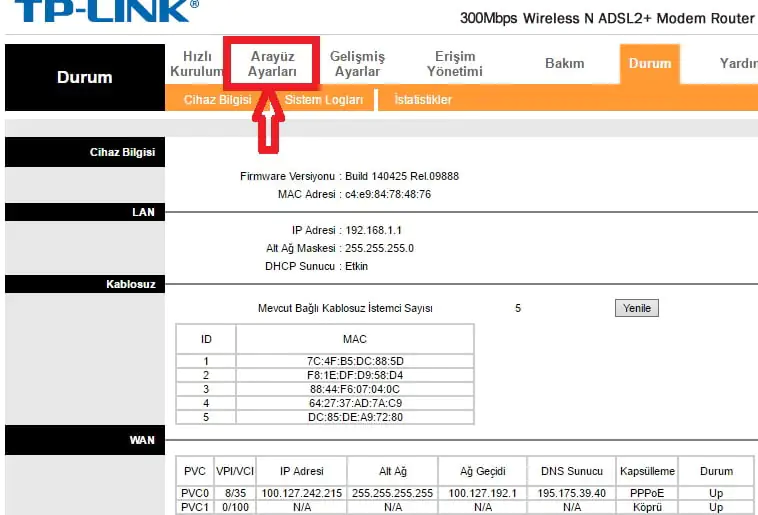
Öncelikle köprü moduna alacağımız modemin arayüzüne internet sayfasından 192.168.x.x ip adresini yazarak bağlanırız.
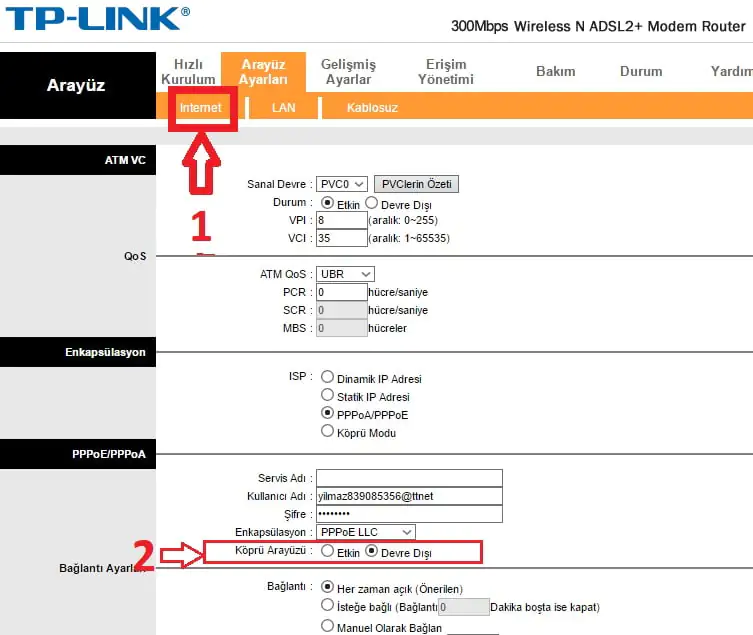
Açılan arayüz ekranında Arayüz Ayarları Menüsünü Tıklayalım
Arayüz ayarlarının altında açılan İnternet sekmesine tıklayalalım ve alt tarafta bulunan PPPOE ayarlarından Köprü arayüzü seçimini etkin hale getirelim.
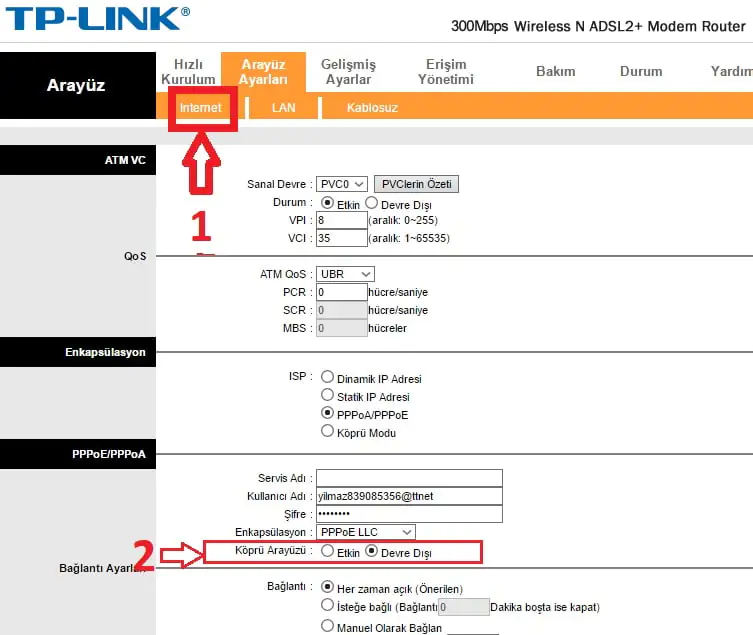
3-Daha sonra sayfanın sağ en altında bulunan kaydet butonu tıklanarak ayarlar kaydedilir.
Cihaz bu aşamada köprü moduna alınmış demektir.
Bu aşamadan sonra diğer ayarları yapmamız gerekmektedir. Köprü modunda çalıştırdığımız cihaz sadece kablosuz yayın yapmaya yarayacaktır ve durumda IP dağıtmaması gerekmektedir. Cihazlarımıza gerekli IP adresini ana modeminiz dağıtacaktır. Bu işlem için köprü moduna aldığımız Modemin Lan Sayfasından DHCP sunucusunu pasif hale getirmemiz yani devre dışı bırakmamız gerekmektedir.
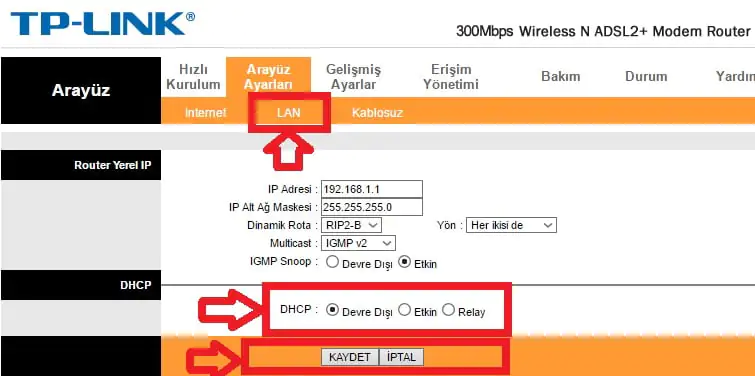
DHCP devre dışı seçildikten sonra yine sayfanın atında Kaydet butonu tıklanarak ayarlarımız kaydedilir. Ve İşlem tamamlanır. Anamodenin herhangi bir LAN portundan Köprü Moduna aldığımız cihazın herhangi bir LAN portuna Ethernet kablosu takılır ve Köprü moduna aldığımız modemden kablosuz olarak internet yayını alabiliriz.
Not olarak belirtmeliyiz ki Köprü moduna aldığımız cihazın IP adresi ana modemin IP adresinden farklı olmalıdır. Eğer iki modemin IP adresi aynı ise köprü moduna aldığımız modemin IP adresini değiştirmemiz gerekmektedir. Üstteki görselde IP adresi yazan yeri 192.168.1.2 olarak değiştirmemiz yetecektir
Kullandığımız modemlerin markaları farklı ise veya Farklı bloktan ip adresi kullanıyorlar ise iki modemin İp bloğu aynı olmalı ancak son bloktaki ip farklı belirlenmelidir. Örnek verecek olursak;
Ana Modemin IP adresi : 192.168.1.1 olsun
İkinci Modemin IP Adresi : 192.168.2.1 olsun
İkinci Modemin ipsini 192.168.1.2 olarak değiştirmeliyiz ki internete bağlanabilelim.
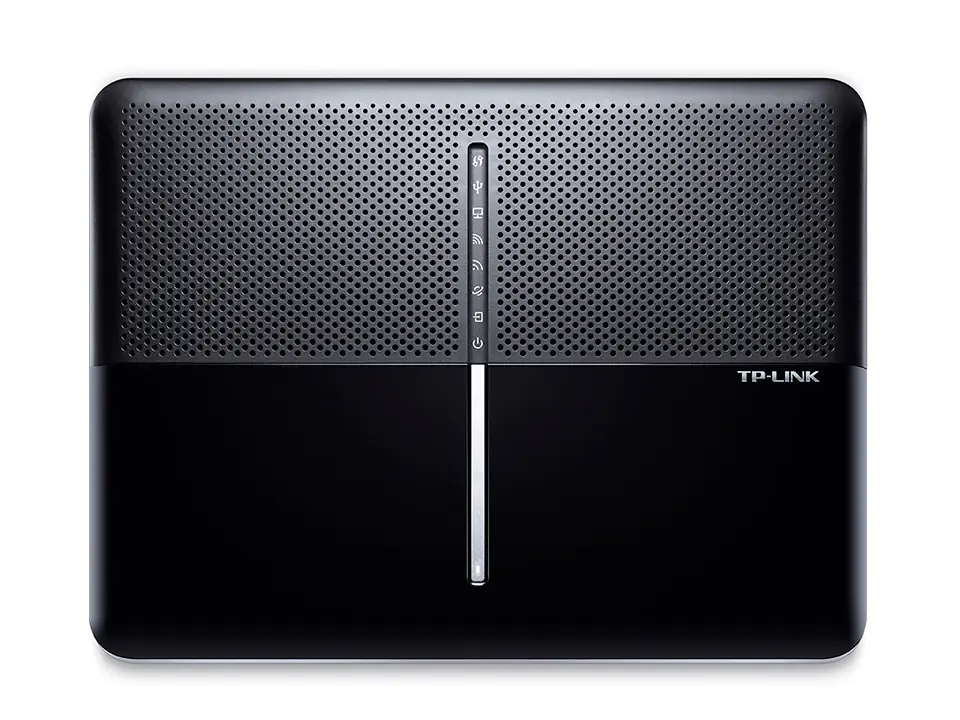
Eğer isterseniz TP-Link Archer VR900 Modem Kurulumu ve Kablosuz Ayarlar adlı makalemize de bir göz atabilirsiniz, belki ileride bu modemi kullanırsanız kurulumunun nasıl yapıldığı konusunda bilgiye ihtiyaç duyabilirsiniz.
Uzman Desteği ile Güvenli Kurulum
Modem arayüzlerindeki ayarlar karmaşık geliyorsa veya yanlış konfigürasyon yapma endişeniz varsa, 11858 Teknoloji Destek Hattı deneyimli teknisyenleri size rehberlik edebilir. Network kurulumları konusunda 500.000’den fazla başarılı müdahale gerçekleştiren uzman ekip, bridge mod ayarlarını uzaktan erişim ile güvenli şekilde yapılandırıyor. TeamViewer gibi güvenilir yazılımlar sayesinde modem arayüzlerinize birlikte girerek IP çakışmalarını önleyebilir, DHCP ayarlarını doğru şekilde yapılandırabilir ve wifi genişletme işlemini sorunsuz tamamlayabilirsiniz.
Bridge mod kurulumunu başarıyla tamamladıktan sonra, wifi kapsama alanınızı daha da genişletmek için repeater cihazları da değerlendirebilirsiniz. Özellikle çok katlı evlerde veya geniş ofis alanlarında, köprü moduna aldığınız modemle birlikte profesyönel wifi genişleticiler kullanmak optimal sonuçlar verebilir. ZyXEL WRE2206 gibi kaliteli repeater cihazları, mevcut ağınızı kesintisiz şekilde genişleterek hem hız hem de sinyal kalitesi açısından üstün performans sağlıyor. ZyXEL WRE2206 Repeater Kurulumu sayfamızda bu cihazın nasıl yapılandırılacağı, bridge mod ile nasıl entegre edileceği ve mesh ağ mantığıyla nasıl çalıştırılacağı konularında kapsamlı bilgiler bulabilirsiniz. Bu sayede evinizdeki her noktada kesintisiz, yüksek hızlı internet erişimi sağlayarak modern yaşamın gereksinimlerini karşılayabilirsiniz.
Bridge mod kurulumu ile wifi erişiminizi başarıyla genişletmiş bulunuyorsunuz ve artık evinizin her köşesinde güçlü sinyal elde edebiliyorsunuz. Bu yöntem sadece mevcut cihazlarınızı verimli kullanmanızı sağlamakla kalmıyor, aynı zamanda network yönetimi konusunda da değerli deneyim kazandırıyor. Unutmayın ki doğru IP adresleme ve DHCP ayarları, hem bridge mod hem de gelecekte yapacağınız diğer ağ kurulumları için temel bilgi birikiminizi oluşturacak. Kurulum sürecinde hangi adımların daha kolay geldiğini, karşılaştığınız zorlukları veya farklı modem markalarındaki deneyimlerinizi yorumlarda paylaşarak diğer kullanıcılara yardımcı olabilirsiniz.









merhaba. ikinci modemin arayüzüne nasil baglanti yapacagiz. birinci modem takili. ikinci modemin bi internet baglantisi yok maalesef
Ikinci modemi direk bilgisayara baglayin modeline göre ip sini browserinize yazin ve sifresi ile baglanin, diger konfigurasyonlari ayni zaten.
Kablosuz olarak nasil yapiyoruz peki ?
merhaba bilgiler asiri anlasilir tesekkürler. sadece 1 soruda emin olmak istedim 2.modem ip adresinin 3.blogu ana modem ile aynimi olmasi gerekiyor.
Ben farkli bir sey sormak istiyorum. Ilk yani ana modeme, ikinci modemle wireless üzerinden baglanip daha sonra ikinci modemin LAN portlarindan farkli bilgisayarlara baglanti yapma imkani var mi? Bu durumda ayarlar nasil yapilmali?
Kablosuz olarak yapabiliyormuyuz ?
ana modem benim bu dediklerini ana modemde yapacam sonra diger yabanci modemi nasil tanitacam bilgi alabilrimiyim abiler yan tarafta pc baglayacam ayri bi bilgisayara