TeknoDestek Müşteri Hizmetleri
  • Haberler
    HaberlerDaha Fazla Göster
    Sessiz İçerik Nedir Nasıl Yapılır
    Sessiz İçerik Nedir
    6 dk. okuma
    Spotify SongDNA Nedir
    4 dk. okuma
    Apple Creator Studio Nasıl Kullanılır
    6 dk. okuma
    Mikro İçerik Nedir Nasıl Yapılır
    Mikro İçerik Nedir
    6 dk. okuma
    Türkiye’de Araçlarda Multimedya Ekranı Kullanımı Yasakları
    6 dk. okuma
  • Bilgisayar
    BilgisayarDaha Fazla Göster
    WordPress bakım modunda takılı kalması için FTP istemcisinde .maintenance dosyasının kök dizindeki görüntüsü
    WordPress Bakım Modunda Takılı Kalması Sorunu ve Çözümü
    7 dk. okuma
    WordPress Site Teknik Sorunlar Yaşıyor
    WordPress Site Teknik Sorunlar Yaşıyor Hatası Çözümü
    5 dk. okuma
    SSH Bağlantı Reddedildi Hatası Çözümü
    6 dk. okuma
    WordPress Planlı Bakım
    WordPress Planlı Bakım Nedeniyle Kısa Süreliğine Kullanılamayacak Hatası ve Çözümü
    7 dk. okuma
    Windows 11 Başlat Menüsünden Web Aramaları Kapatma
    5 dk. okuma
  • Mobil
    MobilDaha Fazla Göster
    Navigasyon Yönlendirici Değiştirme
    Google Haritalarda Navigasyon Yönlendirici Değiştirme
    3 dk. okuma
    Apple CarPlay'da uygulamaların yerini değiştirme
    Apple CarPlay’da Uygulamaların Yerini Değiştirme
    4 dk. okuma
    Android Auto Nedir, Nasıl Kullanılır
    4 dk. okuma
    Android 5G Ayarı Nasıl Yapılır
    4 dk. okuma
    iPhone 5G Ayarı Nasıl Yapılır
    4 dk. okuma
  • Sosyal Medya
    Sosyal MedyaDaha Fazla Göster
    YouTube Video Başlığı Nasıl Yazılmalı Yolları Neler
    YouTube Video Başlığı Nasıl Yazılmalı
    6 dk. okuma
    Tiktok Sorun Bildirme Ekranı Nerede
    5 dk. okuma
    X uygulamasında gündeme girme için hashtag ve etkileşim ekranı
    X Uygulamasında Gündeme Nasıl Girilir
    5 dk. okuma
    TikTok İçerik Yorgunluğu Nedir
    6 dk. okuma
    Sosyal Medyada Marka Dili Nasıl Oluşturulur Yolları Neler
    Sosyal Medyada Marka Dili Nasıl Oluşturulur
    6 dk. okuma
  • İnceleme
    İncelemeDaha Fazla Göster
    MacBook Neo Piyasayı Sarsmaya Geliyor
    5 dk. okuma
    Instax Mini Evo Cinema
    4 dk. okuma
    Samsung Galaxy Book 6 Ultra
    Samsung Galaxy Book 6 Ultra İnceleme
    8 dk. okuma
    Bütçe Dostu Mac Seçenekleri
    Bütçe Dostu Mac MacBook Neo vs Mac Mini
    7 dk. okuma
    Xiaomi Mi Taşınabilir Şarjlı Kompresör İnceleme
    10 dk. okuma
  • İletişim
YouTube
  • Facebook
26 Nis 2026, Pazar
TeknoDestek Müşteri HizmetleriTeknoDestek Müşteri Hizmetleri
Yazı BoyutuAa
  • Haberler
  • Mobil
  • Sosyal Medya
  • Bilgisayar
  • İnceleme
  • İnternet ve Ağ
  • Ev Elektroniği
  • İletişim
Search
  • Haberler
    • Cihaz Duyuruları
    • Teknoloji
    • Uygulama Gelişmeleri
  • Bilgisayar
    • Linux
    • macOS
    • Windows
  • İnceleme
    • Bilgisayar
    • Ev Elektroniği
    • Tablet
    • Tavsiyeler & Karşılaştırmalar
    • Telefon
  • Mobil
    • Android
    • Giyilebilir Cihazlar
    • HarmonyOS
    • iPhone / iOS
  • Sosyal Medya
    • Facebook
    • Instagram
    • TikTok
    • Snapchat
    • Teams
    • Telegram
    • WhatsApp
    • X
  • İletişim
Bizi Takip Edin
Windows 11'de Görev Çubuğu Boyutu Nasıl Değiştirilir
Windows

Windows 11’de Görev Çubuğu Boyutu Nasıl Değiştirilir

Kübra GÜLDÖKMEZ
Son güncelleme: 25 Mayıs 2025 14:54
Kübra GÜLDÖKMEZ
Paylaş
Paylaş

Windows 11’de görev çubuğu boyutu nasıl değiştirilir, makalemiz için aşağıda ki adımlar ile ilerleme sağlayabilirsiniz.

Windows 11’in sızdırılmış yapısı, bir tanesi tam bir Görev Çubuğu revizyonu olan birkaç görsel değişiklik getirdi. Sonuç olarak Microsoft, Windows 11‘de görev çubuğunun çalışma şeklini değiştirdi ve insanların bu konuda tereddütleri var. Bu Windows 11 kılavuzu, Windows 11‘in Görev Çubuğu boyutunu değiştirmenize yardımcı olacaktır.

İçindekiler
  • Windows 11’de Görev Çubuğu Boyutu Nasıl Değiştirilir
    • Kayıt Defteri Düzenleyicisi ile Değiştirme
      • Üçüncü Parti Yazılımlar Kullanma
      • Windows Görüntü Ayarları ile Değiştirme
- 11858 Teknoloji Destek Hattı -

Windows 11, modern ve şık tasarımıyla kullanıcı deneyimini geliştirmeye devam ediyor. Ancak bazen, görev çubuğunun varsayılan boyutu herkes için ideal olmayabilir. Kullanıcılar, daha fazla alan kazanmak veya ikonları daha belirgin hale getirmek için görev çubuğu boyutunu değiştirmek isteyebilirler. Bu işlem, doğrudan ayarlar üzerinden yapılamasa da, Kayıt Defteri Düzenleyicisi yardımıyla mümkün hale geliyor.

Daha önce sola hizalama konusunda başka bir Görev Çubuğu ince ayarı paylaşmıştık ve şimdi tamamen yeni Görev Çubuğunun ihtiyacınıza göre nasıl yeniden boyutlandırılabileceğini göreceğiz.

Windows 11’de Görev Çubuğu Boyutu Nasıl Değiştirilir

Windows 11, modern ve şık bir arayüz sunarken, görev çubuğu boyutu bazı kullanıcılar için ideal olmayabilir. Özellikle küçük ekranlı cihazlarda daha fazla alan kazanmak veya büyük ekranlarda simgeleri daha belirgin hale getirmek isteyenler için görev çubuğu boyutunu değiştirmek önemli bir özelleştirme seçeneğidir. Ancak Windows 11’de bu değişiklik doğrudan ayarlar üzerinden yapılamaz. Bunun yerine, Kayıt Defteri Düzenleyicisi kullanılarak görev çubuğu boyutu manuel olarak ayarlanabilir. Bu yöntem sayesinde görev çubuğunu küçük, varsayılan veya büyük boyutlarda kullanmak mümkündür.

- 11858 Teknoloji Destek Hattı -

Windows 11’de görev çubuğu boyutunu değiştirmek için Kayıt Defteri Düzenleyicisi kullanabilirsiniz. Bunun için aşağıdaki adımları takip edebilirsiniz:

Eski güzel Kayıt Defteri Düzenleyicisi basit numarayı yapar. Aynısını kullanarak görev çubuğu boyutunu nasıl değiştireceğimizi görelim.

Kayıt Defteri Düzenleyicisi ile Değiştirme

1. Başlat Menüsü düğmesine tıklayın ve “Kayıt Defteri” yazın. Ardından, “ Kayıt Defteri Düzenleyicisi ” yazan sonuca tıklayın . Alternatif olarak, Windows Key+R kısayolunu kullanabilir ve regedit yazabilirsiniz .

- 11858 Teknoloji Destek Hattı -

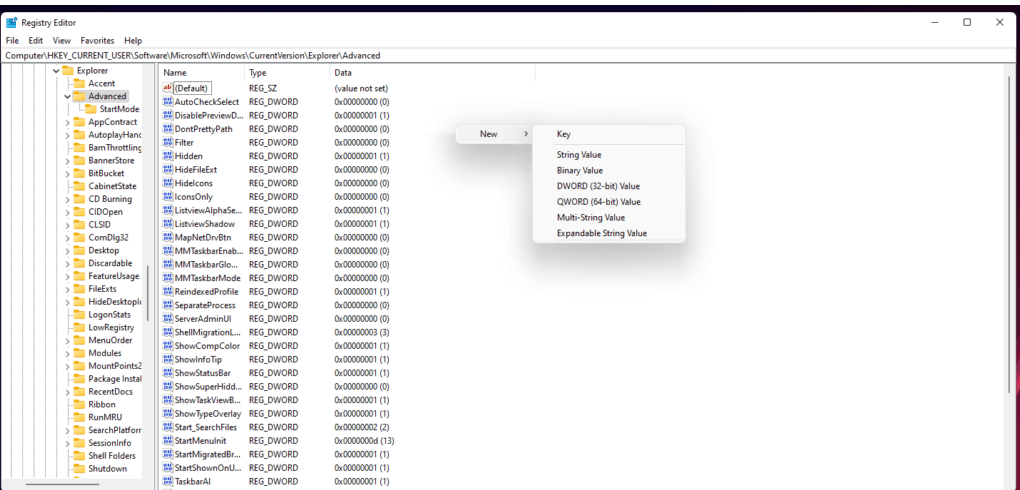
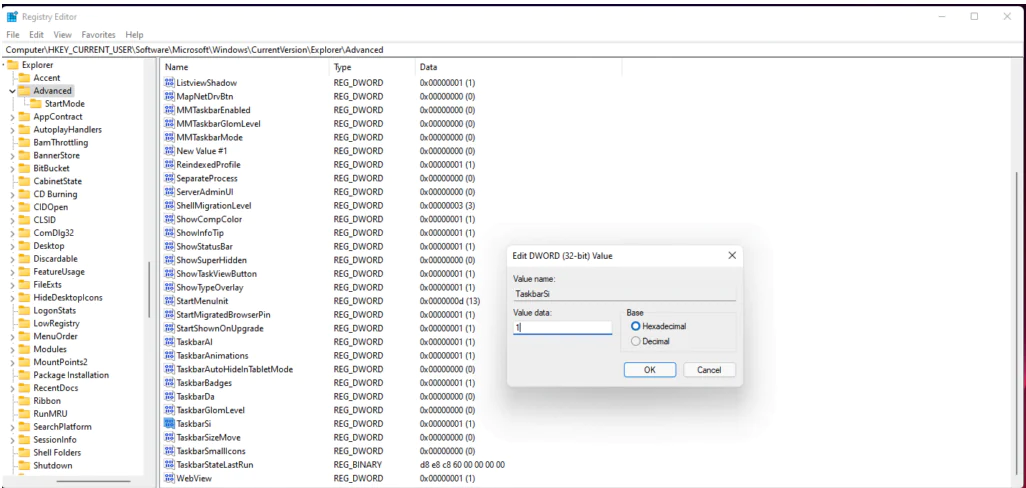
2. Kayıt Defteri Düzenleyicisi’nin adres çubuğuna aşağıdaki yolu girin:

HKEY_CURRENT_USERSoftwareMicrosoftWindowsCurrentVersionExplorerAdvanced

3. Yandaki boşluğa sağ tıklayın ve gösterildiği gibi Yeni > DWORD (32-bit) Değerine tıklayın
Windows 11'de Görev Çubuğu Boyutu Nasıl Değiştirilir

2. Yeni oluşturulan DWORD (32-bit) Değerini şu şekilde adlandırın:TaskbarSi

3. Dosyaya sağ tıklayın ve Değiştir’e tıklayın

4. Onaltılık değeri boyut tercihine göre değiştirin, yani:

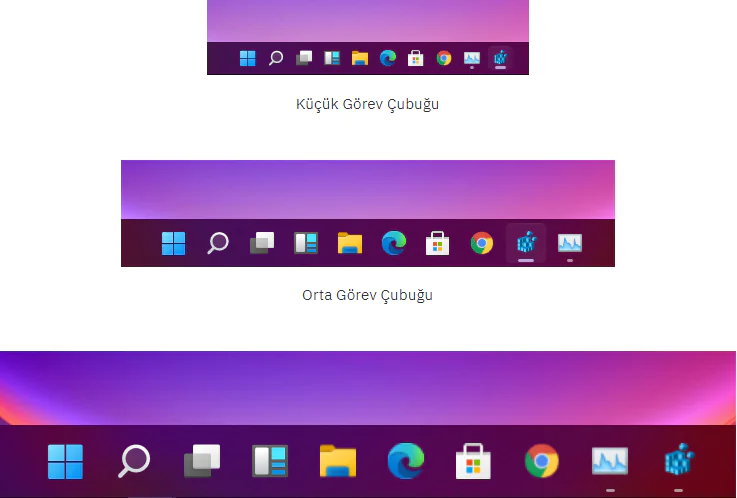
0: Small Taskbar

1: Medium Taskbar

2: Large Taskbar
Windows 11'de Görev Çubuğu Boyutu Nasıl Değiştirilir

Aşağıdaki resimler, farklı değerlerin Görev Çubuğunun görünümünü ve boyutunu nasıl değiştirdiğini gösterir:
Windows 11'de Görev Çubuğu Boyutu Nasıl Değiştirilir

5. Son olarak, efekti görmek için bilgisayarınızı yeniden başlatın.

Tüm bu yeni özellikler herkes tarafından beğenilmeyebilir. Bu nedenle, bu yeni özellikleri etkinleştirmek/devre dışı bırakmak için daha fazla ince ayar getireceğiz, bunlar sizin fincan çayınız değilse.

Üçüncü Parti Yazılımlar Kullanma

Windows 11’de görev çubuğu boyutunu değiştirmek için bazı üçüncü parti yazılımlar da kullanılabilir. Bu yazılımlar, görev çubuğunu özelleştirme seçenekleri sunarak daha fazla kontrol sağlar.

Windows Görüntü Ayarları ile Değiştirme

Bazı ekran çözünürlüğü ve ölçeklendirme ayarları, görev çubuğunun boyutunu dolaylı olarak etkileyebilir. Windows’un görüntü ayarlarını değiştirerek görev çubuğunun görünümünü optimize edebilirsiniz.

Windows 11’de görev çubuğunu özelleştirmek isteyen kullanıcılar, boyut değişiklikleri dahil birçok farklı düzenleme yapabilir. Görev çubuğu boyutunu değiştirmek, sistemin görünümünü kişiselleştirme açısından oldukça önemlidir. Bunun yanı sıra, görev çubuğunu daha verimli kullanmanın farklı yöntemleri de mevcuttur. Daha fazla bilgi edinmek ve farklı yönetim seçeneklerini keşfetmek için Windows 11 görev çubuğunu yönetmenin 5 yolu makalesine göz atabilirsiniz.

Bu arada, yeni Başlat Menüsünü eskisine nasıl geri döndüreceğinizi öğrenin ve Windows 11 Duvar Kağıtlarını kaçırmayın.

Windows 11’de görev çubuğu boyutunu değiştirmek, sistemin görünümünü kişiselleştirmek isteyen kullanıcılar için önemli bir adımdır. Bu işlem, Kayıt Defteri Düzenleyicisi aracılığıyla yapılabilir. Görev çubuğunu küçültmek veya büyütmek için belirli adımları takip etmek gerekir.

Sonuç olarak, Windows 11’de görev çubuğu boyutunu değiştirmek için Kayıt Defteri Düzenleyicisi’ni kullanarak TaskbarSi adlı bir DWORD değeri oluşturabilir ve bu değeri 0 (küçük), 1 (varsayılan) veya 2 (büyük) olarak ayarlayabilirsiniz. Değişikliklerin etkili olması için bilgisayarınızı yeniden başlatmanız gerekmektedir.

25 Mayıs 2025 Güncellemesi: Bu içerik, doğruluğu sağlamak ve süreçteki değişiklikleri yansıtmak için güncellendi.

ETİKETLER:görev çubuğunasıl yapılırsistem ayarlarıwindows 11
Bu Makaleyi Paylaş
Facebook WhatsApp WhatsApp Threads Bağlantıyı Kopyala Yazdır
Paylaş
Yorum yapılmamış

Bir yanıt yazın Yanıtı iptal et

E-posta adresiniz yayınlanmayacak. Gerekli alanlar * ile işaretlenmişlerdir

Bağlantı Kuralım

21KBeğen
19.6KTakip Et
7.3KAbone Ol
192Takip Et

Popüler Gönderiler

AirTies Air 4960 Modem Kurulum

Uğurcan ÜN
Uğurcan ÜN
3 dk. okuma
14 Görüntüleme
Sessiz İçerik Nedir Nasıl Yapılır

Sessiz İçerik Nedir

İsmail YILDIZ
İsmail YILDIZ
6 dk. okuma
15 Görüntüleme
YouTube Video Başlığı Nasıl Yazılmalı Yolları Neler

YouTube Video Başlığı Nasıl Yazılmalı

İsmail YILDIZ
İsmail YILDIZ
6 dk. okuma
14 Görüntüleme

Lyra 3 Pro ile Şarkı Nasıl Oluşturulur

Uğurcan ÜN
Uğurcan ÜN
4 dk. okuma
26 Görüntüleme

You Might Also Like

Copilot Nasıl Devre Dışı Bırakılır
Windows

Windows 11 Copilot Devre Dışı Bırakma Adımları

7 dk. okuma
Microsoft Word Yazıların Üzerini Çizme
Ofis Uygulamaları

Microsoft Word Yazıların Üzerini Çizme

3 dk. okuma
Tik Tok Takipçi gizlemenin faydaları nelerdir?
TikTokSosyal Medya

TikTok Takipçi Gizleme Nasıl Yapılır

5 dk. okuma
Windows 10 görev çubuğu ayarlarında bildirim alanındaki tüm simgeleri gösterme seçeneği
Windows

Windows 10’da Görev Çubuğuna Bildirim Alanı Ekleme Nasıl Yapılır

1 dk. okuma

Size her gün en son haberleri ve sorun çözümlerini getiriyoruz!

TeknoDestek Müşteri Hizmetleri
Facebook-f Instagram Tiktok Twitter Youtube Linkedin Whatsapp Phone-alt Rss

İş Ortaklarımız

TeknoDestek Müşteri Hizmetleri
© 2013 - 2026 TeknoDestek Müşteri Hizmetleri • Tüm hakları saklıdır • Bu sitedeki tüm içerikler (metin, görsel, video, logo, tasarım vb.) 5846 sayılı Fikir ve Sanat Eserleri Kanunu (FSEK) kapsamında korunmaktadır • İzinsiz kopyalanması, çoğaltılması, yayınlanması veya herhangi bir şekilde kullanılması yasaktır • İhlal tespitinde; FSEK Madde 71-73 uyarınca yasal süreç başlatma, maddi/manevi tazminat talep etme ve cezai işlem için başvurma hakkımız saklıdır • TeknoDestek, TeknoS@R'un bir kuruluşudur • Tema Düzenleyen: Fatih ATEŞ
Sorun Hala Çözülmedi mi?
Aradığın çözümü bulamadıysan, 11858 Teknoloji Destek Hattımız sana yardımcı olabilir. 2011’den beri Türkiye’nin en tecrübeli teknoloji destek ekiplerinden biri olarak, bilgisayar, telefon, tablet, modem, akıllı TV ve sosyal medya sorunlarında 7/24 profesyonel destek veriyoruz. Uzman ekibimizle hemen görüşmek ister misin?

    📞 11858’i Şimdi Ara

    Görüşme öncesi dakika ücreti sesli olarak bilgilendirilir
    Welcome Back!

    Sign in to your account

    Kullanıcı Adı veya E-posta Adresi
    Şifre

    Şifrenizi mi unuttunuz?