TeknoDestek Müşteri Hizmetleri
  • Haberler
    HaberlerDaha Fazla Göster
    Sessiz İçerik Nedir Nasıl Yapılır
    Sessiz İçerik Nedir
    6 dk. okuma
    Spotify SongDNA Nedir
    4 dk. okuma
    Apple Creator Studio Nasıl Kullanılır
    6 dk. okuma
    Mikro İçerik Nedir Nasıl Yapılır
    Mikro İçerik Nedir
    6 dk. okuma
    Türkiye’de Araçlarda Multimedya Ekranı Kullanımı Yasakları
    6 dk. okuma
  • Bilgisayar
    BilgisayarDaha Fazla Göster
    WordPress bakım modunda takılı kalması için FTP istemcisinde .maintenance dosyasının kök dizindeki görüntüsü
    WordPress Bakım Modunda Takılı Kalması Sorunu ve Çözümü
    7 dk. okuma
    WordPress Site Teknik Sorunlar Yaşıyor
    WordPress Site Teknik Sorunlar Yaşıyor Hatası Çözümü
    5 dk. okuma
    SSH Bağlantı Reddedildi Hatası Çözümü
    6 dk. okuma
    WordPress Planlı Bakım
    WordPress Planlı Bakım Nedeniyle Kısa Süreliğine Kullanılamayacak Hatası ve Çözümü
    7 dk. okuma
    Windows 11 Başlat Menüsünden Web Aramaları Kapatma
    5 dk. okuma
  • Mobil
    MobilDaha Fazla Göster
    Navigasyon Yönlendirici Değiştirme
    Google Haritalarda Navigasyon Yönlendirici Değiştirme
    3 dk. okuma
    Apple CarPlay'da uygulamaların yerini değiştirme
    Apple CarPlay’da Uygulamaların Yerini Değiştirme
    4 dk. okuma
    Android Auto Nedir, Nasıl Kullanılır
    4 dk. okuma
    Android 5G Ayarı Nasıl Yapılır
    4 dk. okuma
    iPhone 5G Ayarı Nasıl Yapılır
    4 dk. okuma
  • Sosyal Medya
    Sosyal MedyaDaha Fazla Göster
    YouTube Video Başlığı Nasıl Yazılmalı Yolları Neler
    YouTube Video Başlığı Nasıl Yazılmalı
    6 dk. okuma
    Tiktok Sorun Bildirme Ekranı Nerede
    5 dk. okuma
    X uygulamasında gündeme girme için hashtag ve etkileşim ekranı
    X Uygulamasında Gündeme Nasıl Girilir
    5 dk. okuma
    TikTok İçerik Yorgunluğu Nedir
    6 dk. okuma
    Sosyal Medyada Marka Dili Nasıl Oluşturulur Yolları Neler
    Sosyal Medyada Marka Dili Nasıl Oluşturulur
    6 dk. okuma
  • İnceleme
    İncelemeDaha Fazla Göster
    MacBook Neo Piyasayı Sarsmaya Geliyor
    5 dk. okuma
    Instax Mini Evo Cinema
    4 dk. okuma
    Samsung Galaxy Book 6 Ultra
    Samsung Galaxy Book 6 Ultra İnceleme
    8 dk. okuma
    Bütçe Dostu Mac Seçenekleri
    Bütçe Dostu Mac MacBook Neo vs Mac Mini
    7 dk. okuma
    Xiaomi Mi Taşınabilir Şarjlı Kompresör İnceleme
    10 dk. okuma
  • İletişim
YouTube
  • Facebook
26 Nis 2026, Pazar
TeknoDestek Müşteri HizmetleriTeknoDestek Müşteri Hizmetleri
Yazı BoyutuAa
  • Haberler
  • Mobil
  • Sosyal Medya
  • Bilgisayar
  • İnceleme
  • İnternet ve Ağ
  • Ev Elektroniği
  • İletişim
Search
  • Haberler
    • Cihaz Duyuruları
    • Teknoloji
    • Uygulama Gelişmeleri
  • Bilgisayar
    • Linux
    • macOS
    • Windows
  • İnceleme
    • Bilgisayar
    • Ev Elektroniği
    • Tablet
    • Tavsiyeler & Karşılaştırmalar
    • Telefon
  • Mobil
    • Android
    • Giyilebilir Cihazlar
    • HarmonyOS
    • iPhone / iOS
  • Sosyal Medya
    • Facebook
    • Instagram
    • TikTok
    • Snapchat
    • Teams
    • Telegram
    • WhatsApp
    • X
  • İletişim
Bizi Takip Edin
Dosya Şifreleme ve Kilitleme Nasıl Yapılır
Yardımcı Araçlar

Hassas Dosya Şifreleme ve Kilitleme Nasıl Yapılır

Fatih ATEŞ
Son güncelleme: 3 Mart 2026 02:05
Fatih ATEŞ - Teknik Destek Uzmanı
Paylaş
Paylaş

Hassas belgelerini korumak için dosya şifreleme nasıl yapılır? VeraCrypt, BitLocker ve Cryptomator ile adım adım dosya kilitleme.

Bir iş sözleşmesi, kimlik taraması ya da API anahtarı yanlış ellere geçtiğinde özür dilemek yetmiyor. Bu tür dosyalar günlük iş akışının içinde sürekli hareket ediyor: indirilip yükleniyor, paylaşılıyor, bulut sürücülere düşüyor. Ve çoğu zaman bunların korunması için alınan tek önlem, işletim sisteminin varsayılan ayarlarında kalıyor. Dosya şifreleme, bu noktada basit bir ek adım olmaktan çıkıp temel bir güvenlik refleksine dönüşüyor.

İçindekiler
  • Dosya Şifreleme Nedir, Tam Olarak Ne Yapar?
  • Dosya Şifreleme Nasıl Yapılır
    • VeraCrypt ile Şifreli Kasa Oluşturma
    • Windows 11 ve Windows 10 İçin BitLocker
    • Ücretsiz Dosya Şifreleme Programı Olarak Cryptomator
    • Nextcloud
    • Hangi Aracı Ne Zaman Kullanmalısın?
- 11858 Teknoloji Destek Hattı -

Mesele yalnızca saldırılara karşı durmak değil. Çalınan bir dizüstü bilgisayar, yanlış kişiyle paylaşılan bir klasör ya da güvenlik ihlali yaşayan bir bulut servisi, tek bir şifreleme katmanının yokluğunda felaket boyutuna taşınabilir. Peki bu koruma nasıl kurulur, hangi araçlar gerçekten işe yarar ve nereden başlanmalı?

Dosya yönetimiyle ilgileniyorsan, farklı formatlardaki belgelerin nasıl çalıştığını bilmek de önemli. En yaygın dosya uzantıları nelerdir içeriğine bakarak hangi format türlerinin ne tür riskler taşıdığını anlayabilirsin. Özellikle .pdf, .docx ve .xlsx gibi sık kullanılan formatların şifreleme sonrası davranışları hakkında bilgi sahibi olmak, doğru aracı seçmeni kolaylaştırır.

Dosya Şifreleme Nedir, Tam Olarak Ne Yapar?

Dosya şifreleme; bir dosyanın içeriğini, yalnızca doğru anahtar veya parola ile çözülebilecek bir veri yığınına dönüştürme işlemidir. Şifrelenmemiş dosya kimin elinde olursa olsun okunabilirken, şifrelenmiş dosya parolasız salt anlamsız bir veri bloğudur. Modern şifreleme standartları (AES-256 gibi) kaba kuvvet saldırılarıyla kırılması pratikte imkansız sürelere uzanan güvenlik sağlar.

Dosya Şifreleme Nasıl Yapılır
Hassas Dosya Şifreleme ve Kilitleme Nasıl Yapılır

Dosya şifreleme, verileri AES-256 gibi gelişmiş algoritmalarla okunamaz hale getirme işlemidir. Windows üzerinde BitLocker gibi yerleşik araçlarla tüm diski koruyabilir veya VeraCrypt gibi yazılımlarla özel şifreli kasalar oluşturabilirsiniz. Bu yöntemler sayesinde verileriniz çalınsa dahi doğru anahtar veya parola olmadan içeriğine asla erişilemez.

VeraCrypt ile Şifreli Kasa Oluşturma

VeraCrypt, ücretsiz ve açık kaynaklı bir disk şifreleme aracıdır. Windows 10, Windows 11 ve Linux üzerinde sorunsuz çalışır. Temel kullanım senaryosu şu: sisteminizde tek bir dosya gibi görünen ama içine binlerce belge sığabilen şifreli bir kapsayıcı (container) oluşturuyorsunuz.

- 11858 Teknoloji Destek Hattı -

Kurulum adımları net:

  1. VeraCrypt’i resmi sitesinden indirin ve kurun.
  2. Create Volume seçeneğine tıklayın.
  3. Create an encrypted file container seçin.
  4. Şifreleme algoritması olarak AES, hash olarak SHA-512 bırakın. Bunlar varsayılan ve yeterli.
  5. Boyutu belirleyin, güçlü bir parola atayın.
  6. Volume oluşturulduktan sonra Mount ile sisteme bağlayın. Artık dosya gezgininde normal bir sürücü olarak görünür.
  7. İşiniz bitince Dismount edin. Sürücü kaybolur, içindeki her şey şifreli hale döner.

İnsanlar bu kapsayıcı dosyayı buluta senkronize ediyor ve her mount-dismount döngüsünde tüm container değiştiği için bulut her seferinde devasa bir dosyayı yeniden yüklüyor. VeraCrypt container’larını yerel tutun.

Windows 11 ve Windows 10 İçin BitLocker
Hassas Dosya Şifreleme ve Kilitleme Nasıl Yapılır

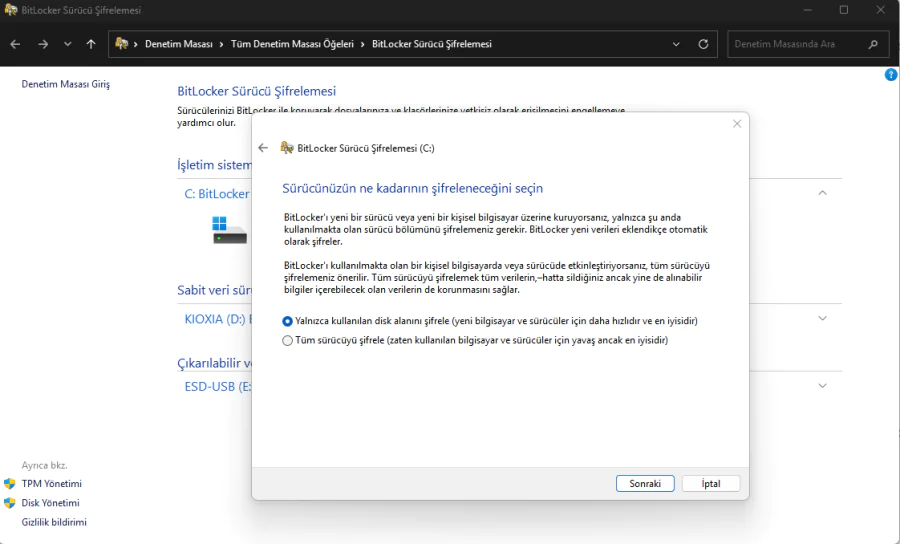
BitLocker, tüm diski şifreleyen ve Windows’a entegre gelen bir araçtır. Ayrı bir program kurmana gerek yok. Windows 10 Pro ve Windows 11 Pro sürümlerinde varsayılan olarak geliyor.

Aktifleştirmek için: Denetim Masası > BitLocker Sürücü Şifrelemesi yolunu izle ve BitLocker’ı Aç seçeneğine tıkla. Kurtarma anahtarını mutlaka USB veya güvenli bir lokasyona kaydet. Bunun üşengeçliği, sisteme erişimi kalıcı olarak kaybettiriyor.

BitLocker’ın avantajı şeffaf çalışması: oturum aç, normal kullan. Ekstra bir adım yok. Dezavantajı ise granüler koruma sağlamaması: tüm disk korunuyor ama tek bir dosyayı seçip kilitleme seçeneği yok.

- 11858 Teknoloji Destek Hattı -

Ücretsiz Dosya Şifreleme Programı Olarak Cryptomator

Hassas Dosya Şifreleme ve Kilitleme Nasıl Yapılır

Dropbox, Google Drive veya OneDrive kullanıyorsan, o dosyaların üçüncü taraf sunucularda durduğunu unutma. Cryptomator bu denklemi değiştiriyor: bulut klasörünün içinde şifreli bir kasa oluşturuyor ve dosyalar buluta gitmeden önce cihazında şifreleniyor.

Bulut sağlayıcı şifreli veri bloklarından başka bir şey görmüyor. Kurulum basit, uygulama ücretsiz ve Windows, macOS, Linux, Android ve iOS üzerinde çalışıyor. Vault aç, kullan, kapat.

Nextcloud

Hassas Dosya Şifreleme ve Kilitleme Nasıl Yapılır

Nextcloud, Google Drive yerine geçen ama kendi sunucunda çalıştırdığın bir sistemdir. Ev ağındaki küçük bir makine, NAS ya da yerel sunucu üzerinden kurabilirsin. Veriler sana ait, üçüncü taraf yok.

Dezavantajı gerçek: kurulum ve bakım seni bekliyor. Güncellemeler, yedekleme, ağ güvenliği tamamen senin sorumluluğuna giriyor. Ama tam kontrol isteyenler için başka alternatif yok.

Hangi Aracı Ne Zaman Kullanmalısın?

Şifreleme ihtiyacın senaryoya göre değişiyor:

  • Yüksek hassasiyetli belgeler için VeraCrypt container kullan.
  • Dizüstü çalınma riskine karşı BitLocker veya FileVault (Mac) aktif olsun.
  • Buluta atılan dosyalar için Cryptomator katmanını ekle.
  • Üçüncü tarafa bağımlılık istemiyorsan Nextcloud kur.

Bu araçlar birbirini dışlamıyor. En sağlam yapı, katmanlı olanı.

VeraCrypt kurulumu veya BitLocker yapılandırması gibi adımlar kağıt üzerinde basit görünse de pratikte, özellikle kurtarma anahtarı yönetimi ya da şifreli volume bozulmaları gibi noktalarda, beklenmedik sorunlar çıkabiliyor. 2011’den bu yana Türkiye genelinde 7/24 teknik destek sunan 11858 Teknoloji Destek Hattı, bu tür yapılandırma adımlarında uzaktan bağlantıyla doğrudan yardım sağlıyor. TeamViewer ve AnyDesk gibi lisanslı araçlarla çalışan hat, dakika bazlı şeffaf ücretlendirmesiyle %95 memnuniyet oranını koruyor.

Araçlar sağlam olabilir ama disiplinsiz kullanım her şeyi çökertir. Zayıf parola seçimi, aynı parolanın birden fazla yerde kullanılması ya da sistemi güncel tutmamak, AES-256’nın önüne geçiyor. Şifreleme bir kasadır. Kasanın anahtarını kapının altına koyarsan kasa işlevsiz kalır.

Cihazlar arasında şifreli dosya taşıma sürecinde de aynı özen gerekiyor. Bilgisayarlar arasında dosya paylaşımı nasıl yapılır içeriğinde, aktarım sırasında güvenli kanal seçimi hakkında detaylı bilgiye ulaşabilirsin.

Dosya şifreleme, tekil bir uygulama kurarak çözülen bir sorun değil. Hangi dosyanın ne kadar kritik olduğunu bilmek, o dosyanın yaşam döngüsünü takip etmek ve her noktada uygun katmanı uygulamak gerekiyor. VeraCrypt ile oluşturduğun şifreli bir kapsayıcıya attığın sözleşme, BitLocker ile korunan bir disk üzerinde duruyor ve Cryptomator sayesinde yalnızca senin parolanla okunabilen halde buluta gidiyorsa, o dosyayı ele geçirmek için gereken efor ciddi boyutlara ulaşıyor. Dosya şifreleme nasıl yapılır sorusu aslında tek cevaplı değil; nasıl katmanlanır sorusuna dönüşmesi gerekiyor. Hangi aracı kullandığını, neden seçtiğini ve bu yapıda gördüğün açıkları yorumlarda paylaşabilirsin.


ETİKETLER:dosya şifrelemehassas verilernasıl yapılırveri koruma
Bu Makaleyi Paylaş
Facebook WhatsApp WhatsApp Threads Bağlantıyı Kopyala Yazdır
Paylaş
YazarFatih ATEŞ
Teknik Destek Uzmanı
Takip Et
İster iPhone'undaki, ister Android cihazındaki veya Windows'taki ayarlar arasında geziniyor olsun, Fatih her zaman teknolojiye düşkün olmuştur. Teknolojiye, Windows'a ve güç düğmesi olan her şeye tutkuyla bağlı olarak, zamanının çoğunu yeni beceriler geliştirmek ve teknoloji dünyası hakkında daha fazla şey öğrenmek için harcadı. Öğrendiklerini de sizlerle paylaşıyor.
Yorum yapılmamış

Bir yanıt yazın Yanıtı iptal et

E-posta adresiniz yayınlanmayacak. Gerekli alanlar * ile işaretlenmişlerdir

Bağlantı Kuralım

21KBeğen
19.6KTakip Et
7.3KAbone Ol
192Takip Et

Popüler Gönderiler

AirTies Air 4960 Modem Kurulum

Uğurcan ÜN
Uğurcan ÜN
3 dk. okuma
13 Görüntüleme
Sessiz İçerik Nedir Nasıl Yapılır

Sessiz İçerik Nedir

İsmail YILDIZ
İsmail YILDIZ
6 dk. okuma
14 Görüntüleme
YouTube Video Başlığı Nasıl Yazılmalı Yolları Neler

YouTube Video Başlığı Nasıl Yazılmalı

İsmail YILDIZ
İsmail YILDIZ
6 dk. okuma
11 Görüntüleme

Lyra 3 Pro ile Şarkı Nasıl Oluşturulur

Uğurcan ÜN
Uğurcan ÜN
4 dk. okuma
25 Görüntüleme

You Might Also Like

Yardımcı Araçlar

ZIPX dosyaları Windows 10’da nasıl açılır [BASİT REHBER]

2 dk. okuma
Cyberghost VPN bağlantı sorunları ekranı.
Yardımcı Araçlar

Cyberghost’a Bağlanamıyor Sorunu

6 dk. okuma
Tarayıcılar

Microsoft Edge’deki Dahili Sözlük Nasıl Kullanılır?

3 dk. okuma
Windows

Windows 11’de Klasör Simgeleri Nasıl Değiştirilir?

5 dk. okuma

Size her gün en son haberleri ve sorun çözümlerini getiriyoruz!

TeknoDestek Müşteri Hizmetleri
Facebook-f Instagram Tiktok Twitter Youtube Linkedin Whatsapp Phone-alt Rss

İş Ortaklarımız

TeknoDestek Müşteri Hizmetleri
© 2013 - 2026 TeknoDestek Müşteri Hizmetleri • Tüm hakları saklıdır • Bu sitedeki tüm içerikler (metin, görsel, video, logo, tasarım vb.) 5846 sayılı Fikir ve Sanat Eserleri Kanunu (FSEK) kapsamında korunmaktadır • İzinsiz kopyalanması, çoğaltılması, yayınlanması veya herhangi bir şekilde kullanılması yasaktır • İhlal tespitinde; FSEK Madde 71-73 uyarınca yasal süreç başlatma, maddi/manevi tazminat talep etme ve cezai işlem için başvurma hakkımız saklıdır • TeknoDestek, TeknoS@R'un bir kuruluşudur • Tema Düzenleyen: Fatih ATEŞ
Sorun Hala Çözülmedi mi?
Aradığın çözümü bulamadıysan, 11858 Teknoloji Destek Hattımız sana yardımcı olabilir. 2011’den beri Türkiye’nin en tecrübeli teknoloji destek ekiplerinden biri olarak, bilgisayar, telefon, tablet, modem, akıllı TV ve sosyal medya sorunlarında 7/24 profesyonel destek veriyoruz. Uzman ekibimizle hemen görüşmek ister misin?

    📞 11858’i Şimdi Ara

    Görüşme öncesi dakika ücreti sesli olarak bilgilendirilir
    Welcome Back!

    Sign in to your account

    Kullanıcı Adı veya E-posta Adresi
    Şifre

    Şifrenizi mi unuttunuz?