


Ayrıca okuyun: İCloud Kişilerini Gmail’e Nasıl Aktarırım
Gizli Mod Nedir?
Gmail’deki Gizli Mod, gönderdiğiniz e-postanın içeriğine alıcıların yalnızca sizin belirlediğiniz yöntemle erişebilmesini sağlayan bir özelliktir. Bu yöntem, ya alıcının Google hesabı ile oturum açmasını gerektirir ya da alıcıya gönderilen e-postada yer alan bir şifre ile erişim imkanı tanır. Ek olarak, Gizli Mod ile gönderilen e-postalar, sizin belirlediğiniz süre sonunda otomatik olarak silinerek ekstra güvenlik ve kontrol sunar.
Gmail’de Gizli ve Süreli E-postalar Gönderme
Gmail’de gizli ve süreli E-postalar gönderme oldukça basittir. Aşağıdaki adımları takip ederek gizli ve süreli e-postalarınızı güvenle gönderebilirsiniz:
Yeni E-posta oluşturma
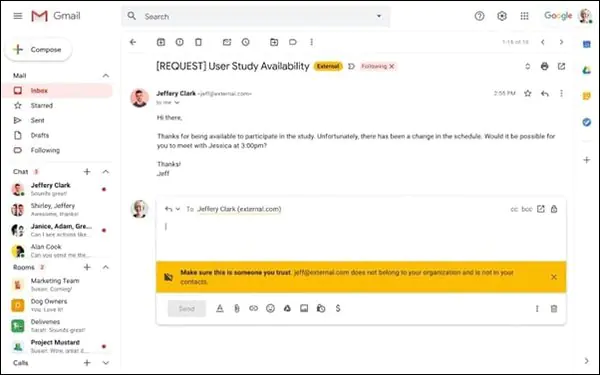
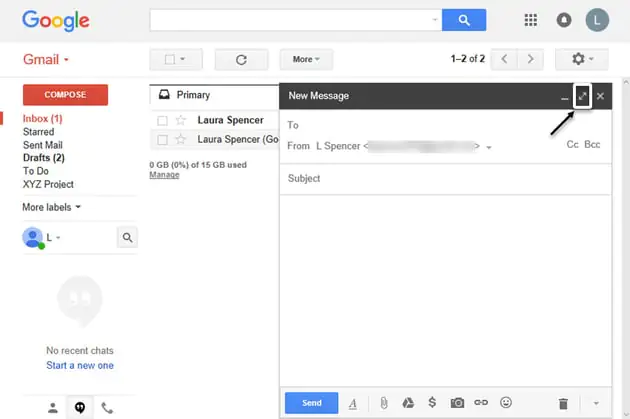
İlk olarak Gmail hesabınıza giriş yapın ve yeni bir e-posta oluşturmak için “Yeni Mesaj” düğmesine tıklayın.
Gizli modu etkinleştirme
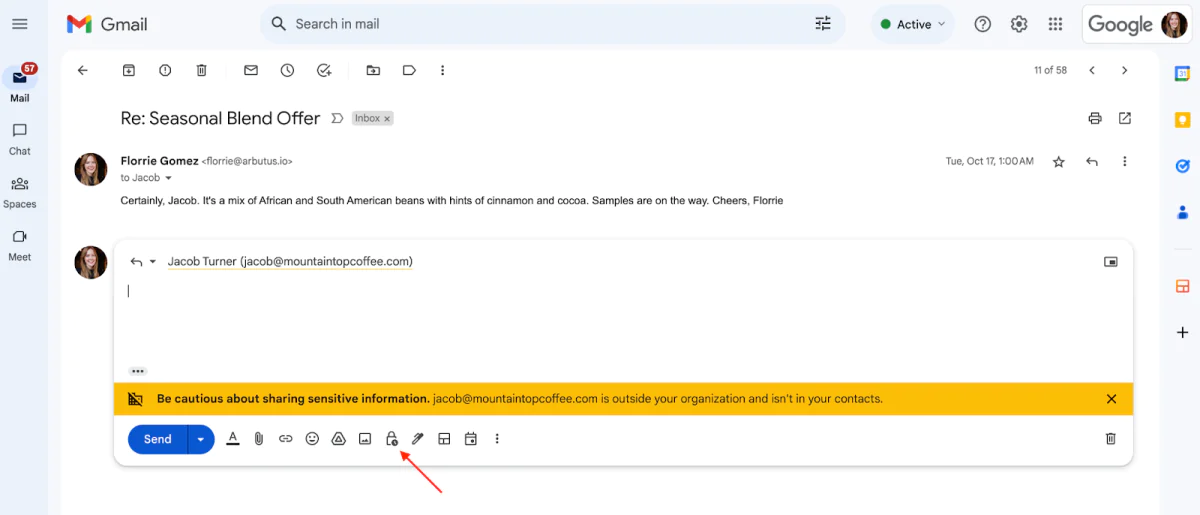
E-posta oluşturma penceresinin sağ alt kısmında, genellikle gönder ve ekle butonlarının yanında, bir kilit simgesi bulacaksınız. Bu simge, Gmail’in “Gizli Mod” özelliğini temsil eder. Gizli Mod’u etkinleştirmek için bu kilit simgesine tıklayın.
Erişim seçenekleri
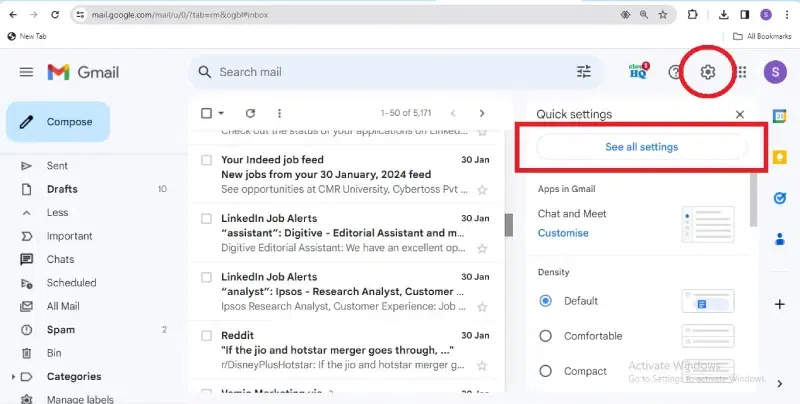
Gizli Mod’u etkinleştirdiğinizde karşınıza iki farklı erişim seçeneği çıkacaktır:
SMS şifre kodu yok
Bu seçenek, alıcının e-postayı açmak için doğrudan kendi Google hesabını kullanmasına izin verir. Ancak bu durumda alıcının sizin Gmail hesabınızın e-posta adresini bilmesi gerekir.
SMS şifre kodu gerekir
Bu seçenekte ise, alıcının e-postaya erişimi için telefon numarasına bir SMS yoluyla gönderilecek olan tek kullanımlık bir şifre gereklidir. Bu yöntem, alıcının sizin Gmail adresinizi bilmiyor olması durumunda veya ekstra güvenlik katmanı eklemek istediğinizde tercih edilebilir.
Son kullanma tarihi belirleme
Gizli Mod’da gönderdiğiniz e-postalar varsayılan olarak belirli bir süre sonra otomatik olarak silinmez. Ancak siz, e-postanın ne kadar süre erişilebilir olmasını istediğinizi belirleyebilirsiniz. Gizli Mod seçeneklerinde yer alan “Son Kullanma Tarihi” kısmından açılır menüyü kullanarak bir gün, bir hafta, bir ay veya beş yıl gibi seçeneklerden dilediğinizi seçebilirsiniz.
E-posta içeriğini yazma
Erişimi ayarladıktan ve son kullanma tarihini belirledikten sonra, tıpkı normal bir e-postada olduğu gibi e-postanın konusu ve içeriğini yazabilirsiniz. Gizli Mod aktif olduğunda, e-postanın alıcısının e-posta adresinin alt kısmında gizlilik uyarısı ve erişim bilgileri yer alacaktır.
E-postayı gönderme
E-postayı yazdıktan sonra, Gizli Mod ile göndermek için standart “Gönder” düğmesine tıklamanız yeterlidir.
Gizli Mod ile gönderdiğiniz e-postaları sonradan düzenleme veya geri alma imkanınız bulunmamaktadır. Bu nedenle, göndermeden önce e-postanın içeriğini dikkatlice kontrol etmeniz önemlidir.
Gizli Modun Avantajları ve Kullanım Alanları
Gizli Mod, e-posta iletişiminde güvenlik ve kontrolü artırmak isteyen kullanıcılar için oldukça faydalı bir özelliktir. Gizli Modun bazı önemli avantajlarını ve kullanım alanlarını şöyle sıralayabiliriz:
Artırılmış güvenlik
Yetkisiz erişimin önlenmesi
Gizli Mod ile gönderdiğiniz e-postalar, yetkisiz kişilerin erişimine kapalı hale gelir. Alıcılar, sizin belirlediğiniz yöntemle (Google hesabı veya şifre) doğrulama yapmadan e-postayı görüntüleyemezler. Bu sayede, hassas içerik içeren e-postaların güvenliğini önemli ölçüde artırabilirsiniz.
Phishing saldırılarına karşı koruma
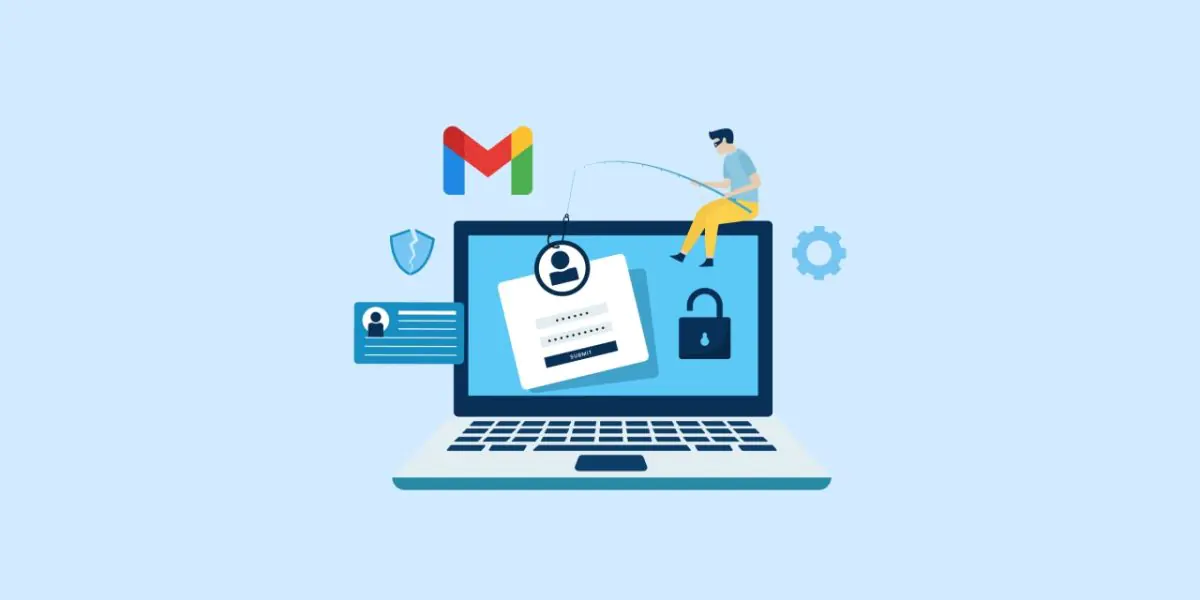
Phishing saldırıları, genellikle e-postalar aracılığıyla gerçekleştirilen dolandırıcılık yöntemleridir. Bu saldırılarda, gerçek bir kurum veya kişi gibi görünerek kullanıcıların tıklamaları için tuzaklı linkler veya zararlı yazılımlar içeren e-postalar gönderilir. Gizli Mod ile gönderilen e-postaları açmak için standart bir e-posta yeterli olmadığından, phishing saldırılarına karşı da ek bir koruma sağlanmış olur.
Daha fazla kontrol
- Erişim süresini belirleme: Gizli Mod sayesinde, gönderdiğiniz e-postanın ne kadar süre boyunca erişilebilir olmasını istediğinizi belirleyebilirsiniz. Bu sayede, hassas içerik içeren e-postaların belirli bir süre sonra otomatik olarak silinmesini sağlayarak ekstra güvenlik önlemi alabilirsiniz.
- Erişim bilgilerini kontrol etme: Gizli Mod ile gönderilen e-postalarda, alıcıların erişim yöntemlerini siz kontrol edersiniz. Alıcının Google hesabıyla mı yoksa tek kullanımlık bir şifre ile mi e-postaya erişmesini istediğinizi seçebilirsiniz. Bu sayede, e-postanın içeriğinin yetkisiz kişiler tarafından ele geçirilme riskini azaltırsınız.
Kullanım alanları
Gizli Mod, güvenlik ve kontrol ihtiyacının yüksek olduğu çeşitli durumlarda kullanılabilir. İşte bazı kullanım alanları:
- Hassas bilgi paylaşımı: Maaş bordroları, az öneme sahip giriş bilgileri, sözleşmeler, vergi iadeleri gibi hassas bilgi içeren belgeleri e-posta ile göndermeniz gerektiğinde Gizli Mod’u kullanarak bu bilgilerin güvenliğini sağlayabilirsiniz.
- Fikir ve öneri paylaşımı: Şirket içindeki gizli projeler veya fikirler hakkındaki e-posta iletişimlerinde Gizli Mod’dan faydalanabilirsiniz. Bu sayede, e-postaların yetkisiz kişiler tarafından okunmasını engelleyebilirsiniz.
- Geçici dosya paylaşımı: Büyük boyutlu dosyaları (örneğin video, tasarım dosyaları) e-posta ile göndermeniz gerektiğinde, Gizli Mod ile birlikte son kullanma tarihini belirleyerek dosyaların belirli bir süre sonra otomatik olarak silinmesini sağlayabilirsiniz.
- Kişisel bilgi gönderimi: Sağlık raporları, kimlik bilgileri gibi kişisel verileri e-posta ile gönderirken Gizli Mod ile ek bir güvenlik önlemi alabilirsiniz.
Gizli Modu Kullanırken Dikkat Edilmesi Gerekenler
Gizli Mod oldukça kullanışlı bir özellik olsa da, kullanım sırasında bazı noktalara dikkat etmeniz gerekir:
Alıcının bilgilendirilmesi
Gizli Mod ile gönderdiğiniz e-postaların alıcıları, standart bir e-posta gibi e-postayı açamayacaklarını bilmelidir. Bu nedenle, e-postanın içeriğinde Gizli Mod aktifleştirildiğini ve erişim yöntemlerini (Google hesabı veya şifre) açıkça belirtmeniz faydalı olur.
Son kullanma tarihi
Gizli Mod ile gönderilen e-postalar varsayılan olarak otomatik olarak silinmez. Ancak siz, e-postanın ne kadar süre erişilebilir olmasını istediğinizi belirlemelisiniz. Önemli olmayan e-postalar için kısa bir son kullanma tarihi seçmeniz, e-posta kutunuzda yer açılmasını sağlayacaktır.
Geri dönüş imkanı yok
Gizli Mod ile gönderilen e-postaları sonradan düzenleme veya geri alma imkanınız bulunmamaktadır. Bu nedenle, göndermeden önce e-postanın içeriğini dikkatlice kontrol etmeli ve tüm bilgilerin doğru olduğundan emin olmalısınız.
Gmail’de Gizli Mod Kullanım Örnekleri
Gizli Mod’un faydalarını ve kullanım alanlarını öğrendikten sonra, somut örneklerle nasıl kullanabileceğinizi daha iyi kavrayabilirsiniz. İşte size birkaç Gmail’de Gizli Mod kullanım örneği:
İş Ortaklığı teklifi gönderme
Bir iş ortağıyla gizli bir proje üzerinde çalışmaya başlamayı planlıyorsanız ve teklifinizin detaylarının yetkisiz kişiler tarafından görülmesini istemiyorsanız, Gizli Mod ile e-posta göndererek projenin detaylarını, gizlilik anlaşması şartlarını ve diğer hassas bilgileri güvenli bir şekilde paylaşabilirsiniz.
Maaş bordrosu paylaşımı
Maaş bordroları gibi hassas personel bilgilerini e-posta ile göndermeniz gerekiyorsa, Gizli Mod ile bu bilgilerin güvenliğini sağlayabilirsiniz. Böylece, bordrolere yalnızca yetkili kişilerin erişmesine izin vermiş olursunuz.
Sağlık raporu gönderimi
Sağlık raporları gibi kişisel tıbbi verileri e-posta ile göndermeniz gerektiğinde Gizli Mod, ek bir güvenlik önlemi olarak kullanılabilir. Bu sayede, sağlık bilgilerinizin yetkisiz kişilerin eline geçmesini önleme ihtimalini azaltırsınız.
Avukat ile iletişim
Avukatınızla olan yazışmalarda gizlilik esastır. Gizli Mod ile avukatınıza hukuki sorularınızı, belgeleri ve diğer hassas bilgileri güvenli bir şekilde iletebilirsiniz.
Tasarım dosyası paylaşımı
Büyük boyutlu tasarım dosyalarını (örneğin, Photoshop, Illustrator dosyaları) müşterinizle veya ekibinizle paylaşmanız gerektiğinde, Gizli Mod ile birlikte son kullanma tarihini belirleyebilirsiniz. Bu sayede, dosyaların belirli bir süre sonra otomatik olarak silinmesini sağlayarak hem bulut depolama alanından tasarruf edebilir hem de gereksiz yere dosyaların erişilebilir kalmasını önleyebilirsiniz.
Fikir ve öneri paylaşımı
Şirket içindeki gizli projeler veya fikirler hakkındaki e-posta iletişimlerinde Gizli Mod’dan faydalanabilirsiniz. Bu sayede, e-postaların yetkisiz kişiler tarafından okunmasını engelleyerek şirket içi gizliliğin korunmasına katkıda bulunabilirsiniz.
Bu örnekler, Gmail’de Gizli Mod’un kullanılabileceği çeşitli durumları göstermektedir. Unutmayın, Gizli Mod her ne kadar güvenlik sağlasa da kusursuz değildir. En üst düzey güvenlik gerektiren durumlar için şifrelemeye sahip özel programlar veya platformlar kullanmak daha doğru bir tercih olacaktır.
Ayrıca okuyun: Gmail Filtreleri İle Gelen Kutunuzu Düzenleyin











![Windows 10’da VirtualBox Yüklemesi Başarısız Hata [EXPERT FIX]](https://teknodestek.tr/wp-content/uploads/2026/04/Windows-10da-VirtualBox-Yuklemesi-Basarisiz-Hata.webp)